1. Tổng quan
Mục đích bài viết: Chương trình cho phép in tem trực tiếp từ tab Sản phẩm đóng gói trên màn hình Xem Lệnh đóng gói, giúp dán tem lên kiện hàng nhanh chóng và truy xuất thông tin thuận tiện qua mã vạch/mã QR.
Nội dung bài viết: Hướng dẫn in tem đóng gói theo từng dòng lẻ hoặc in hàng loạt theo mẫu tem đã thiết lập. Sau khi in thành công, trạng thái in của từng dòng được tự động cập nhật để tránh in trùng.
Đối tượng áp dụng: Tổ trưởng, nhân viên đóng gói, hoặc người dùng được cấp quyền In tem đóng gói.
2. Hướng dẫn thực hiện
Lưu ý: Người dùng cần bật tùy chọn Có quản lý đóng gói và phân quyền In tem đóng gói trên phân hệ Đóng gói thì mới thực hiện được chức năng này.
2.1. Thiết lập cấu trúc mã vạch/mã QR cho tem đóng gói
Thiết lập mã vạch/mã QR cho tem đóng gói cho phép người dùng chủ động chọn trường thông tin, thứ tự và ký tự phân cách để nhúng vào mã vạch hoặc mã QR in trên tem đóng gói.
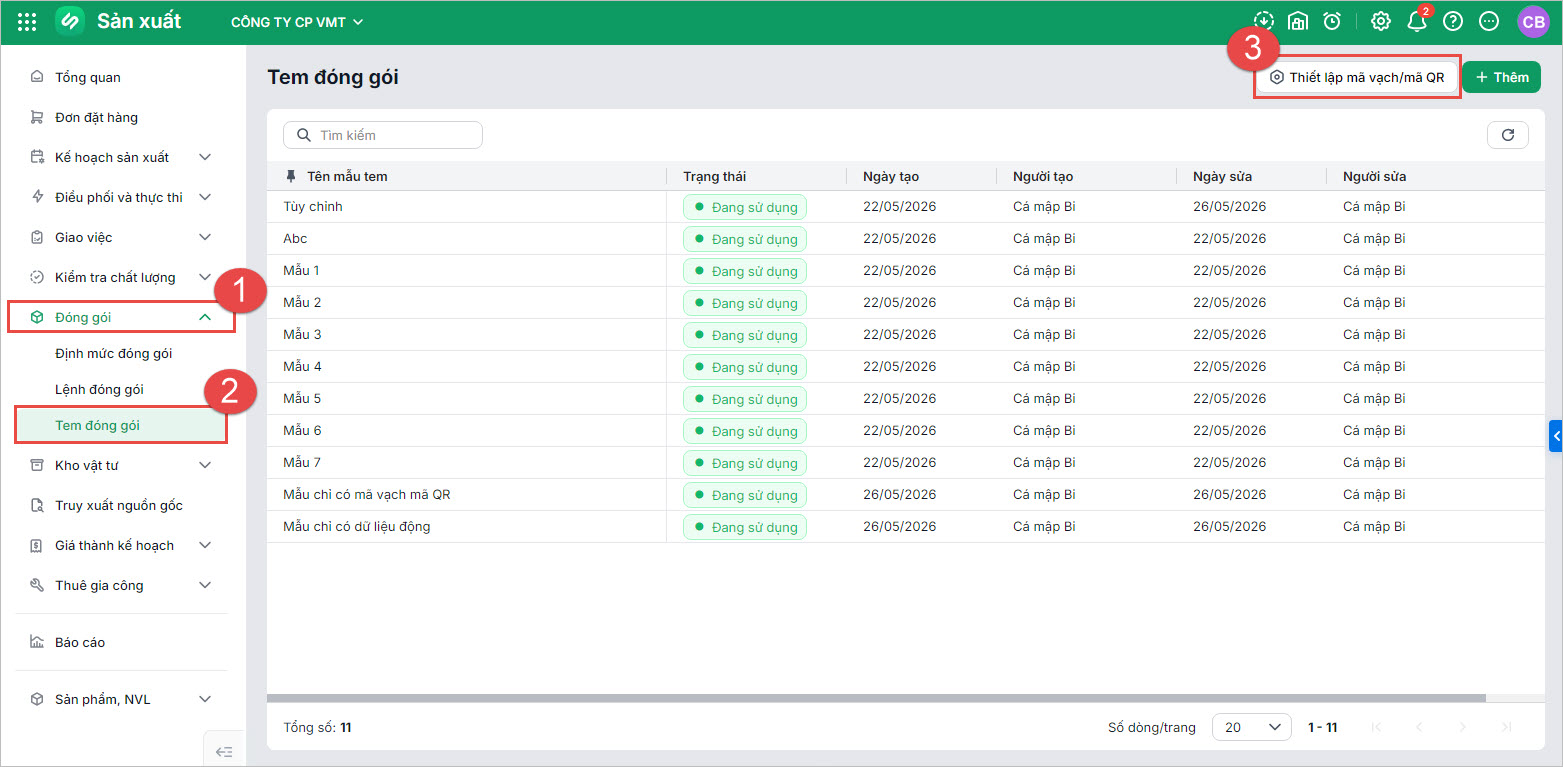
Bước 1: Vào Đóng gói\ Tem đóng gói\ nhấn chức năng Thiết lập mã vạch/mã QR
Bước 2: Cấu hình loại mã và ký tự phân cách
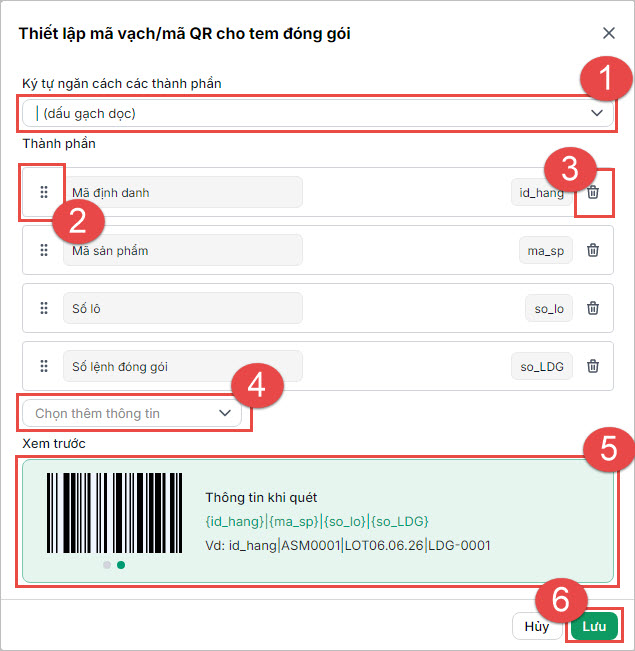
- Trong form thiết lập, chọn loại mã cần cấu hình bằng Mã QR hoặc Mã vạch.
- Chọn ký tự phân cách các trường trong mã bằng Ký tự phân cách (1); giá trị mặc định là “|” (gạch đứng).
Bước 3: Thiết lập thành phần mã (danh sách trường thông tin) tại khu vực Danh sách thành phần mã:
- Sử dụng thao tác kéo thả (2) để sắp xếp thứ tự trường
- Nhấn nút xóa (3) để loại bỏ trường
- Nhấn chọn thêm thông tin (4) để thêm trường còn thiếu
Bước 4: Xem trước mẫu mã vạch/mã QR khi cấu hình
- Xem phần Xem trước (5) để kiểm tra trực quan mẫu mã đã thiết lập; thông tin sẽ cập nhật theo từng thay đổi về trường, thứ tự hoặc ký tự phân cách.
- Có thể chuyển qua lại giữa mã QR và mã vạch ngay tại phần xem trước.
Bước 5: Sau khi hoàn thành, nhấn Lưu (6) để lưu cấu hình cho cả hai loại mã và áp dụng toàn hệ thống.
2.2. Thiết lập mẫu in tem đóng gói
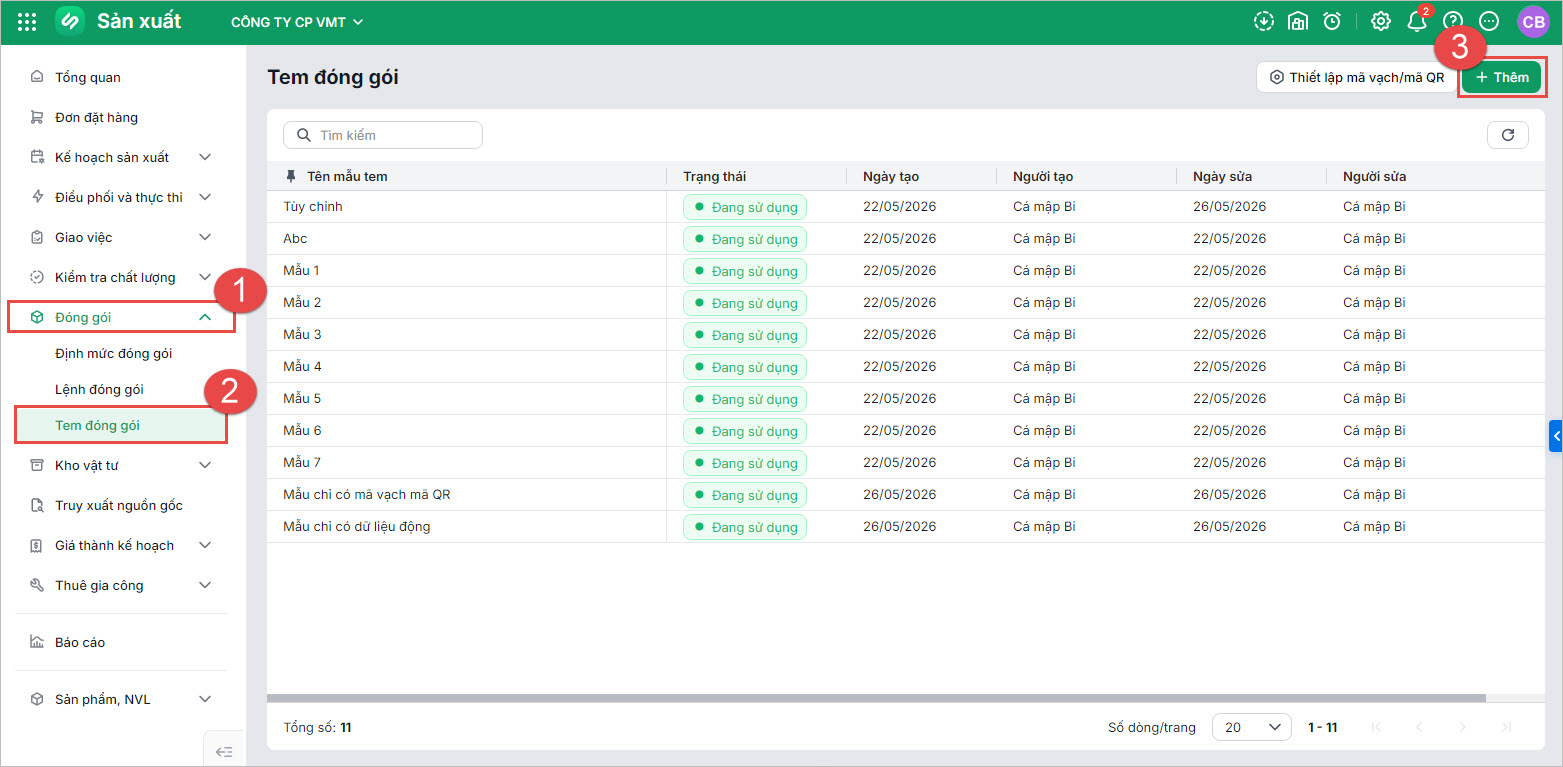
Bước 1: Tại phân hệ Đóng gói\ Tem đóng gói\ Nhấn Thêm
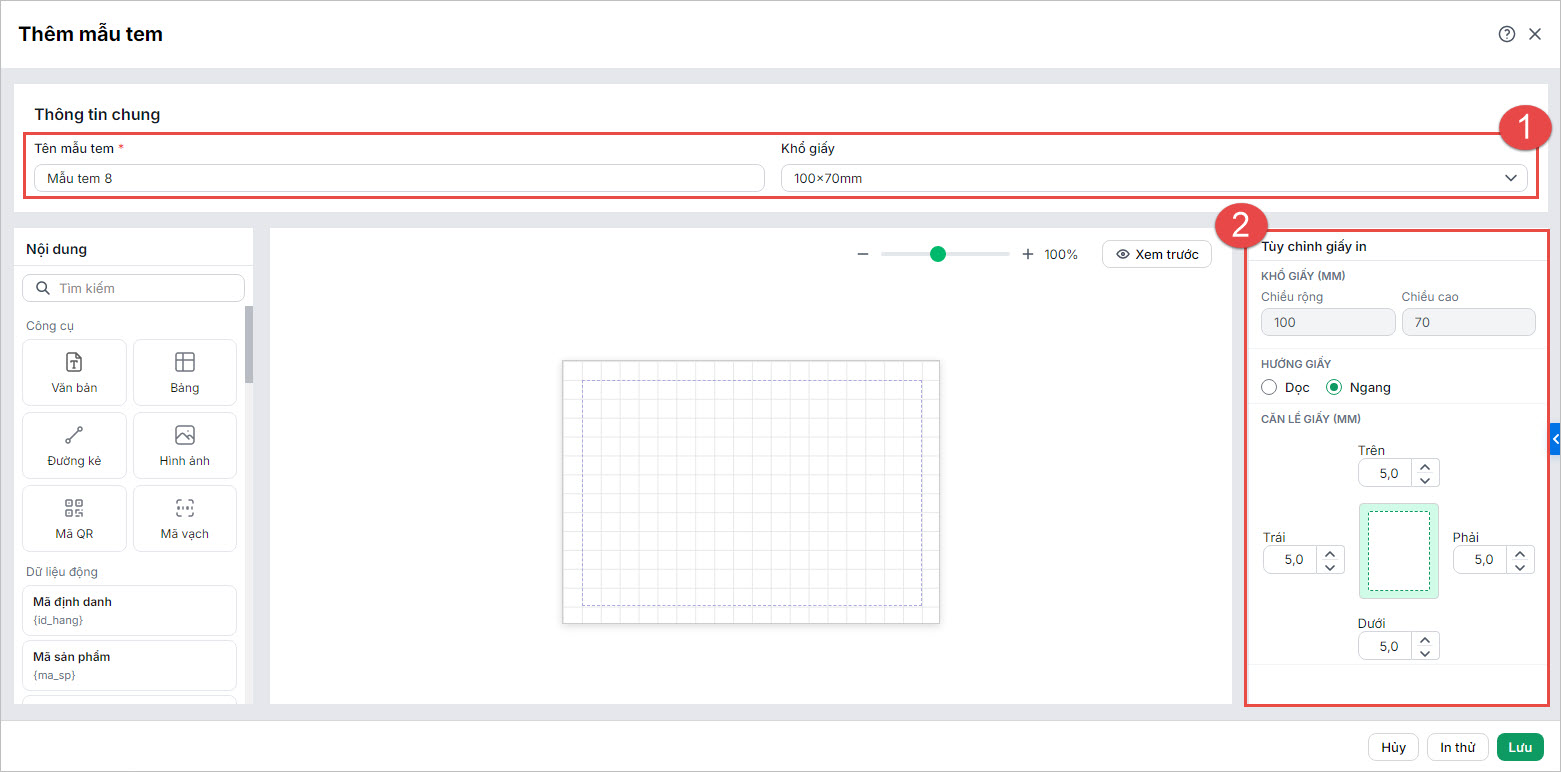
Bước 2: Nhập thông tin chung cho mẫu tem
- Nhập Tên mẫu tem.
- Chọn Khổ giấy phù hợp (có thể chọn khổ cố định hoặc chọn “Tùy chỉnh” rồi nhập kích thước mong muốn).
Bước 3: Thiết lập thông số giấy in (khi cần)
- Nếu chọn “Tùy chỉnh” ở khổ giấy, nhập Chiều rộng và Chiều cao (mm) theo thực tế máy in tem của anh/chị.
- Tùy chỉnh Hướng giấy in (dọc/ngang) và các thông số Lề trên/dưới/trái/phải nếu cần.
Bước 4: Thiết kế bố cục tem
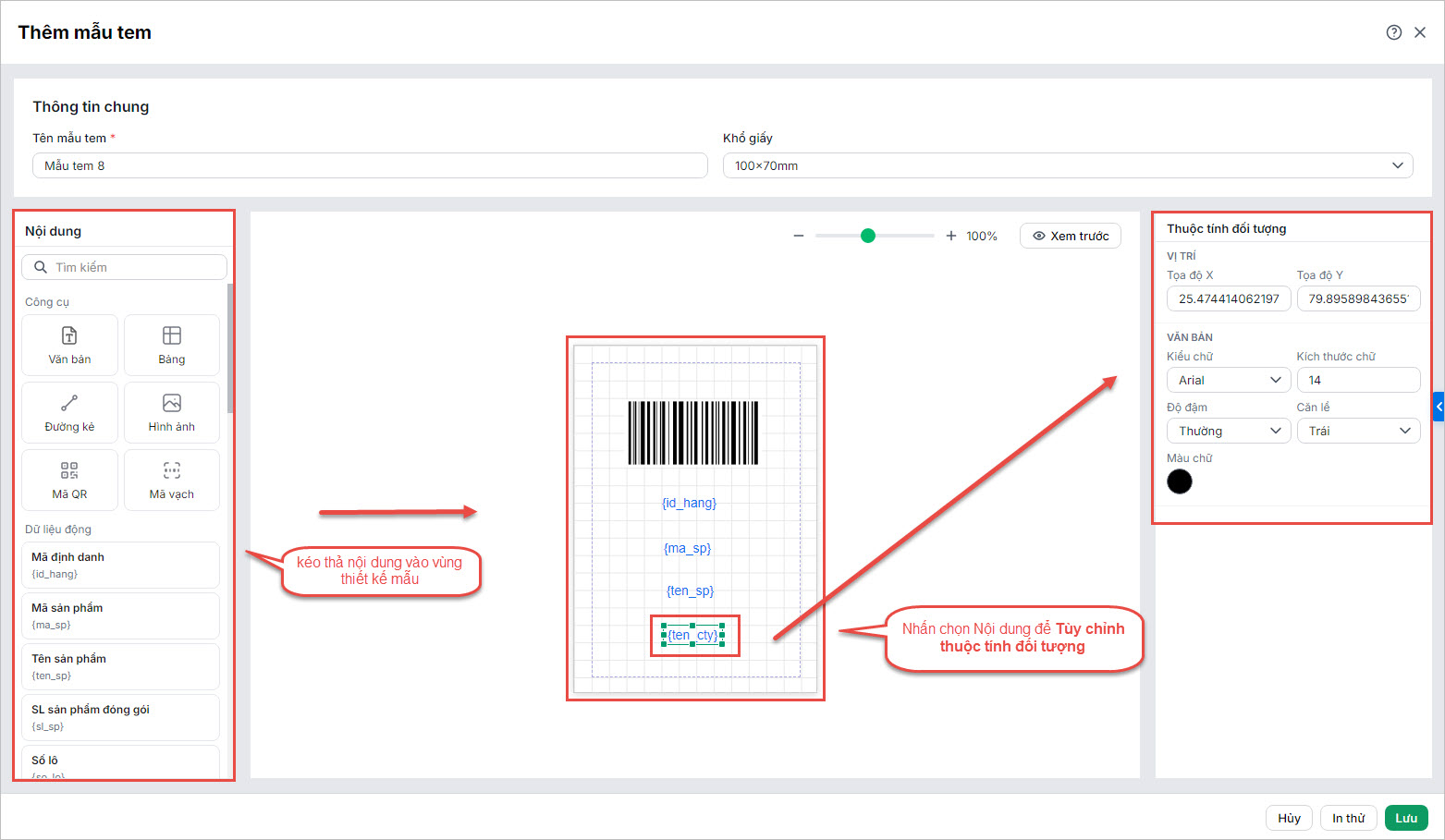
- Từ mục Nội dung, kéo các công cụ như Văn bản, Bảng, Mã vạch, Mã QR, Hình ảnh, Đường kẻ… vào vùng thiết kế giữa màn hình.
- Kéo Dữ liệu động (ví dụ: Tên sản phẩm, Số lô, Mã QR…) vào vùng thiết kế để hiển thị thông tin thực tế từng lần in.
- Di chuyển, chỉnh sửa kích thước, vị trí từng đối tượng trực quan. Khi click vào một đối tượng, chương trình sẽ phải sẽ hiện phần chỉnh sửa thuộc tính đối tượng như: font chữ, màu, căn lề, tọa độ…
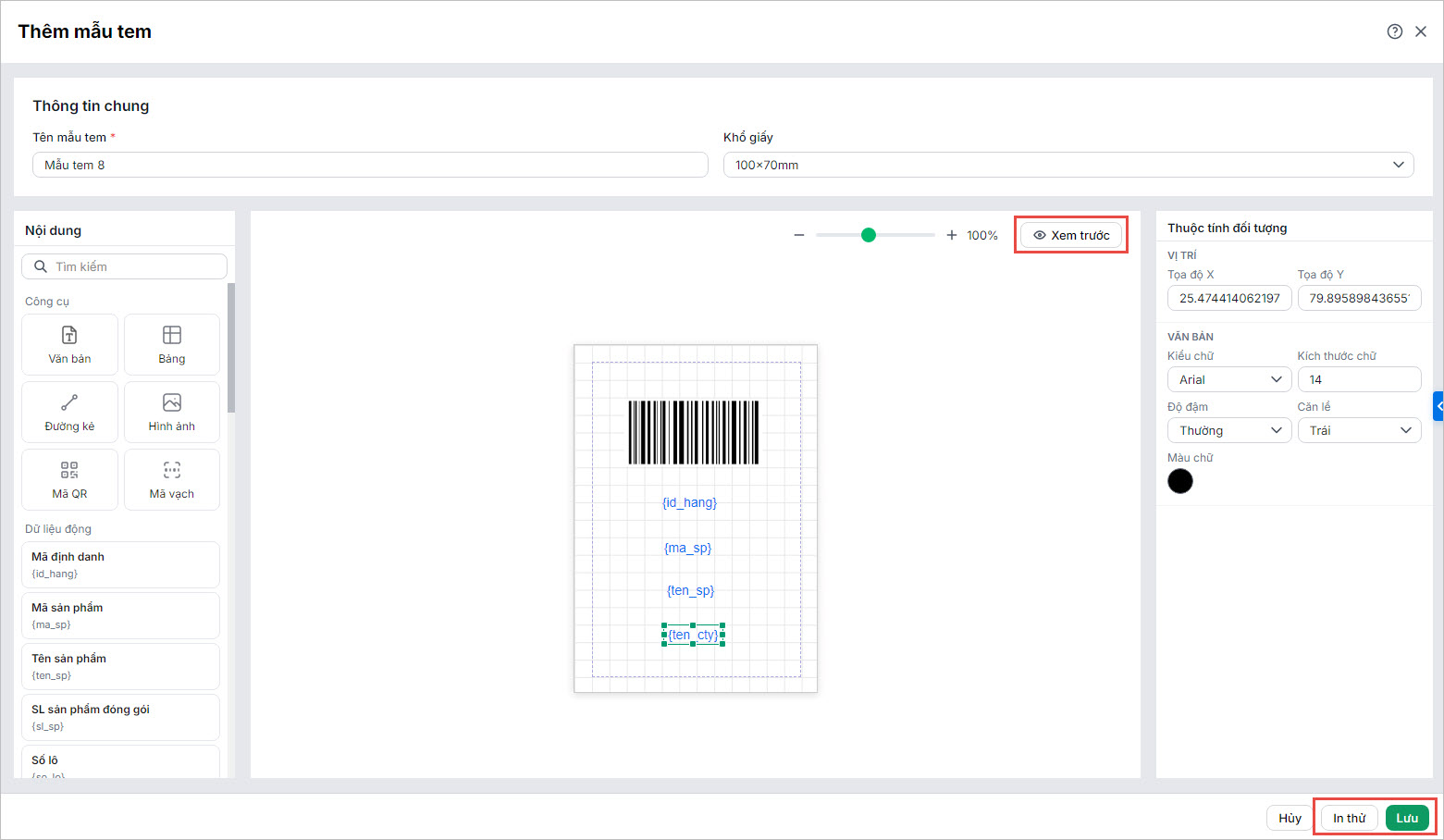
Bước 5: Nhấn Xem trước để kiểm tra mẫu bố cục tem với dữ liệu mẫu, đảm bảo các trường hiển thị đúng vị trí và không bị tràn lề.
Bước 6: Sau khi hoàn tất thiết kế và kiểm tra, anh/chị:
- Nhấn Lưu để lưu mẫu tem mới vào hệ thống
- Hoặc, nhấn In thử để in 1 tem mẫu ra máy in mặc định đang kết nối để xem mà không cần lưu trước.
Lưu ý:
- Chỉ những người dùng có quyền Thêm/Sửa mẫu tem mới thao tác được chức năng này
- Tên mẫu tem không được để trống và không được trùng với mẫu tem đã tồn tại trong cùng công ty.
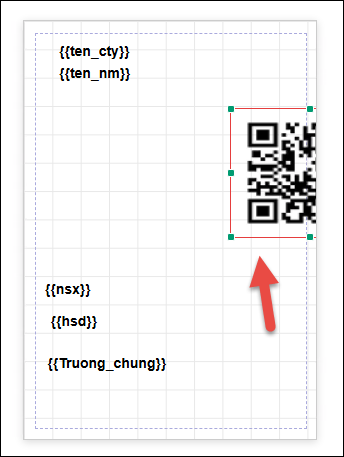
- Khi đối tượng trên vùng thiết kế vượt ra ngoài vùng in, hệ thống hiển thị viền đỏ cảnh báo và cần điều chỉnh lại vị trí/kích thước.
2.3. In tem đóng gói
Chương trình cho phép in tem đóng gói theo 1 trong 2 cách sau:
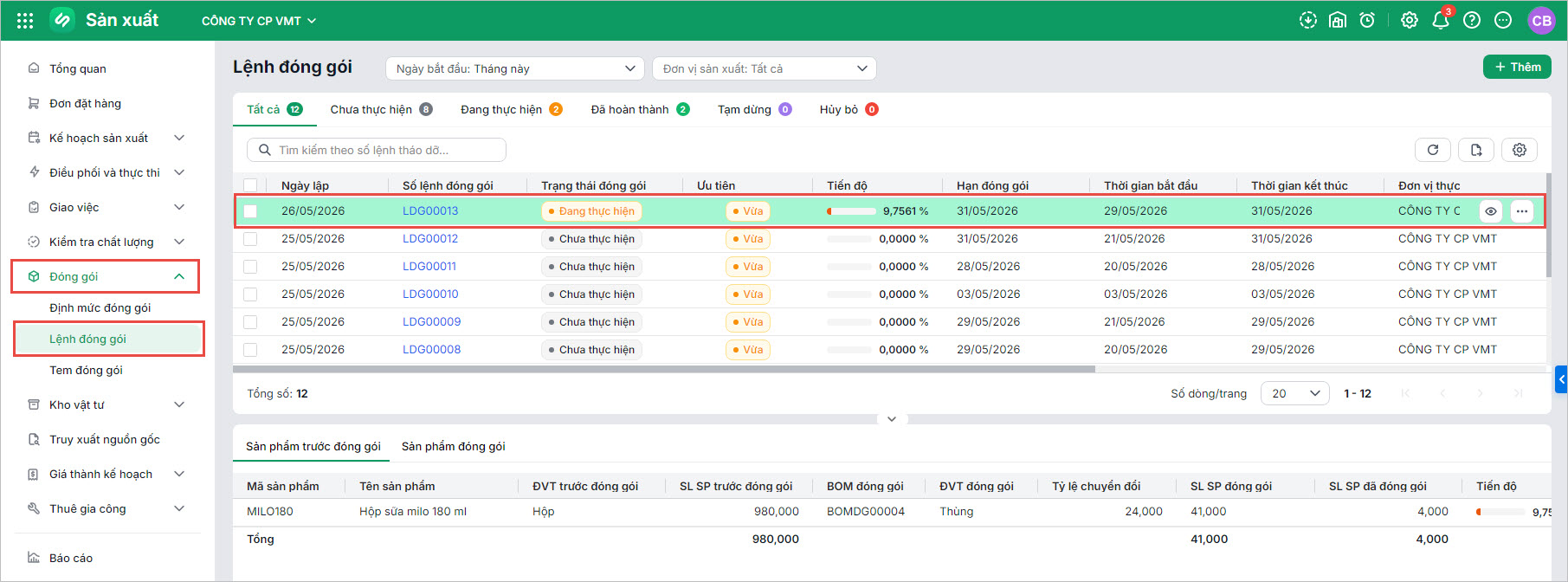
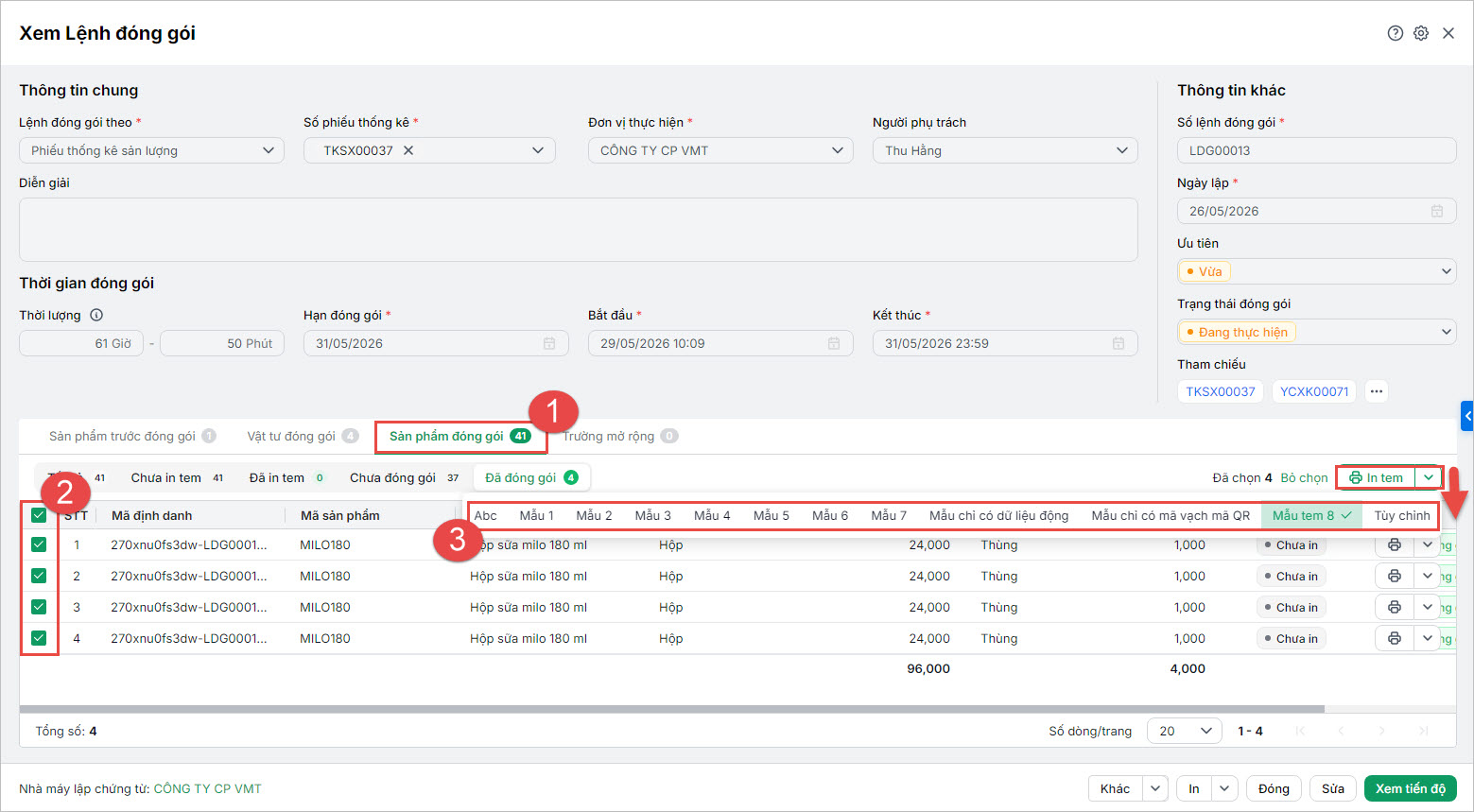
Cách 1: In lần lượt từng tem đóng góiBước 1: Vào phân hệ Đóng gói\ Mục Lệnh đóng gói\ Chọn lệnh cần thao tác\ nhấn Xem để vào chi tiết.
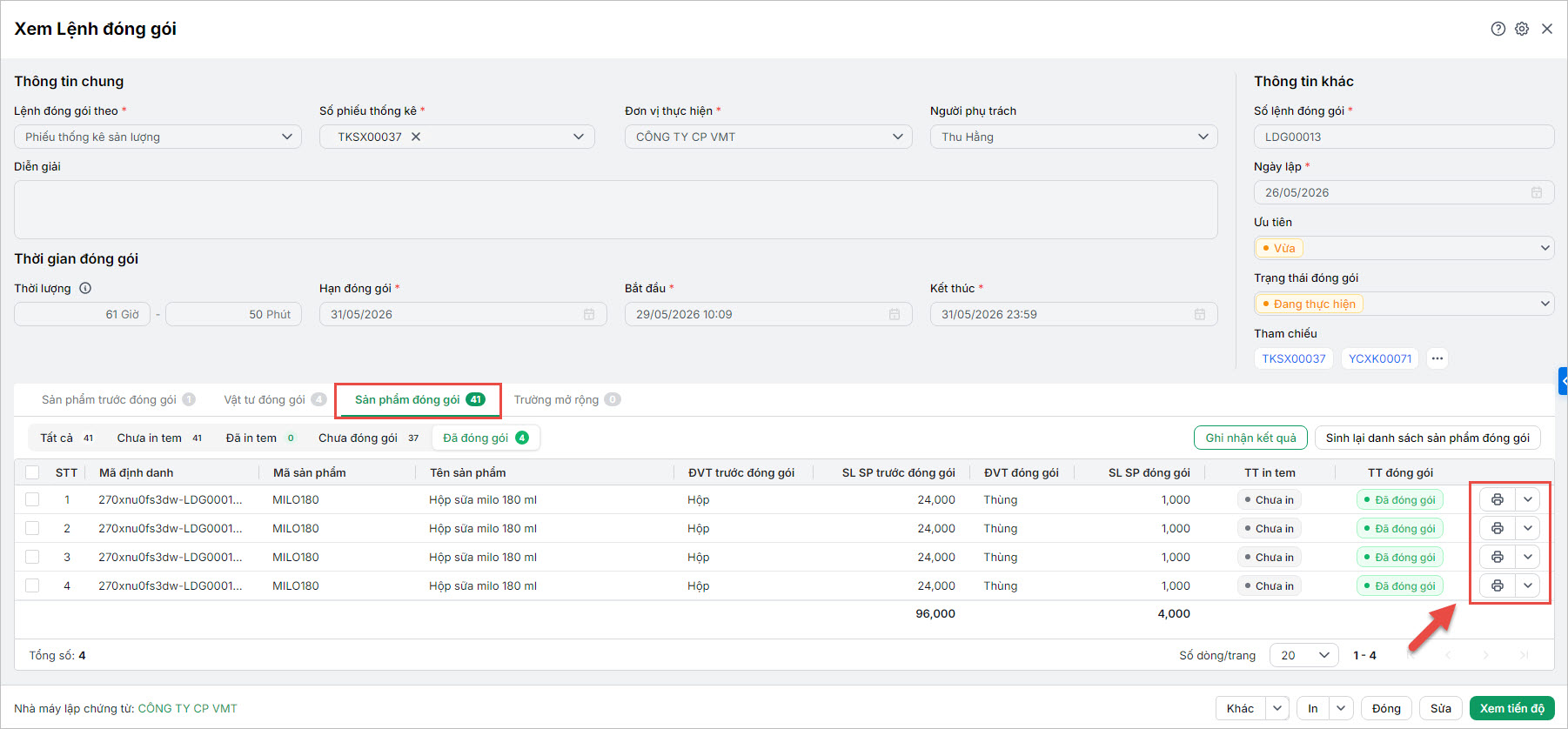
Bước 2: Vào tab Sản phẩm đóng gói để xem danh sách sản phẩm đã được đóng gói. Bước 3: Tìm đến dòng muốn in và nhấn vào icon In tại cột cuối dòng.
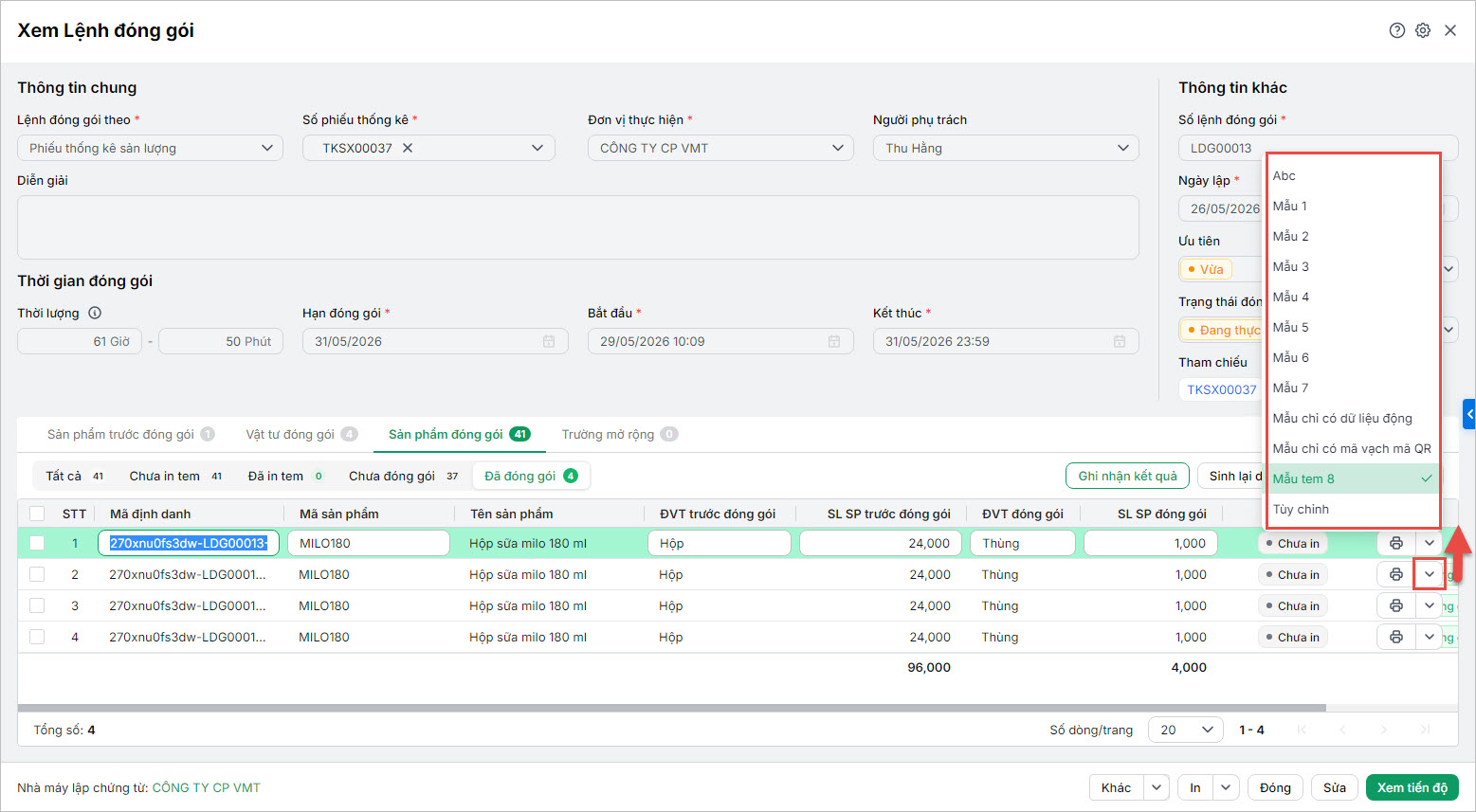
Bước 4: Chọn dòng cần in tem\ Nhấn chọn mẫu tem trong danh sách. Lưu ý: Nếu chọn dòng đã in tem trước đó (trạng thái Đã in), hệ thống sẽ hiển thị cảnh báo cho người dùng được biết và vẫn cho phép tiếp tục in.
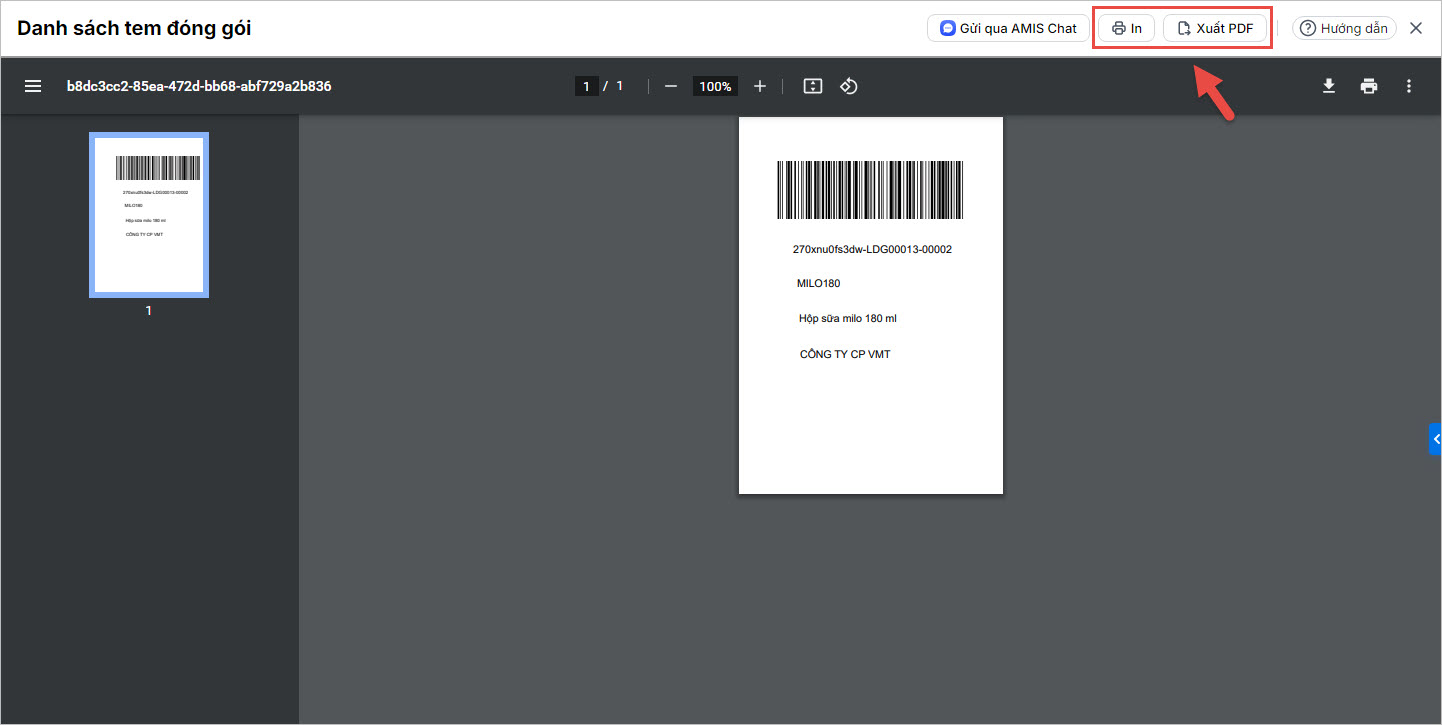
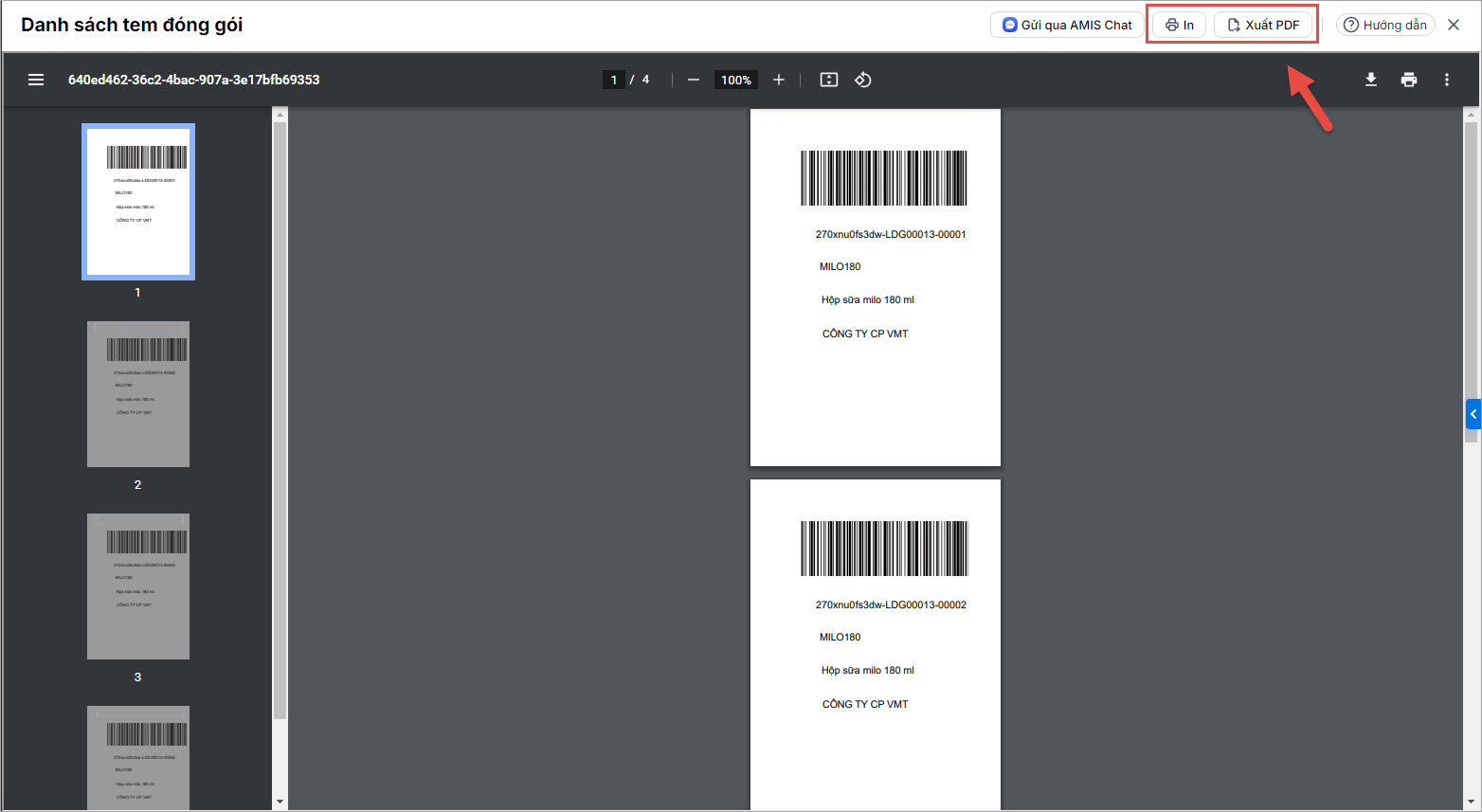
Bước 5: Sau khi xác nhận, hệ thống sinh tem và mở màn hình In Preview (xem trước bản in). Bước 6: Kiểm tra bản in, lựa chọn In thực tế hoặc xuất PDF.
Sau khi in thành công, trạng thái các dòng in tem sẽ tự động chuyển sang “Đã in”. Cách 2: In hàng loạt tem đóng góiBước 1: Tại chi tiết lệnh đóng gói\ Tab sản phẩm đóng gói\ tích chọn 1 hoặc nhiều dòng cần in. Bước 2: Chọn mẫu tem để tiến hành in tem cho các dòng đã chọn.
Bước 3: Sau khi xác nhận, hệ thống sinh tem và mở màn hình In Preview (xem trước bản in). Bước 4: Kiểm tra bản in, lựa chọn in thực tế hoặc xuất PDF.
Sau khi in thành công, trạng thái các dòng in tem sẽ tự động chuyển sang “Đã in”. |
2.4. Quản lý danh sách mẫu tem đóng gói
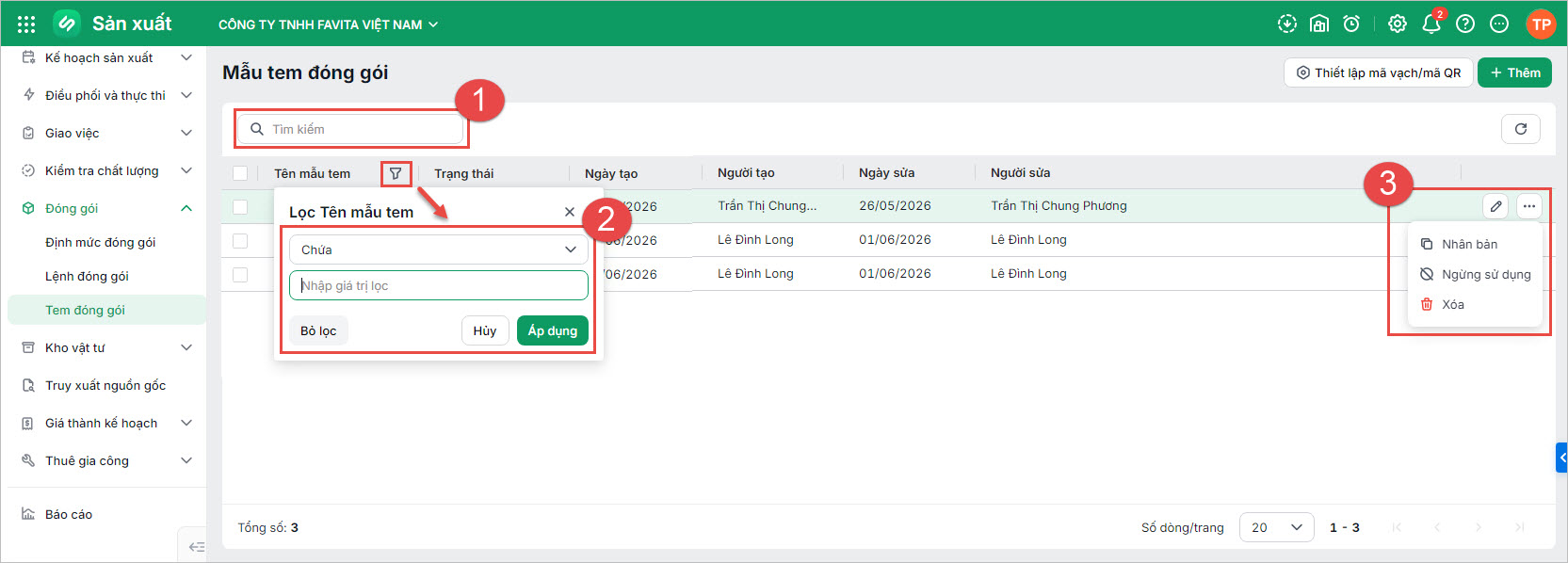
Trên danh sách tem đóng gói, chương trình cho phép sử dụng những tiện ích/chức năng sau:
- Tìm kiếm và trả kết quả theo từ khóa (1)
- Lọc thông tin theo cột (2)
- Sửa/Xóa/Nhân bản/Ngừng sử dụng/Sử dụng mẫu tem in (3)