1. Tổng quan
Mục đích bài viết: Chương trình cho phép lập được lệnh đóng gói nhằm phục vụ việc nhập kho và xuất hàng.
Nội dung bài viết: Hướng dẫn chi tiết các thao tác lập lệnh đóng gói trên AMIS Sản xuất
2. Hướng dẫn thực hiện
Lưu ý: Người dùng cần được phân quyền phân hệ Đóng gói để thực hiện được chức năng này.
2.1. Lập lệnh đóng gói
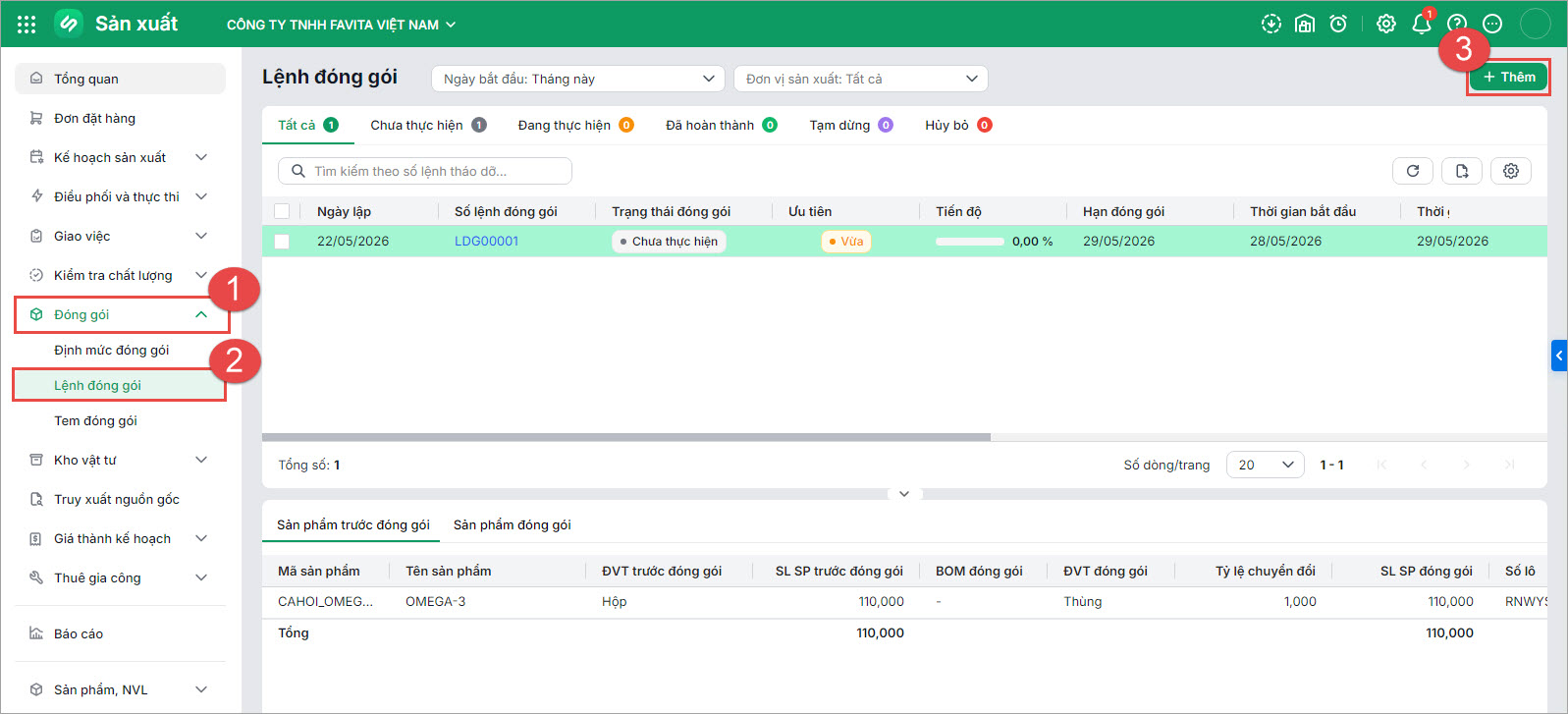
Bước 1: Vào phân hệ Đóng gói\ Tab Lệnh đóng gói\ Nhấn Thêm
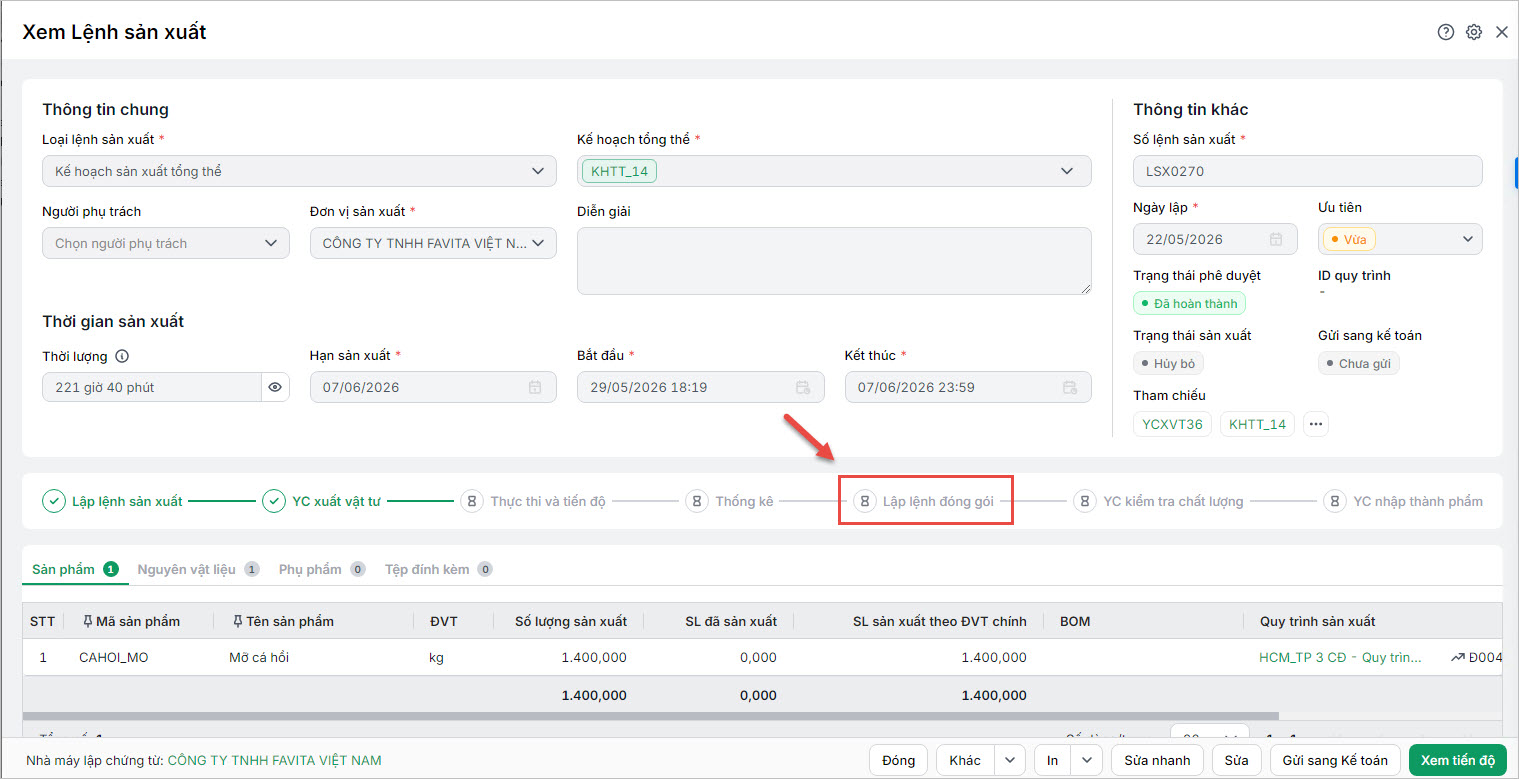
Lưu ý: Ngoài ra, anh/chị có thể lập lệnh đóng gói từ thanh tiến trình sản xuất trên giao diện lệnh sản xuất chi tiết.
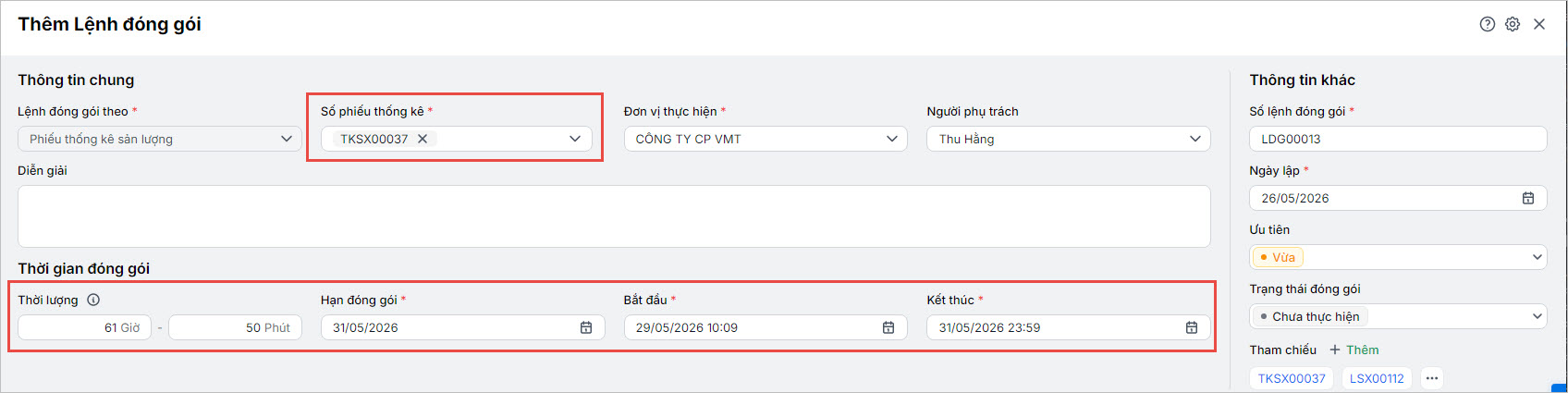
Bước 2: Khai báo thông tin chung
- Chọn 1 hoặc nhiều phiếu thống kê sản lượng
- Nhập thông tin Đơn vị thực hiện
- Khai báo Thời gian đóng gói
Bước 3: Khai báo thông tin chi tiết tại tab Sản phẩm trước đóng gói:
- Từ phiếu thống kê đã chọn, hệ thống tự động lấy và gom nhóm các sản phẩm trùng (cùng mã, lô, HSD…) thành một dòng duy nhất. Bao gồm:
- Mã sản phẩm, Tên sản phẩm, ĐVT trước đóng gói
- BOM đóng gói, ĐVT đóng gói, Tỷ lệ chuyển đổi: Ngầm định lấy theo BOM đóng gói mặc định tương ứng với dòng sản phẩm.
- Số phiếu thống kê, Số lệnh sản xuất: Liệt kê số chứng từ tham chiếu từ các dòng sản phẩm sau khi gom.
- Tỷ lệ chuyển đổi tối thiểu/tối đa: Khoảng giá trị cho phép so với tỷ lệ chuẩn.
- SL SP đóng gói tối thiểu/tối đa: Số lượng đơn vị đóng gói (thùng/lốc…) cho phép dựa trên biên độ sai số.
Lưu ý: Các trường Tỷ lệ chuyển đổi tối thiểu/tối đa, SL SP đóng gói tối thiểu/tối đa chỉ hiển thị khi có thiết lập tùy chọn “Cho phép quản lý tỷ lệ chuyển đổi tối thiểu và tối đa giữa ĐVT trước đóng gói và ĐVT đóng gói” – Xem thêm quản lý SL trước đóng gói thực tế tại đây.
- Nhấn Thêm dòng để chọn thêm sản phẩm và khai báo thêm các thông tin (nếu cần)

Lưu ý: Nếu sửa các thông tin Mã/Tên sản phẩm, ĐVT, Số lô, Hạn dùng… khác với dữ liệu hệ thống đã tự lấy, chương trình sẽ tự động xoá các giá trị ở trường “Số phiếu thống kê” và “Số lệnh sản xuất”.
Bước 4: Khai báo thông tin chi tiết tại tab Vật tư đóng gói
- Hệ thống tự động tổng hợp NVL đóng gói từ tất cả trong tab Sản phẩm trước đóng gói.
- Mỗi dòng NVL gắn với một dòng sản phẩm trước đóng gói tương ứng thông qua BOM đóng gói được chọn trên dòng đó. Trong đó:
- SL theo định mức = Định mức theo BOM × SL sản phẩm đóng gói của dòng sản phẩm trước đóng gói tương ứng.
- SL hao hụt (theo loại hao hụt trên BOM đóng gói) = SL theo định mức × Tỷ lệ hao hụt (%) trên BOM / 100 + Số hao hụt cố định trên BOM
- SL cần = SL theo định mức + SL hao hụt
- Nhấn Thêm dòng để chọn thêm vật tư và khai báo thêm các thông tin (nếu cần)

Bước 5: Nhấn Lưu lưu lệnh đóng gói trước khi sinh danh sách sản phẩm đóng gói.

Bước 6: Sinh mã định danh cho sản phẩm đóng gói – Tự động tạo nhanh các dòng sản phẩm đóng gói từ tab Sản phẩm trước đóng gói.
- Trên giao diện xem lệnh đóng gói\ Tại tab Sản phẩm đóng gói\ Nhấn Sinh danh sách sản phẩm đóng gói.
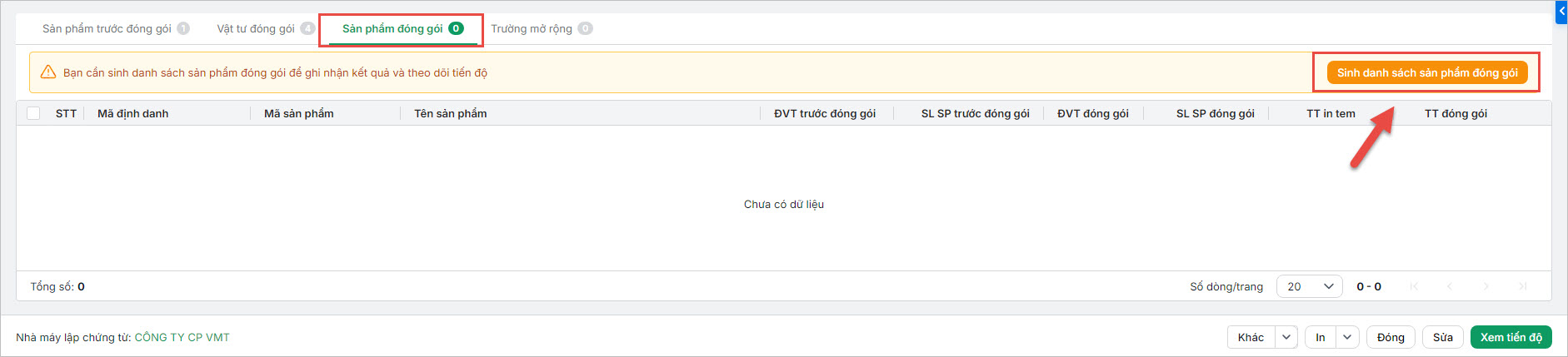
- Chương trình lấy lên danh sách mã định danh được tự động sinh dựa trên Số lượng đầu vào/Số lượng quy đổi tương ứng với từng dòng mã sản phẩm. Trong đó:
- Mã định danh từng sản phẩm đóng gói được sinh tự động theo cấu trúc: {Mã nhà máy}-{Số lệnh đóng gói}-{STT} và là duy nhất trong từng Lệnh đóng gói.
- SL SP trước đóng gói: Quy đổi dựa theo Tỷ lệ chuyển đổi của dòng sản phẩm tương ứng trên tab Sản phẩm trước đóng gói.
- SL SP trước đóng gói thực tế: Điều chỉnh lại số lượng SP trước đóng gói theo thực tế phát sinh của từng dòng. (Thông tin này chỉ hiển thị nếu có thiết lập Cho phép quản lý tỷ lệ chuyển đổi tối thiểu và tối đa giữa ĐVT trước đóng gói và ĐVT đóng gói)
- SL SP đóng gói: Luôn = 1 (Mỗi dòng là 1 đơn vị đóng gói)
- Nhấn Cập nhật để xác nhận lấy bảng dữ liệu lên tab Sản phẩm đóng gói.

Lưu ý:
- Không thể sinh lại danh sách nếu đã có dòng sản phẩm chuyển trạng thái ‘Đã đóng gói’.
- Có thể tùy chỉnh, bổ sung thêm các thông tin trường mở rộng tại tab Trường mở rộng
2.2. Quản lý danh sách lệnh đóng gói
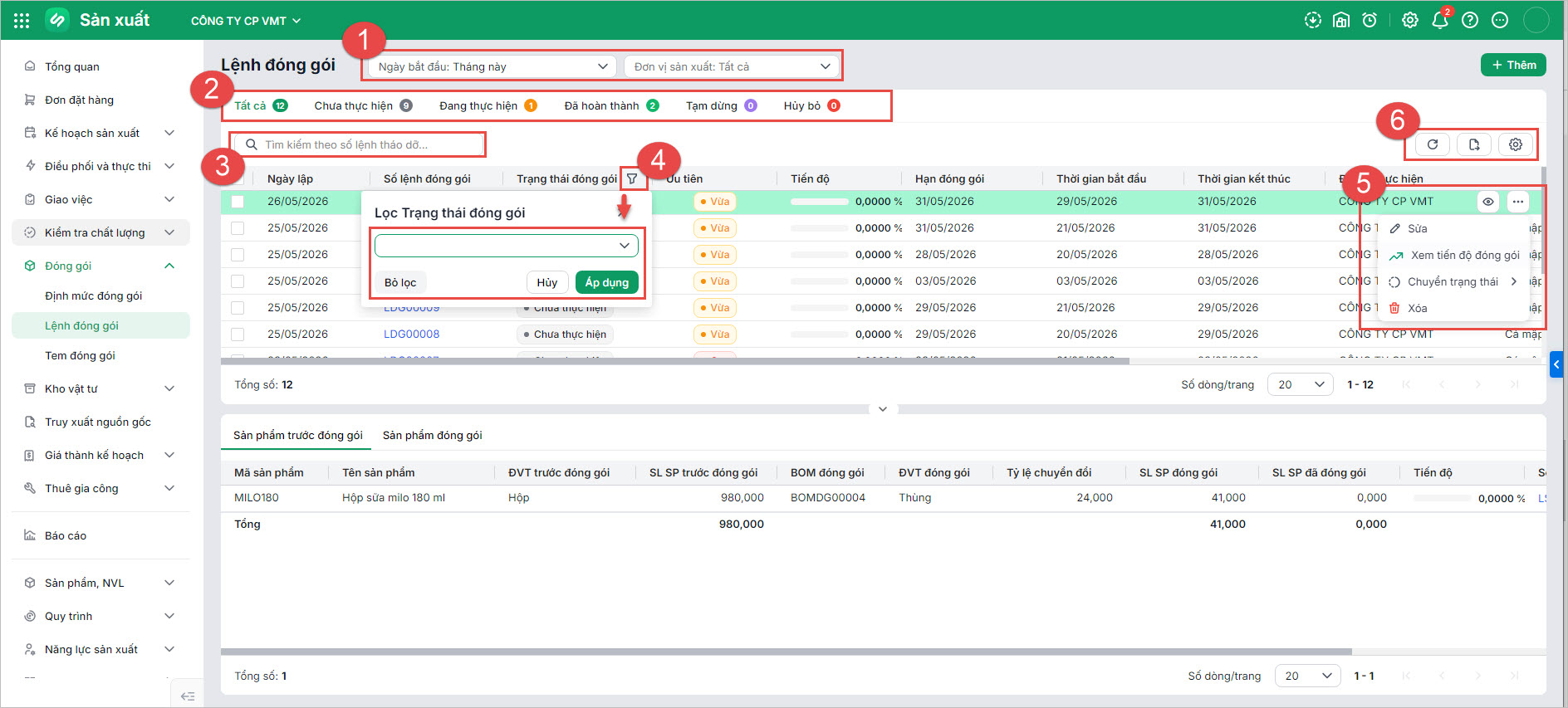
Trên danh sách Lệnh đóng gói anh/chị có thể sử dụng các chức năng, tiện ích sau:
- Lọc theo Thời gian, đơn vị sản xuất (1)
- Xem theo các trạng thái Chưa thực hiện/Đã hoàn thành/Đang thực hiện/Tạm dừng/Hủy bỏ (2)
- Tìm kiếm và trả kết quả theo từ khóa (3)
- Lọc thông tin theo cột (4)
- Xem/Sửa/Xóa lệnh đóng gói (5)
- Xem tiến độ đóng gói (5)
- Chuyển trạng thái lệnh đóng gói (5)
- Nhấn icon bánh răng để thiết lập ẩn/hiện các cột thông tin theo nhu cầu (6)
- Xuất khẩu danh sách ra excel (6)