1. Tổng quan
Bài viết hướng dẫn quy trình bàn giao bán thành phẩm giữa các công đoạn trong cùng hoặc khác lệnh sản xuất trên AMIS Sản xuất, đảm bảo kiểm soát chuyển giao, xác nhận số lượng, cập nhật tiến độ và chất lượng sản xuất.
Nội dung bài viết gồm:
- Tạo phiếu bàn giao bán thành phẩm giữa các công đoạn trong cùng hoặc khác lệnh sản xuất
- Khai báo thông tin bên giao, bên nhận, công đoạn, số lượng, sản phẩm bàn giao
- Xác nhận hoặc từ chối phiếu bàn giao, ghi nhận số lượng thực tế nhận, lý do chênh lệch
2. Hướng dẫn thực hiện
Lưu ý: Để thực hiện được chức năng bàn giao bán thành phẩm, tài khoản cần
- Thiết lập có quản lý bàn giao bán thành phẩm trên menu Thiết lập\Nghiệp vụ mở rộng\Bàn giao bán thành phẩm
- Được phân quyền Điều phối và thực thi\Bàn giao bán thành phẩm thì mới thực hiện được các chức năng này.
Sau khi khai báo công đoạn sản xuất, quy trình sản xuất và lập lệnh sản xuất, anh/chị có thể thực hiện chuyển giao công đoạn – bàn giao/trả lại bán thành phẩm tại phân hệ Điều phối và thực thi\Bàn giao bán thành phẩm.
2.1. Tạo phiếu bàn giao bán thành phẩm giữa các công đoạn sản xuất
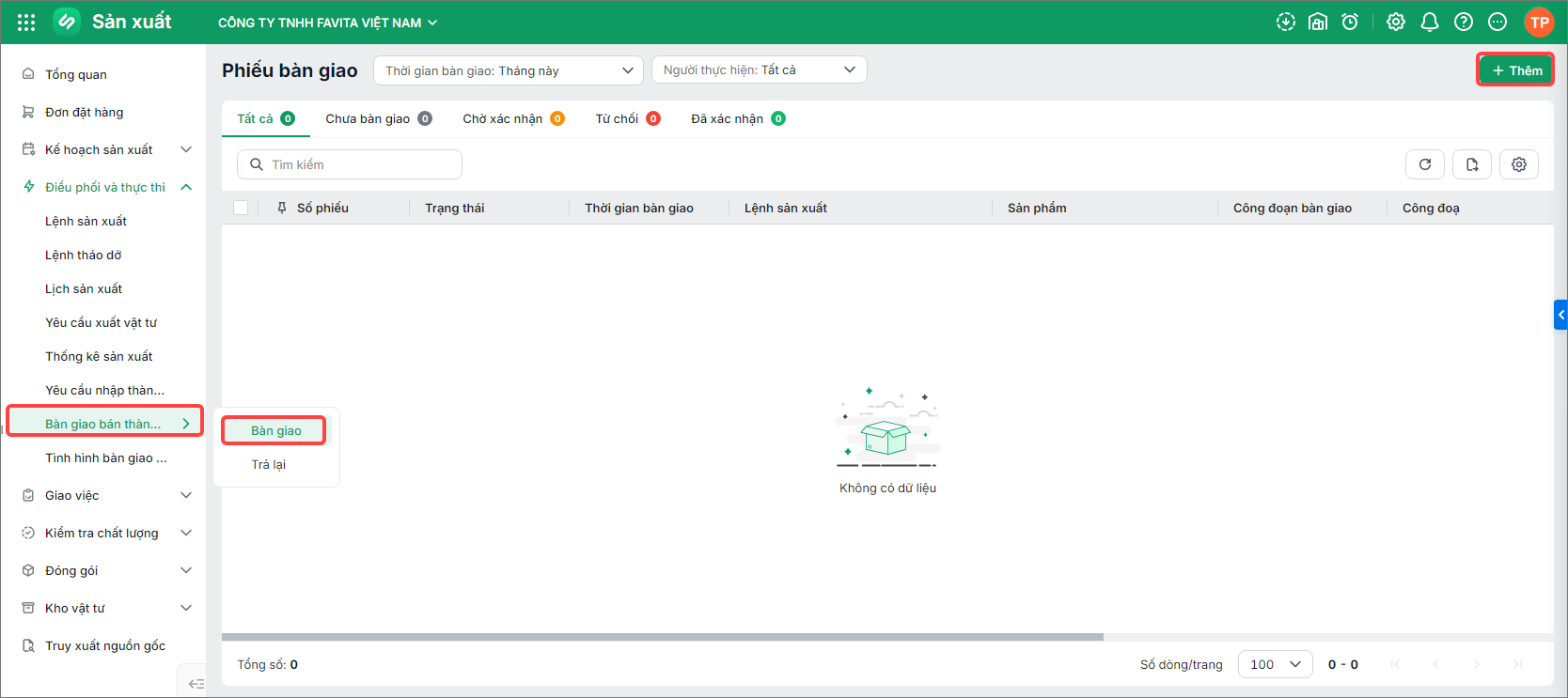
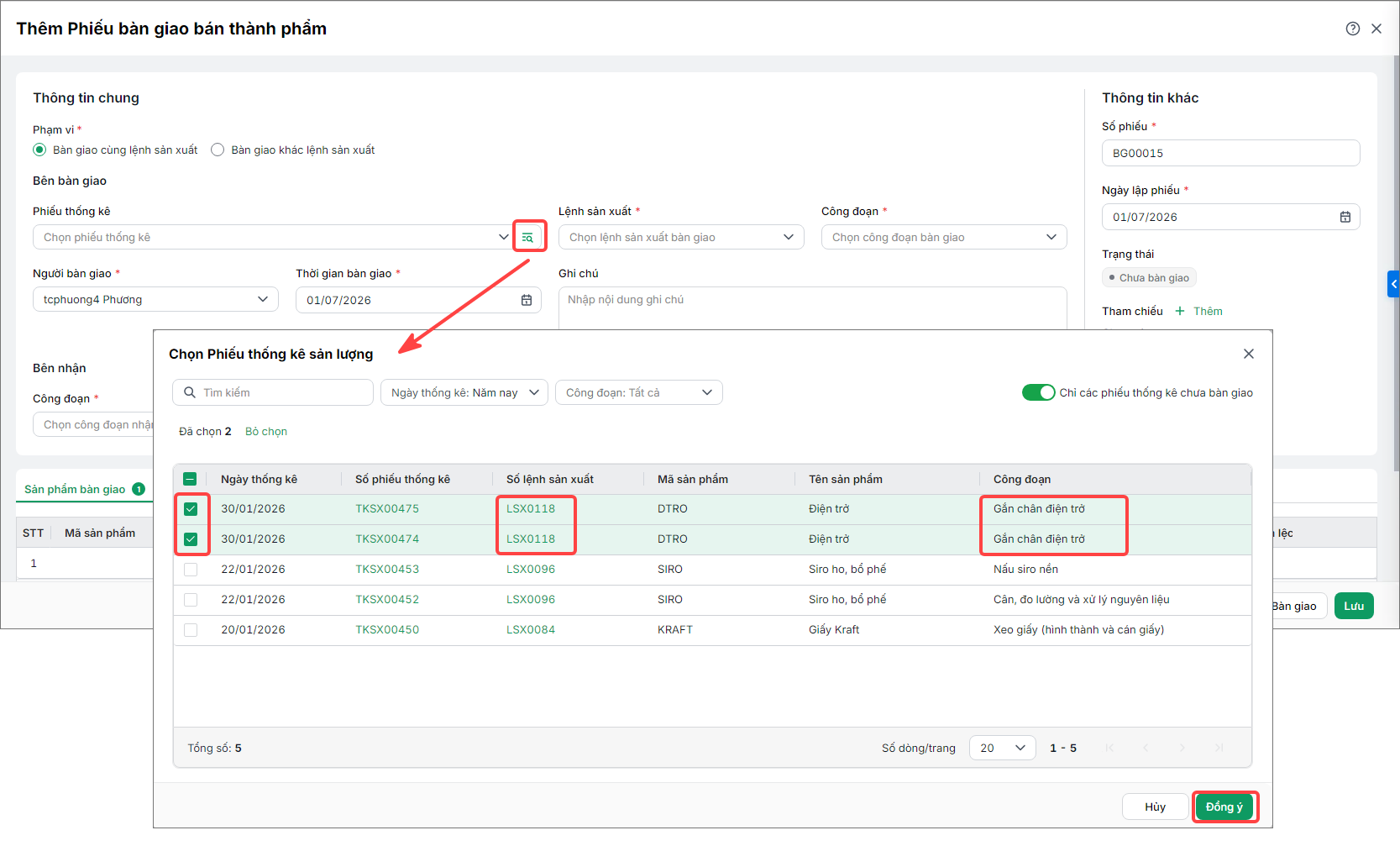
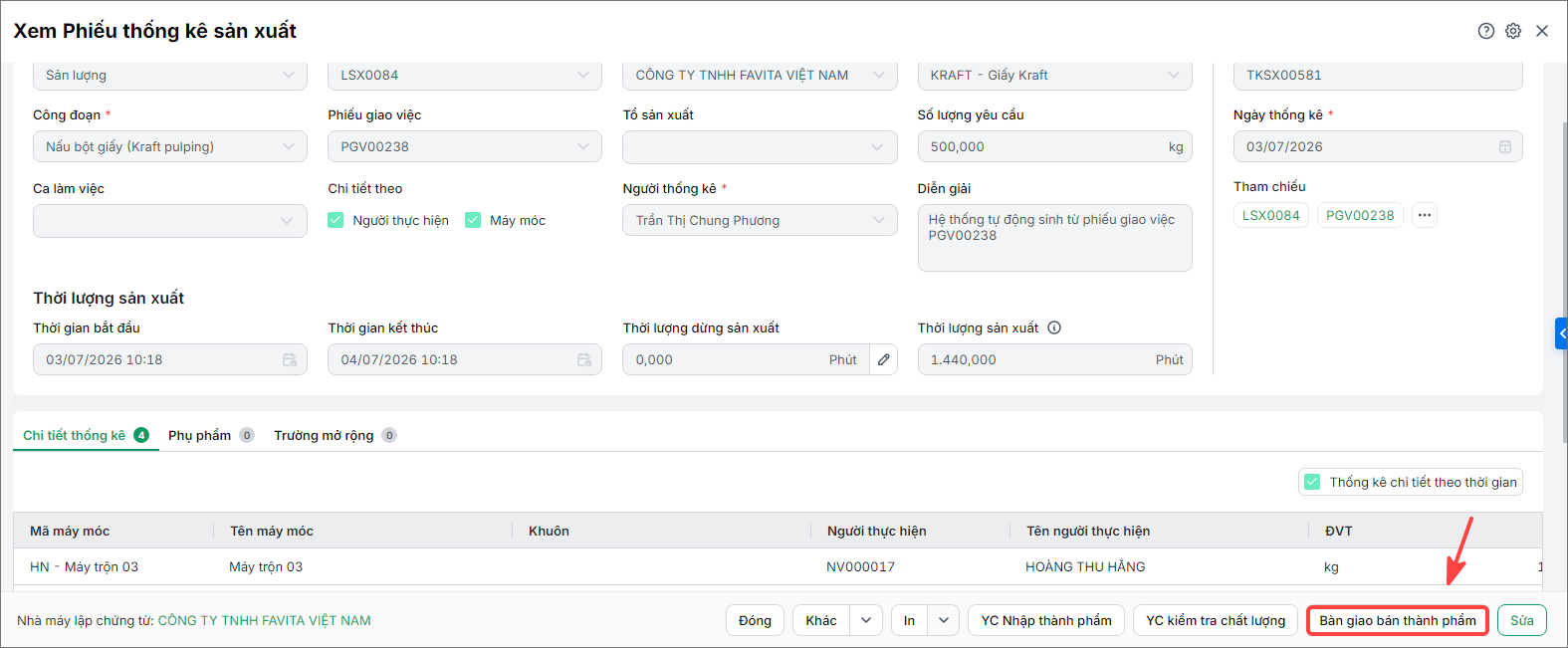
Trường hợp 1: Bàn giao bán thành phẩm giữa các công đoạn trong cùng một lệnh sản xuất.Chương trình cho phép chuyển giao bán thành phẩm từ một công đoạn sang công đoạn tiếp theo trong cùng một lệnh sản xuất. Bước 1: Tại phân hệ Điều phối và thực thi\ tab Bàn giao bán thành phẩm, chọn mục Bàn giao, nhấn Thêm.
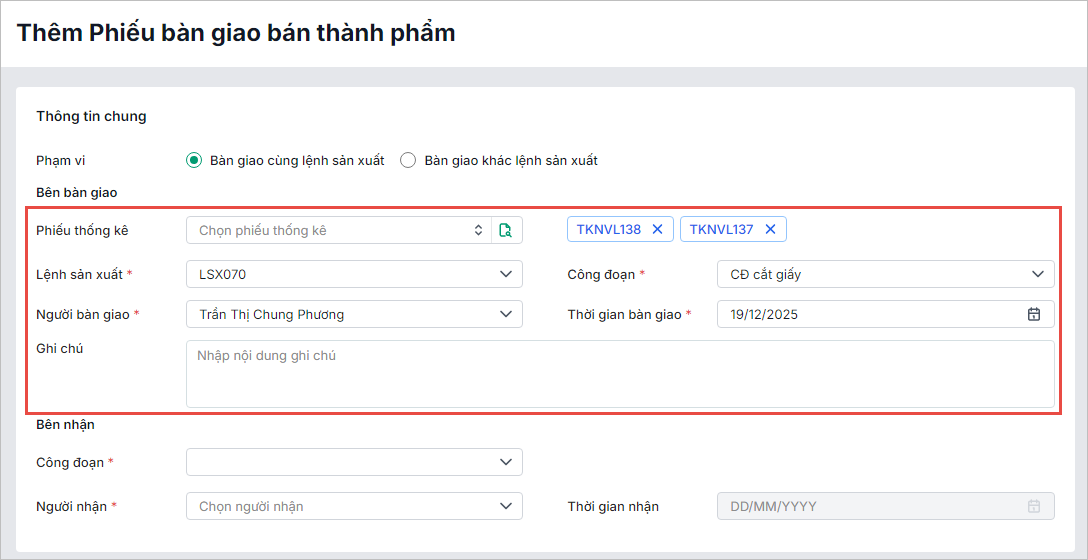
Bước 2: Khai báo thông tin bên bàn giao bán thành phẩm:
Lưu ý: Nếu chọn Phiếu thống kê sản xuất, chương trình chỉ cho phép chọn 1 hoặc nhiều phiếu thống kê cùng Lệnh sản xuất và cùng công đoạn.
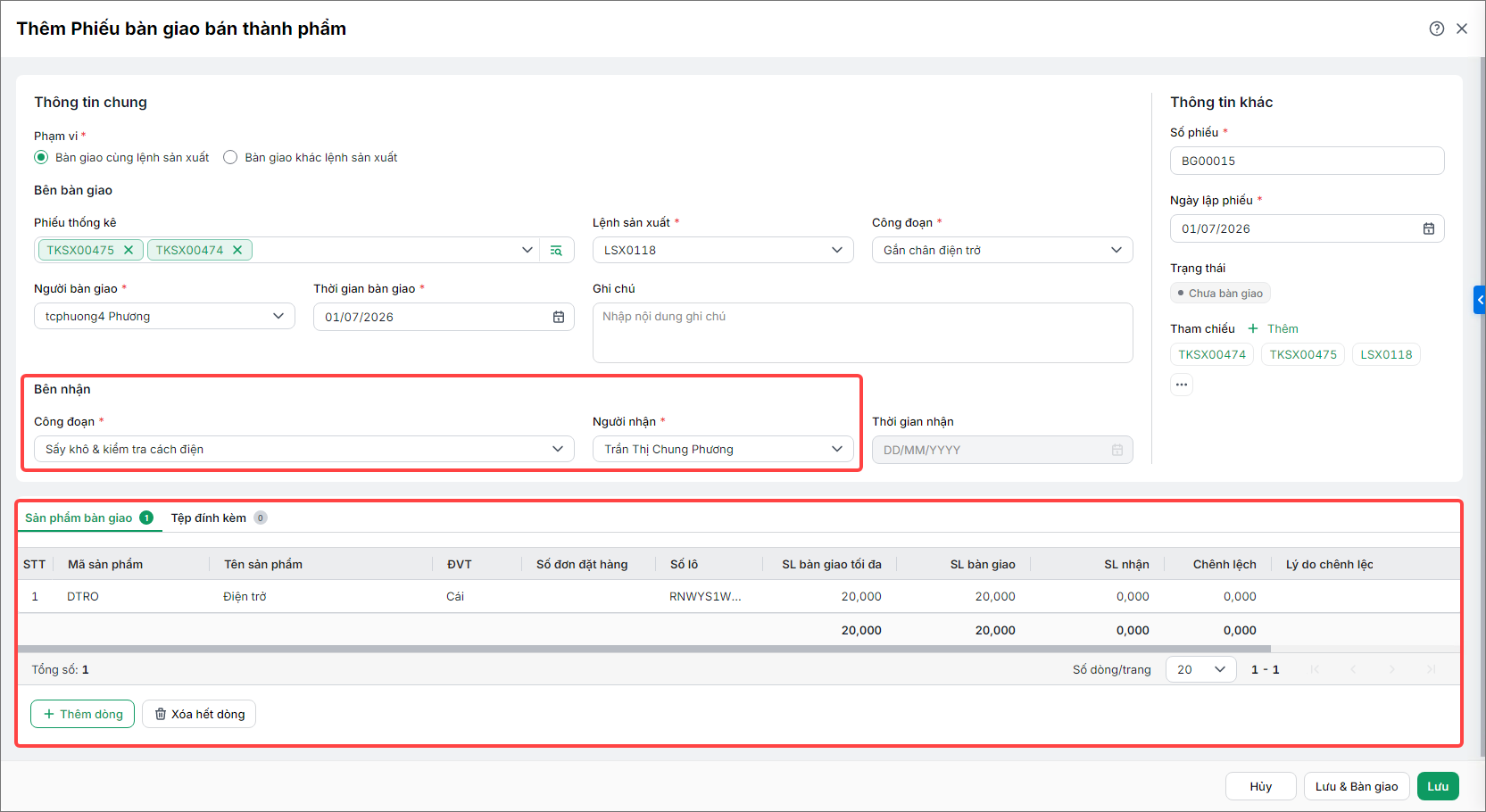
Bước 3: Khai báo thông tin bên nhận bàn giao bán thành phẩm:
Lưu ý: Công đoạn nhận là công đoạn nằm sau công đoạn giao thành phẩm trong quy trình sản xuất, chương trình chỉ cho phép chọn tối đa số thống kê đạt chưa bàn giao. Bước 4: Nhấn Lưu và Bàn giao
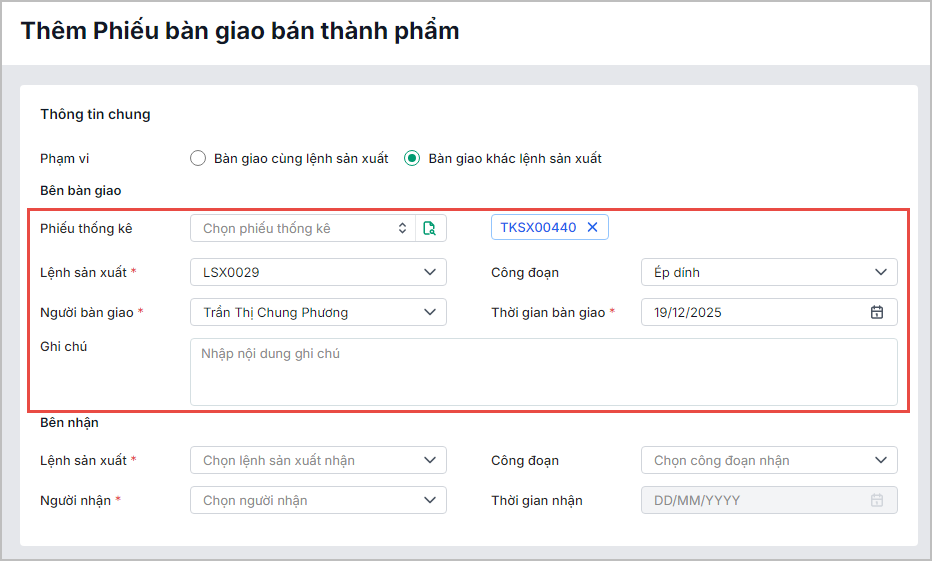
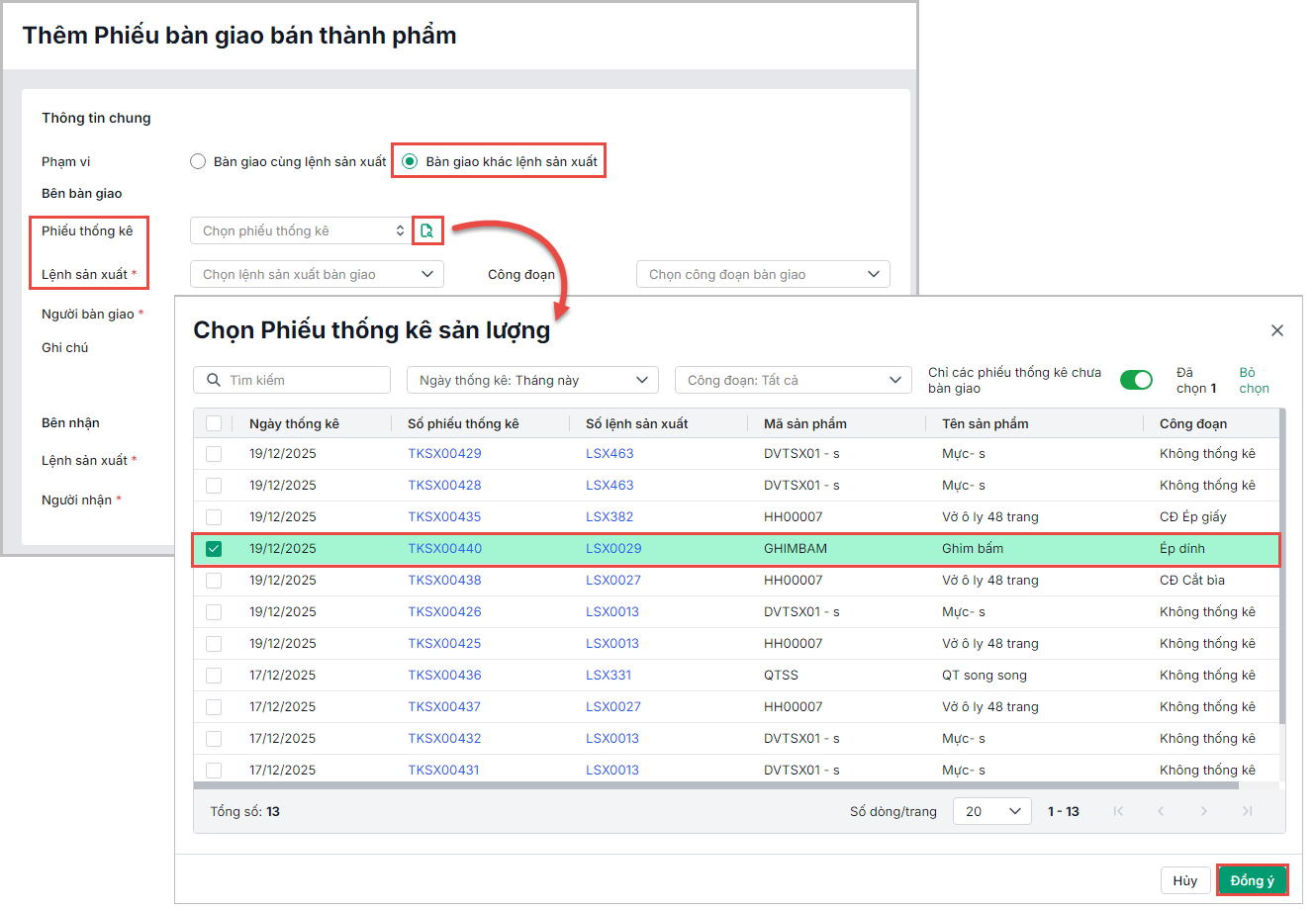
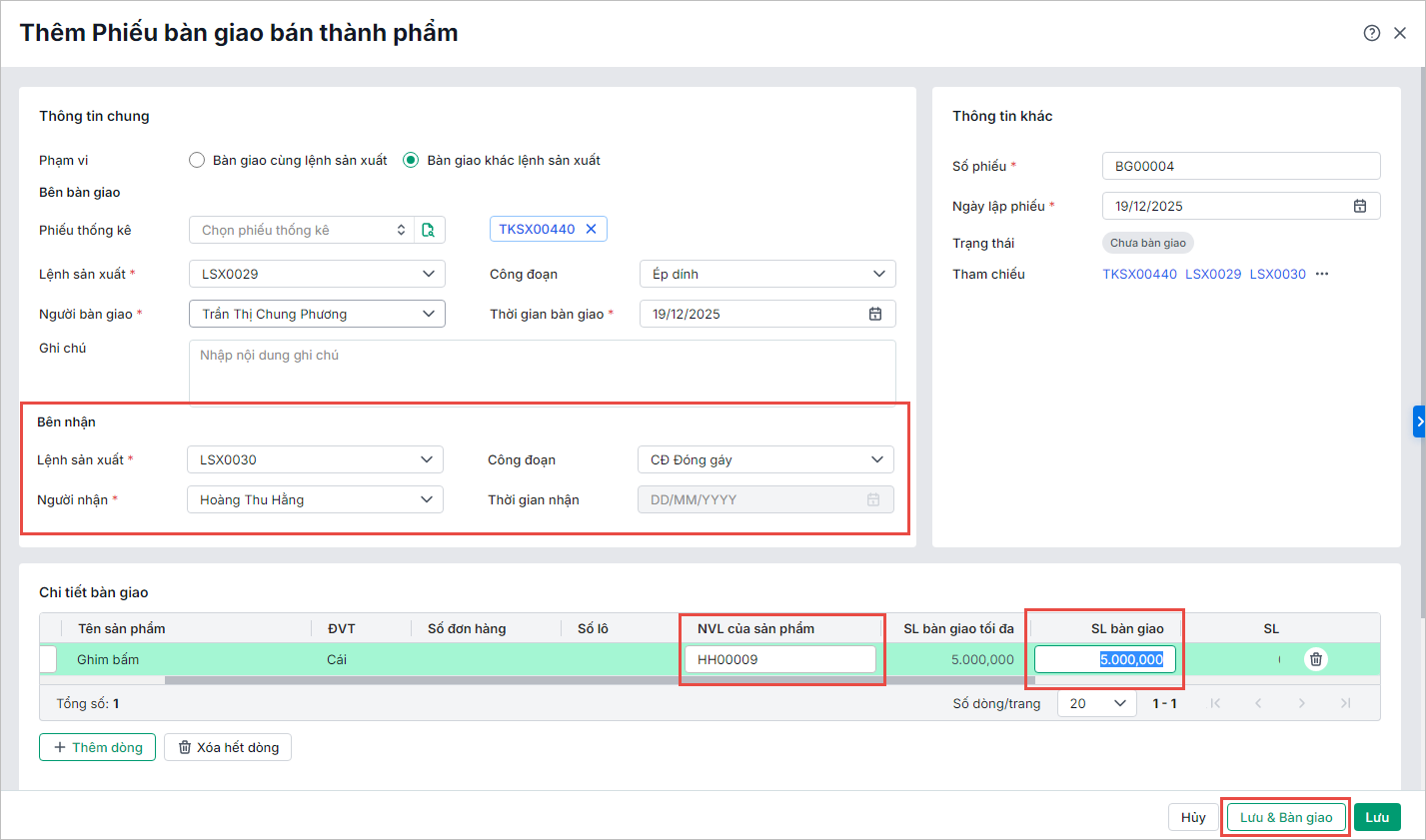
Trường hợp 2: Bàn giao bán thành phẩm giữa các công đoạn khác lệnh sản xuấtChương trình cho phép nhân viên sản xuất chuyển giao bán thành phẩm của một công đoạn của lệnh sản xuất này sang làm nguyên vật liệu của công đoạn của lệnh sản xuất khác. Bước 1: Tại phân hệ Điều phối và thực thi\ tab Bàn giao bán thành phẩm, chọn mục Bàn giao, nhấn Thêm.
Bước 2: Khai báo thông tin bên bàn giao bán thành phẩm:
Lưu ý: Nếu chọn Phiếu thống kê sản xuất, chương trình chỉ cho phép chọn 1 hoặc nhiều phiếu thống kê cùng Lệnh sản xuất và cùng công đoạn.
Bước 3: Khai báo thông tin bên nhận bàn giao bán thành phẩm:
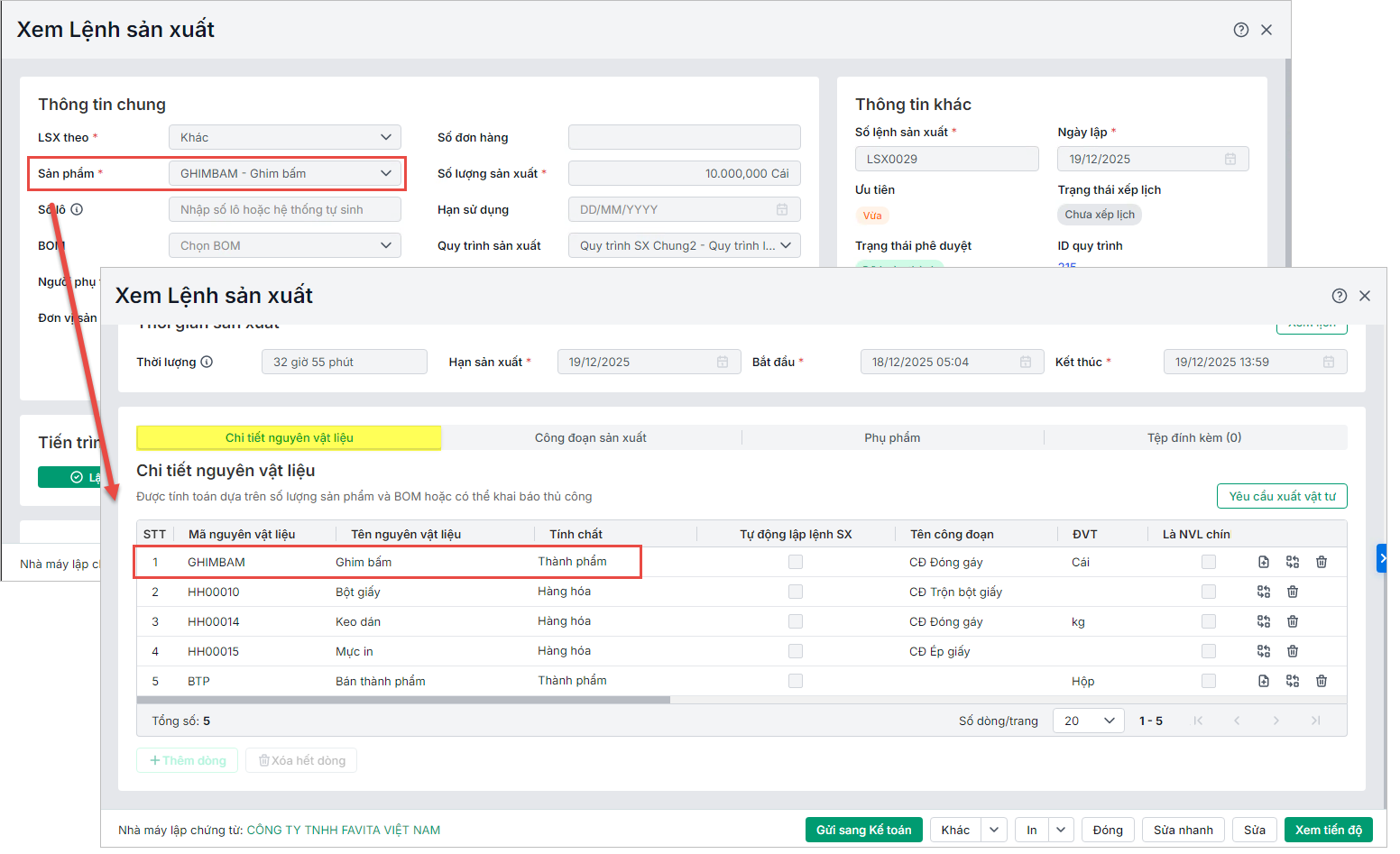
Lưu ý: Tại bảng Chi tiết bàn giao, chương trình chỉ lấy lên các dòng sản phẩm thuộc danh sách chi tiết nguyên vật liệu của Lệnh sản xuất bên nhận.
Bước 4: Nhấn Lưu và Bàn giao
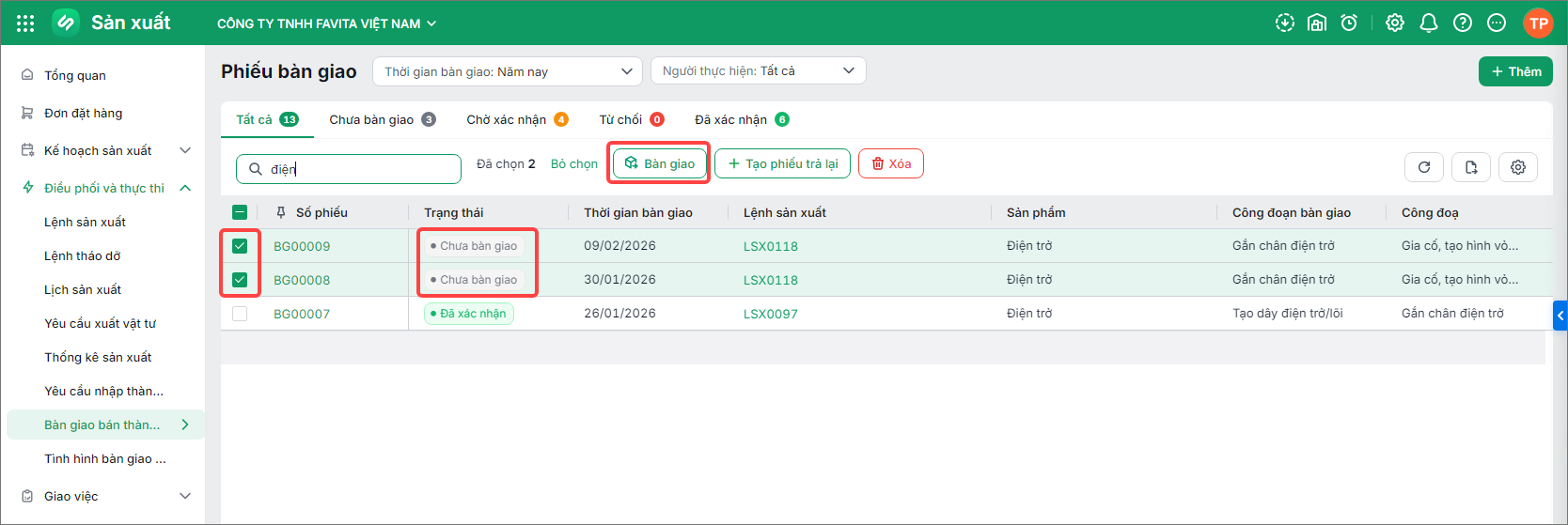
Chương trình sẽ chuyển trạng thái phiếu bàn giao từ Chưa bàn giao thành Chờ xác nhận và gửi thông báo tới cho người nhận bàn giao bán thành phẩm.
Lưu ý:
|
2.2. Xác nhận phiếu bàn giao bán thành phẩm
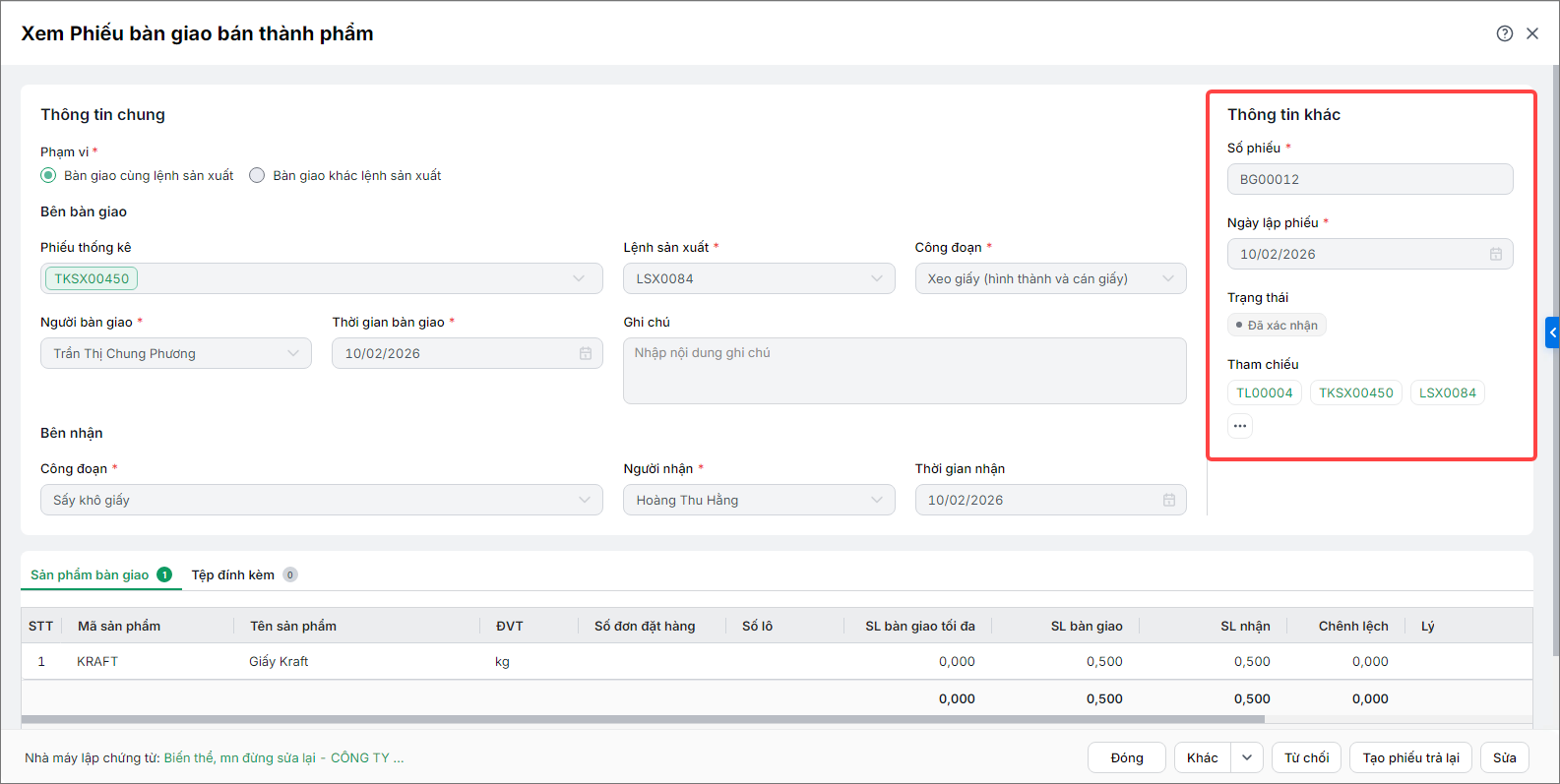
Bước 1: Sau khi thêm phiếu bàn giao bán thành phẩm, sẽ có thông báo phát sinh phiếu bàn giao bán thành phẩm cho nhân viên nhận bàn giao.
Bước 2: Tại phân hệ Điều phối và thực thi\ tab Bàn giao bán thành phẩm, di chuột vào phiếu Chờ xác nhận\nhấn biểu tượng ba chấm ⋯ chọn Xác nhận hoặc Từ chối
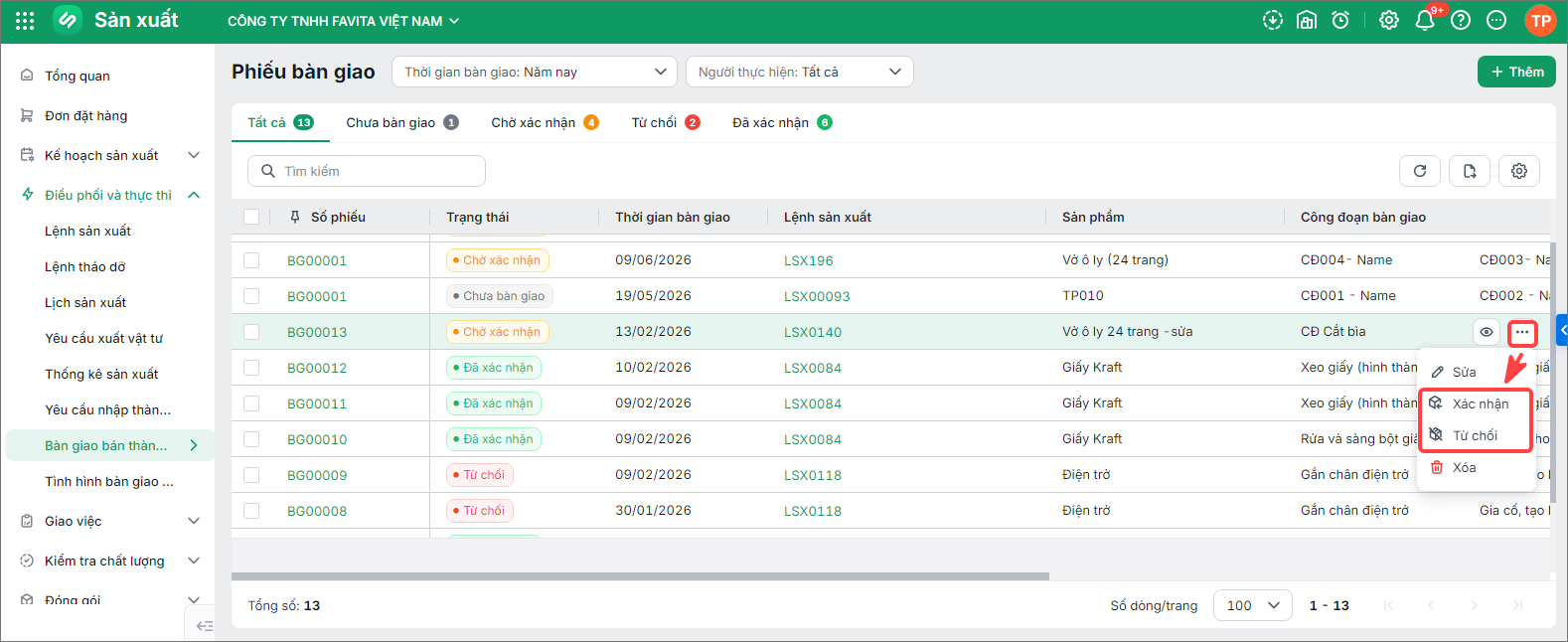
Bước 3: Nếu Xác nhận phiếu nhận bàn giao:
-
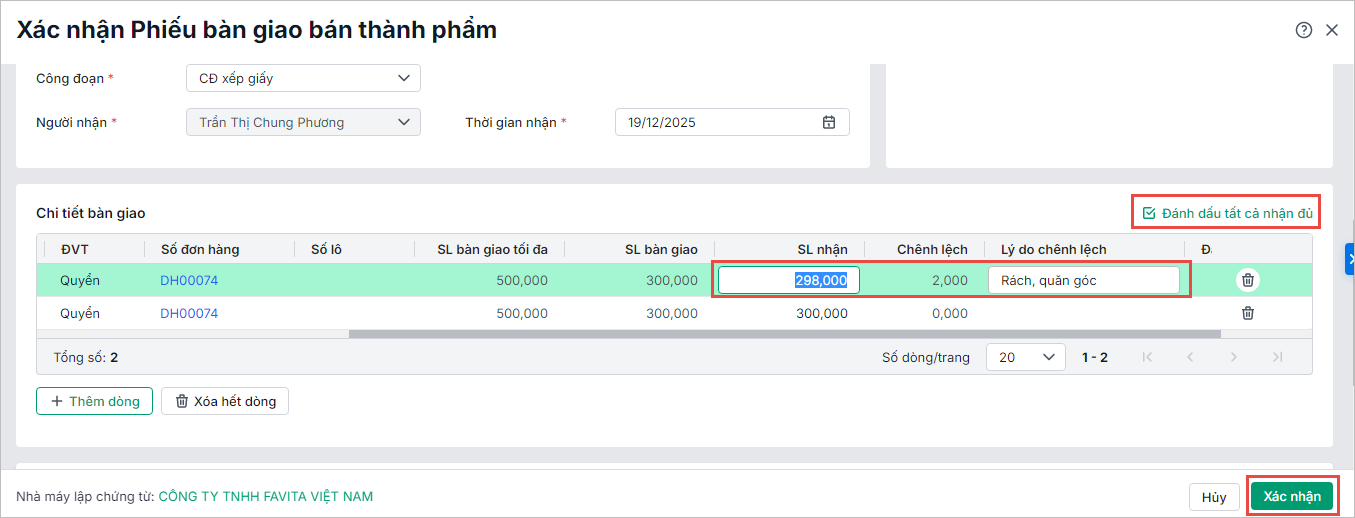
- Nhập SL thực tế đã nhận bàn giao.
- Nếu SL nhận < SL bàn giao, chương trình sẽ tự động tính Chênh lệch. Anh/chị nhập Lý do chênh lệch (nếu có)
Lưu ý: Có thể chọn Đánh dấu tất cả nhận đủ nếu thực tế đã nhận đủ SL bàn giao. Chương trình sẽ tự động điền SL nhận = SL bàn giao.
-
- Nhấn Xác nhận.
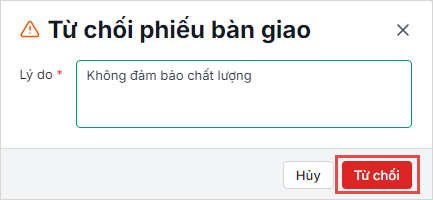
Bước 4: Nếu Từ chối phiếu nhận bàn giao: Khai báo Lý do và nhấn Từ chối.