2. Hướng dẫn thực hiện
2.1. Khai báo quy trình
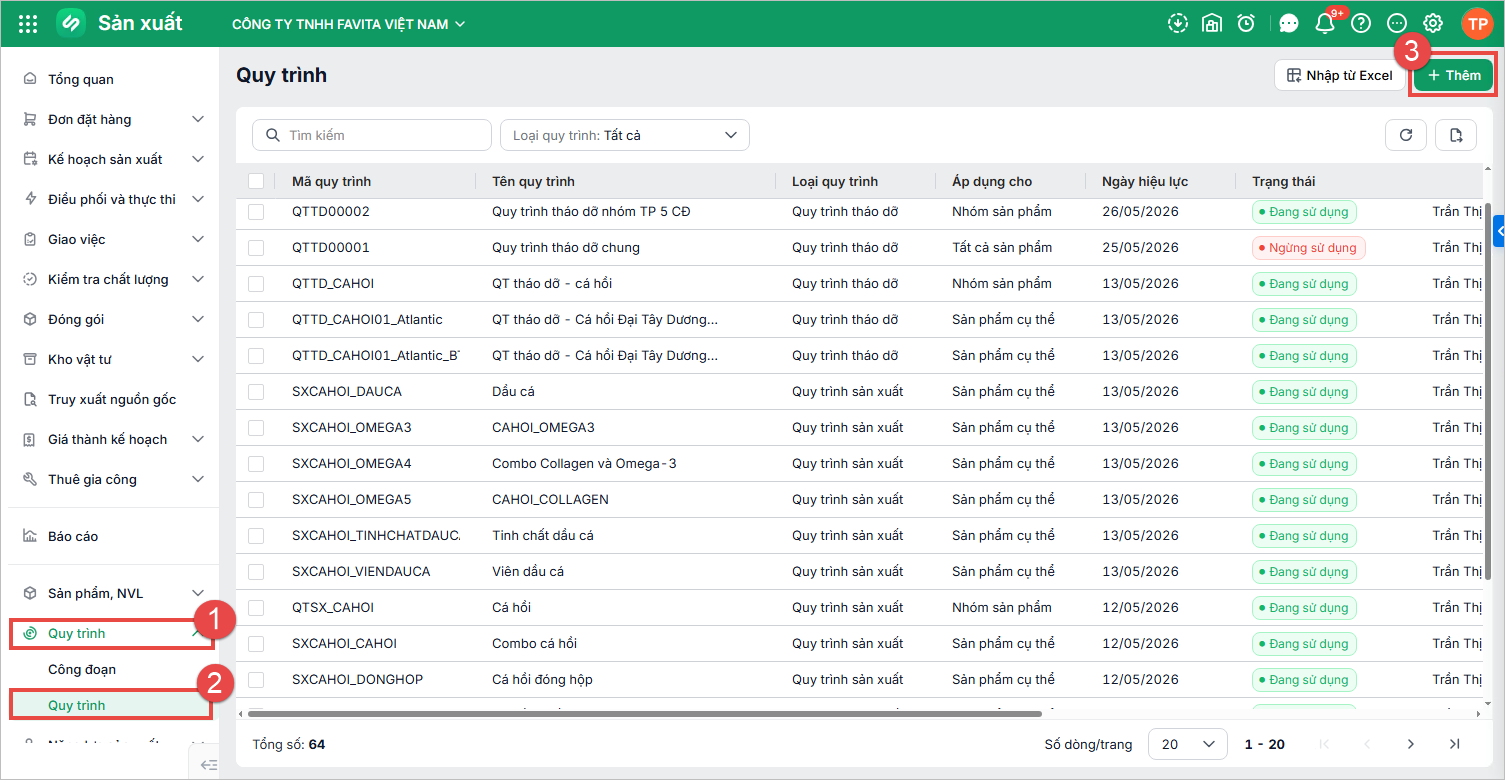
2.1.1. Khai báo quy trình sản xuấtBước 1: Trên phần mềm AMIS Sản xuất\ Vào Quy trình sản xuất\ Chọn Quy trình sản xuất\ Nhấn Thêm.
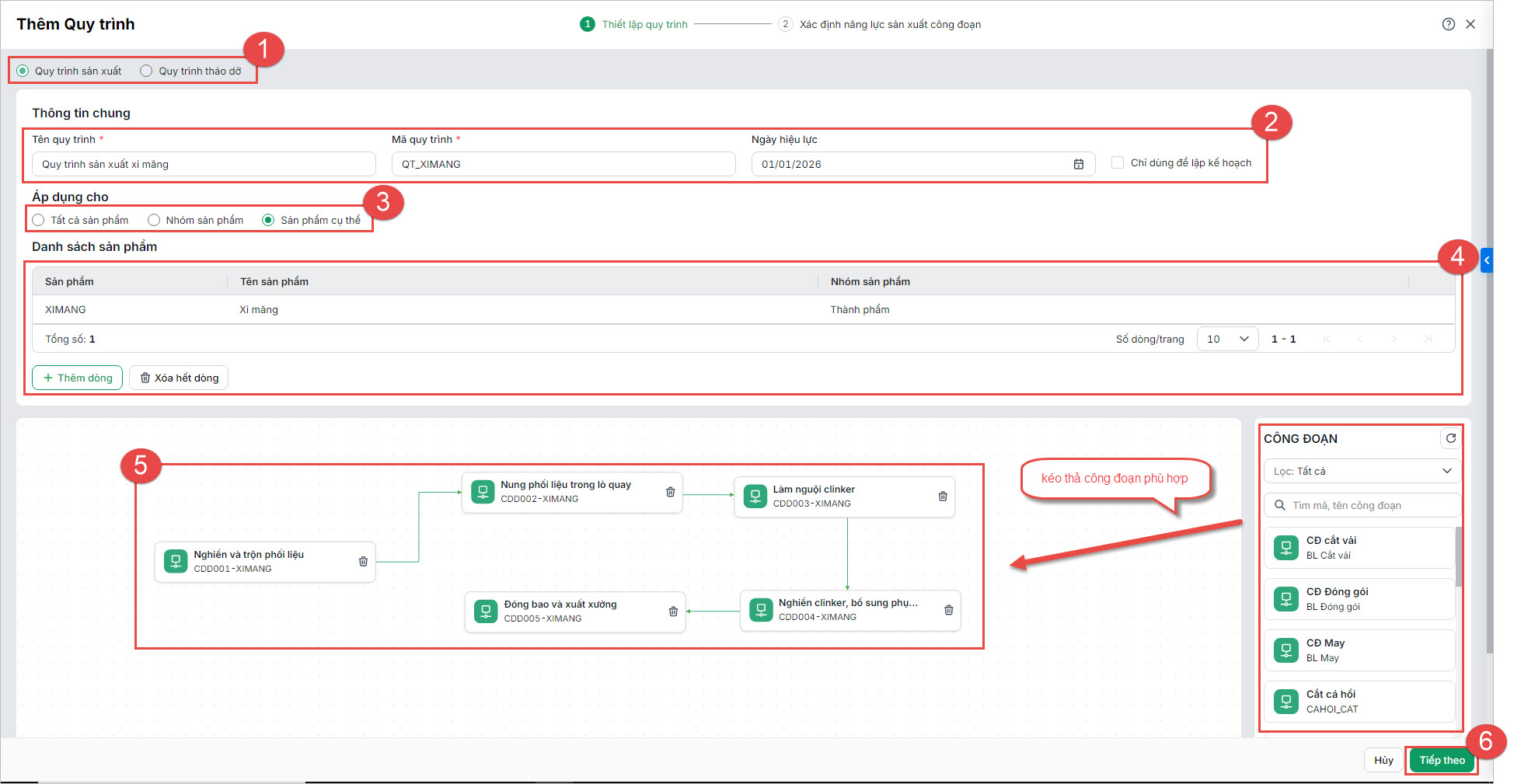
Bước 2: Thiết lập quy trình:
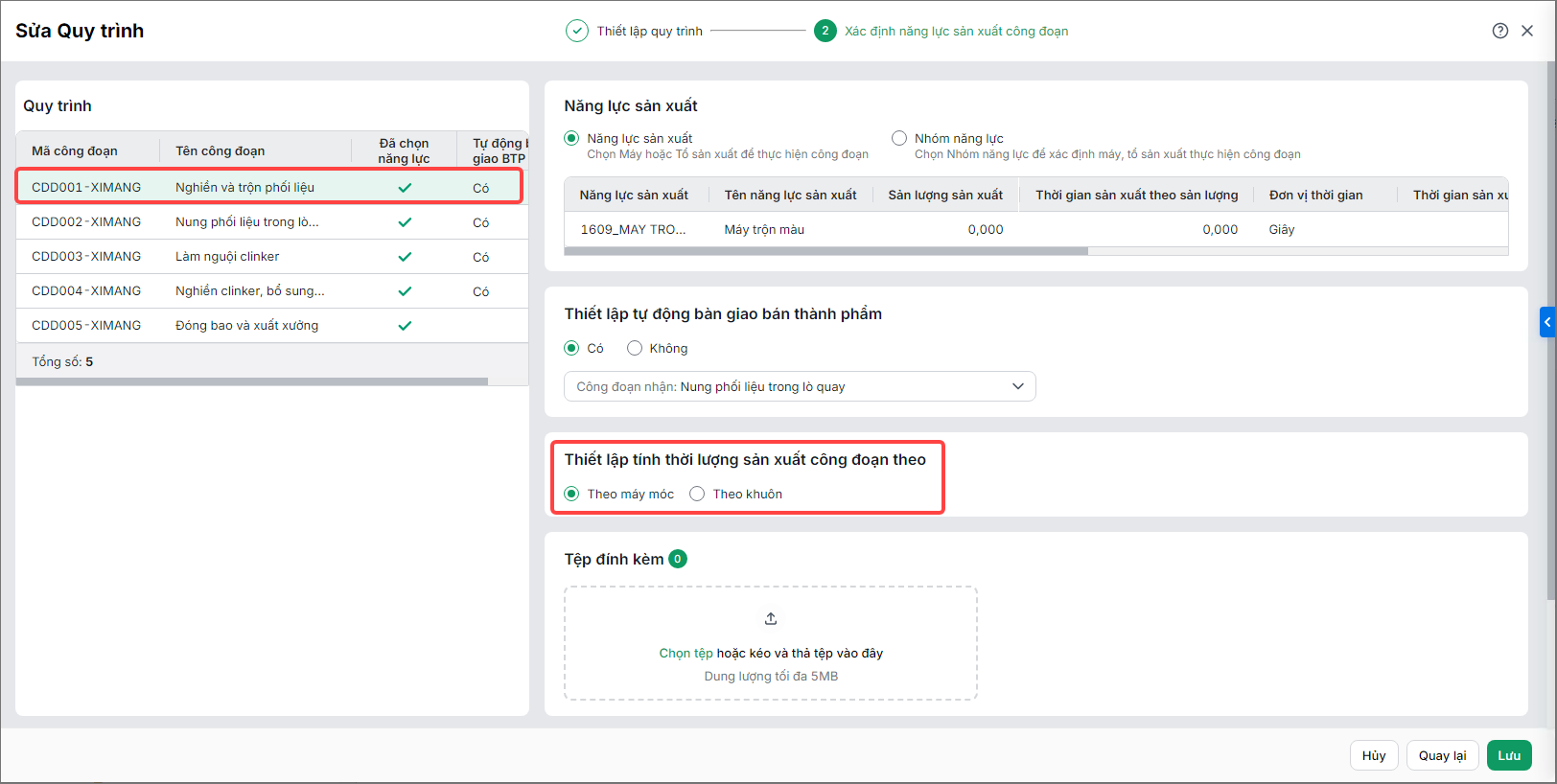
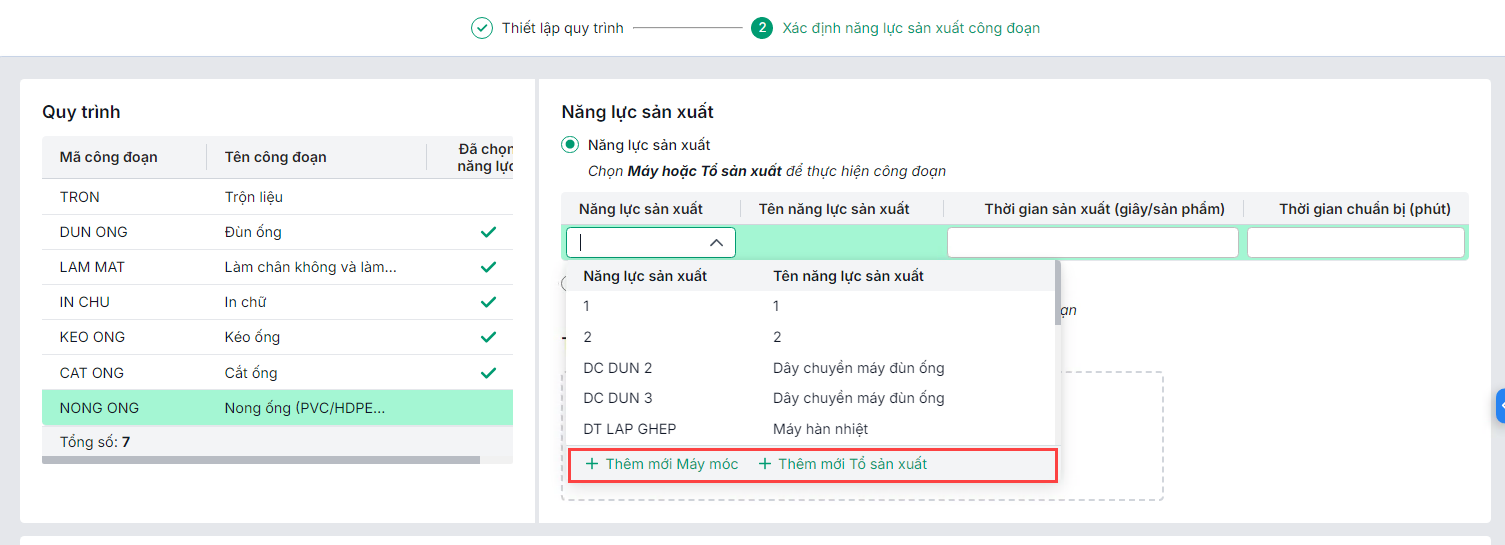
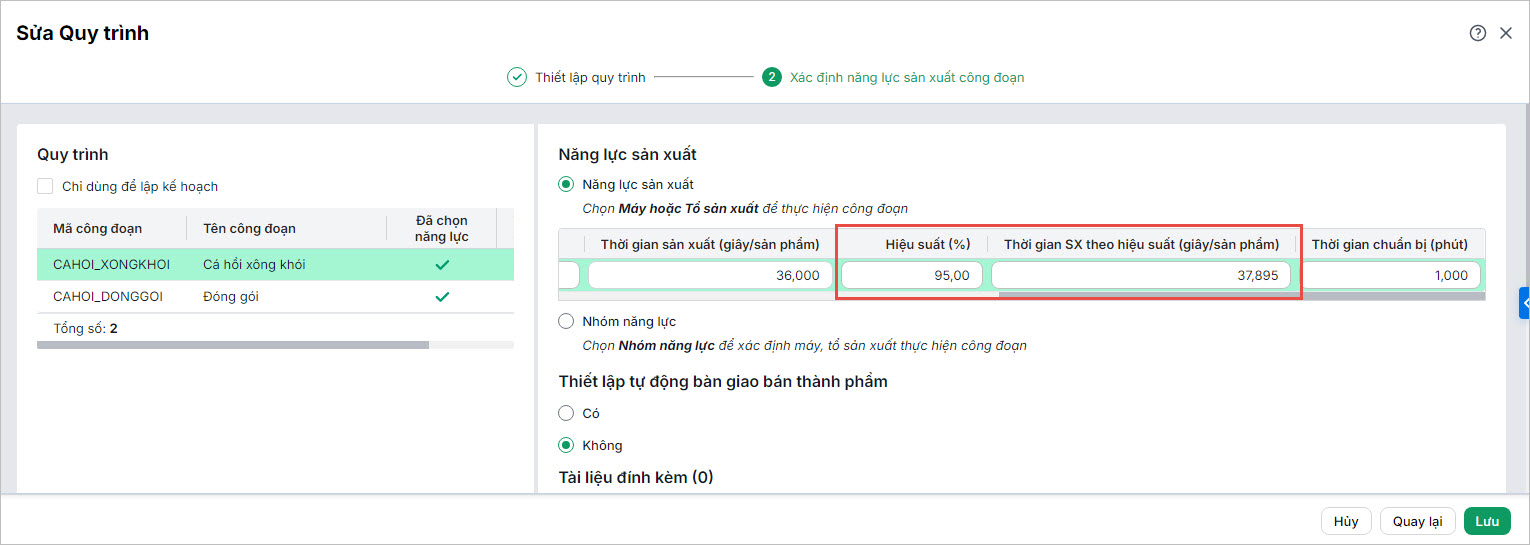
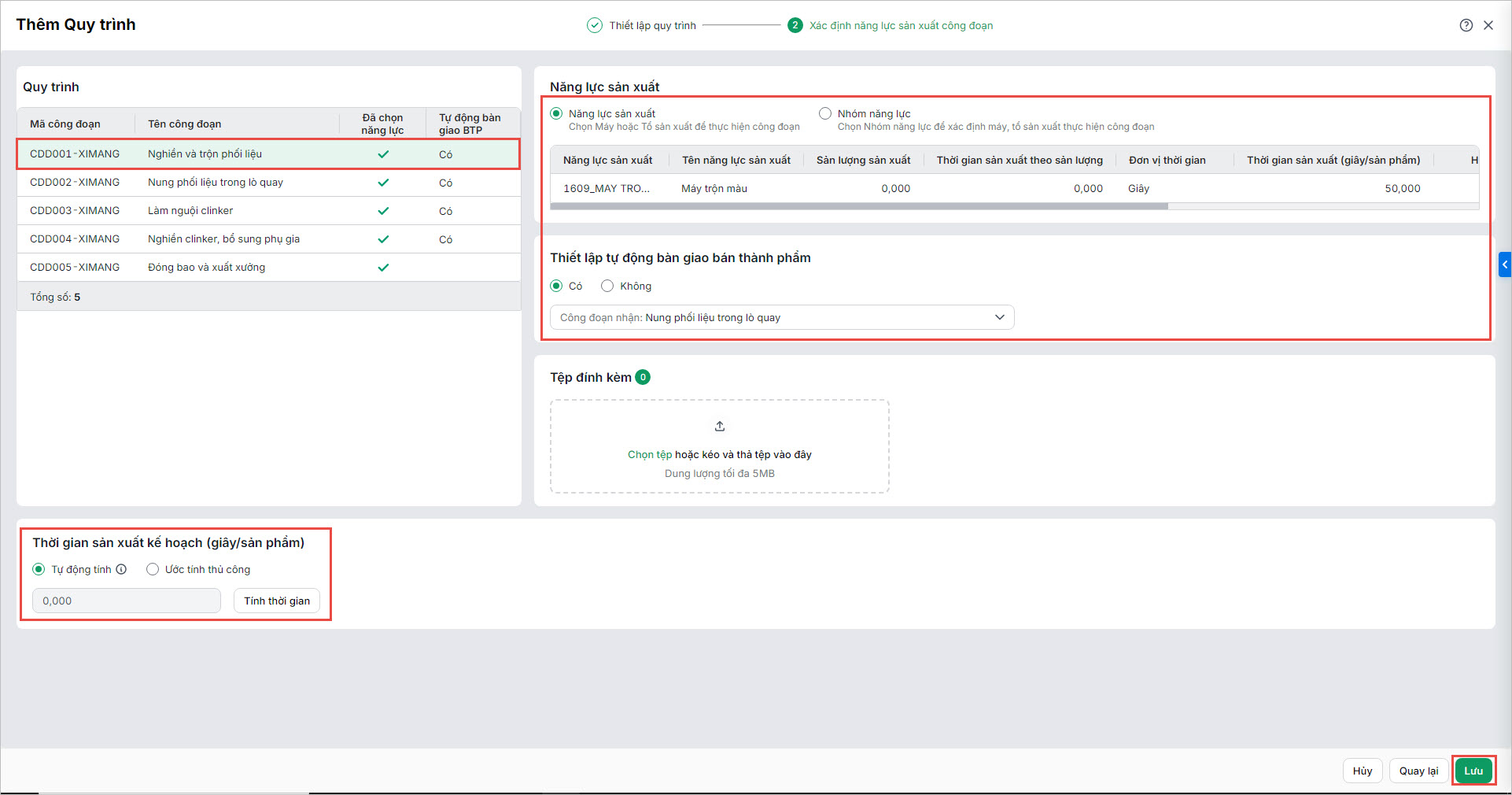
Bước 3: Xác định năng lực sản xuất công đoạn
Lưu ý: Chỉ chọn ĐƯỢC 1 loại để tránh tính toán chồng chéo, giúp hệ thống báo cáo và phân công rõ ràng.
Lưu ý:
Bước 4: Nhấn Lưu để hoàn thành.
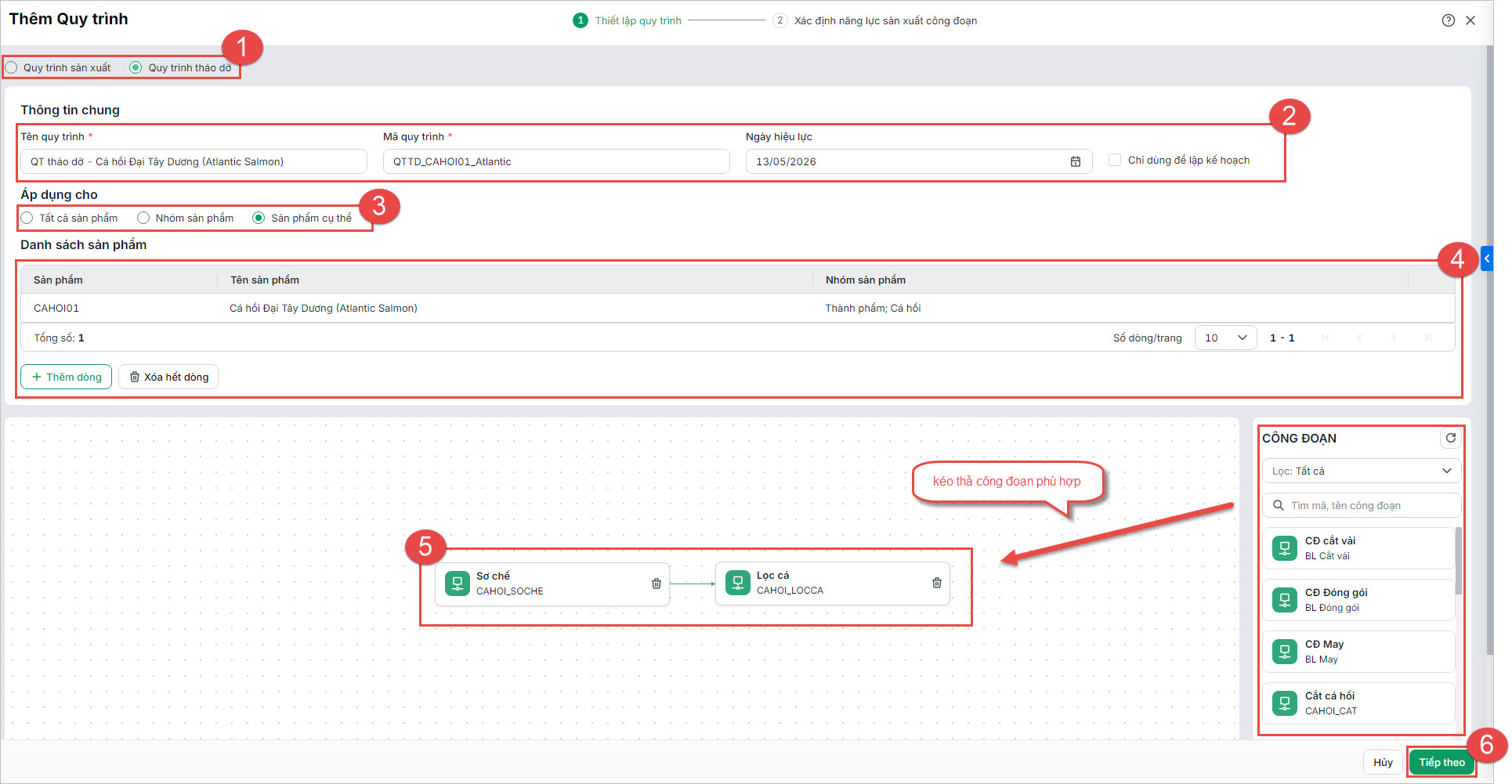
2.1.2. Khai báo quy trình tháo dỡBước 1: Trên phần mềm AMIS Sản xuất\ Vào Quy trình sản xuất\ Chọn Quy trình sản xuất\ Nhấn Thêm.
|
|
Bước 2: Thiết lập quy trình:
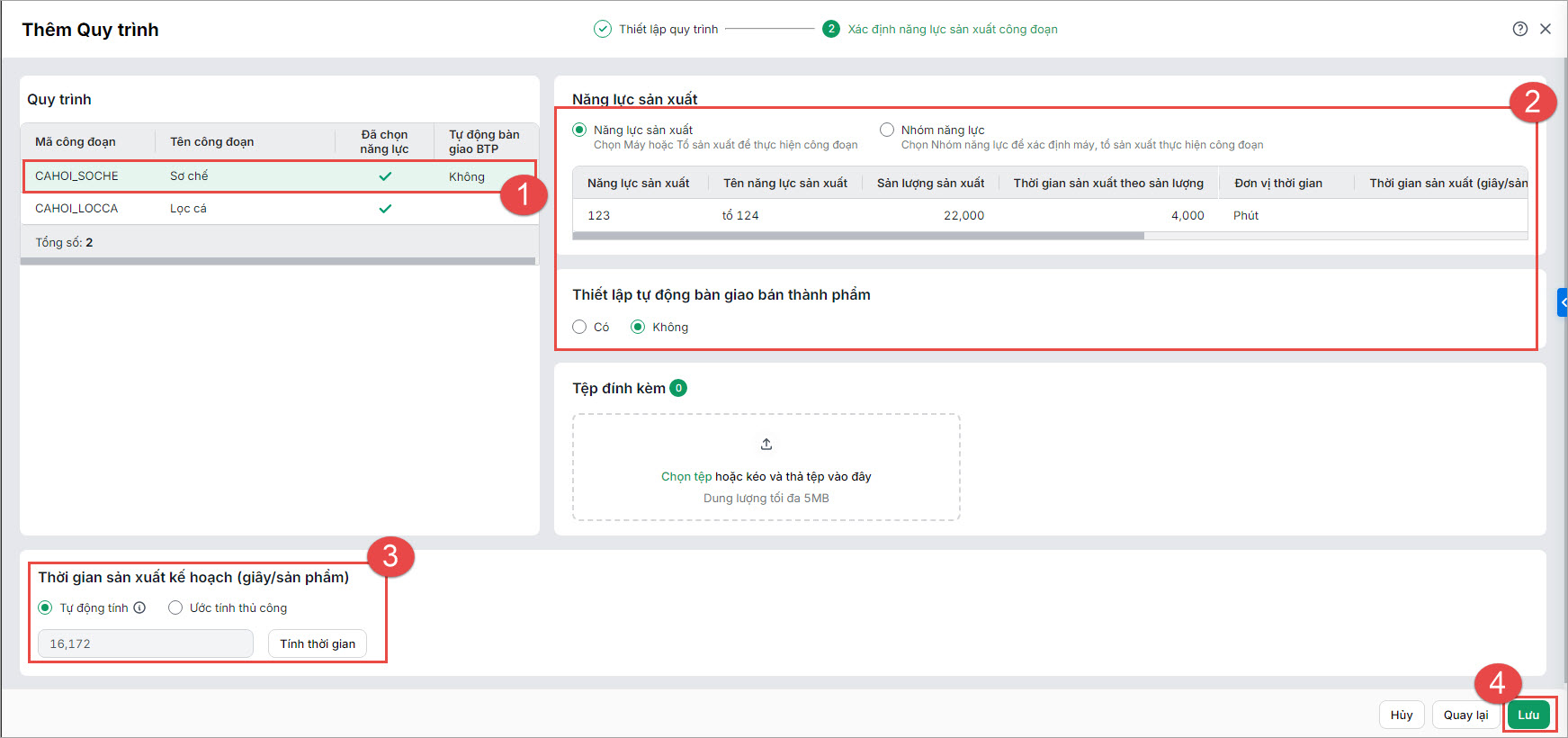
Bước 3: Xác định năng lực sản xuất công đoạn
Lưu ý: Chỉ chọn ĐƯỢC 1 loại để tránh tính toán chồng chéo, giúp hệ thống báo cáo và phân công rõ ràng.
Bước 4: Nhấn Lưu để hoàn thành.
|
2.2. Quản lý danh mục quy trình
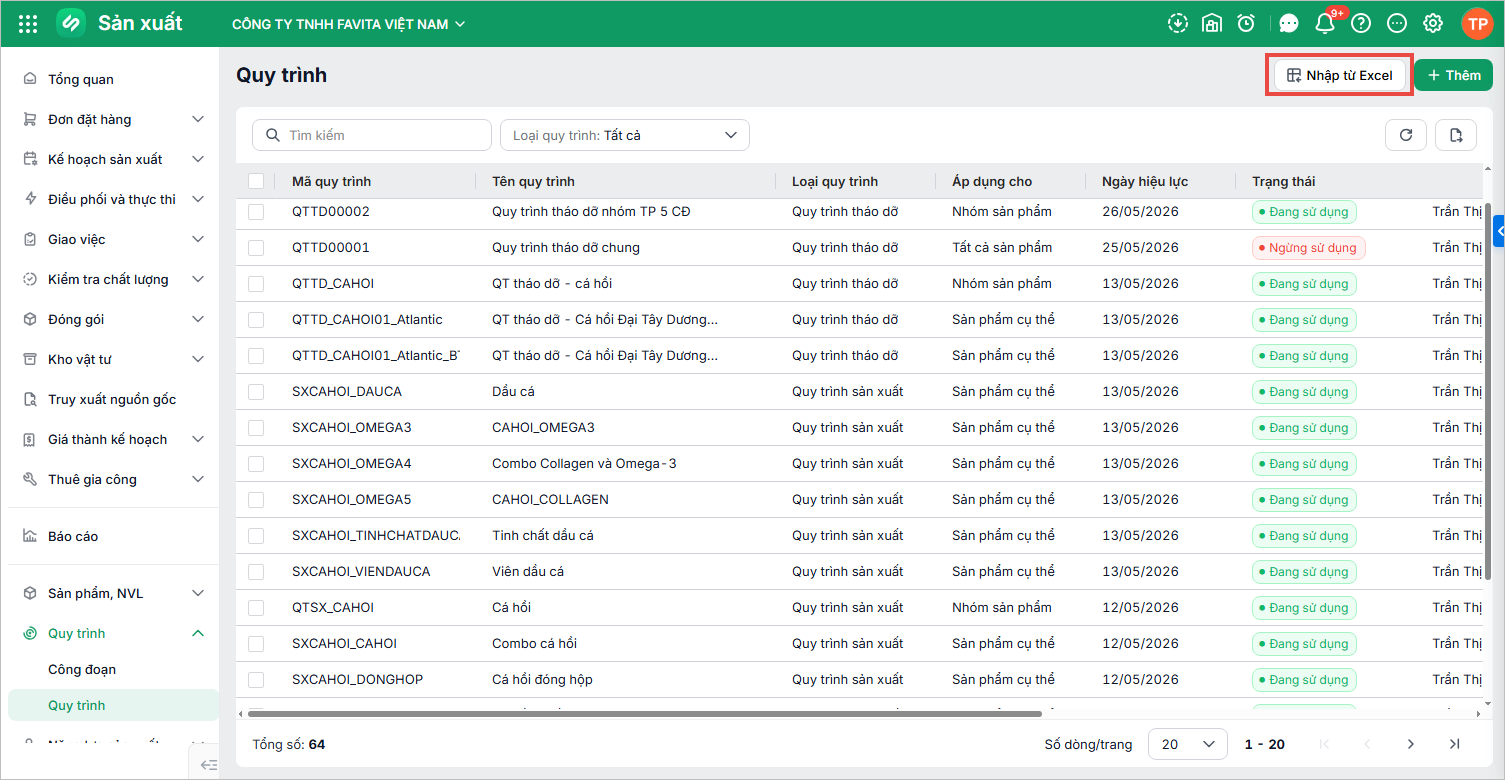
- Nhập khẩu quy trình từ excel để tiết kiệm thời gian, thao tác
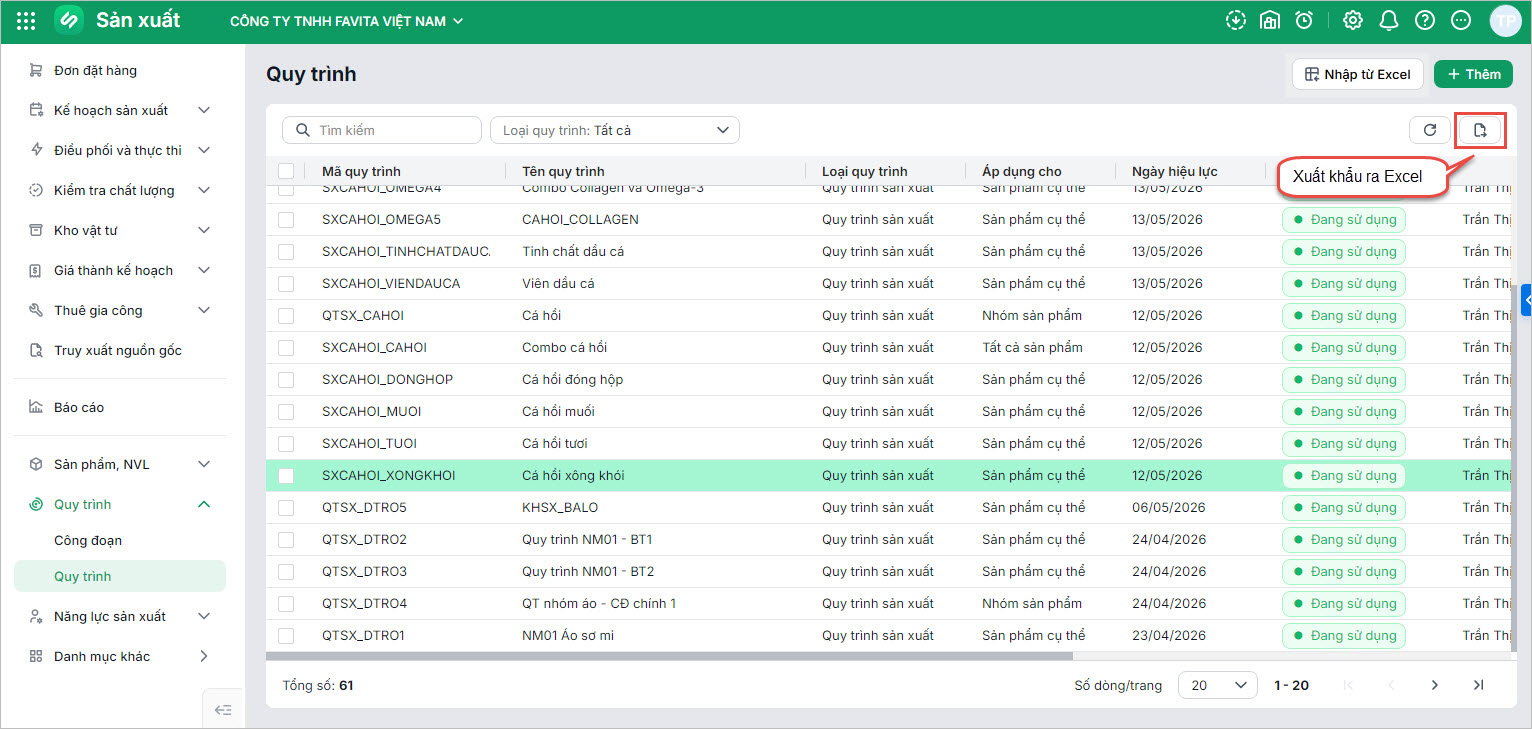
- Nhấn biểu tượng xuất file để xuất khẩu danh mục quy trình sản xuất.
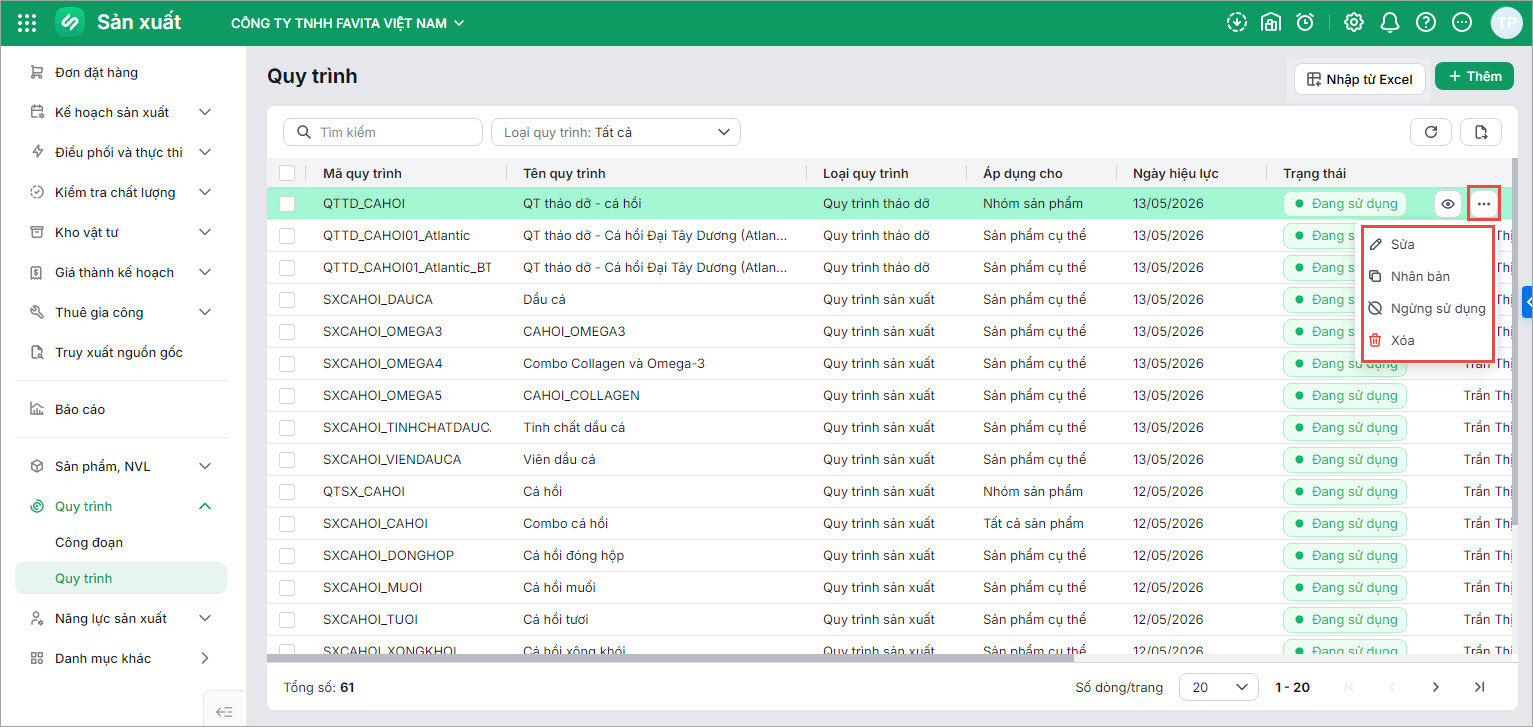
- Nhấn vào biểu tượng dấu ba chấm ⋯ cuối mỗi Quy trình sản xuất để sử dụng các tiện ích như: Nhân bản để nhân bản nhanh thông tin Quy trình sản xuất; Chọn Ngừng sử dụng/Xóa đối với Quy trình sản xuất không còn sử dụng hoặc tạo nhầm.
3. Lưu ý
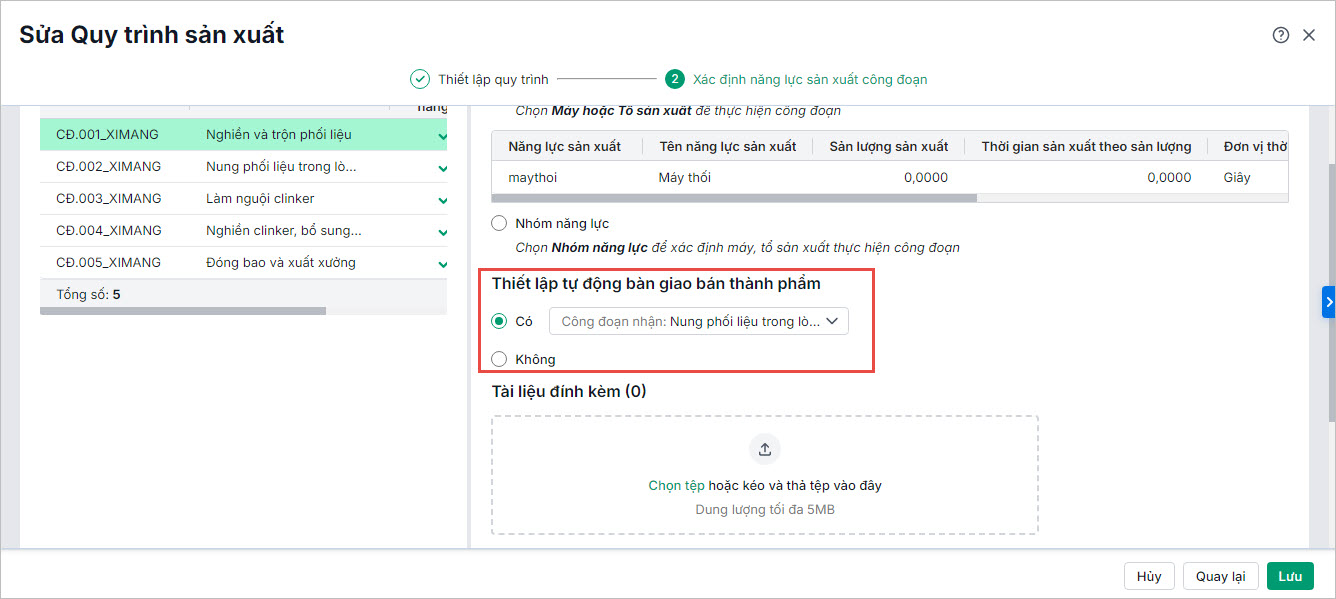
- Thiết lập tự động bàn giao bán thành phẩm theo công đoạn nếu có thiết lập quản lý phiếu bàn giao bán thành phẩm\Tự động sinh phiếu bán thành phẩm.
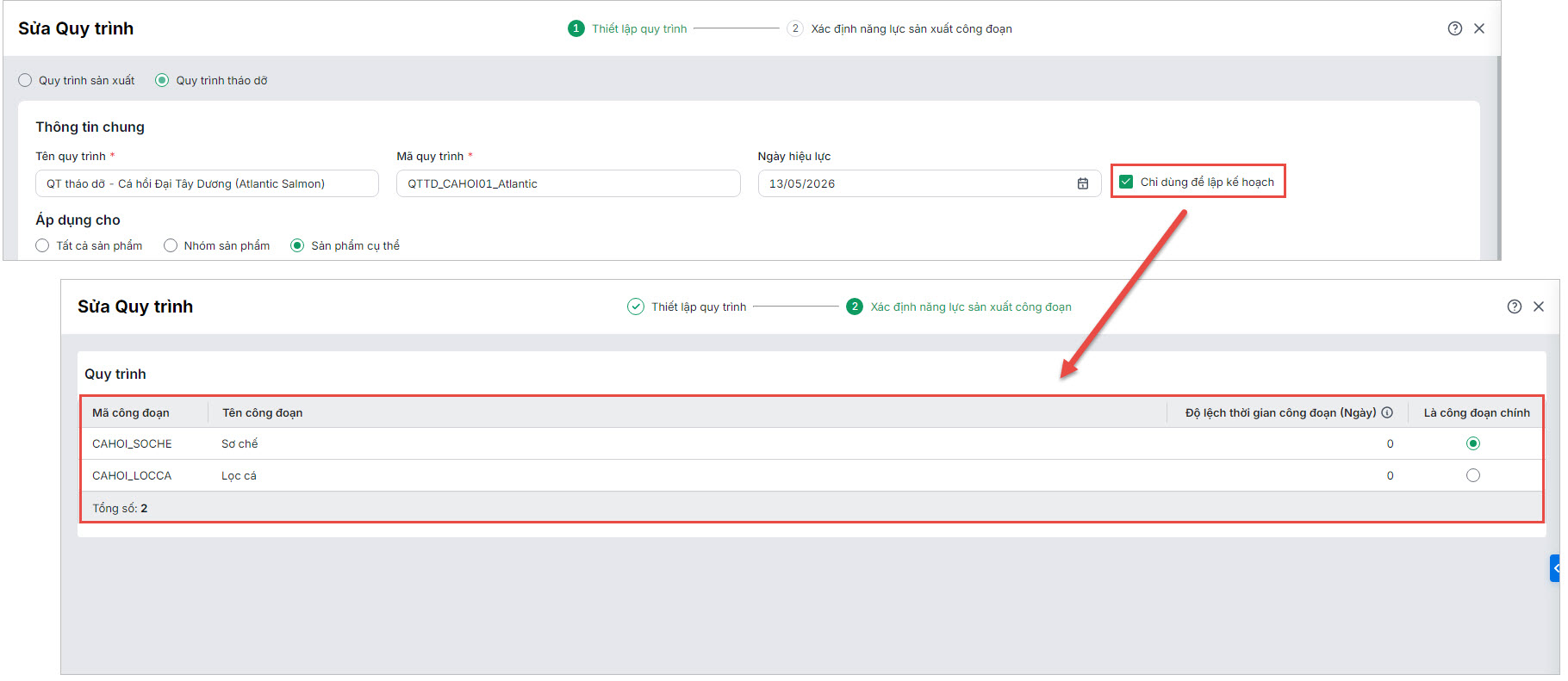
- Nếu tại bước 1 có tích chọn Chỉ dùng để lập kế hoạch nhằm đánh dấu quy trình sử dụng để lập kế hoạch sản xuất theo đơn đặt hàng
-
- Thiết lập Độ lệch thời gian (theo ngày): Anh/chị nhập số ngày chênh lệch giữa các công đoạn. Việc này giúp hệ thống tự động tính toán chính xác ngày kết thúc của từng công đoạn dựa trên trình tự sản xuất.
- Chọn Công đoạn chính: Anh/chị tích chọn vào công đoạn quan trọng nhất trong quy trình để hệ thống xác định đó là công đoạn chính/công đoạn khác khi cập nhật phiếu kết quả sản xuất theo đơn hàng
- Thiết lập tính thời lượng sản xuất công đoạn theo Máy móc hoặc theo Khuôn nếu có thiết lập Tùy chọn nghiệp vụ cơ bản\Lệnh sản xuất và Tùy chọn nghiệp vụ cơ bản\Năng lực sản xuất\Khuôn. Trong đó:
- Nếu không bật quản lý khuôn sản xuất thì chỉ có thể chọn “Theo máy móc”.
- Thiết lập cách tính thời lượng được lưu riêng cho từng công đoạn.