
1. Tổng quan
Bài viết hướng dẫn quy trình thiết lập và triển khai luồng phê duyệt lệnh sản xuất giữa AMIS Sản xuất và AMIS Quy trình thông qua AMIS Workflow. Việc này đảm bảo kiểm soát chặt chẽ khâu phát lệnh trước khi đưa vào sản xuất, nâng cao tính minh bạch và an toàn trong vận hành.
Nội dung bài viết gồm:
- Thiết lập quy trình phê duyệt lệnh sản xuất trên AMIS Quy trình
- Thiết lập và phát hành luồng phê duyệt, cập nhật trạng thái trên AMIS Workflow
- Gửi phê duyệt, hủy yêu cầu, cập nhật trạng thái phê duyệt trên AMIS Sản xuất
- Thực hiện phê duyệt trên AMIS Quy trình và tự động đồng bộ trạng thái về AMIS Sản xuất
2. Hướng dẫn thực hiện
Lưu ý:
- Để thực hiện chức năng Gửi duyệt trên AMIS Sản xuất, anh chị cần thiết lập quy trình phê duyệt trên AMIS Quy trình và luồng phê duyệt lệnh sản xuất trên AMIS Workflow.
- Khi lệnh sản xuất chưa được phê duyệt (Trạng thái phê duyệt chưa ở trạng thái Đã hoàn thành), chương trình không cho phép thực hiện các chức năng liên quan trên lệnh sản xuất (Sửa/Xóa/Chuyển trạng thái/Gửi sang Kế toán/Lập các chứng từ liên quan từ LSX,…)
- Anh chị cần được phân quyền Sửa lệnh sản xuất thì mới thực hiện được chức năng gửi duyệt
2.1. Thiết lập và phát hành quy trình phê duyệt lệnh sản xuất trên AMIS Quy trình
Để tạo mới quy trình phê duyệt lệnh sản xuất trên AMIS Quy trình >> Xem hướng dẫn tại đây
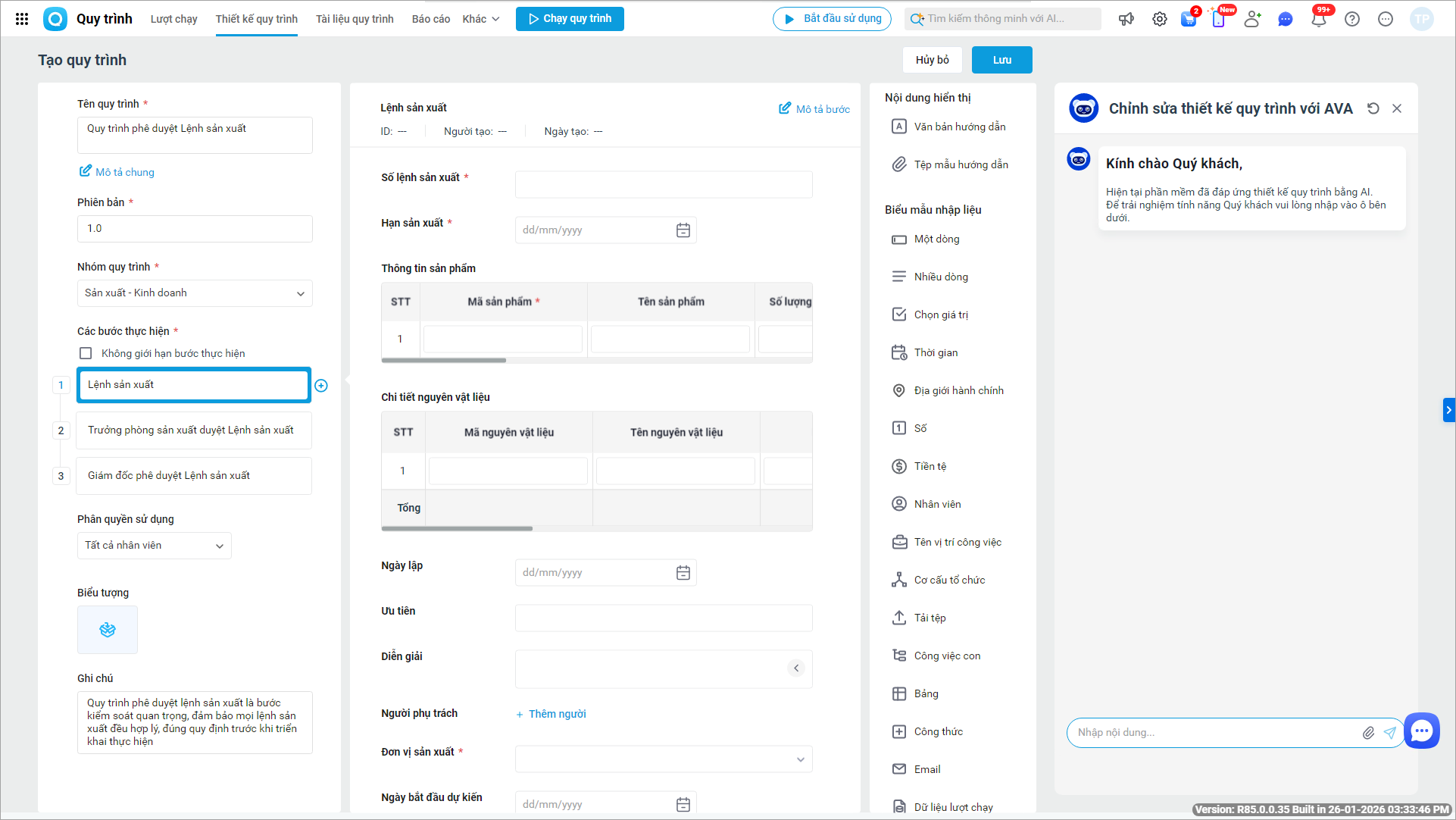
2.2. Thiết lập và phát hành các luồng liên quan đến phê duyệt lệnh sản xuất trên AMIS Workflow
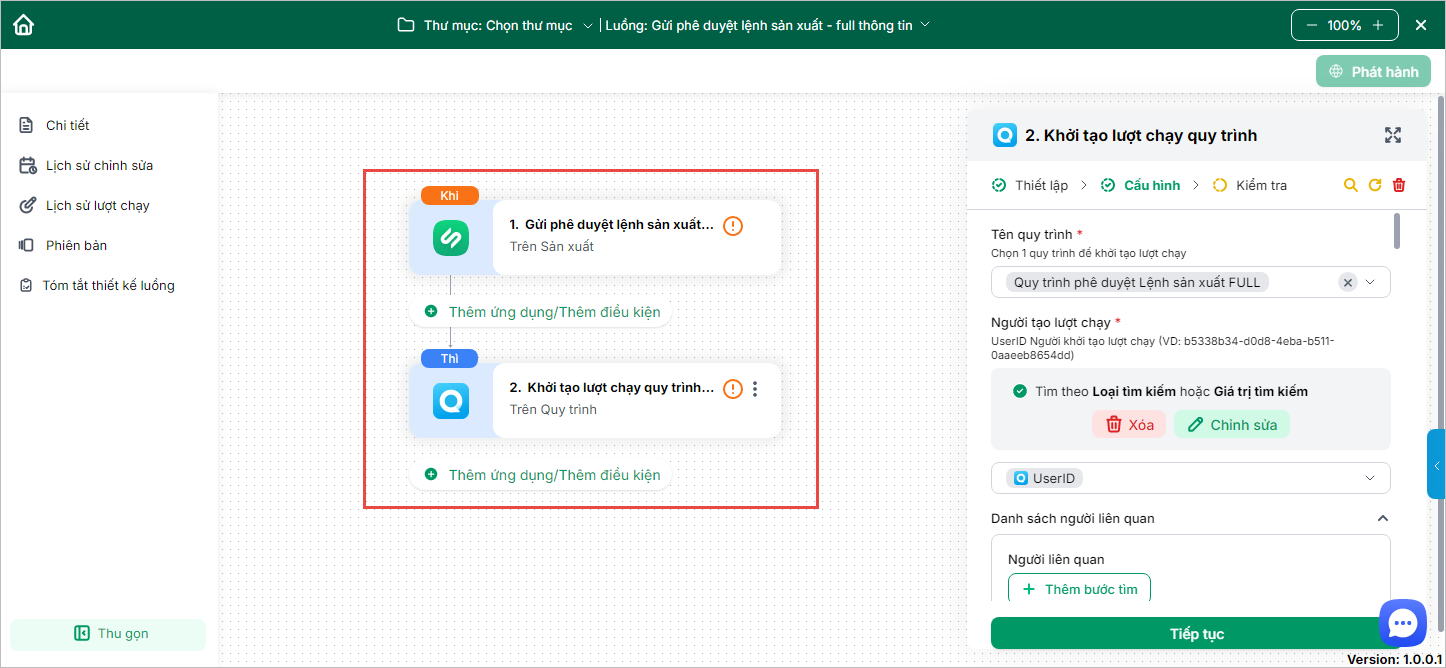
Luồng 1: Gửi phê duyệt lệnh sản xuất từ AMIS Sản xuất sang AMIS Quy trình
Bước 1: Vào Workflow, nhấn Thêm luồng
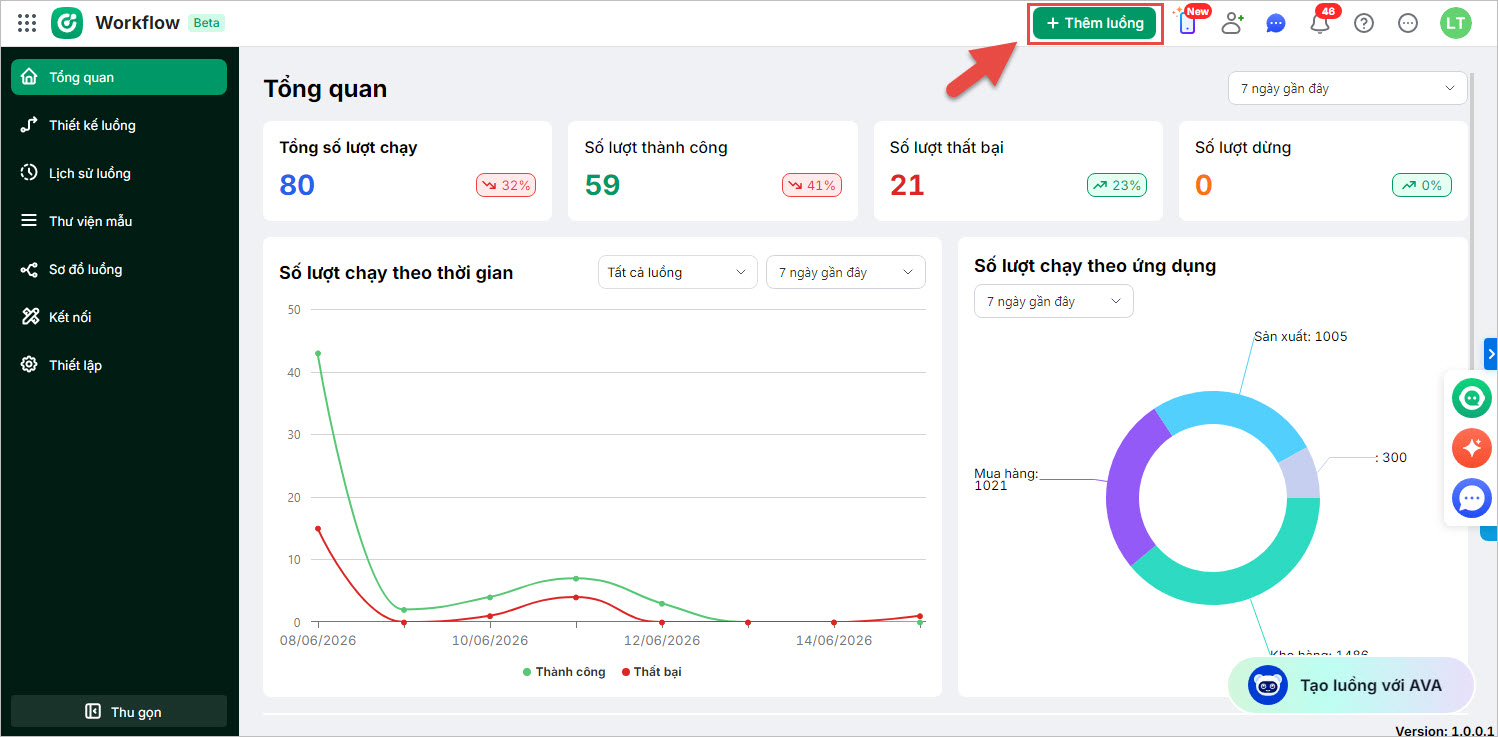
Bước 2: Chọn AMIS Sản xuất → hành động Gửi phê duyệt lệnh sản xuất
Bước 3: Chọn AMIS Quy trình → hành động Khởi tạo lượt chạy quy trình
Bước 4: Thiết lập và phát hành luồng Gửi phê duyệt lệnh sản xuất, khởi tạo quy trình phê duyệt
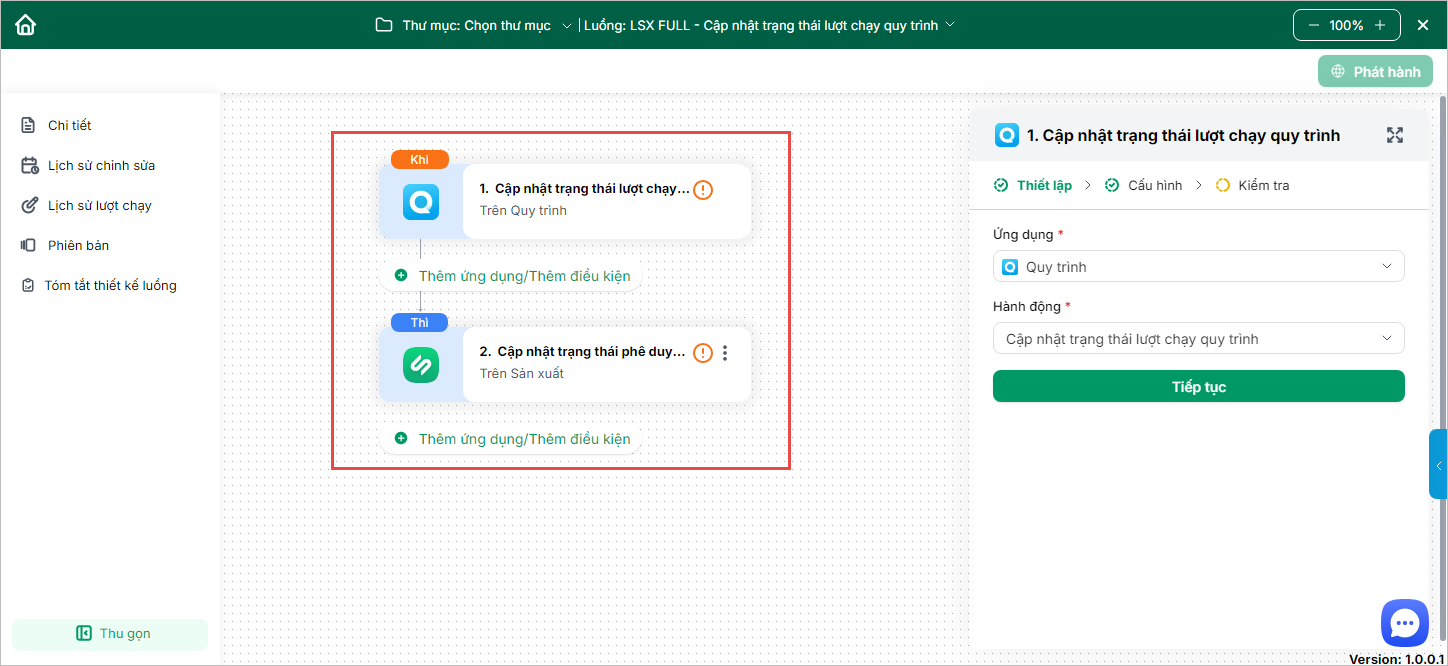
Luồng 2: Cập nhật trạng thái phê duyệt lệnh sản xuất từ AMIS Quy trình về AMIS Sản xuất
Bước 1: Trên AMIS Workflow, vào Thiết kế luồng\nhấn Thêm luồng
Bước 2: Chọn AMIS Quy trình → hành động Cập nhật trạng thái lượt chạy quy trình
Bước 3: Chọn AMIS Sản xuất → hành động Cập nhật trạng thái phê duyệt lệnh sản xuất
Bước 4: Thiết lập và phát hành luồng Cập nhật trạng thái phê duyệt lệnh sản xuất từ AMIS Quy trình về AMIS Sản xuất
2.3. Gửi phê duyệt lệnh sản xuất trên AMIS Sản xuất
Bước 1: Trên AMIS Sản xuất, vào phân hệ Điều phối và thực thi\Lệnh sản xuất
Bước 2: Mở chi tiết lệnh sản xuất, chọn chức năng Gửi duyệt
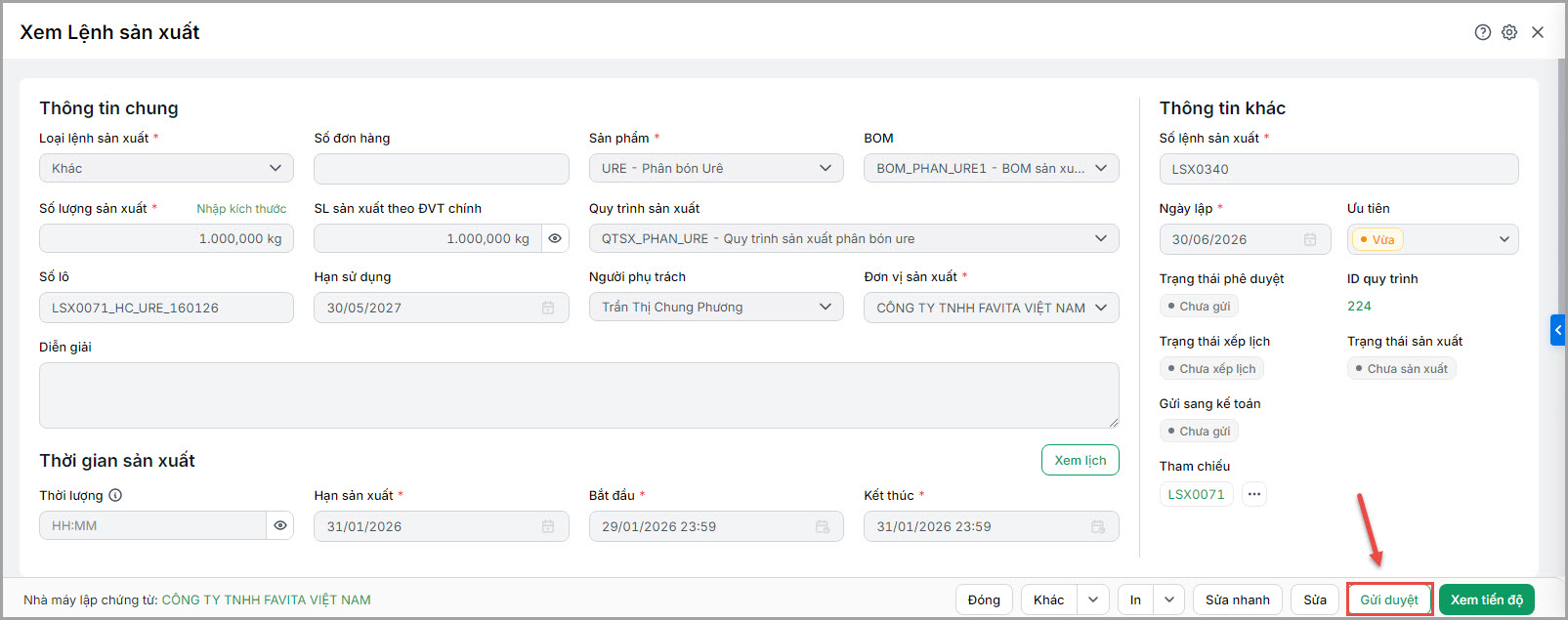
Bước 3: Nhấn Gửi trên câu thông báo của chương trình.
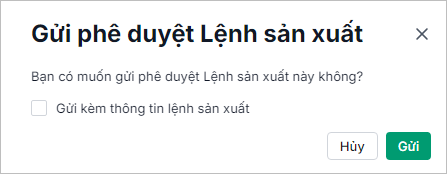
Lưu ý: Nếu chọn Gửi kèm thông tin lệnh sản xuất =>> Chương trình sẽ tự động trộn file in bản ghi theo mẫu chứng từ và định dạng đã chọn, gửi sang Quy trình theo trường Mẫu in LSX.
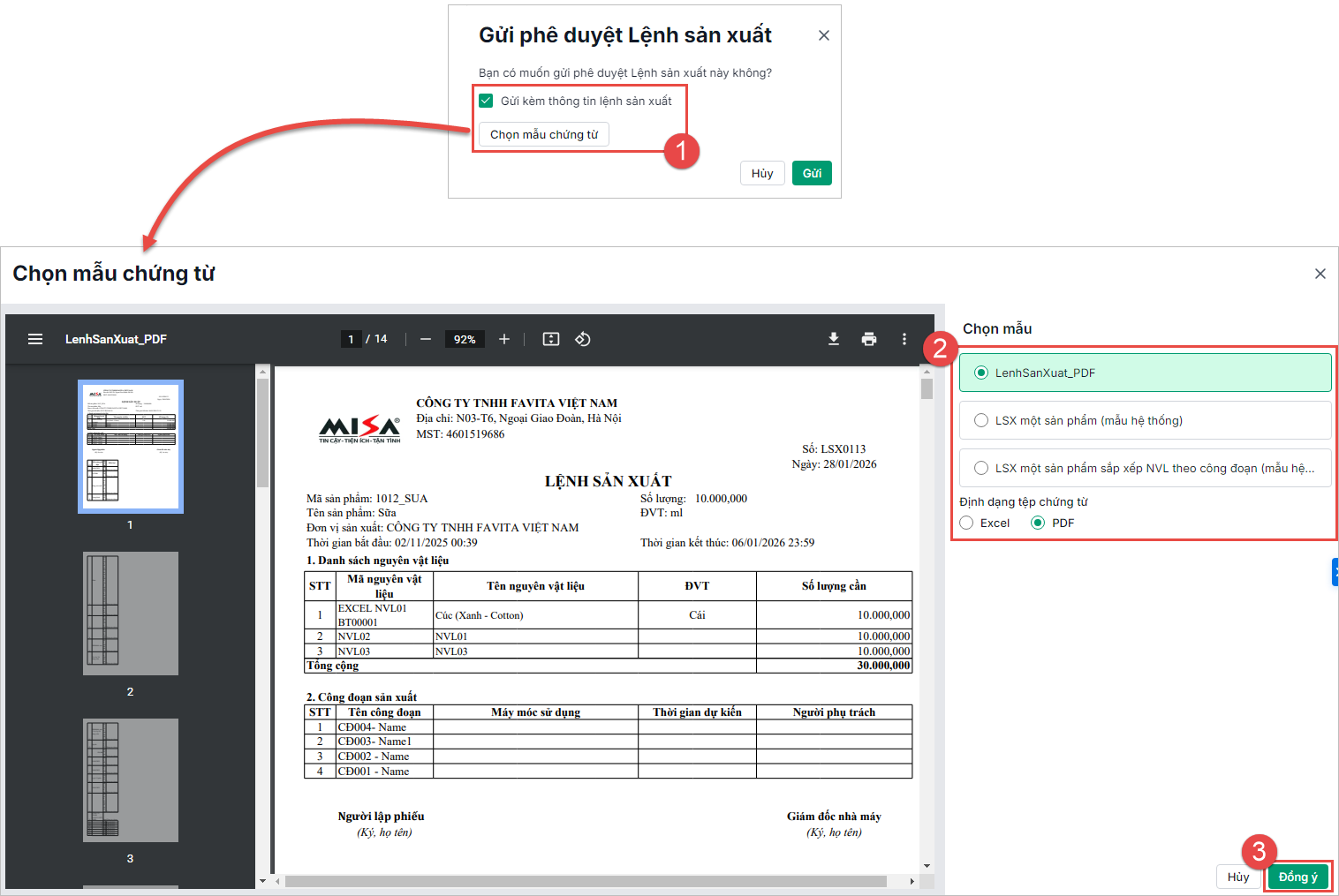
- Hệ thống sẽ tự động chuyển thông tin sang AMIS Quy trình để khởi chạy quy trình Phê duyệt lệnh sản xuất thông qua AMIS Worrkflow (Luồng và quy trình thiết lập tại mục 2.1, mục 2.2)
Lưu ý: Chương trình cho phép Gửi duyệt hàng loạt hoặc Hủy yêu cầu phê duyệt hàng loạt các lệnh sản xuất sang AMIS Quy trình
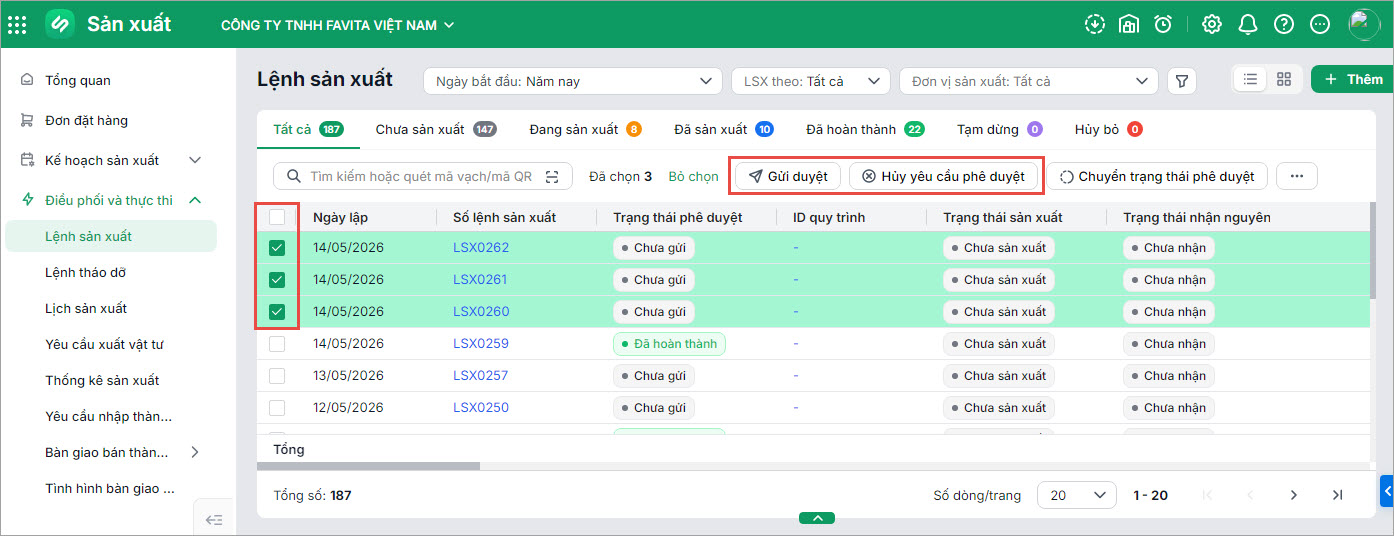
Bước 4: Khi gửi quy trình thành công, Trạng thái phê duyệt sẽ cập nhật là Đang thực hiện và trả về ID quy trình tương ứng trên lệnh sản xuất.
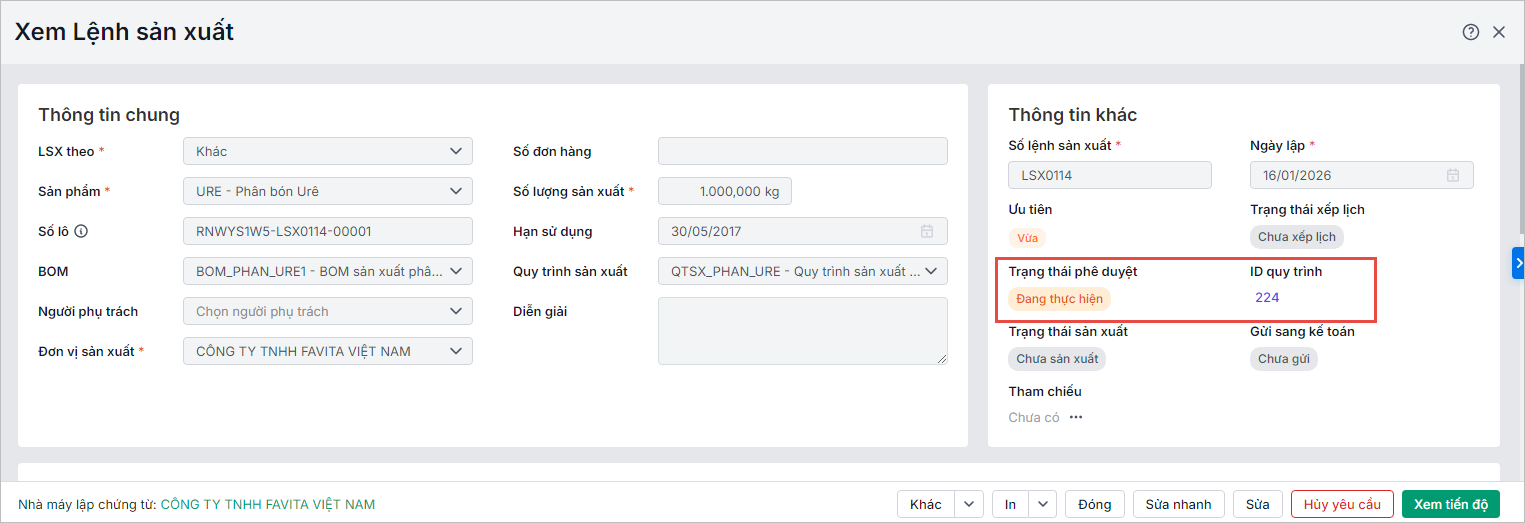
Lưu ý:
- Nếu chọn chức năng Hủy yêu cầu phê duyệt lệnh sản xuất, Chương trình gửi yêu cầu huỷ quy trình sang AMIS Quy trình theo ID quy trình tương ứng để thực hiện huỷ lượt chạy trên AMIS Quy trình.
- Trạng thái phê duyệt: Cập nhật thành Đã huỷ
- ID quy trình: Không cập nhật.
- Đã gửi duyệt nhưng AMIS Quy trình không tạo được lượt chạy thành công (do lỗi Workflow – Quy trình) thì ID quy trình trống (do Quy trình không trả về)
- Khi hủy yêu cầu mà không tìm thấy Quy trình tương ứng =>> Luôn hủy được yêu cầu phê duyệt LSX.
- Trường hợp không thiết lập luồng cập nhật Trạng thái phê duyệt từ AMIS Quy trình =>> Nếu đã hủy lượt chạy ở AMIS Quy trình từ trước, luôn hủy được yêu cầu từ AMIS Sản xuất theo nguyên tắc hủy ngầm định của chương trình.
2.4. Phê duyệt lệnh sản xuất trên AMIS Quy trình
Bước 1: Trên AMIS Sản xuất, vào phân hệ Điều phối và thực thi\Lệnh sản xuất
Bước 2: Mở chi tiết lệnh sản xuất, nhấn vào ID quy trình tương ứng trên lệnh sản xuất để chuyển sang giao diện AMIS Quy trình.
Bước 3: Thực hiện phê duyệt quy trình theo các bước đã thiết lập.
- Hệ thống tự động cập nhật Trạng thái phê duyệt trên AMIS Sản xuất = Đã hoàn thành (Nếu có thiết lập luồng Cập nhật trạng thái phê duyệt lệnh sản xuất tại mục 2.2)
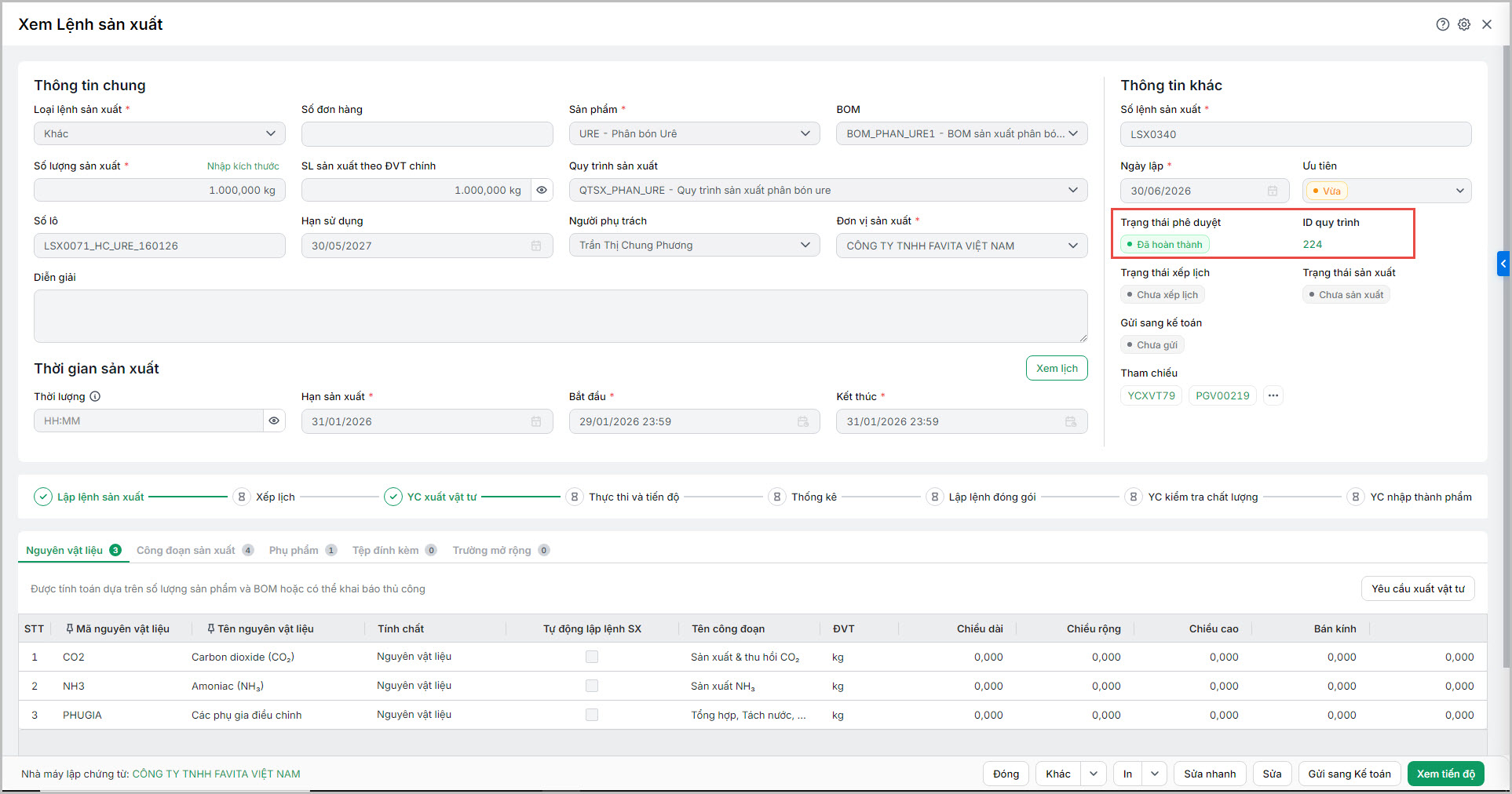
Lưu ý: Với những lệnh sản xuất đã hoàn thành việc phê duyệt, anh/chị nhấn Gửi sang kế toán hoặc thiết lập tùy chọn tự động gửi các LSX đã phê duyệt sang kế toán để tiết kiệm thời gian, thao tác
