1. Tổng quan
Lập lịch cho các hoạt động sản xuất, sắp xếp các lệnh sản xuất theo trình tự hợp lý, giúp quản lý thời gian sản xuất một cách hiệu quả, đảm bảo các lệnh sản xuất sẽ hoàn thành đúng hạn. Đồng thời, tối ưu hoá việc phân bổ và sử dụng các nguồn lực.
Nội dung bài viết gồm:
- Các bước thực hiện Xếp lịch sản xuất.
- Các bước thực hiện Xem lịch sản xuất.
2. Hướng dẫn thực hiện
Lưu ý: Để có thể thực hiện xếp lịch sản xuất, đơn vị cần thiết lập các danh mục sau:
| Danh mục | Bắt buộc | Hướng dẫn |
| Danh mục Ca làm việc | x | Tại đây >> |
| Danh mục Lịch làm việc | x | Tại đây >> |
| Danh mục Nhóm năng lực | Tại đây >> | |
| Danh mục Tổ sản xuất | x | Tại đây >> |
| Danh mục Máy móc | x | Tại đây >> |
| Danh mục Công đoạn | x | Tại đây >> |
Danh mục Quy trình sản xuất:
|
x | Tại đây >> |
| Lập lệnh sản xuất | x | Tại đây >> |
2.1. Lập Lịch sản xuất
Lưu ý: Người dùng cần được phân quyền Xếp lịch sản xuất mới thực hiện được các thao tác này.
Anh/chị thực hiện theo các bước sau:
Bước 1: Tạo lịch mới
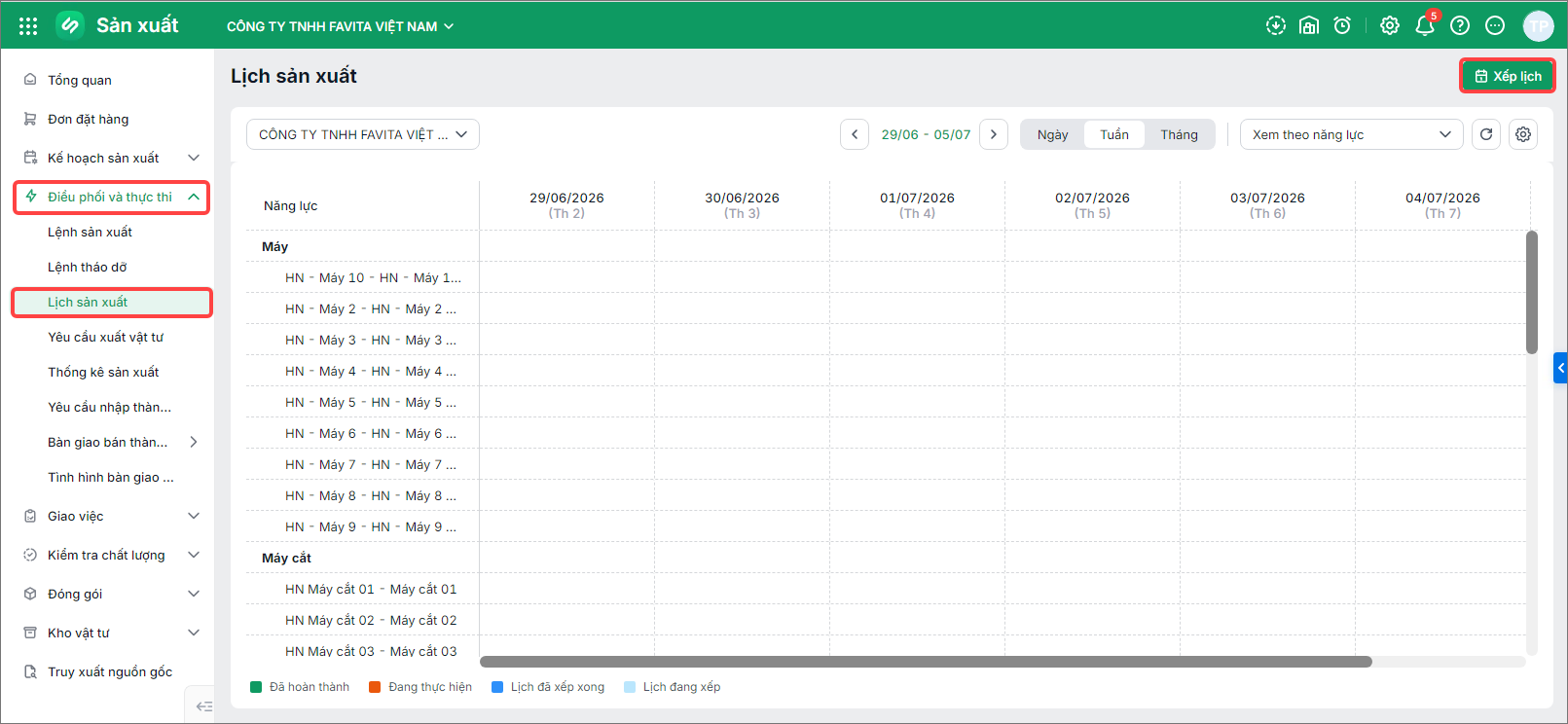
1. Trên phân hệ Điều phối và thực thi, Lịch sản xuất, tại đây hiển thị các lịch sản xuất đã tạo trước đó. Để thêm mới lịch sản xuất anh/chị nhấn “Xếp lịch“.
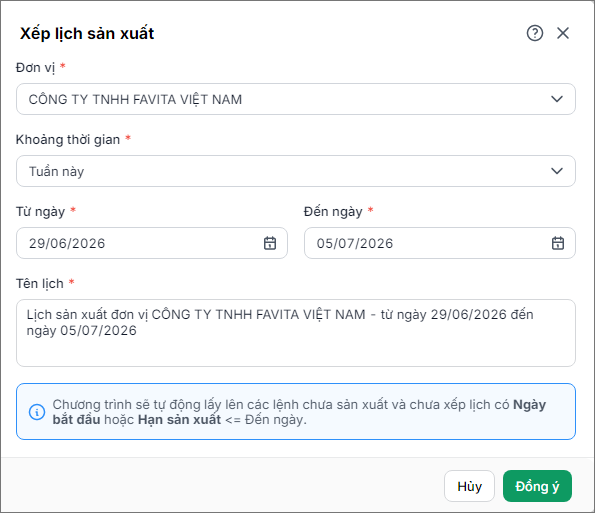
2. Trên giao diện thông tin chung, chương trình tự động điền một số thông tin, anh/chị có thể xem và điều chỉnh lịch sản xuất theo nhu cầu theo dõi, các thông tin bao gồm:
- Đơn vị: Tự động lấy theo nhà máy anh/chị làm việc, anh/chị cũng có thể chọn nhà máy khác mà mình có quyền theo dõi.
- Khoảng thời gian: anh chị xác định khoảng thời gian muốn lập kế hoạch, ví dụ như “Tuần này” (từ 04/08/2025 đến 10/08/2025).
- Đặt Tên lịch: Hệ thống sẽ gợi ý một tên lịch để dễ nhận biết và quản lý, anh/chị có thể điều chỉnh nếu muốn
Lưu ý: Sau khi xác định thời gian, chương trình sẽ tự động tìm và gom tất cả các lệnh sản xuất chưa được xếp lịch có ngày bắt đầu hoặc hạn hoàn thành nằm trong khoảng thời gian chị đã chọn.
3. Sau khi hoàn tất khai báo thông tin, anh/chị nhấn nút “Đồng ý” để hệ thống tạo ra một bản lịch trình sản xuất hoàn chỉnh.
Bước 2: Xếp lịch sản xuất
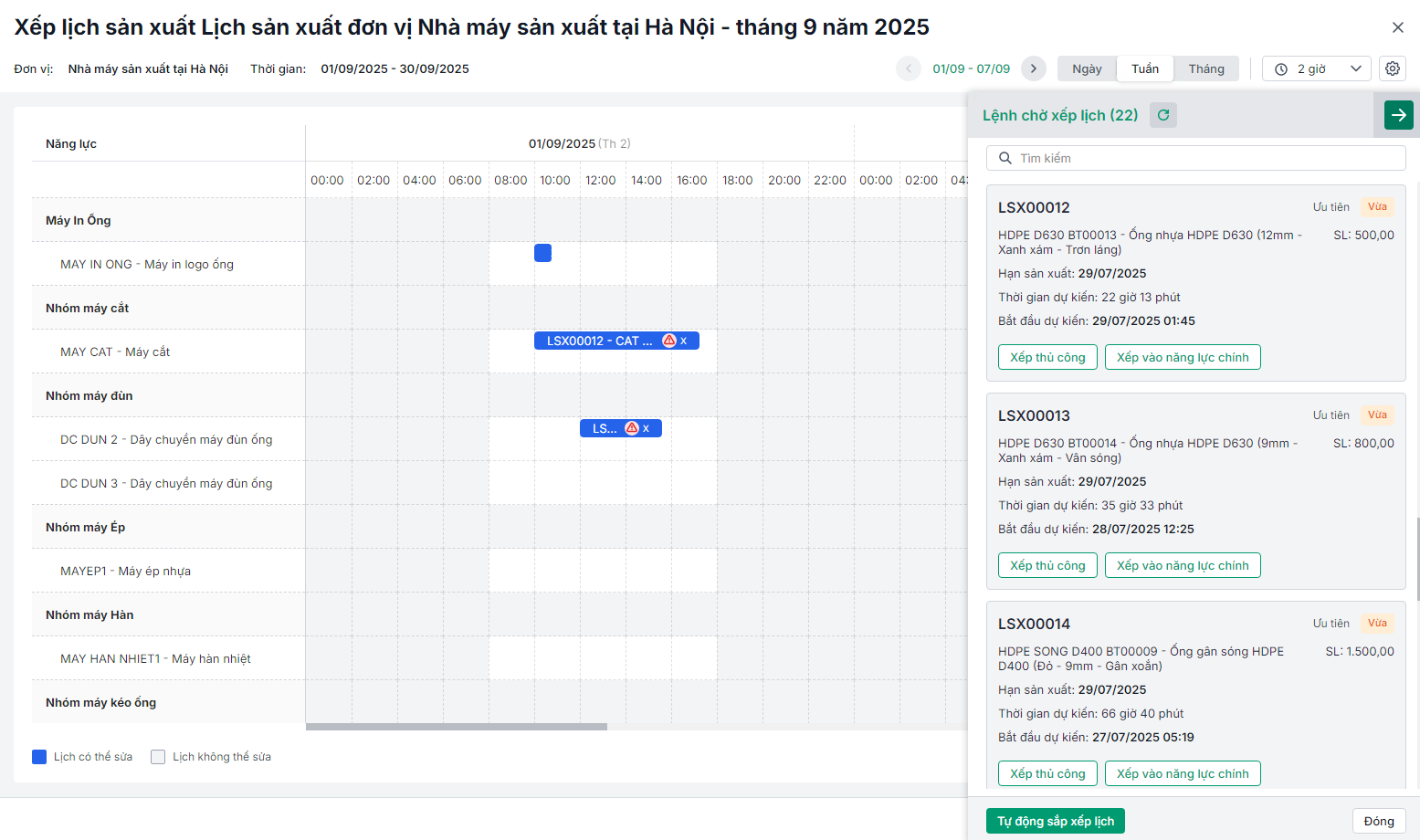
Chương trình mở giao diện xếp lịch sản xuất, giao diện này được chia làm 2 phần chính:
- Lịch sản xuất: Là một biểu đồ dạng sơ đồ Gantt (*), hiển thị các nguồn lực sản xuất (năng lực như Máy in, Máy cắt…) theo dòng thời gian. Đây là nơi các lệnh sản xuất sẽ được xếp vào
- Bên phải (Lệnh chờ xếp lịch): Là danh sách các lệnh sản xuất đang chờ được phân công máy móc và thời gian thực hiện.
(*) Sơ đồ Gantt là công cụ quản lý dự án, thể hiện tiến độ công việc qua các thanh ngang trên trục thời gian. Giúp trực quan hóa lịch trình, phân bổ tài nguyên, theo dõi tiến độ và điều chỉnh kế hoạch dễ dàng, nâng cao hiệu quả quản lý dự án.
Anh/chị có thể thực hiện xếp lịch trên giao diện này theo 3 cách sau:
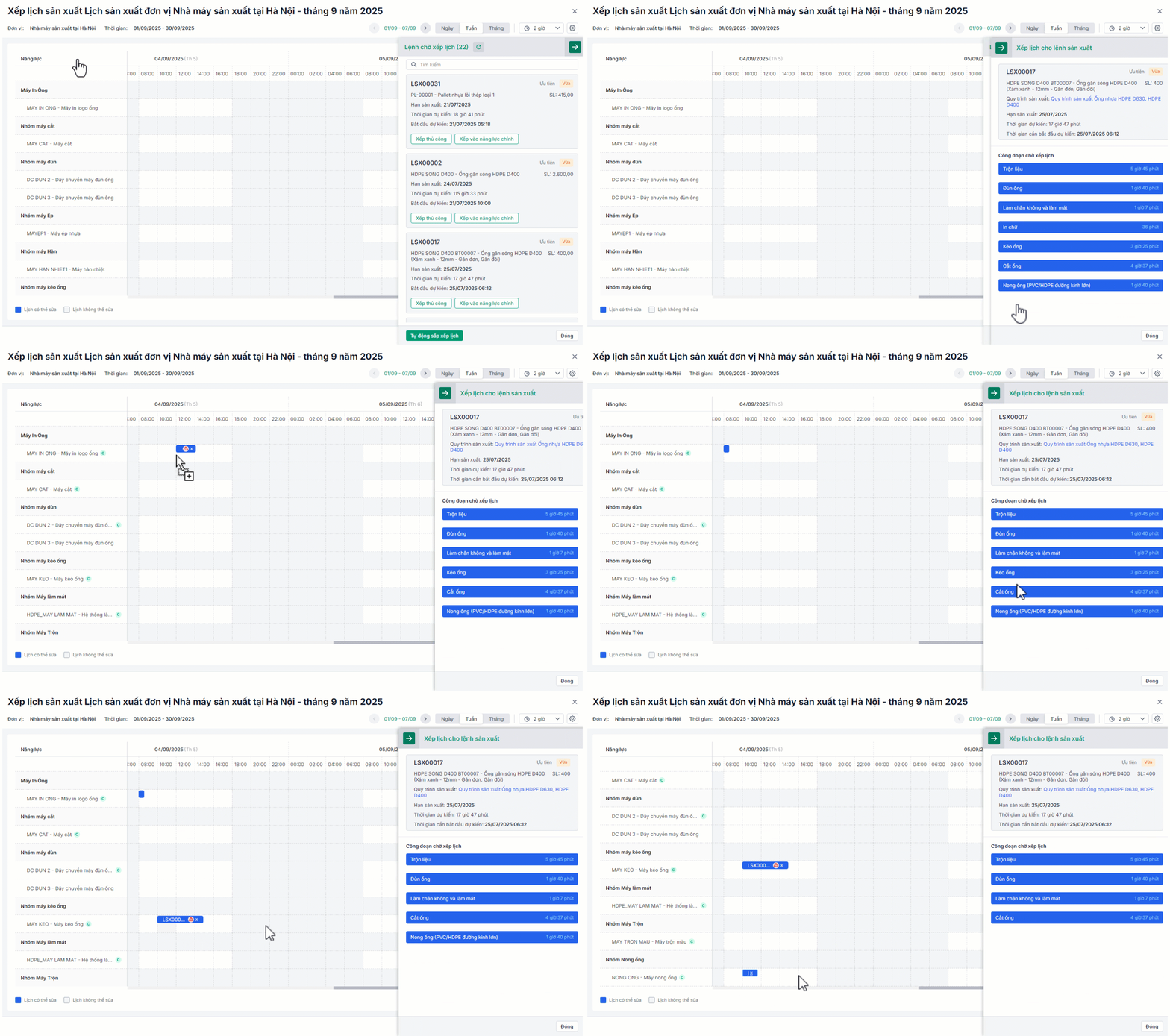
Cách 1: Xếp lịch Thủ công
Cho phép anh/chị trực tiếp sắp xếp lịch thực hiện các lệnh sản xuất một cách chủ động:
- Chọn Lệnh sản xuất: tại danh sách “Lệnh chờ xếp lịch” ở bên phải, chọn một lệnh muốn xếp.
- Kéo Lệnh sản xuất: Nhấn giữ chuột vào lệnh sản xuất đó.
- Thả vào Lịch: Kéo lệnh sản xuất đã chọn sang biểu đồ bên trái và thả vào đúng dòng “Năng lực” (máy móc, dây chuyền) phù hợp và tại khung giờ muốn bắt đầu sản xuất.
- Thực hiện tương tự cho các lệnh sản xuất khác cho đến khi hoàn tất.
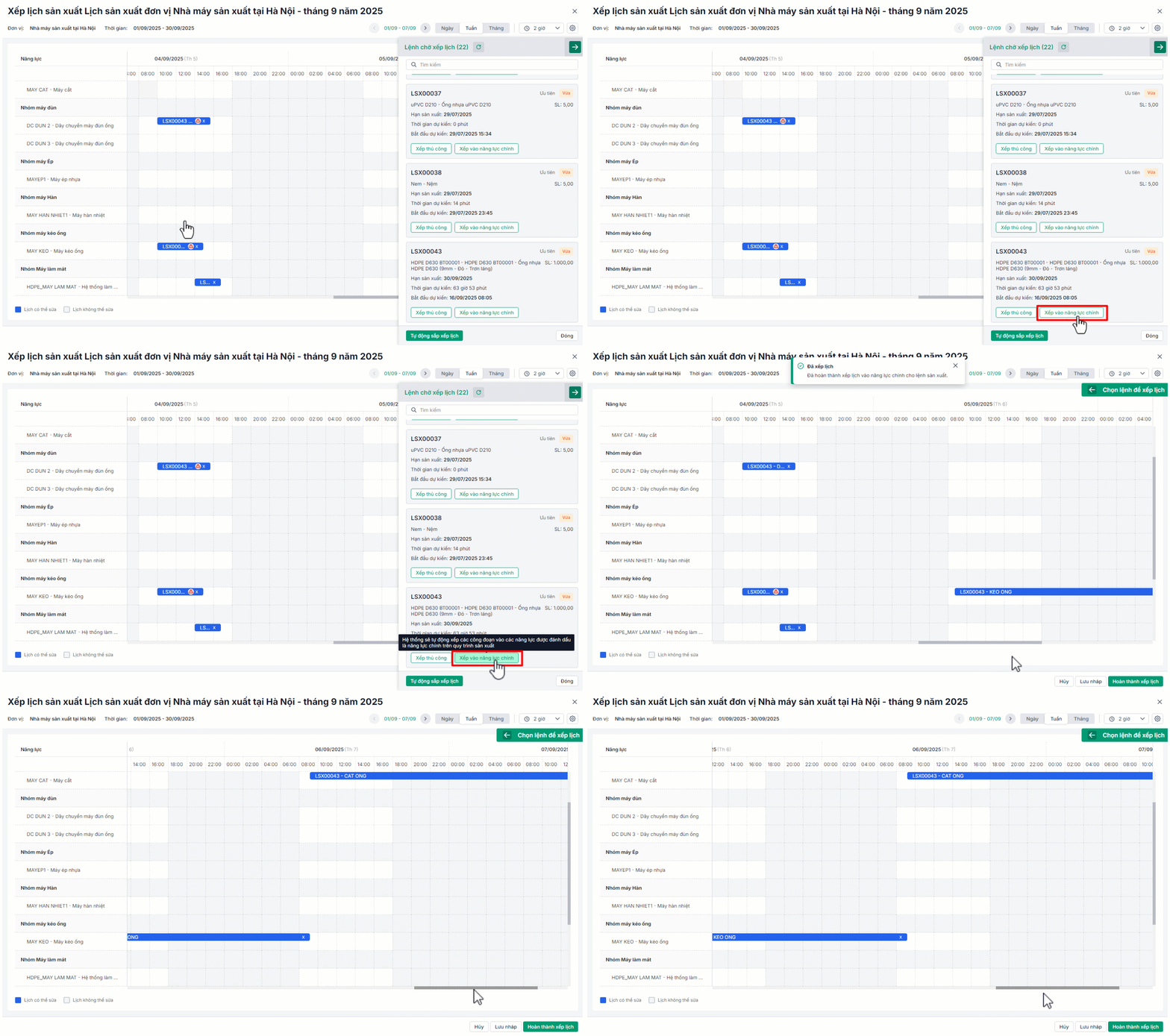
Cách 2: Xếp vào năng lực chính (Theo từng lệnh)
Để xếp lịch nhanh hơn, anh/chị có thể tự động xếp theo năng lực đã được thiết lập cho từng công đoạn.
- Chọn Lệnh sản xuất: Tìm đến lệnh sản xuất mong muốn trong danh sách bên phải.
- Nhấn nút “Xếp vào năng lực chính”: Hệ thống sẽ tự động xếp lệnh sản xuất này vào máy móc/dây chuyền (năng lực) đã được thiết lập mặc định cho sản phẩm đó tại thời điểm trống sớm nhất.
Lưu ý:
-
Chỉ xếp lịch trên năng lực đang sử dụng của nhà máy được chọn.
-
Không thể xếp vào năng lực đã ngừng hoặc không còn được gán cho công đoạn.
-
Nếu kéo thả sai, hệ thống sẽ cảnh báo và trả công đoạn về vị trí cũ.
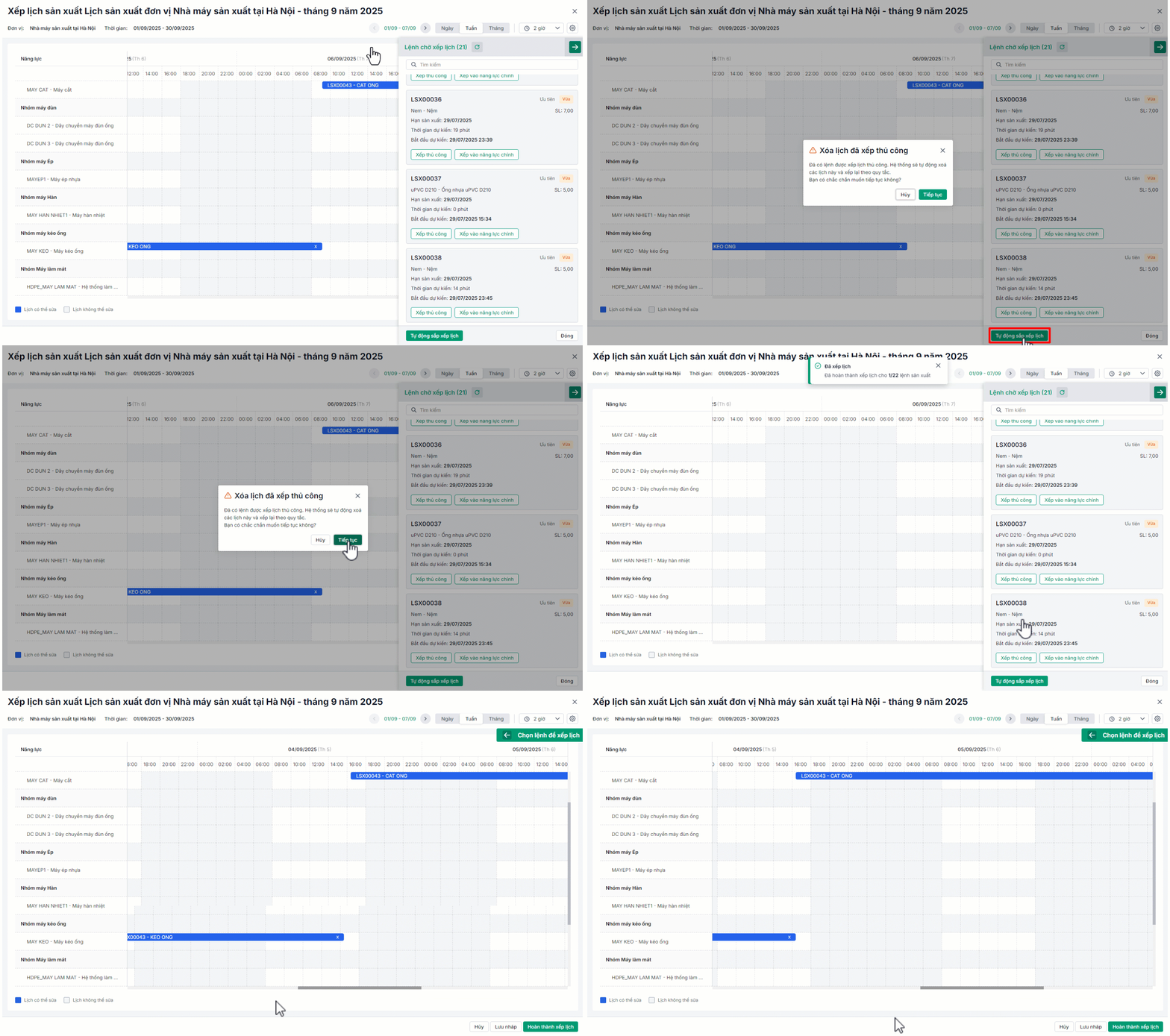
Cách 3: Tự động sắp xếp toàn bộ lịch
Nếu muốn hệ thống tự đề xuất một lịch sản xuất cho tất cả các lệnh đang chờ, anh/chị thực hiện như sau:
- Kiểm tra danh sách, đảm bảo danh sách “Lệnh chờ xếp lịch” bên phải đã đầy đủ.
- Nhấn nút “Tự động sắp xếp lịch”, chương trình sẽ tự động phân tích tất cả các lệnh đang chờ, xem xét thời gian sản xuất dự kiến, hạn hoàn thành, và tình trạng của các máy, sau đó tự động xếp tất cả các lệnh vào những vị trí phù hợp nhất trên biểu đồ lịch sản xuất.
Lưu ý:
- Các công đoạn phải được xếp lịch đúng theo thứ tự công đoạn và không được giao thời gian với các lệnh khác xếp cùng trên năng lực.
- Các lịch có thể sửa sẽ hiển thị màu xanh, cho phép anh chị kéo thả và điều chỉnh thời gian thực hiện.
- Lịch Không thể sửa hiển thị màu xám đã được chốt cố định, do đã được phê duyệt, đang diễn ra hoặc đã hoàn thành và không thể thay đổi.
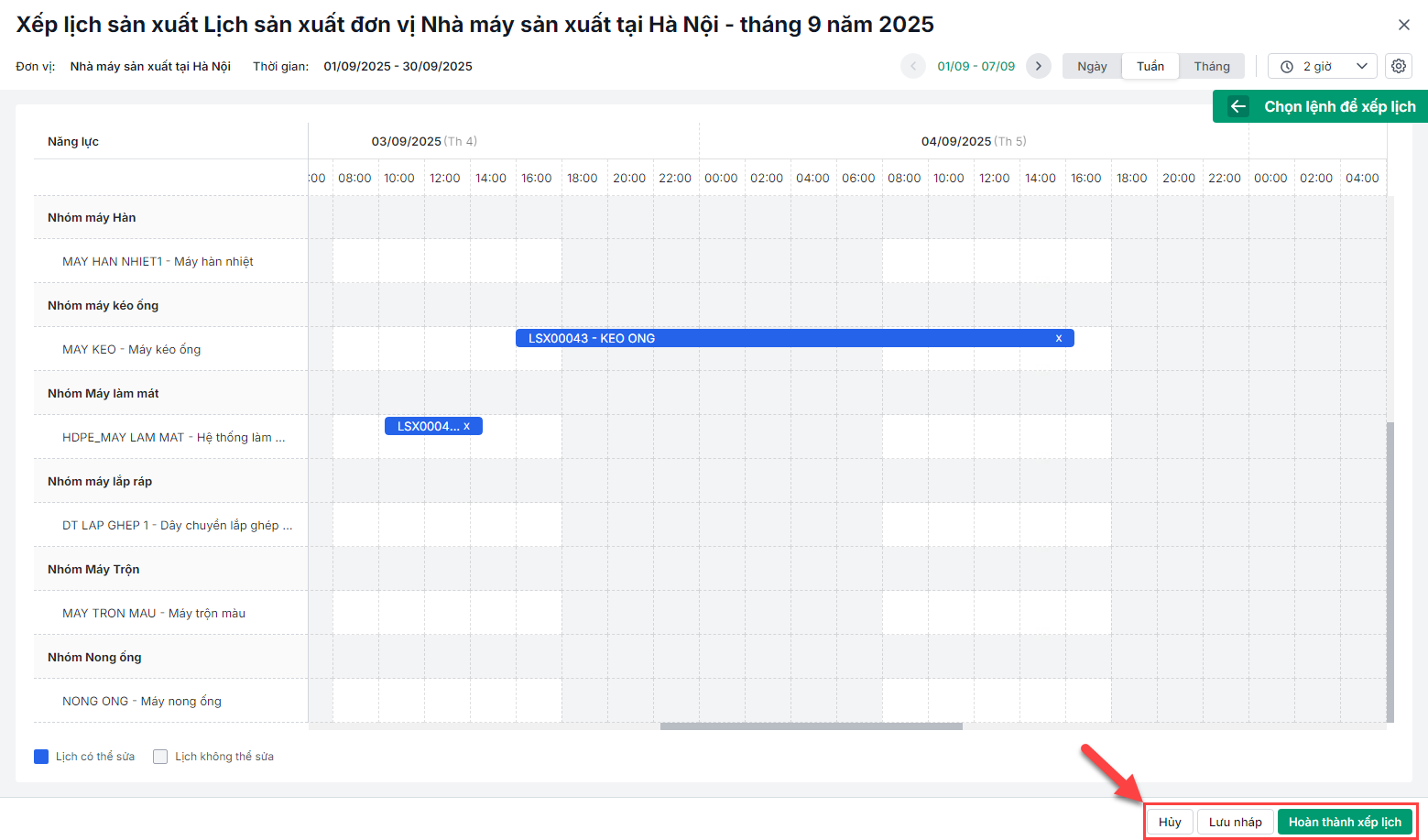
Sau khi thực hiện những thao tác trên anh/chị có thể:
- Lưu Nháp: Lưu lại tiến trình xếp lịch hiện tại mà chưa cần hoàn thành hay ban hành chính thức.
- Hoàn thành xếp lịch: Xác nhận và ban hành chính thức lịch sản xuất mà anh/chị đã tạo.
- Hủy: Hủy bỏ toàn bộ các thao tác vừa thực hiện.
2.2. Xem Lịch sản xuất
Tại phân hệ Điều phối và thực thi, Lịch sản xuất, anh/chị có thể theo dõi lịch sản xuất theo 3 giao diện.
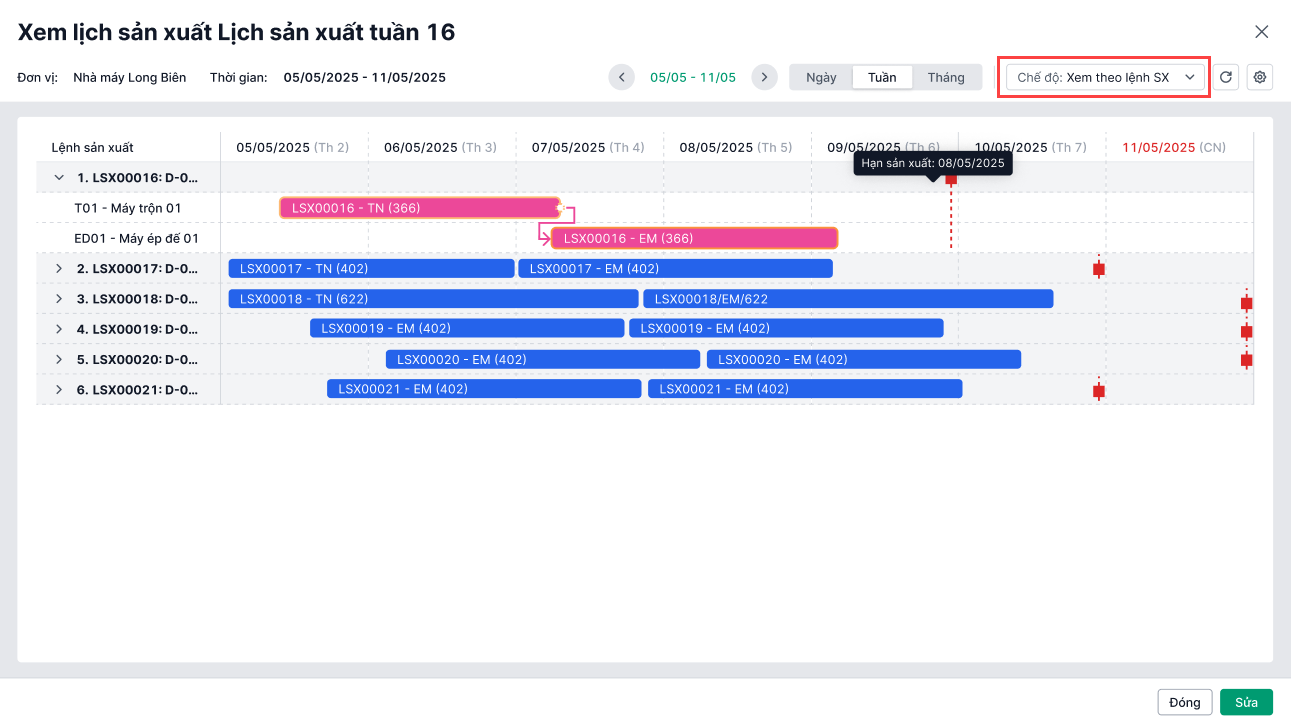
2.2.1. Xem theo lệnh sản xuất
Giúp người xem có cái nhìn toàn cảnh về vòng đời của tất cả các lệnh sản xuất đã được lên lịch và cụ thể một lệnh sản xuất, từ khi bắt đầu cho đến khi kết thúc, qua tất cả các công đoạn.
- Tại đây mỗi dòng chính là một Lệnh sản xuất.
- Chị có thể bấm vào mũi tên > để mở rộng một lệnh sản xuất. Khi đó, chị sẽ thấy các công đoạn sản xuất chi tiết bên trong nó, cùng với máy móc/dây chuyền sẽ thực hiện công đoạn đó.
- Trục ngang là dòng thời gian, hiển thị dòng thời gian theo thiết lạp của người dùng (Ngày/tuần/tháng).
2.2.2. Xem theo năng lực sản xuất
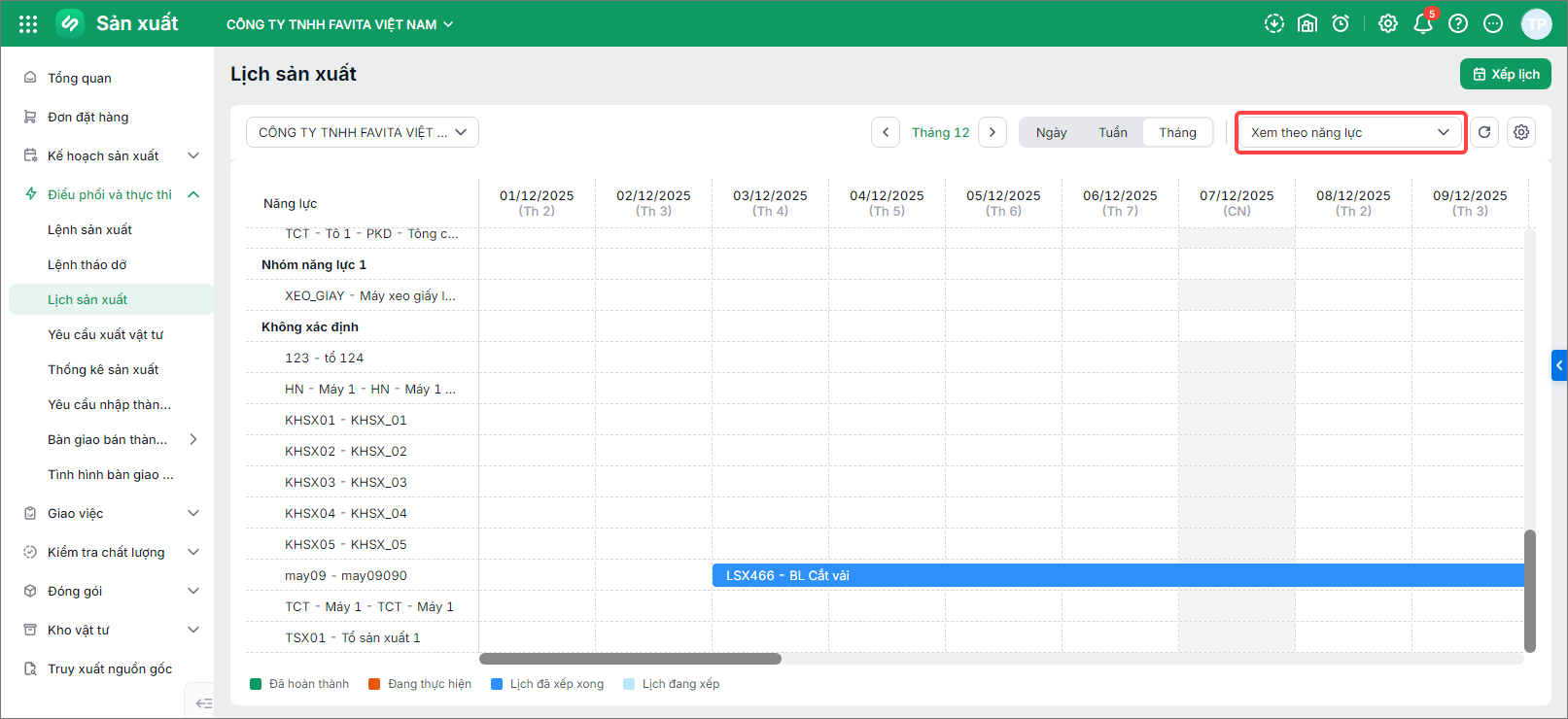
Giúp anh/chị quản lý và theo dõi công việc của từng máy móc, dây chuyền để nắm được máy nào đang làm việc trong thời gian nào.
- Mỗi dòng trên biểu đồ là một năng lực sản xuất cụ thể: có thể là một máy đơn lẻ (một nhóm máy, hoặc một dây chuyền sản xuất).
- Trục ngang là dòng thời gian, hiển thị dòng thời gian theo thiết lạp của người dùng (Ngày/tuần/tháng).
Lưu ý: Các công đoạn được phân biệt bằng màu sắc:
- Đã hoàn thành
- Đang thực hiện
- Đã xếp xong
- Lịch đang xếp
Trên giao diện xem theo lệnh và xem theo năng lực sản xuất, anh/chị có thể sử dụng các tiện ích sau:
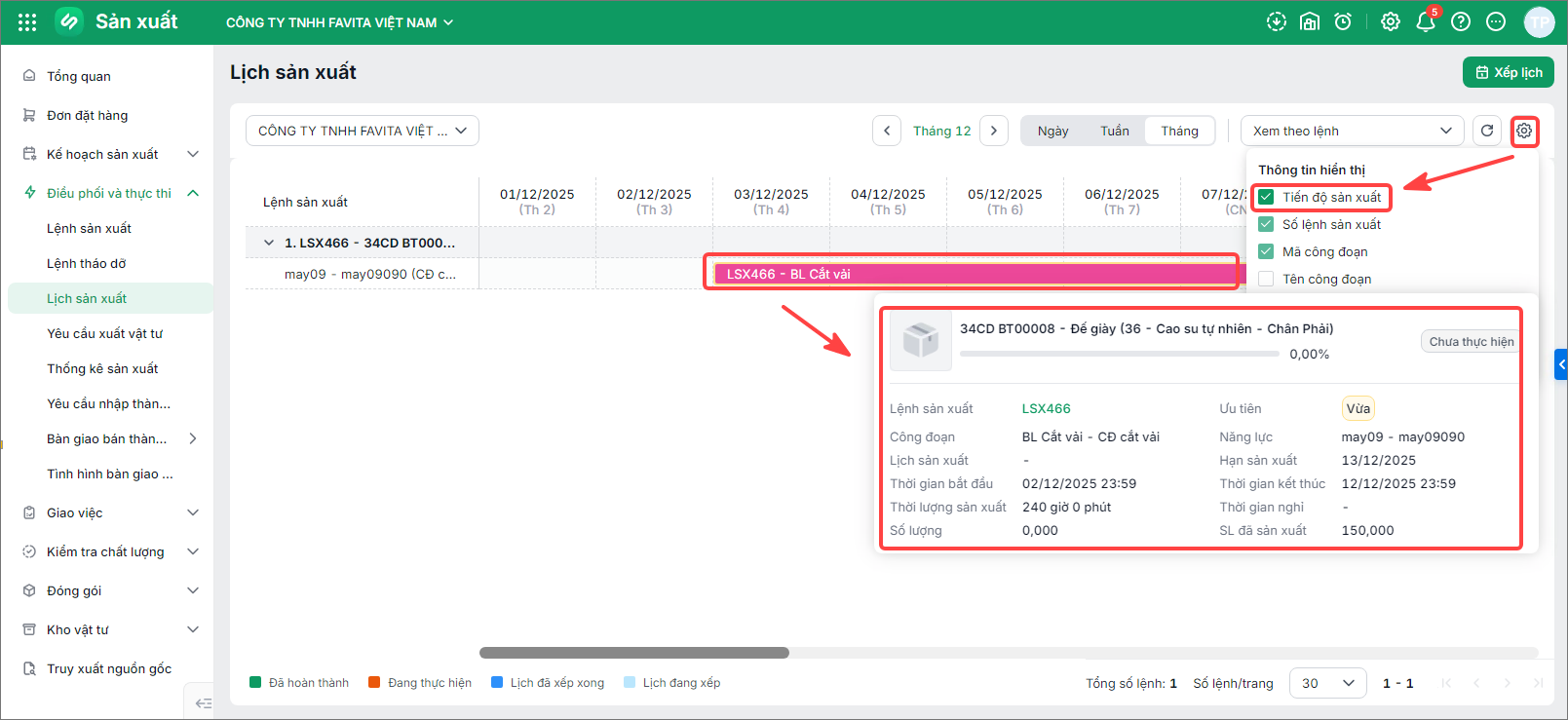
- Di chuột vào các dải để xem thông tin chi tiết của công đoạn sản xuất.
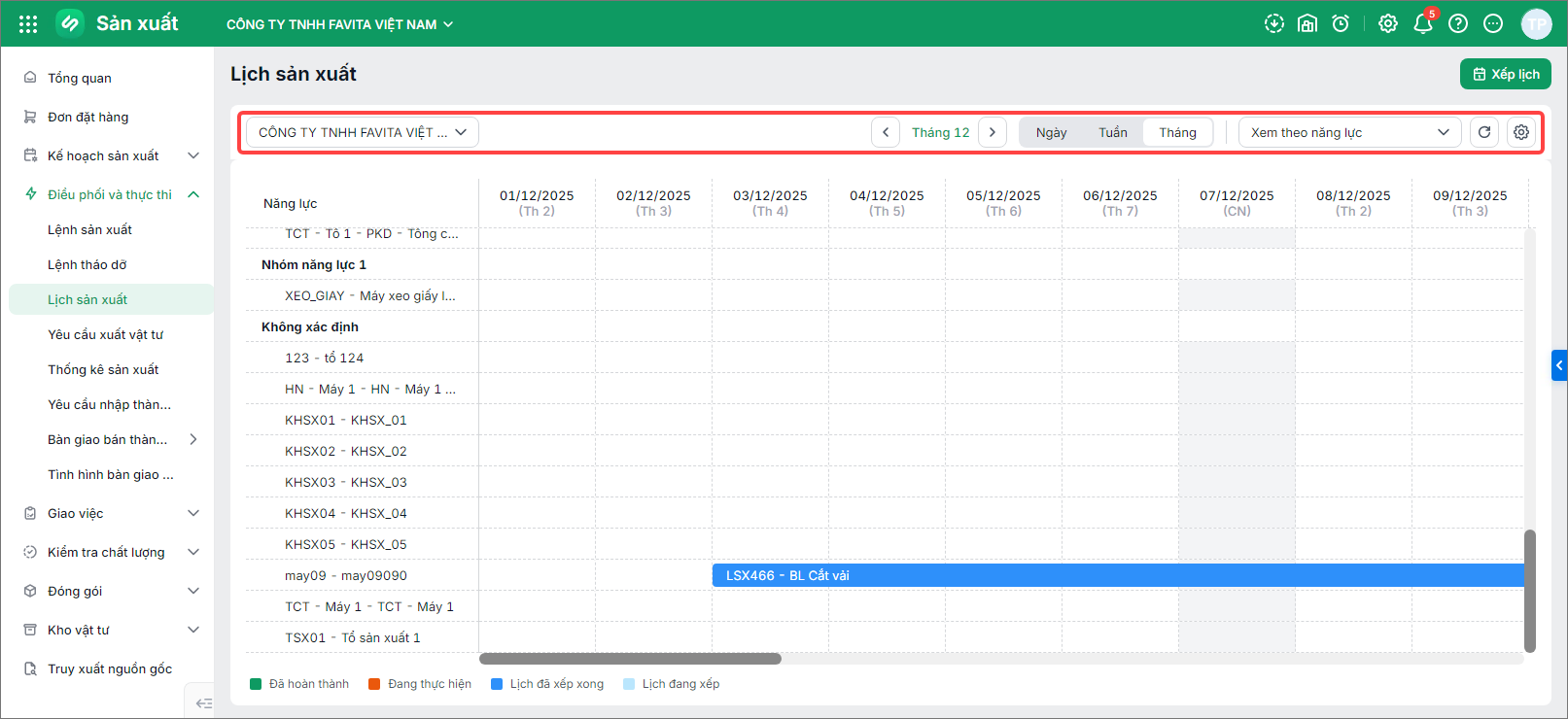
- Chuyển chế độ xem theo thời gian (Ngày/Tuần/Tháng) và nhấn (<) (>) để xem theo nhu cầu.
- Nhấn thiết lập thông tin để tùy chọn các thông tin hiển thị trên sơ đồ.
- Nhấn cập nhật dữ liệu mới
- Chuyển xem theo các nhà máy mà anh/chị có quyền theo dõi.
- Xem tiến độ lệnh sản xuất trên thanh công đoạn
2.2.3. Xem theo danh sách
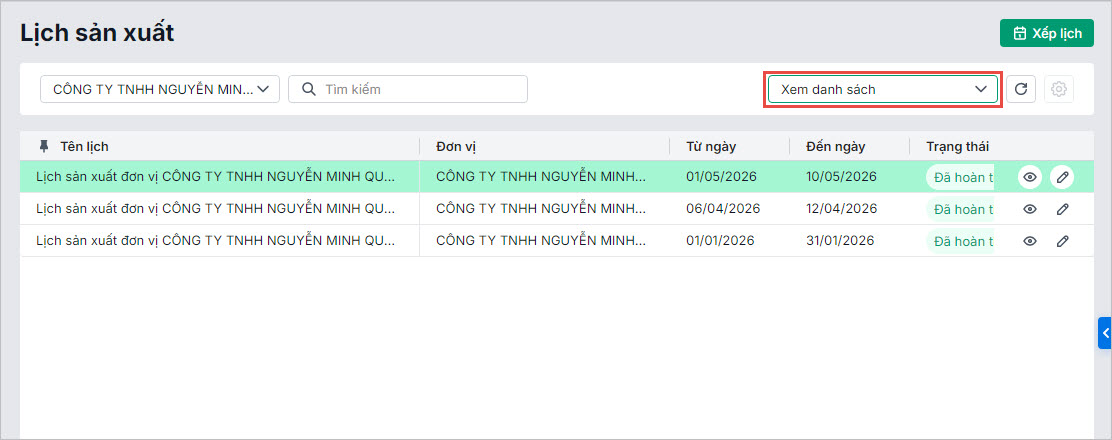
Hiển thị danh sách các lịch đã xếp, anh/chị có thể tra cứu và nhấn vào lịch để xem chi tiết.