1. Tổng quan
Bài viết hướng dẫn quy trình xếp lịch sản xuất, từ chuẩn bị danh mục, tạo lịch mới đến các phương pháp xếp lịch (thủ công, bán tự động, tự động), nhằm tối ưu hóa phân bổ nguồn lực, đảm bảo tiến độ sản xuất và nâng cao hiệu quả quản lý.
Nội dung bài viết gồm:
- Chuẩn bị danh mục bắt buộc: ca làm việc, lịch làm việc, tổ sản xuất, máy móc, công đoạn, quy trình sản xuất
- Tạo lịch sản xuất mới: khai báo thông tin, gom lệnh chưa xếp lịch
- Xếp lịch sản xuất: thao tác trên sơ đồ Gantt, kéo thả, xếp vào năng lực chính, tự động sắp xếp toàn bộ lịch
- Lưu nháp, hoàn thành hoặc hủy thao tác xếp lịch
2. Hướng dẫn thực hiện
Lưu ý:
- Tài khoản cần được phân quyền Xếp lịch sản xuất mới thực hiện được các thao tác này.
- Trước khi Xếp lịch sản xuất cần kiểm tra đã thiết lập đầy đủ các danh mục: Ca làm việc, Lịch làm việc, Nhóm năng lực, Tổ sản xuất, Máy móc, Công đoạn, Quy trình sản xuất, Lập lệnh sản xuất.
| Danh mục | Bắt buộc | Hướng dẫn |
| Danh mục Ca làm việc | Có bắt buộc | Tại đây >> |
| Danh mục Lịch làm việc | Có bắt buộc | Tại đây >> |
| Danh mục Nhóm năng lực | Tại đây >> | |
| Danh mục Tổ sản xuất | Có bắt buộc | Tại đây >> |
| Danh mục Máy móc | Có bắt buộc | Tại đây >> |
| Danh mục Công đoạn | Có bắt buộc | Tại đây >> |
Danh mục Quy trình sản xuất:
|
Có bắt buộc | Tại đây >> |
| Lập lệnh sản xuất | Có bắt buộc | Tại đây >> |
2.1. Tạo lịch sản xuất mới
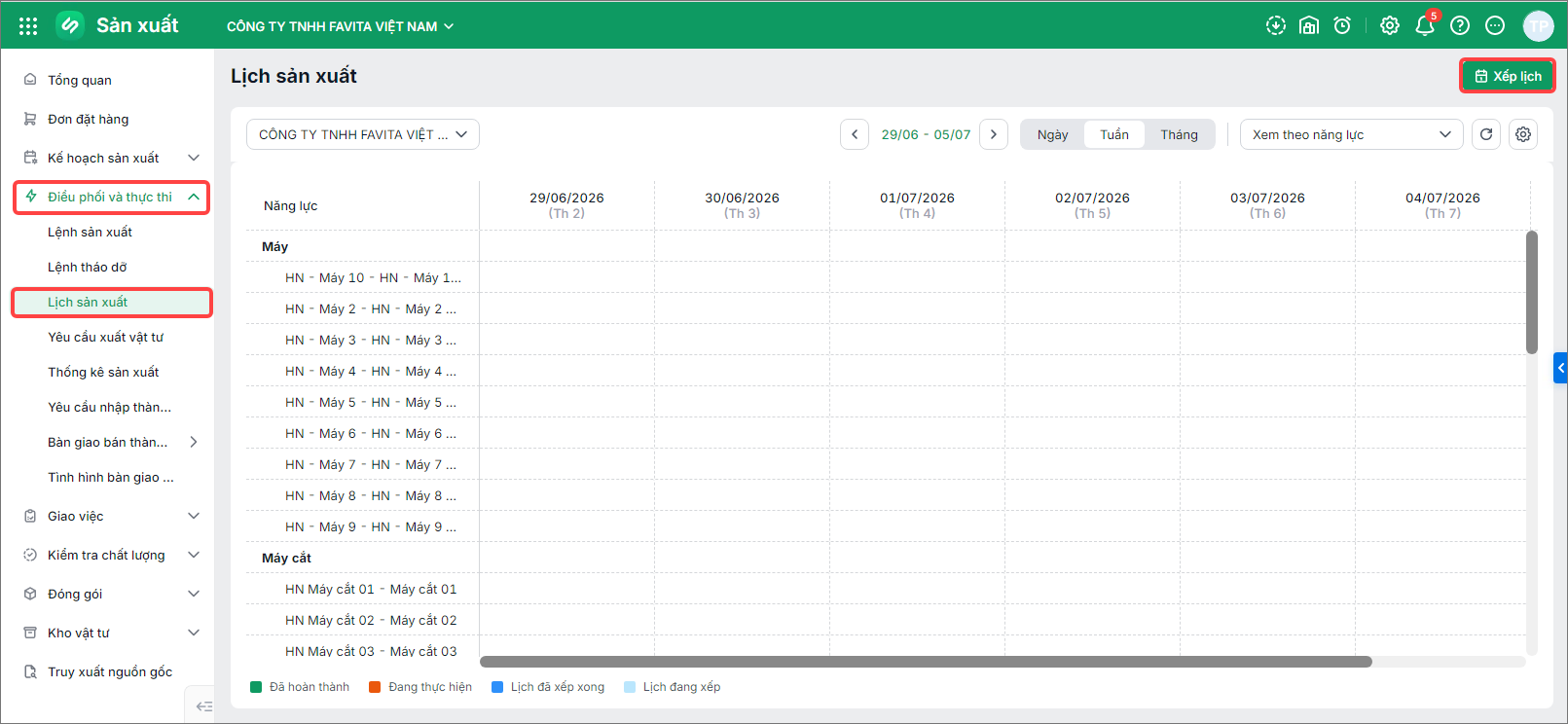
Bước 1: Trên phân hệ Điều phối và thực thi vào tab Lịch sản xuất
Bước 2: Nhấn “Xếp lịch“.
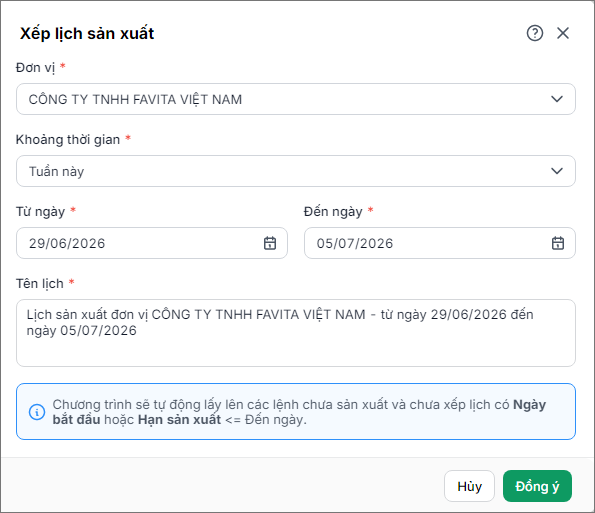
Bước 3: Khai báo các thông tin bao gồm:
- Đơn vị: Tự động lấy theo nhà máy anh/chị làm việc, có thể chọn nhà máy khác mà mình có quyền theo dõi.
- Khoảng thời gian:
- Đặt Tên lịch:
Lưu ý: Sau khi xác định thời gian, chương trình sẽ tự động tìm và gom tất cả các lệnh sản xuất chưa được xếp lịch có ngày bắt đầu hoặc hạn hoàn thành nằm trong khoảng thời gian chị đã chọn.
Bước 4: Nhấn “Đồng ý” để hệ thống tạo ra một bản lịch trình sản xuất hoàn chỉnh.
2.2. Xếp lịch sản xuất
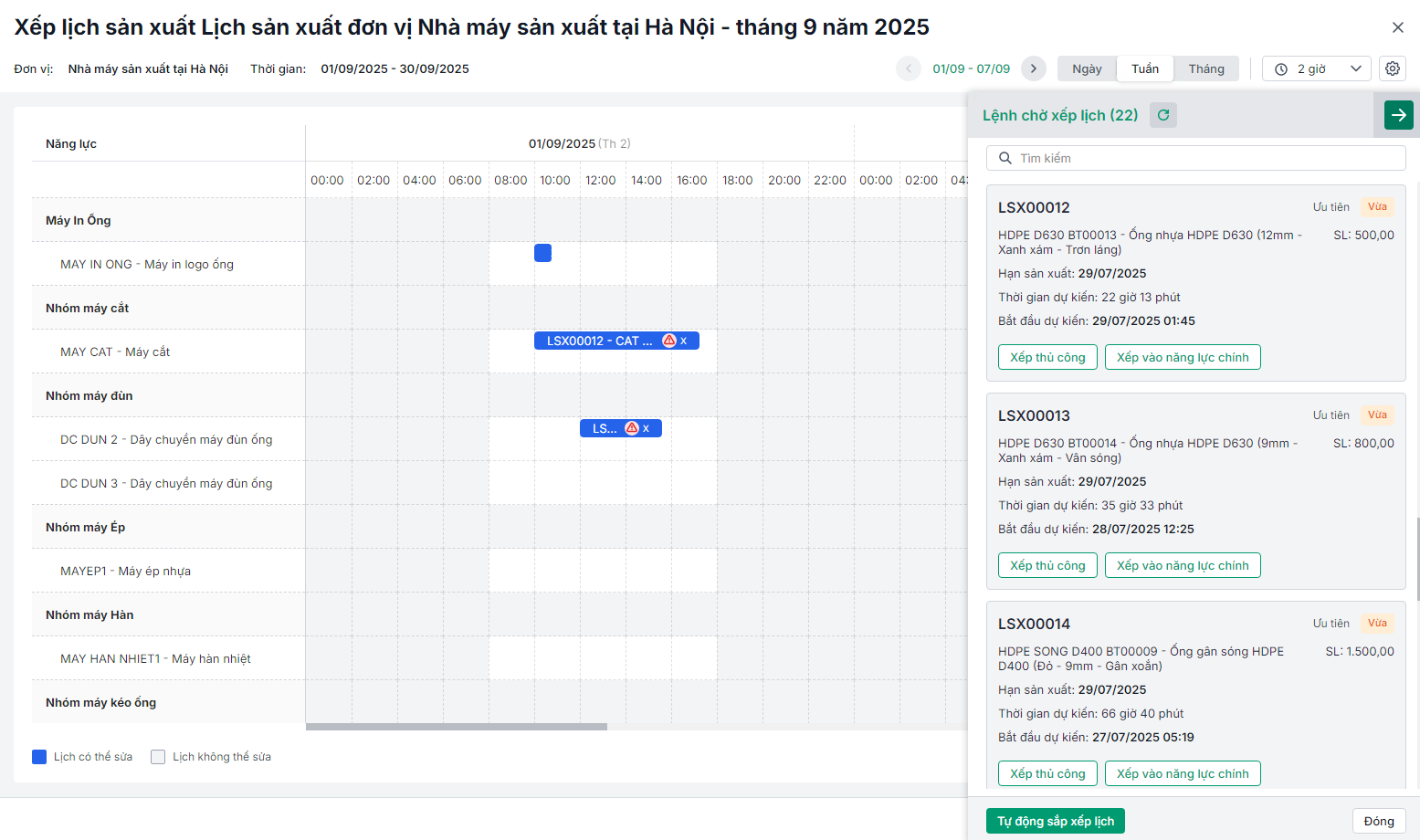
Mở giao diện xếp lịch sản xuất, giao diện này được chia làm 2 phần chính:
- Lịch sản xuất: Là một biểu đồ dạng sơ đồ Gantt (*), hiển thị các nguồn lực sản xuất (năng lực như Máy in, Máy cắt…) theo dòng thời gian. Đây là nơi các lệnh sản xuất sẽ được xếp vào
- Bên phải (Lệnh chờ xếp lịch): Là danh sách các lệnh sản xuất đang chờ được phân công máy móc và thời gian thực hiện.
(*) Sơ đồ Gantt là công cụ quản lý dự án, thể hiện tiến độ công việc qua các thanh ngang trên trục thời gian. Giúp trực quan hóa lịch trình, phân bổ tài nguyên, theo dõi tiến độ và điều chỉnh kế hoạch dễ dàng, nâng cao hiệu quả quản lý dự án.
Anh/chị có thể thực hiện xếp lịch trên giao diện này theo 3 cách sau:
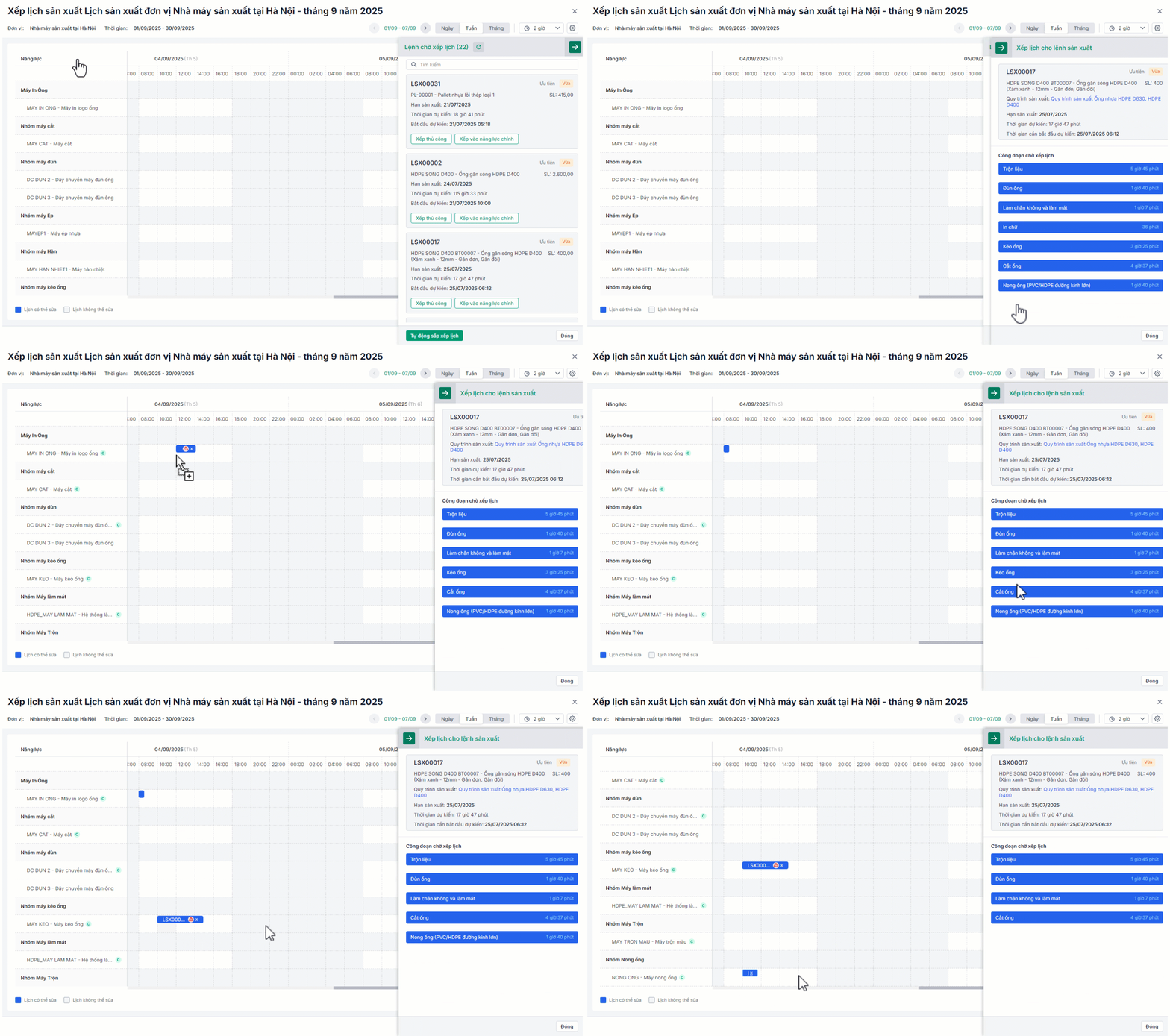
Cách 1. Xếp lịch Thủ côngBước 1: Tại danh sách “Lệnh chờ xếp lịch” ở bên phải, chọn một lệnh muốn xếp. Bước 2: Nhấn giữ chuột vào lệnh sản xuất đó. Bước 3: Kéo lệnh sản xuất đã chọn sang biểu đồ bên trái và thả vào đúng dòng “Năng lực” (máy móc, dây chuyền) phù hợp và tại khung giờ muốn bắt đầu sản xuất. Bước 4: Thực hiện tương tự cho các lệnh sản xuất khác cho đến khi hoàn tất.
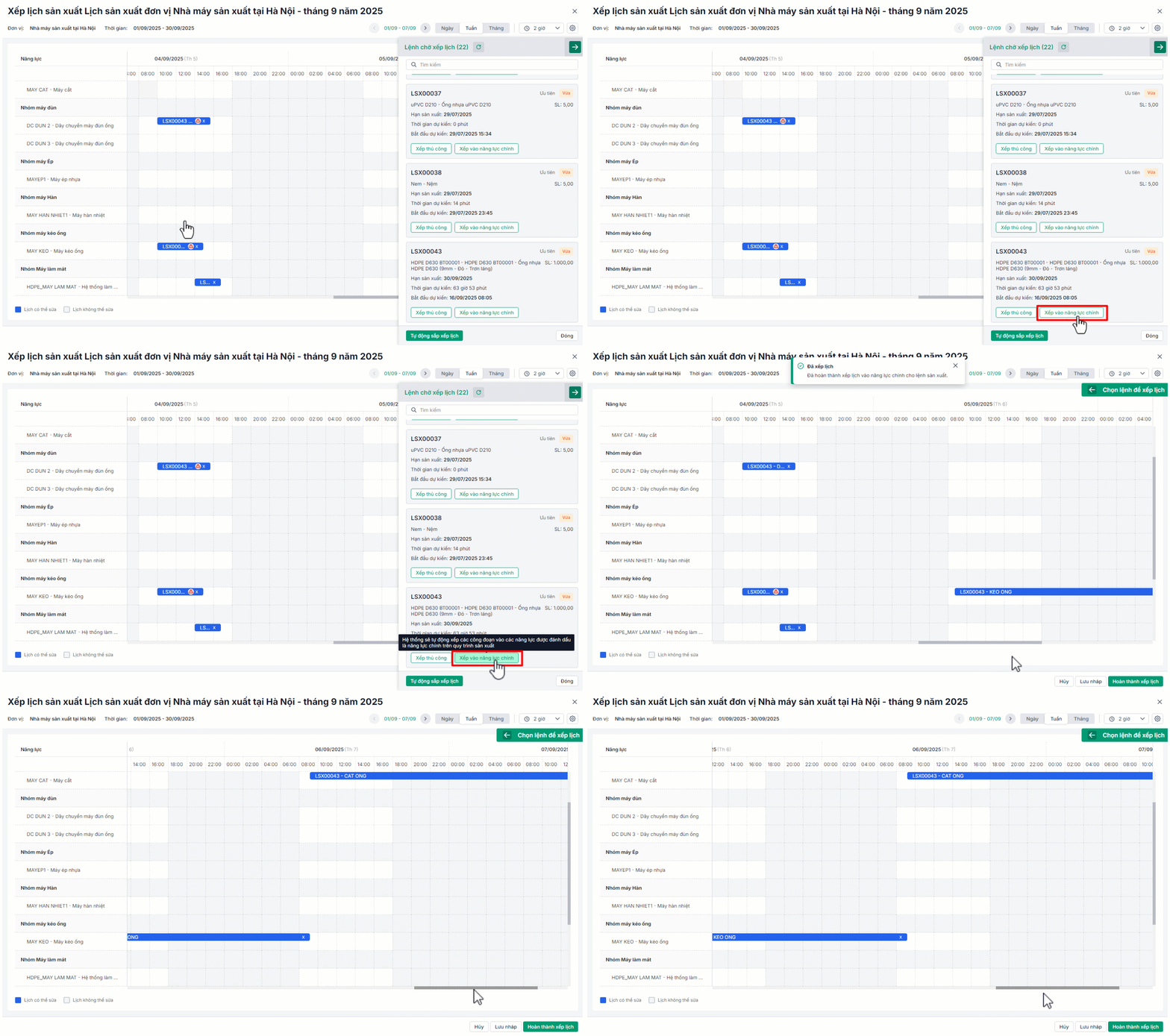
Cách 2. Xếp vào năng lực chính (Theo từng lệnh)Bước 1: Tại danh sách “Lệnh chờ xếp lịch” ở bên phải, chọn một lệnh muốn xếp. Bước 2: Nhấn “Xếp vào năng lực chính”: Hệ thống sẽ tự động xếp lệnh sản xuất này vào máy móc/dây chuyền (năng lực) đã được thiết lập mặc định cho sản phẩm đó tại thời điểm trống sớm nhất. Lưu ý:
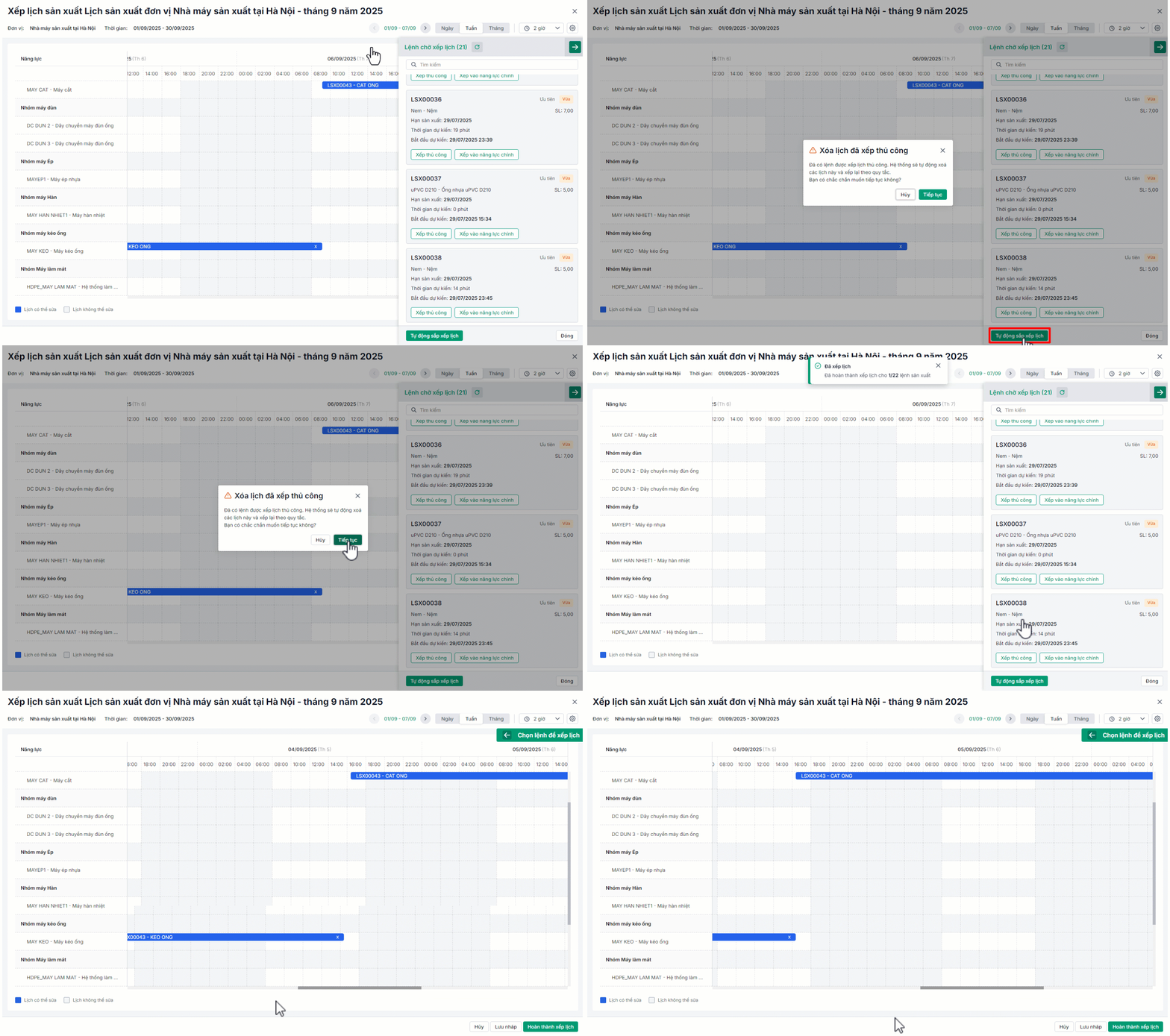
Cách 3. Tự động sắp xếp toàn bộ lịchBước 1: Kiểm tra danh sách, đảm bảo danh sách “Lệnh chờ xếp lịch” bên phải đã đầy đủ. Bước 2: Tại danh sách “Lệnh chờ xếp lịch” ở bên phải, chọn “Tự động sắp xếp lịch” Bước 3: Chương trình sẽ tự động phân tích tất cả các lệnh đang chờ, xem xét thời gian sản xuất dự kiến, hạn hoàn thành, và tình trạng của các máy, sau đó tự động xếp tất cả các lệnh vào những vị trí phù hợp nhất trên biểu đồ lịch sản xuất.
Lưu ý:
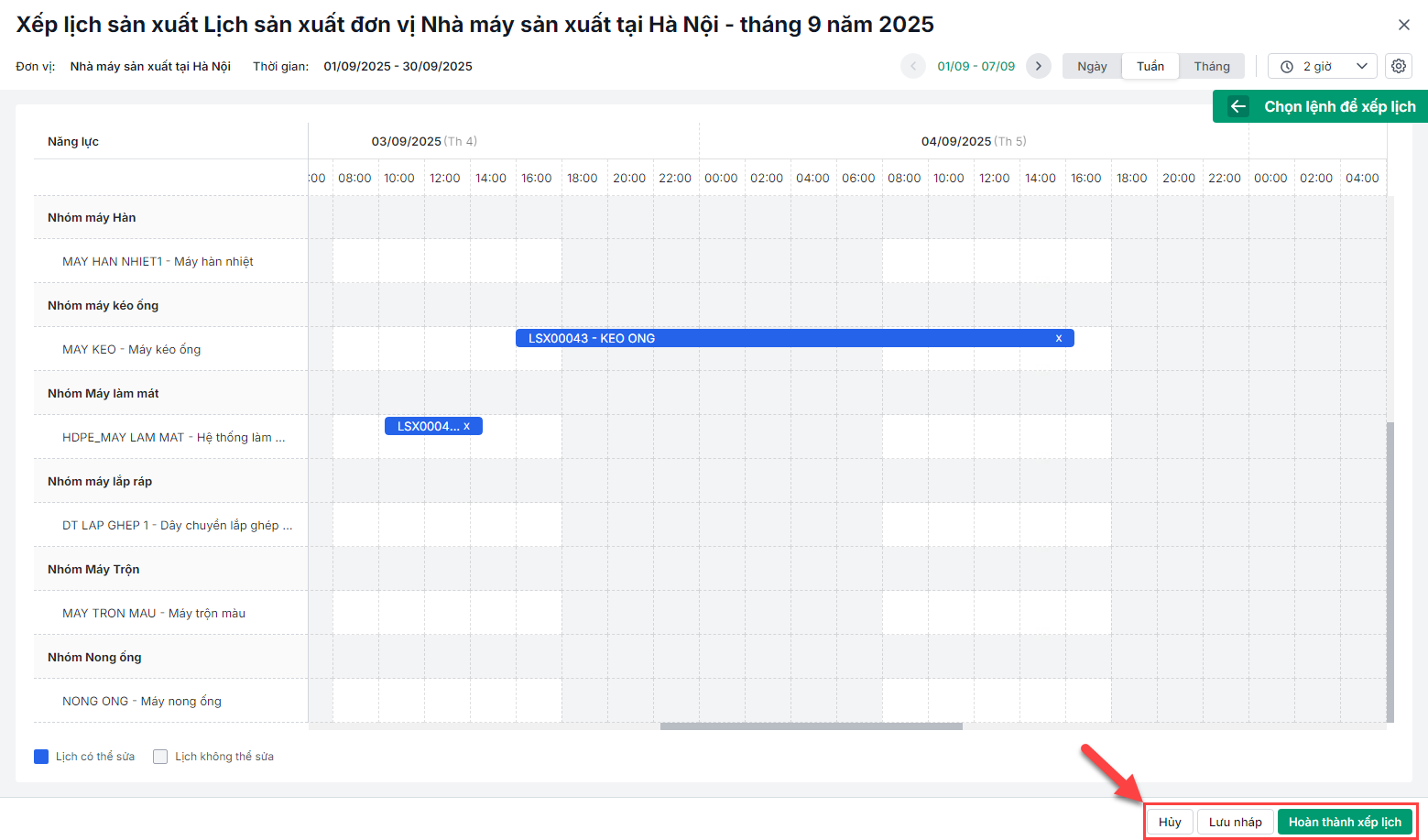
Bước 4: Sau khi thực hiện những thao tác trên chọn
|