
1. Tổng quan
Bài viết hướng dẫn về cách Lập kế hoạch nguyên vật liệu từ kế hoạch sản xuất, kế hoạch sản xuất chi tiết, Đơn đặt hàng nhằm đảm bảo sản xuất liên tục, tránh thiếu hụt hoặc tồn kho dư thừa, tiết kiệm chi phí và tối ưu hóa quy trình vận hành.
Nội dung bài viết bao gồm: Cách lập kế hoạch nguyên vật liệu từ kế hoạch sản xuất/Kế hoạch sản xuất chi tiết, Đơn đặt hàng.
2. Hướng dẫn chi tiết
2.1. Lập kế hoạch nguyên vật liệu theo kế hoạch sản xuất tổng thể/Kế hoạch sản xuất chi tiết
Trên phân hệ Kế hoạch\Kế hoạch nguyên vật liệu, tại đây hiển thị các kế hoạch nguyên vật liệu đã tạo trước đó, nhấn Thêm.
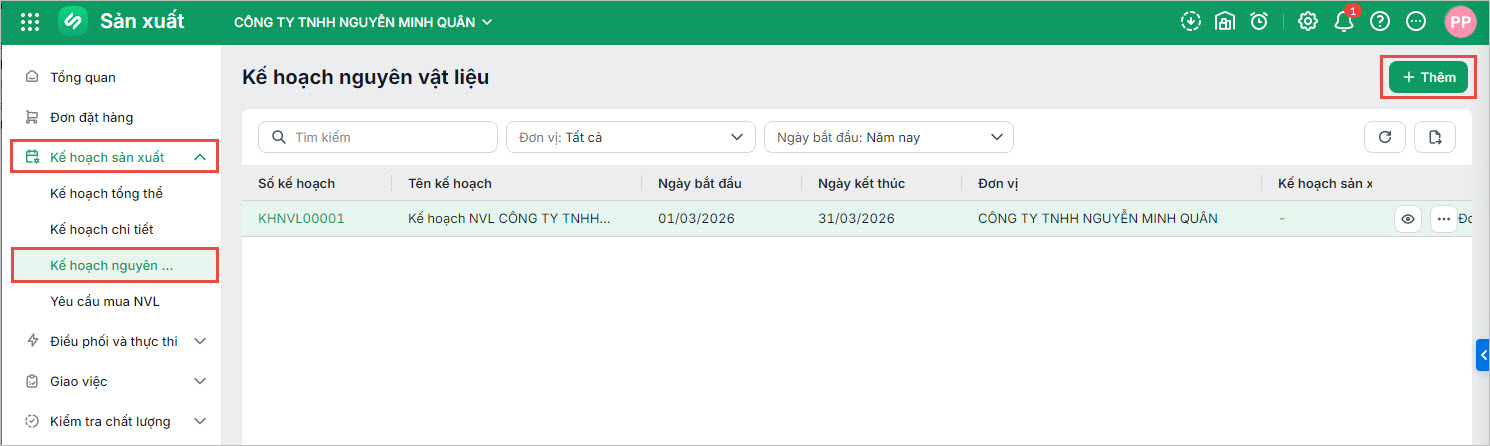
Tích chọn lập kế hoạch NVL từ Kế hoạch sản xuất, Kế hoạch chi tiết. Sau đó thực hiện theo các bước sau:

Ví dụ: Lập kế hoạch NVL theo kế hoạch sản xuất tổng thể. Thao tác thực hiện tương tự khi lập theo kế hoạch sản xuất chi tiết.
2.1.1. Tổng hợp nhu cầu
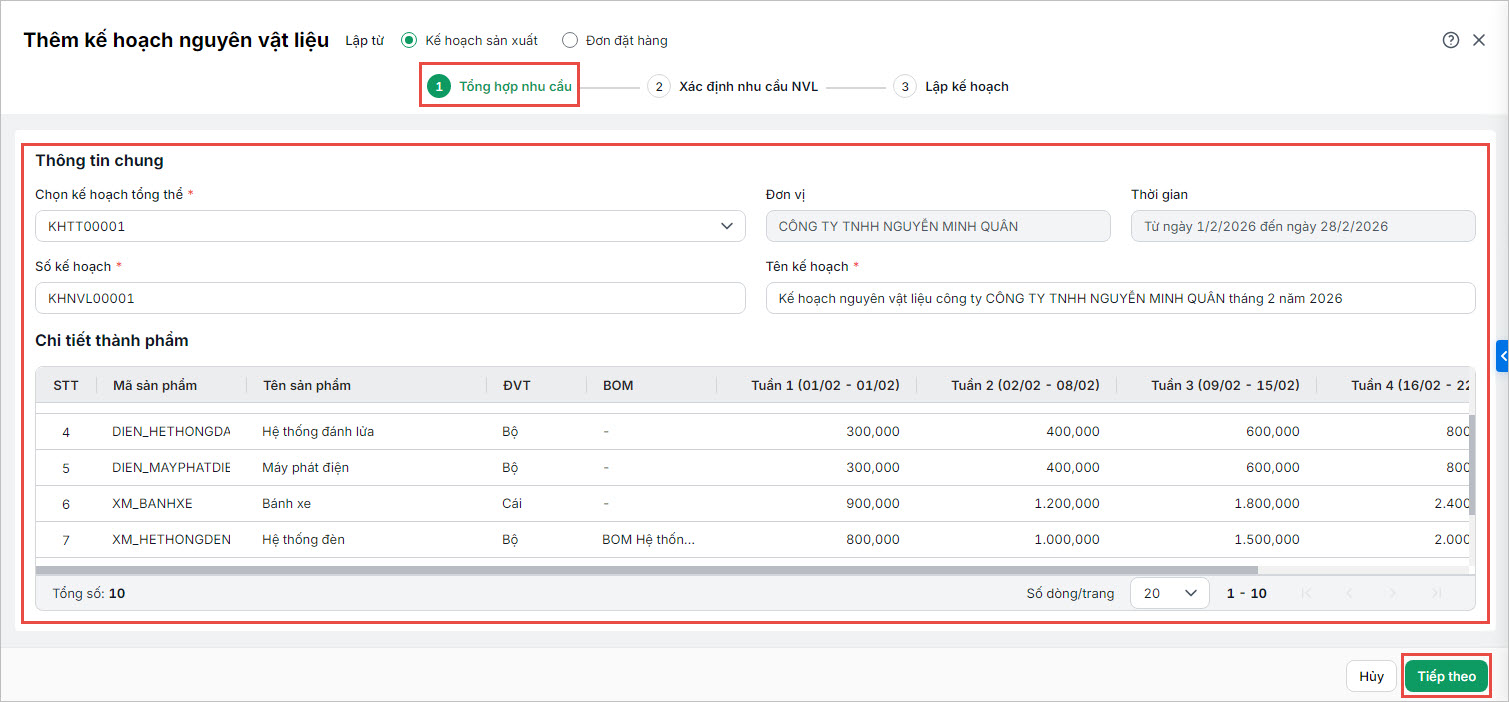
Bước 1: Thông tin chung:
-
- Chọn kế hoạch tổng thể phù hợp.
- Chọn đơn vị/thời gian: chương trình tự động lấy theo kế hoạch tổng thể mà chọn.
- Nhập số và tên kế hoạch: chương trình tự động tạo, anh/chị có thể điều chỉnh nếu cần thiết.
Bước 2: Chi tiết thành phẩm: chương trình tự động lấy danh sách thành phẩm từ kế hoạch tổng thể.
Bước 3: Sau khi hoàn tất thông tin\ Nhấn “Tiếp theo“.
2.1.2. Xác định nhu cầu nguyên vật liệu
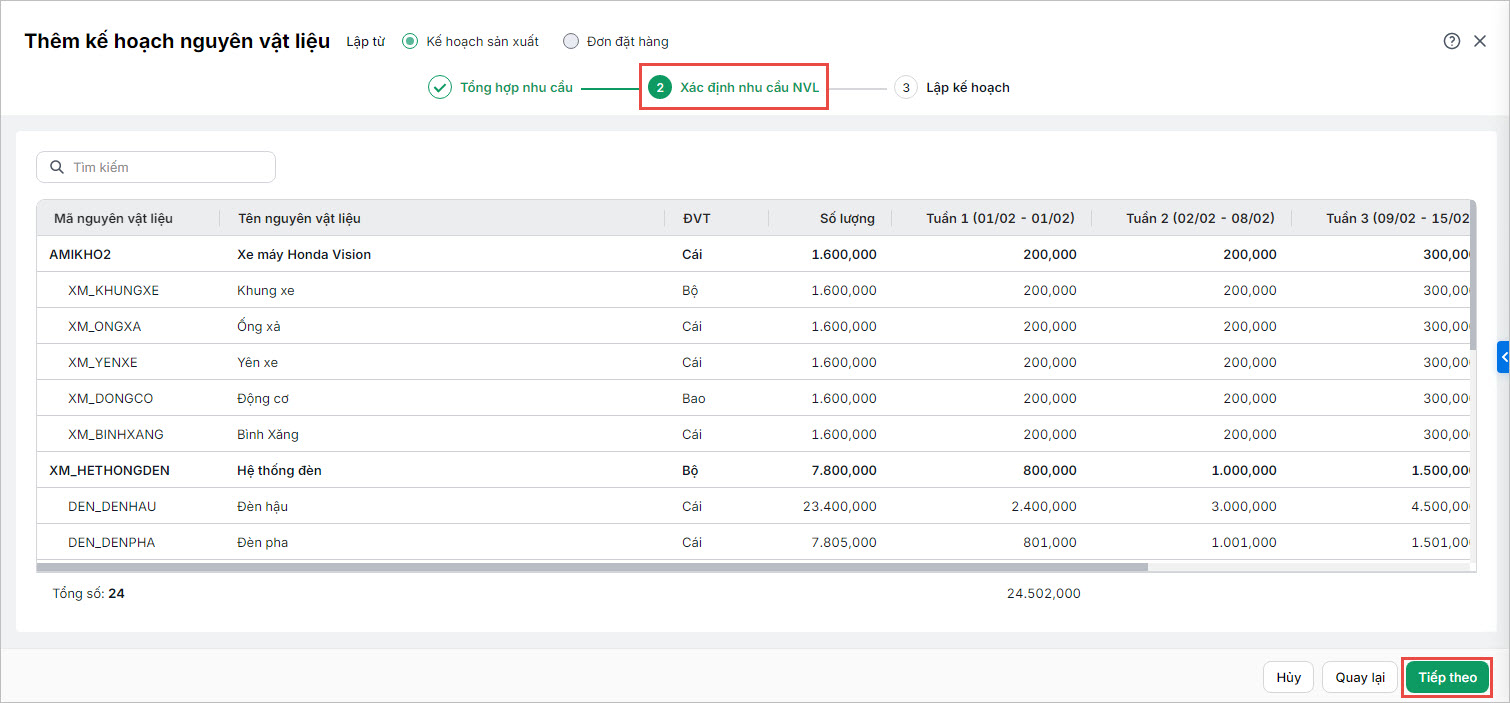
Bước 1: Tại đây, chương trình hiển thị Danh sách thành phẩm đã xác định từ bước trước và Chi tiết danh mục nguyên vật liệu (NVL) cần để sản xuất ra các thành phẩm đó dựa trên định mức (BOM mặc định) chia theo các kỳ tương ứng với kế hoạch sản xuất tổng thể.
Lưu ý: Chương trình tự động tính toán hao hụt NVL theo khoảng số lượng cho số lượng yêu cầu tại từng kỳ của kế hoạch theo công thức:
SL hao hụt của dòng NVL trên Kế hoạch NVL = Số hao hụt cố định của dòng NVL đó trên BOM + (SL theo định mức của dòng NVL trên Kế hoạch * Tỷ lệ hao hụt của dòng NVL đó trên BOM)
Bước 2: Tại đây, thực hiện rà soát số lượng thành phẩm, các loại NVL, số lượng, đơn vị tính xem đã chính xác hay chưa.
Bước 3: Sau khi kiểm tra xong nhấn “Tiếp theo” chuyển sang mục 2.1.3 Lập kế hoạch.
2.1.3. Lập kế hoạch
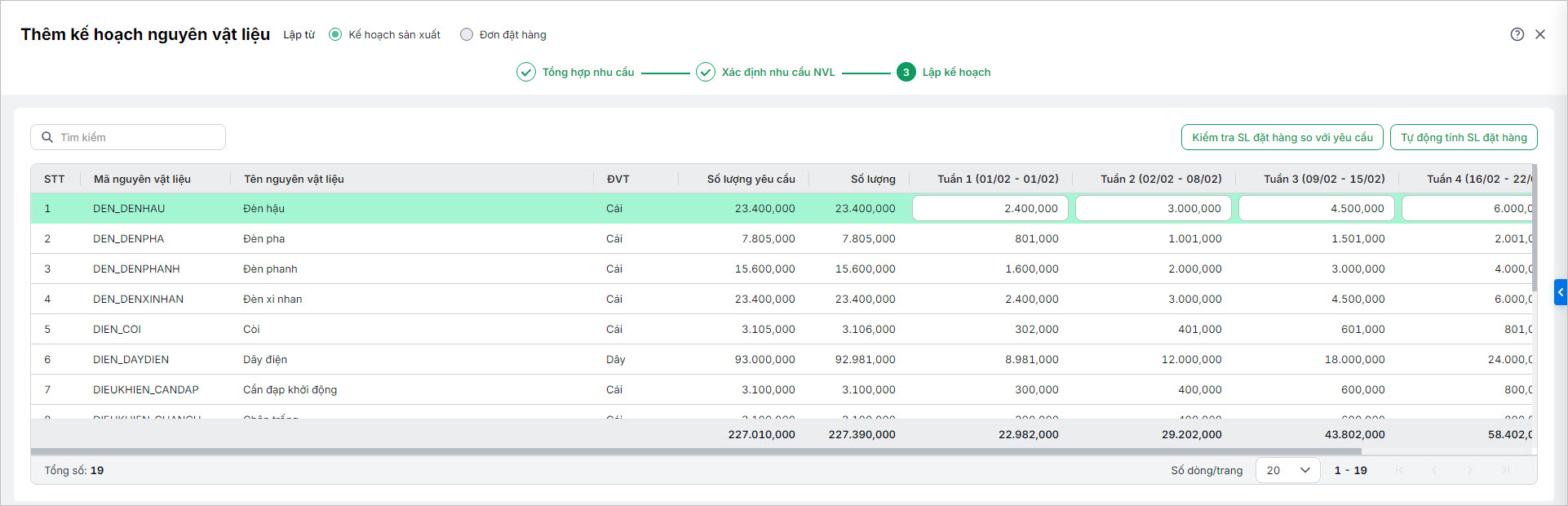
Tại bước này, thực hiện các công việc sau:
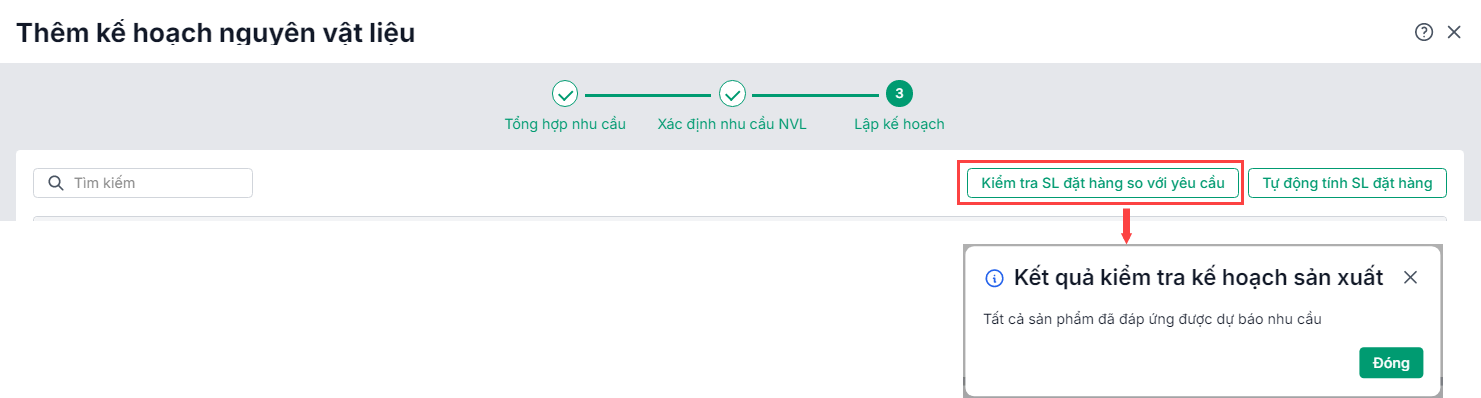
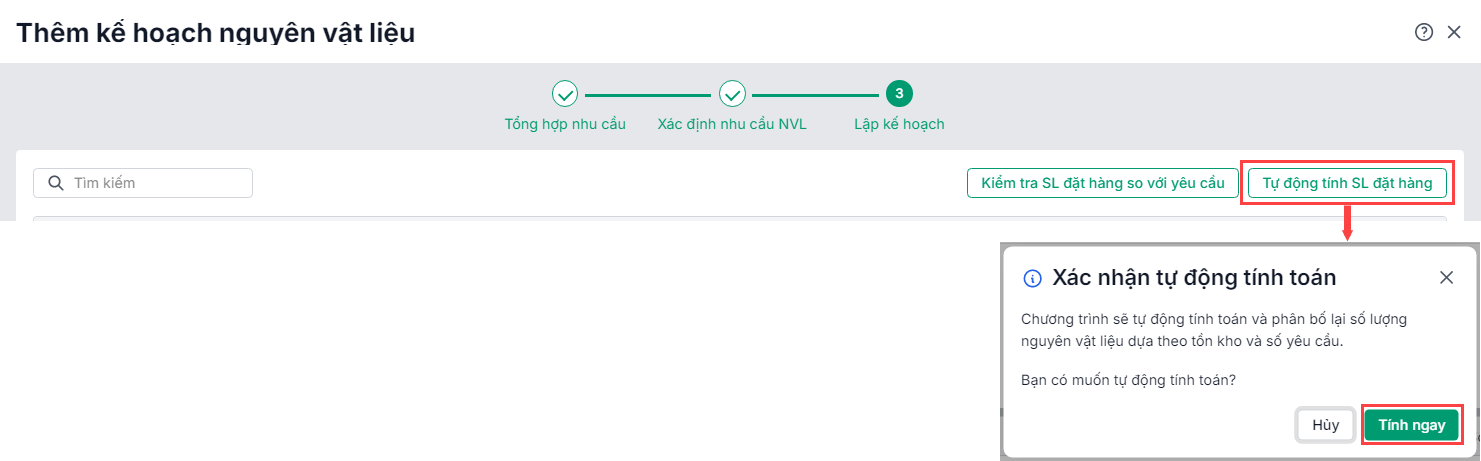
2.1.3.1. Kiểm tra và hoàn thiện kế hoạch nguyên liệu sản xuất từng mặt hàngBước 1: Xem lại danh sách sản phẩm và các thông tin sản phẩm, số lượng nguyên vật liệu cần cho từng kỳ. Bước 2: Nếu cần điều chỉnh số lượng sản xuất từng tuần/tháng, có thể nhập công suất lại tại ô từng kỳ tương ứng.
Bước 3: Tại đây, có thể dùng các chức năng bao gồm:
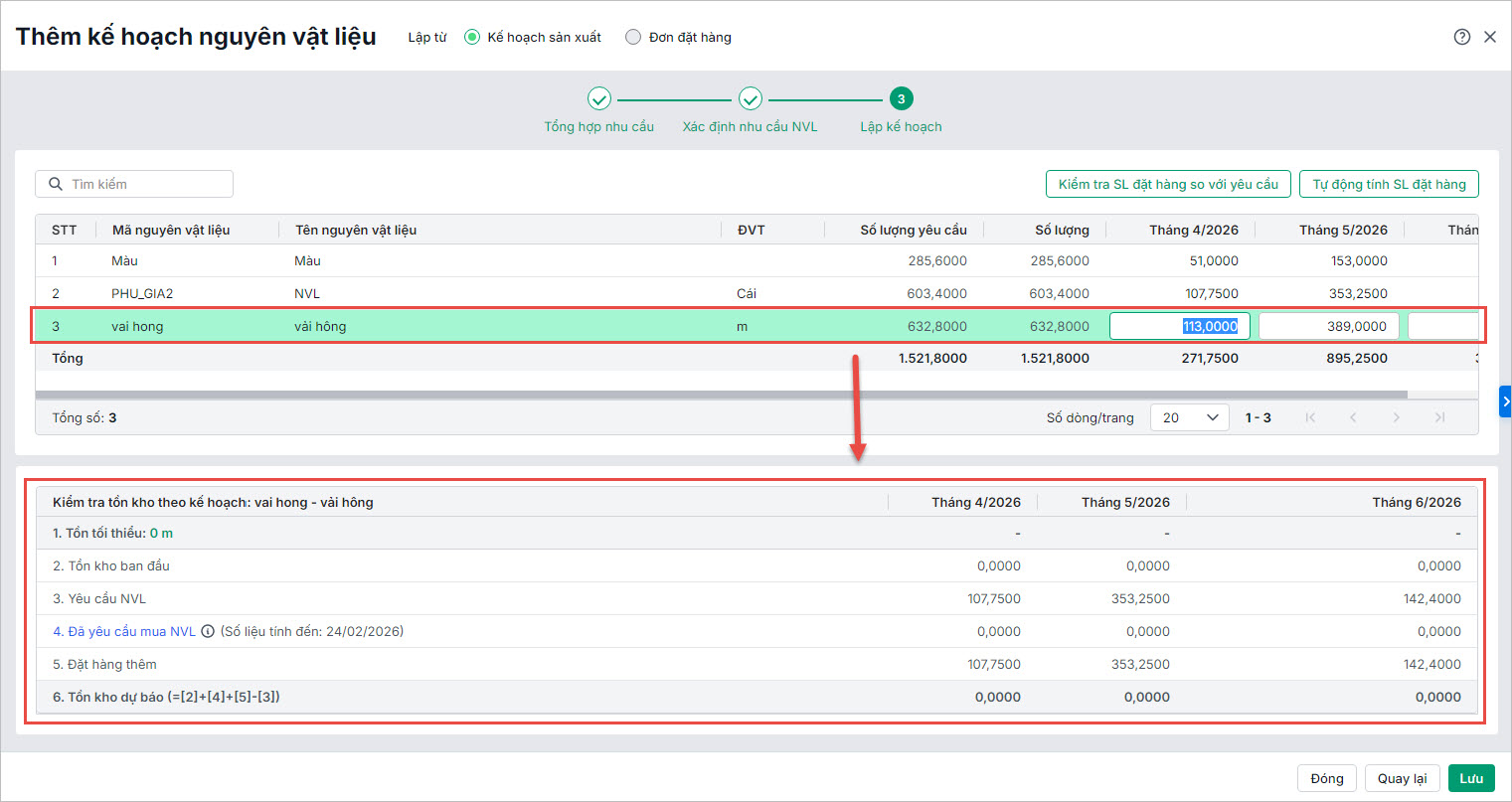
2.1.3.2. Kiểm tra lại tồn kho và đáp ứng nhu cầuNhấp vào từng dòng sản phẩm và theo dõi tại Bảng tồn kho theo kế hoạch của sản phẩm phía dưới:
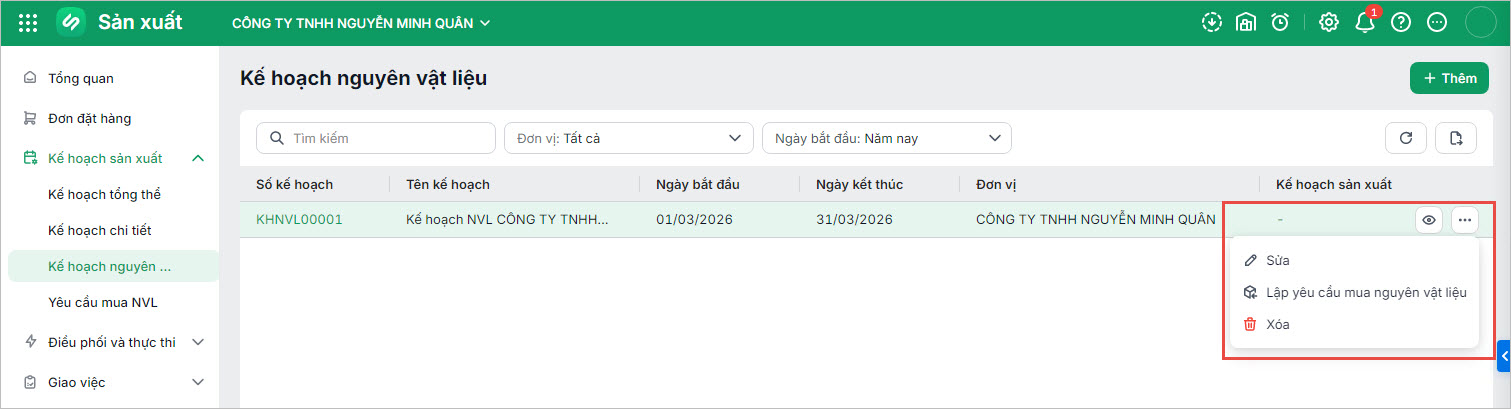
2.1.3.3. Hoàn tất và lưu kế hoạchBước 1: Khi đã đảm bảo số liệu NVL sản xuất hợp lý, không còn cảnh báo lỗi/thấy bất thường. Nhấn Lưu để lưu và thêm kế hoạch NVL Bước 2: Sau khi thêm, Kế hoạch NVL sẽ được thêm vào hệ thống, trên danh sách kế hoạch có thể:
|
2.2. Lập kế hoạch nguyên vật liệu theo Đơn đặt hàng
Trên phân hệ Kế hoạch\Kế hoạch nguyên vật liệu, tại đây hiển thị các kế hoạch nguyên vật liệu đã tạo trước đó, nhấn Thêm.
Tích chọn lập kế hoạch NVL từ Đơn đặt hàng. Sau đó thực hiện theo các bước sau:

2.2.1. Chọn tham số
Bước 1: Thông tin chung:
- Chọn kế hoạch tổng thể phù hợp.
- Chọn đơn vị/thời gian: chương trình tự động lấy theo kế hoạch tổng thể mà chọn.
- Nhập số và tên kế hoạch: chương trình tự động tạo, anh/chị có thể điều chỉnh nếu cần thiết.
Bước 2: Chọn đơn đặt hàng.
Bước 3: Sau khi hoàn tất thông tin\ Nhấn Tiếp theo

2.2.2. Nhu cầu sản xuất
Chương trình tự động lấy danh sách sản phẩm từ các đơn đặt hàng đã chọn
Bước 1: Kiểm tra lại các thông tin sản phẩm: Mã/Tên sản phẩm, BOM, Số lượng,…
Bước 2: Tích chọn Mức tính toán NVL theo:
- Nguyên vật liệu trực tiếp và gián tiếp: Chương trình sẽ tính tất cả nguyên vật liệu liên quan đến sản phẩm, kể cả cấp trung gian.
- Nguyên vật liệu trực tiếp: Chương trình sẽ chỉ tính toán dựa trên nguyên vật liệu dùng trực tiếp cho sản phẩm
Bước 3: Nhấn Tiếp theo

2.2.3. Xác định nhu cầu NVL
Bước 1: Tại đây, chương trình hiển thị Danh sách thành phẩm đã xác định từ bước trước và Chi tiết danh mục nguyên vật liệu (NVL) cần để sản xuất ra các thành phẩm đó dựa trên định mức (BOM mặc định)
Bước 2: Tại đây, thực hiện rà soát số lượng, các loại NVL, số lượng, đơn vị tính xem đã chính xác hay chưa.
Bước 3: Sau khi kiểm tra xong nhấn “Tiếp theo” chuyển sang mục 2.2.4 Lập kế hoạch.

2.2.4. Lập kế hoạch
Tại bước này, thực hiện các công việc sau:
2.2.4.1. Kiểm tra và hoàn thiện kế hoạch nguyên liệu sản xuất từng mặt hàngBước 1: Xem lại danh sách sản phẩm và các thông tin sản phẩm, số lượng nguyên vật liệu cần Bước 2: Điều chỉnh số lượng sản xuất (Nếu cần) Bước 3: Tại đây, có thể dùng các chức năng bao gồm:
2.2.4.2. Kiểm tra lại tồn kho và đáp ứng nhu cầuNhấp vào từng dòng sản phẩm và theo dõi tại Bảng tồn kho theo kế hoạch của sản phẩm phía dưới:
2.2.4.3. Hoàn tất và lưu kế hoạchBước 1: Khi đã đảm bảo số liệu NVL sản xuất hợp lý, không còn cảnh báo lỗi/thấy bất thường. Nhấn Lưu để lưu và thêm kế hoạch NVL. Bước 2: Sau khi thêm, Kế hoạch NVL sẽ được thêm vào hệ thống, trên danh sách kế hoạch có thể:
|


