1. Tổng quan
Bài viết hướng dẫn về tính năng Lập kế hoạch chi tiết, Chia nhỏ kế hoạch tổng thể theo từng khoảng thời gian, xác định rõ từng số lượng sản xuất, nguồn lực nhằm đảm bảo sản xuất đúng tiến độ.
Nội dung bài viết bao gồm: Cách lập và quản lý kế hoạch sản xuất chi tiết từ kế hoạch tổng thể, đơn đặt hàng
2. Hướng dẫn thực hiện
Lưu ý: Chỉ những người có quyền lập kế hoạch mới thực hiện được thao tác này.
2.1. Lập kế hoạch sản xuất chi tiết từ kế hoạch tổng thể
2.1.1. Chọn tham số
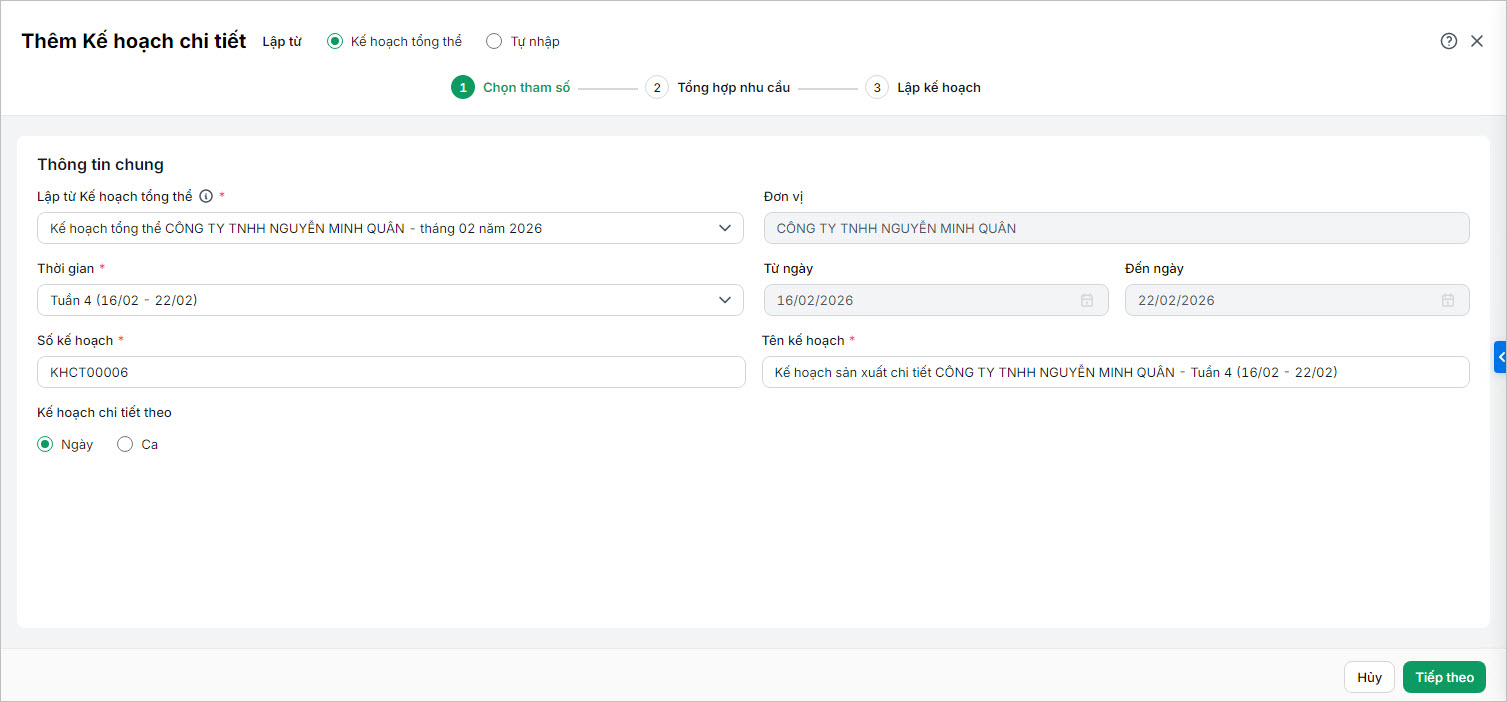
Hoàn tất khai báo các thông tin sau:
Bước 1: Lập từ Kế hoạch tổng thể: Chọn kế hoạch tổng thể mà muốn phân rã chi tiết
Bước 2: Đơn vị: Chọn đơn vị thực hiện kế hoạch
Bước 3: Thời gian: Chương trình sẽ hiển thị các kỳ (Ngày/Tuần/Tháng…) theo kế hoạch tổng thể, chọn kỳ mình muốn lập kế hoạch chi tiết, hệ thống sẽ tự điền “Từ ngày” và “Đến ngày” theo lựa chọn.
Bước 4: Số kế hoạch: Hệ thống tự sinh, có thể chỉnh nếu cần
Bước 5: Tên kế hoạch: Chương trình tự động tạo theo kế hoạch tổng thể, có thể điều chỉnh nếu cần thiết.
Bước 6: Kế hoạch chi tiết theo: Chọn chế độ lập theo “Ngày” hoặc “Ca” tùy nhu cầu quản lý.
2.1.2. Tổng hợp nhu cầu
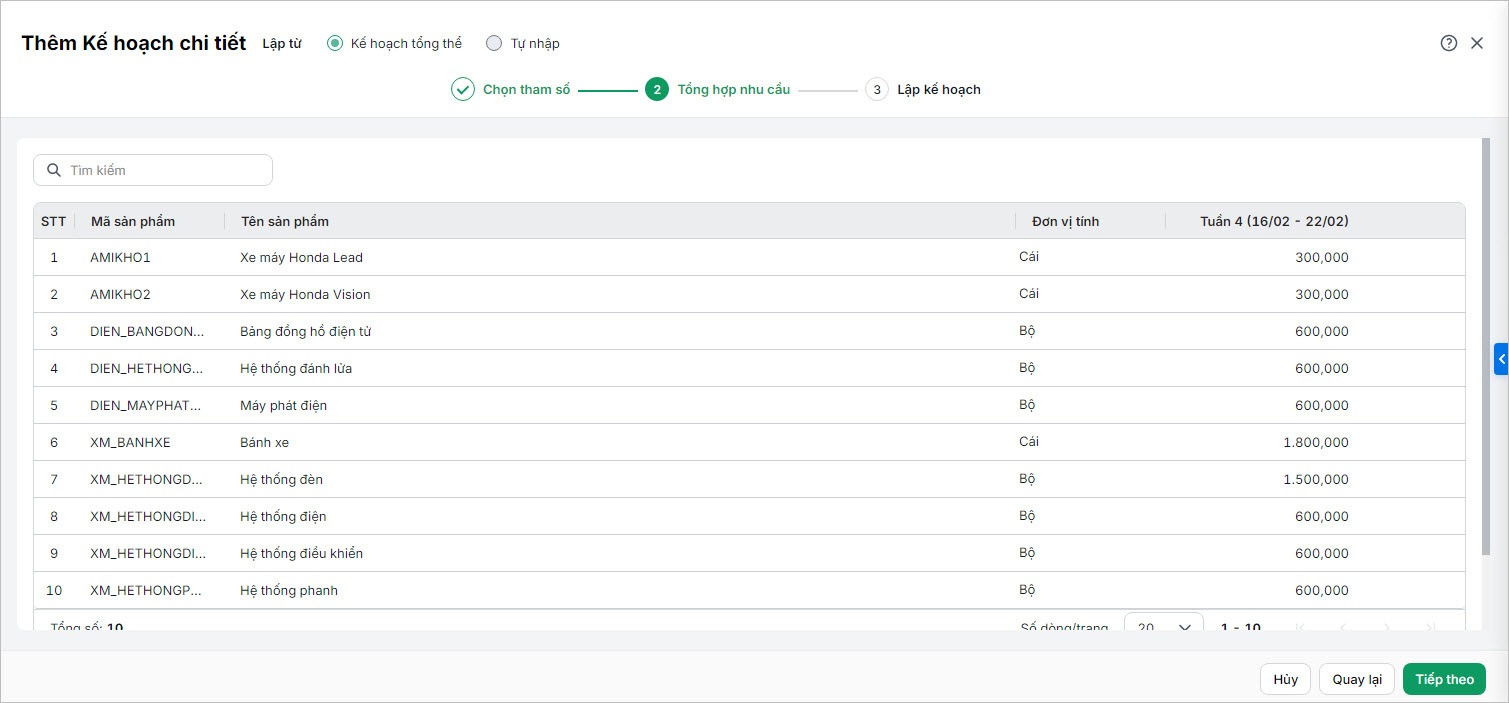
Bước 1: Tại bước này, hệ thống sẽ lấy danh sách sản phẩm cần sản xuất từ kế hoạch tổng thể đã chọn, tự động tổng hợp số lượng từng sản phẩm cần sản xuất trong khoảng thời gian lập kế hoạch chi tiết.
Bước 2: Có thể kiểm tra lại danh sách sản phẩm, Chỉnh sửa/cập nhật số lượng, Xóa hoặc Thêm dòng sản phẩm nếu có phát sinh thực tế.
2.1.3. Lập kế hoạch
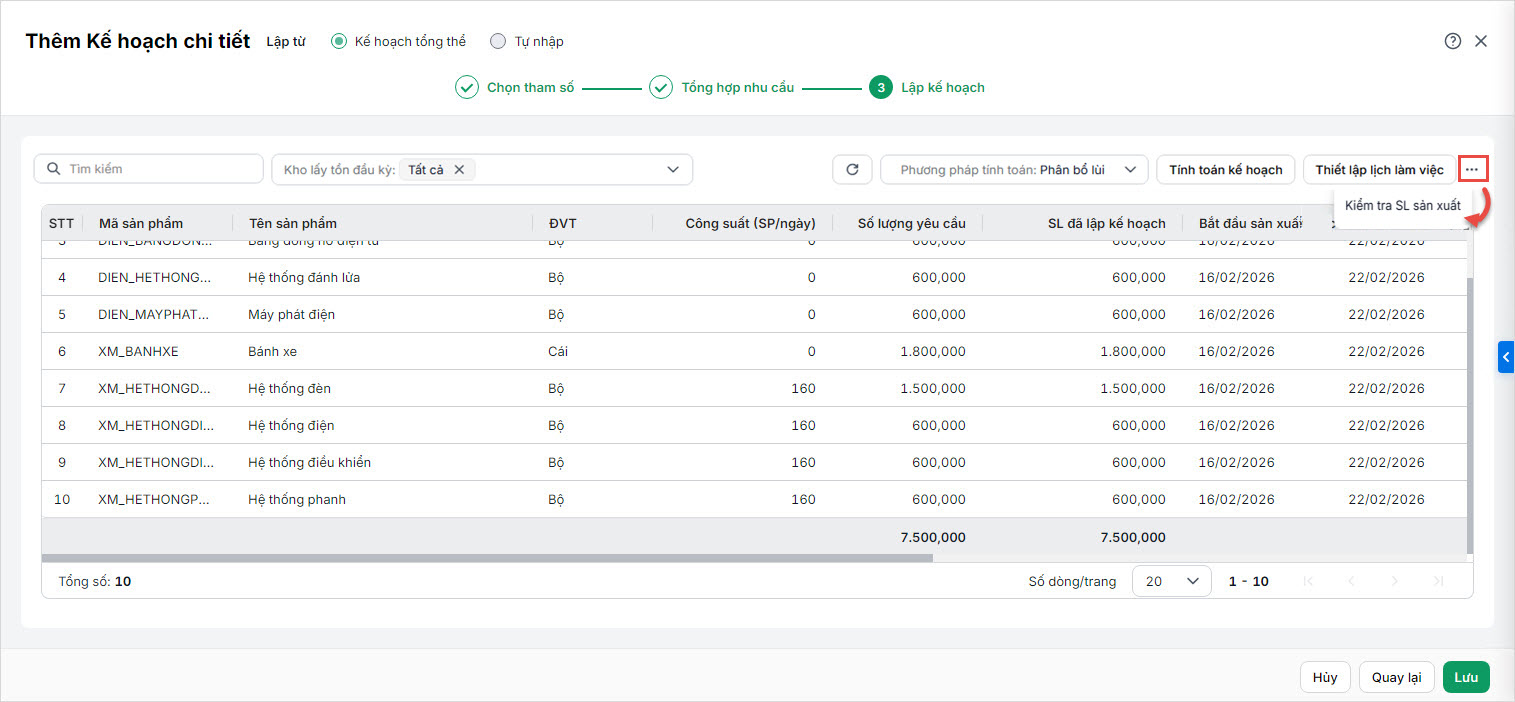
Bước 1: Phần mềm tự động phân bổ số lượng sản xuất từng sản phẩm cho từng ngày/ca theo công suất.
Bước 2: Hệ thống hỗ trợ phân bổ số lượng sản xuất tối ưu theo các kỳ dựa trên tổng nhu cầu và công suất. Có thể chọn phương pháp phân bổ sau:
- Phân bổ tiến: Hệ thống sẽ chia số lượng sản xuất ra các kỳ (tuần/tháng) bắt đầu từ kỳ đầu tiên, ưu tiên lấp đầy các kỳ sớm nhất cho đến khi đủ số lượng yêu cầu tổng.
- Phân bổ lùi: Hệ thống sẽ chia số lượng sản xuất ra các kỳ bắt đầu từ kỳ cuối cùng, ưu tiên lấp đầy các kỳ cuối trước, rồi quay về các kỳ đầu.
Bước 4: Có thể điều chỉnh công suất, số lượng sản xuất dự kiến cho từng ngày với từng sản phẩm, đảm bảo tổng các ngày đúng bằng số lượng yêu cầu.
Bước 5: Có thể sử dụng tính năng “Tính toán kế hoạch” để phần mềm tự động gợi ý phân bổ theo công suất và ngày.
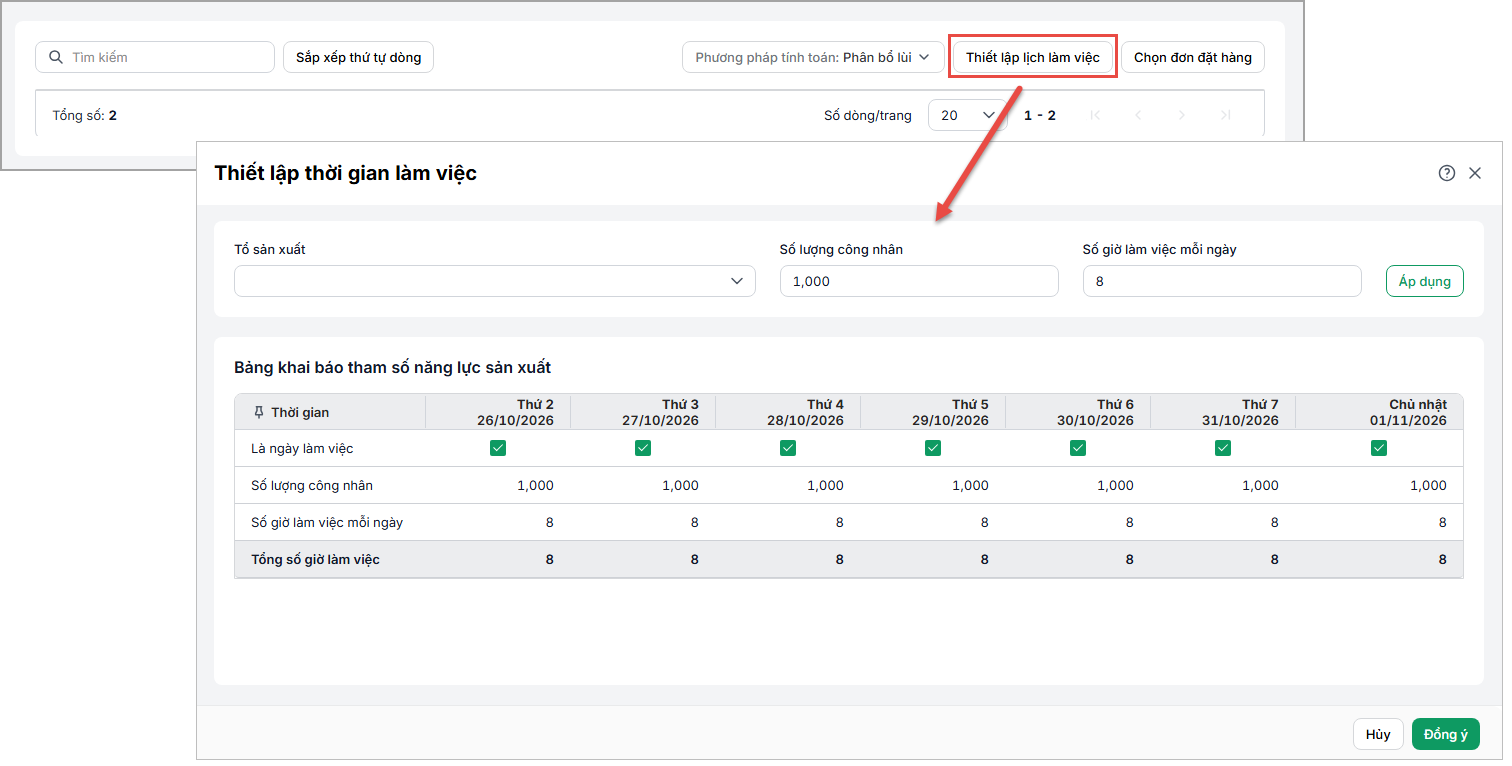
Bước 6: Có thể nhấn Thiết lập lịch làm việc để điều chỉnh thêm thông số ca làm, nghỉ, tăng ca, … nếu có nhu cầu quản lý chi tiết.
Bước 7: Có thể nhấn Kiểm tra SL sản xuất để so sánh nhanh số lượng sản xuất đã lập với tổng nhu cầu, cảnh báo chênh lệch, thiếu/hơn.
Bước 8: Sau khi hoàn tất, Nhấn Lưu để thêm kế hoạch chi tiết.
2.2. Lập kế hoạch sản xuất chi tiết từ Đơn đặt hàng
2.2.1. Chọn tham số
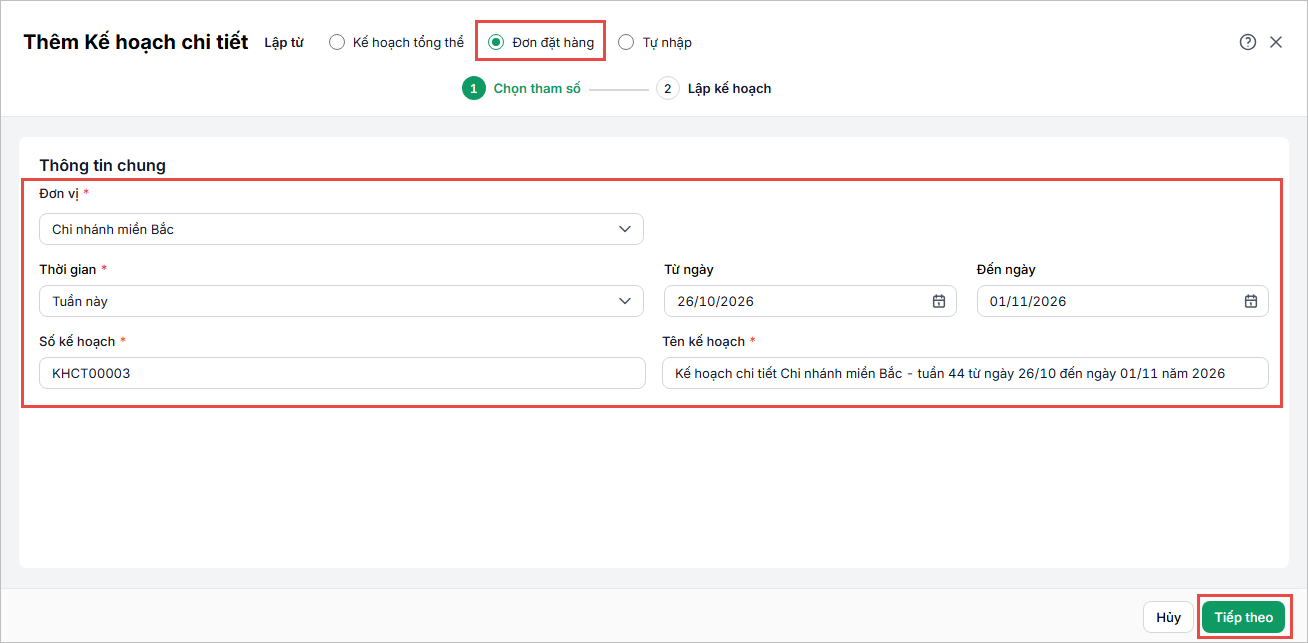
Bước 1: Trên phân hệ Kế hoạch sản xuất \ Kế hoạch chi tiết, nhấn Thêm. Tại trường Lập từ, chọn Đơn đặt hàng
Bước 2: Khai báo các thông tin:
- Đơn vị (*): Nhà máy lập kế hoạch; mặc định là nhà máy đang làm việc.
- Thời gian, Từ ngày, Đến ngày *: Kỳ lập kế hoạch, tối đa 31 ngày.
- Số kế hoạch (*): Tự sinh theo quy tắc đánh số, cho phép sửa và không được trùng.
- Tên kế hoạch (*): Mặc định là “Kế hoạch sản xuất chi tiết <Tên đơn vị> – <Thời gian>”, cho phép sửa.
Bước 3: Nhấn Tiếp tục.
2.2.2. Lập kế hoạch
Bước 1: Nhấn Chọn đơn đặt hàng\ Danh sách hiển thị các dòng sản phẩm của đơn hàng đã được xác nhận, còn số lượng cần sản xuất và thuộc nhà máy đang làm việc.
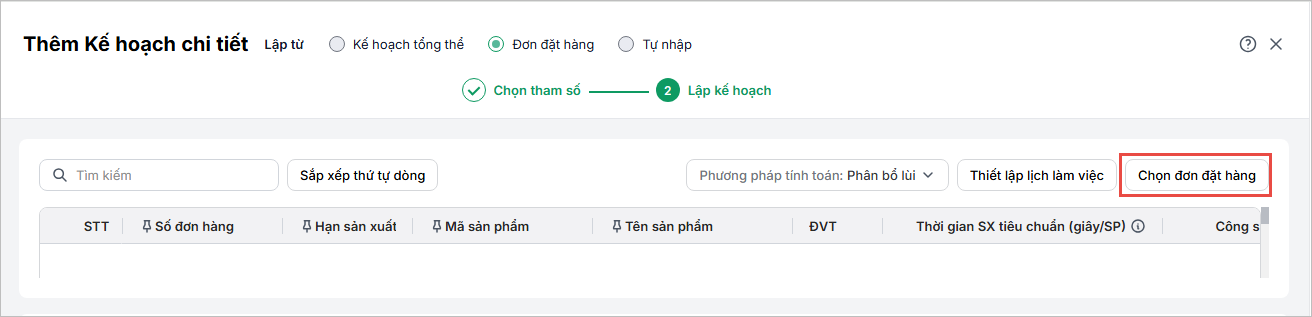
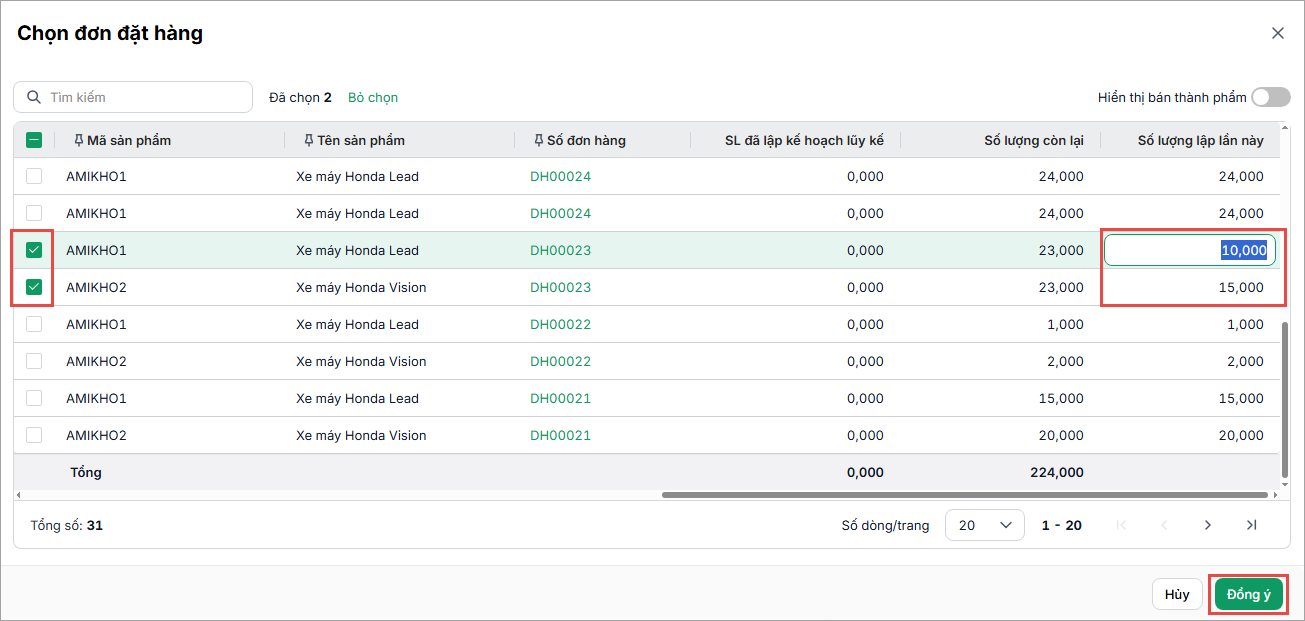
Bước 2: Tích chọn các dòng cần đưa vào kế hoạch\ Nhấn Đồng ý.
Bước 3: Anh/chị nhập SL lập lần này cho từng dòng (ngầm định bằng số lượng còn lại).
Lưu ý:
- Tích Hiển thị bán thành phẩm để xem các bán thành phẩm cấu thành sản phẩm theo định mức nguyên vật liệu (BOM). Số lượng cần sản xuất bán thành phẩm được tính theo định mức của BOM mặc định, có tính hao hụt và đã trừ số lượng tạm giữ.
- Nhấn số đơn hàng để mở chi tiết đơn hàng ở tab mới.
- Nếu bỏ chọn một đơn đã lập lệnh sản xuất, chương trình cảnh báo và không cho bỏ.
Bước 4: Thiết lập lịch làm việc: Có thể nhấn Thiết lập lịch làm việc để điều chỉnh thêm thông số ca làm, nghỉ, tăng ca, … nếu có nhu cầu quản lý chi tiết.
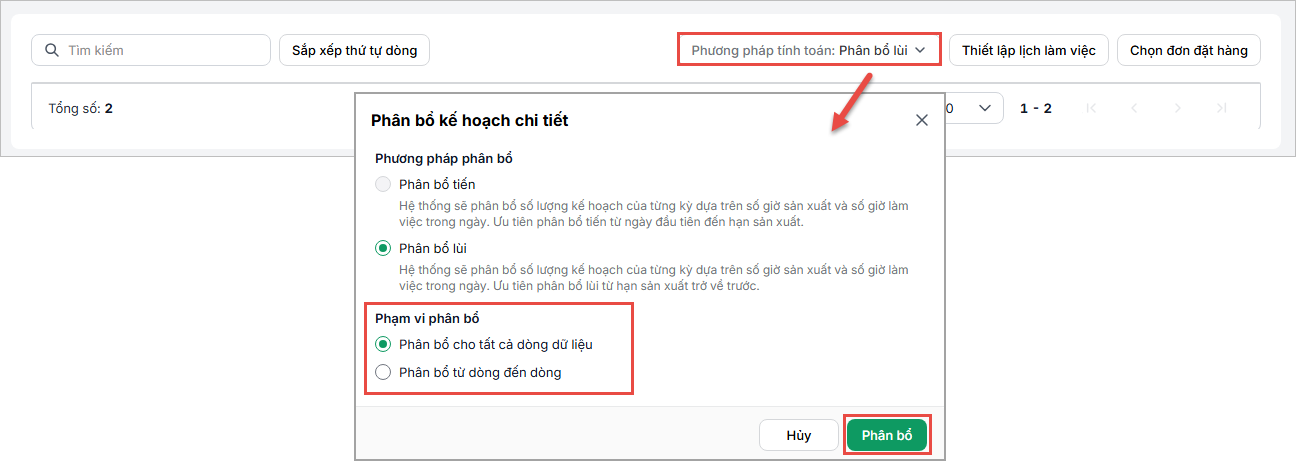
Bước 5: Phương pháp tính toán: Ngầm định chỉ có thể chọn Phân bổ lùi.
- Chương trình ưu tiên phân bổ lùi từ hạn sản xuất về trước, dựa trên số giờ làm việc và công suất từng ngày.
- Phạm vi phân bổ: Chọn Tất cả dòng (mặc định) hoặc Từ dòng → Đến dòng.
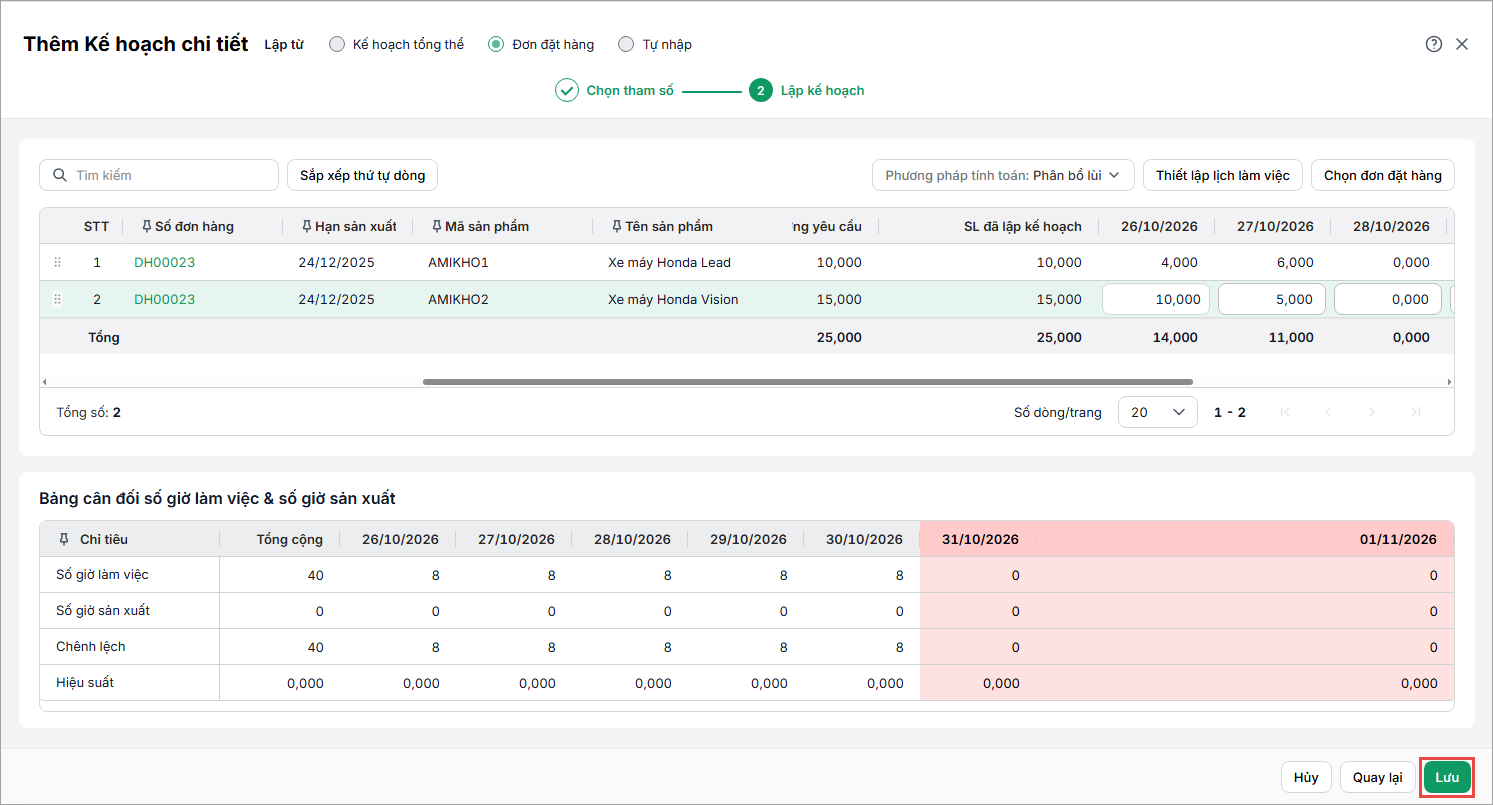
- Nhấn Phân bổ. Chương trình tự điền số lượng vào các cột ngày (ghi đè số cũ) và tính lại bảng cân đối.
Lưu ý:
- Số lượng phân bổ mỗi ngày không vượt quá công suất của dòng sản phẩm và số giờ làm việc còn trống trong ngày. Nếu dòng sản phẩm vượt hạn sản xuất, chương trình phân bổ lùi về ngày làm việc gần nhất trước đó.
- Sau khi phân bổ, nếu thêm hoặc bớt dòng đơn hàng, số lượng ở các dòng đã phân bổ không thay đổi; dòng mới thêm không được tự động phân bổ.
Bước 6: Sau khi hoàn tất, Nhấn Lưu để thêm kế hoạch chi tiết.
2.3. Quản lý và thực hiện kế hoạch chi tiết
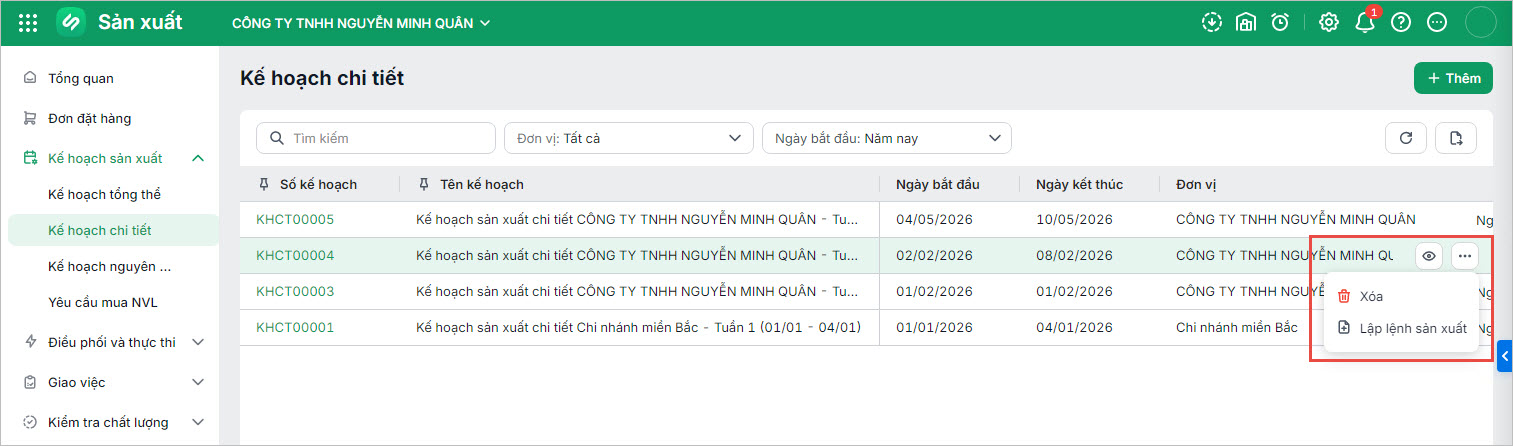
Sau khi Lưu, kế hoạch chi tiết sẽ được thêm vào hệ thống, có thể:
- Lập lệnh sản xuất để thực thi kế hoạch chi tiết.
- Nhấn biểu tượng con mắt 👁️ để xem chi tiết kế hoạch tổng quan.
- Nhấn biểu tượng xuất file để xuất khẩu danh sách kế hoạch ra file Excel.
- Nhấn biểu tượng dấu load lại ⟲ để cập nhật dữ liệu mới nhất.
- Tra cứu tìm kiếm kế hoạch theo tên, lọc theo thời gian, CCTC.
- Chỉnh sửa/Xóa kế hoạch chi tiết (với trường hợp kế hoạch chưa phát sinh lệnh sản xuất).