1. Trang chủ
  2. Báo cáo
  3. Báo cáo tự tạo bảng tính 2 chiều

Báo cáo tự tạo bảng tính 2 chiều

1. Tổng quan

Mục đích bài viết: Bài viết hướng dẫn cách thiết lập báo cáo 2 chiều bằng cách kết hợp nhiều tiêu chí cho hàng và cột, giúp người dùng tự động hóa việc tổng hợp dữ liệu tương quan giữa các nhóm thông tin khác nhau mà không cần phải trích xuất và xử lý thủ công.

Câu chuyện nghiệp vụ:Trước đây, để phân tích mối tương quan giữa nhiều yếu tố anh/chị phải xuất dữ liệu sang Excel và lọc thủ công. Với báo cáo 2 chiều, anh/chị có thể tổng hợp dữ liệu đa chiều ngay trên phần mềm, tiết kiệm thời gian và nâng cao hiệu quả quản trị.

Nội dung hướng dẫn: Hướng dẫn thiết lập các tiêu chí trên bảng 2 chiều và các lưu ý liên quan.

2. Hướng dẫn chi tiết

Để thiết lập bảng 2 chiều bảng tính báo cáo tự tạo anh chị thực hiện các bước sau:

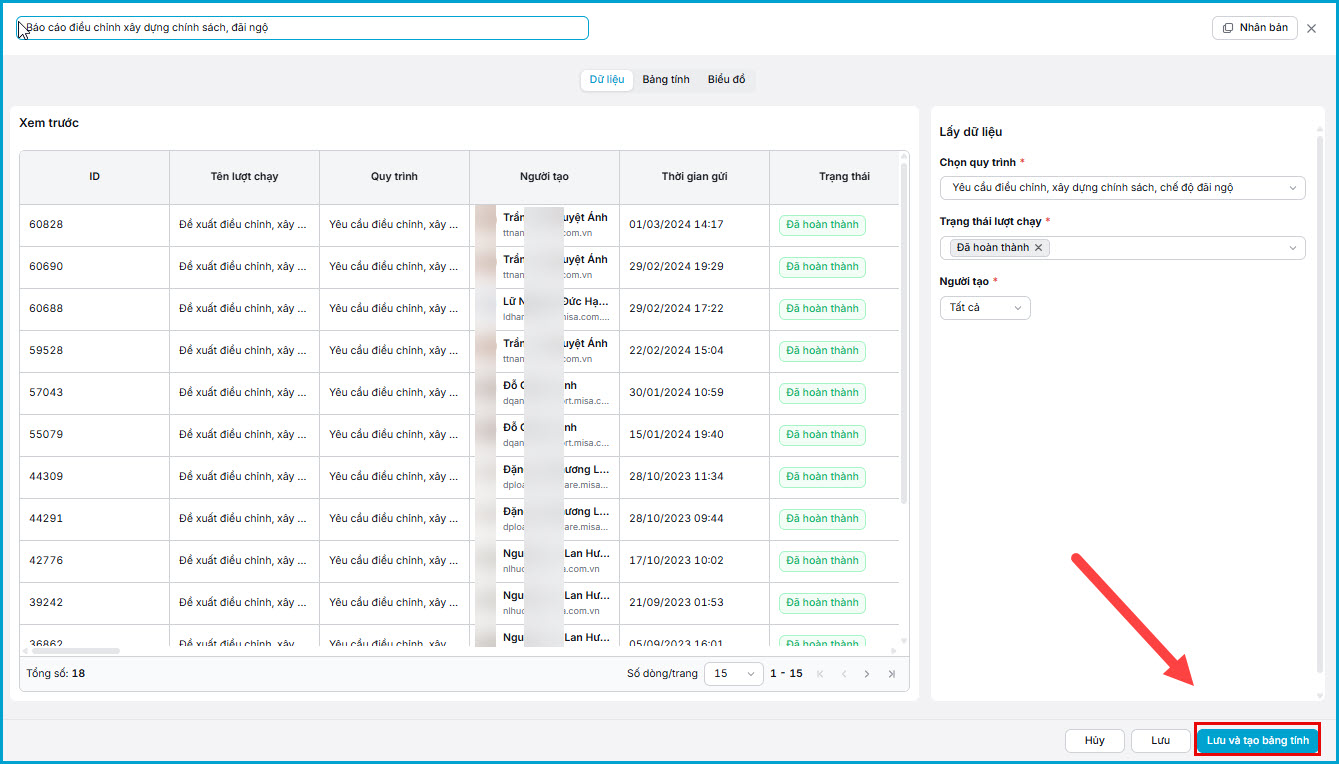
Bước 1: Sau khi tạo dữ liệu báo cáo tự tạo, nhấn Lưu và tạo bảng tính để tạo bảng tính.
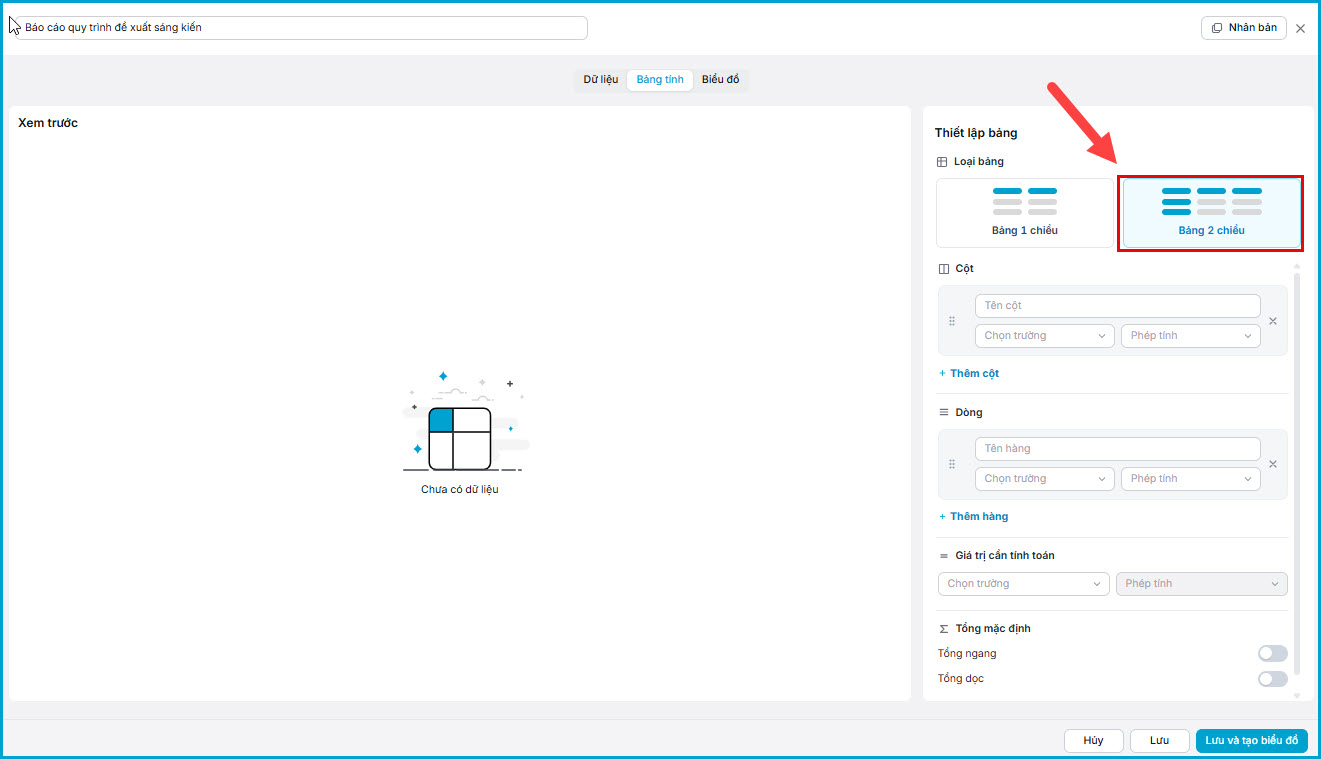
Bước 2: Nhấn chọn Bảng tính 2 chiều.
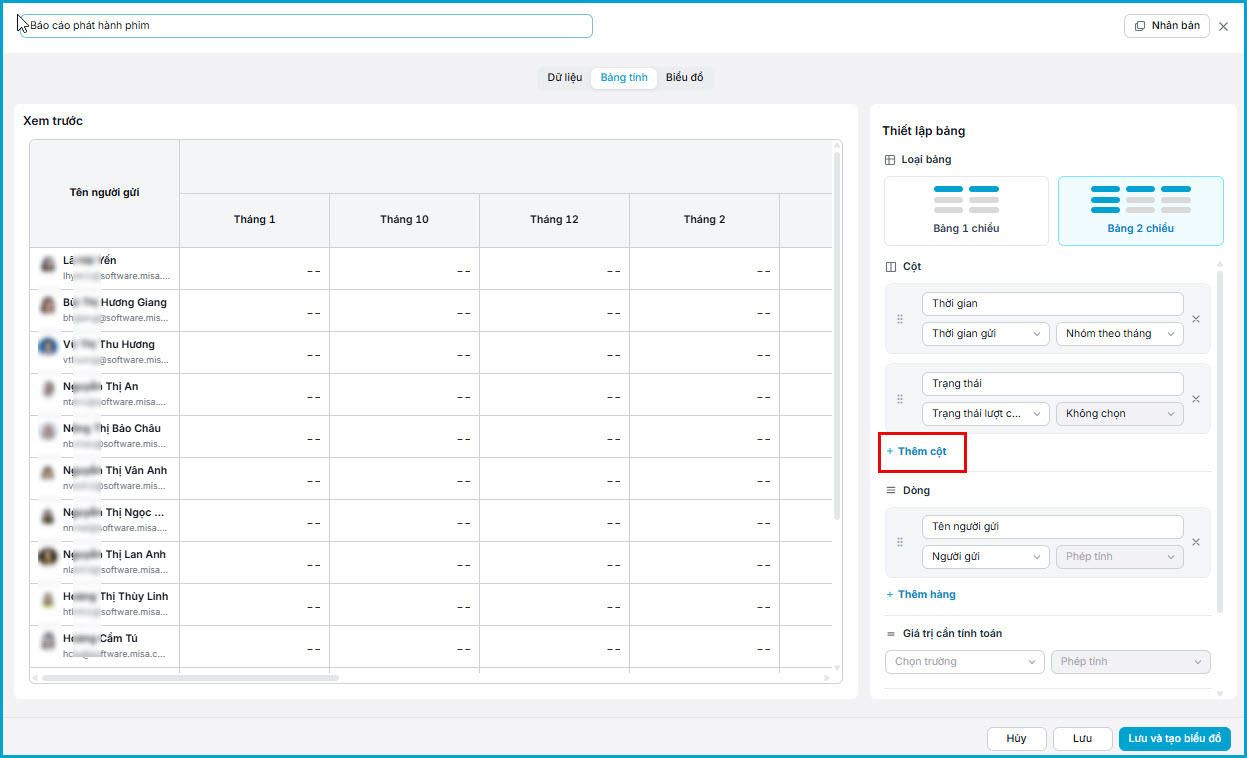
Bước 3: Thiết lập tiêu chí cột:

  • Điền tên cột
  • Chọn trường thông tin: dữ liệu của trường đã chọn sẽ thành tên các cột của bảng
  • Chọn Phép tính phù hợp:
    • Đối với trường số liệu: tính tổng giá trị
    • Đối với trường thời gian: có thể nhóm theo Tháng/Quý/Năm
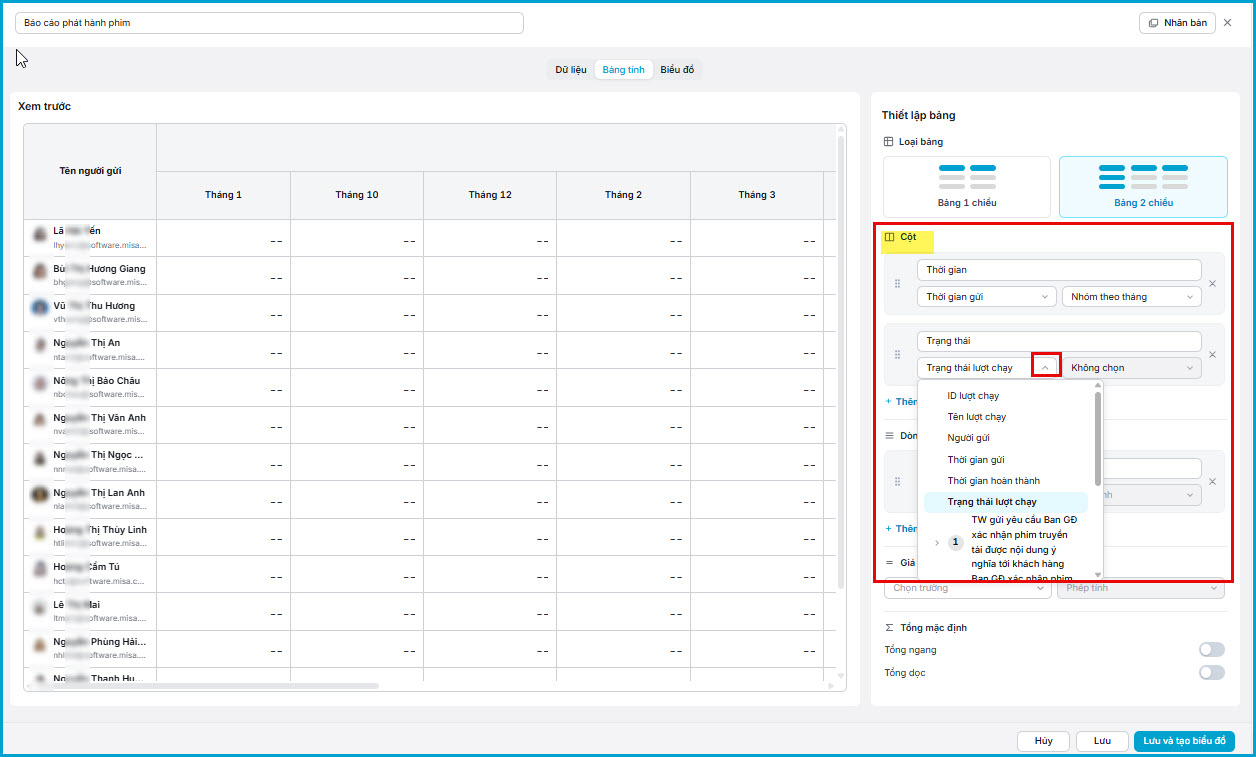
  • Nhấn Thêm cột để thêm các tiêu chí:

Lưu ý: Có thể nhấn và giữ chuột vào biểu tượng 9 chấm để thay đổi thứ tự cột

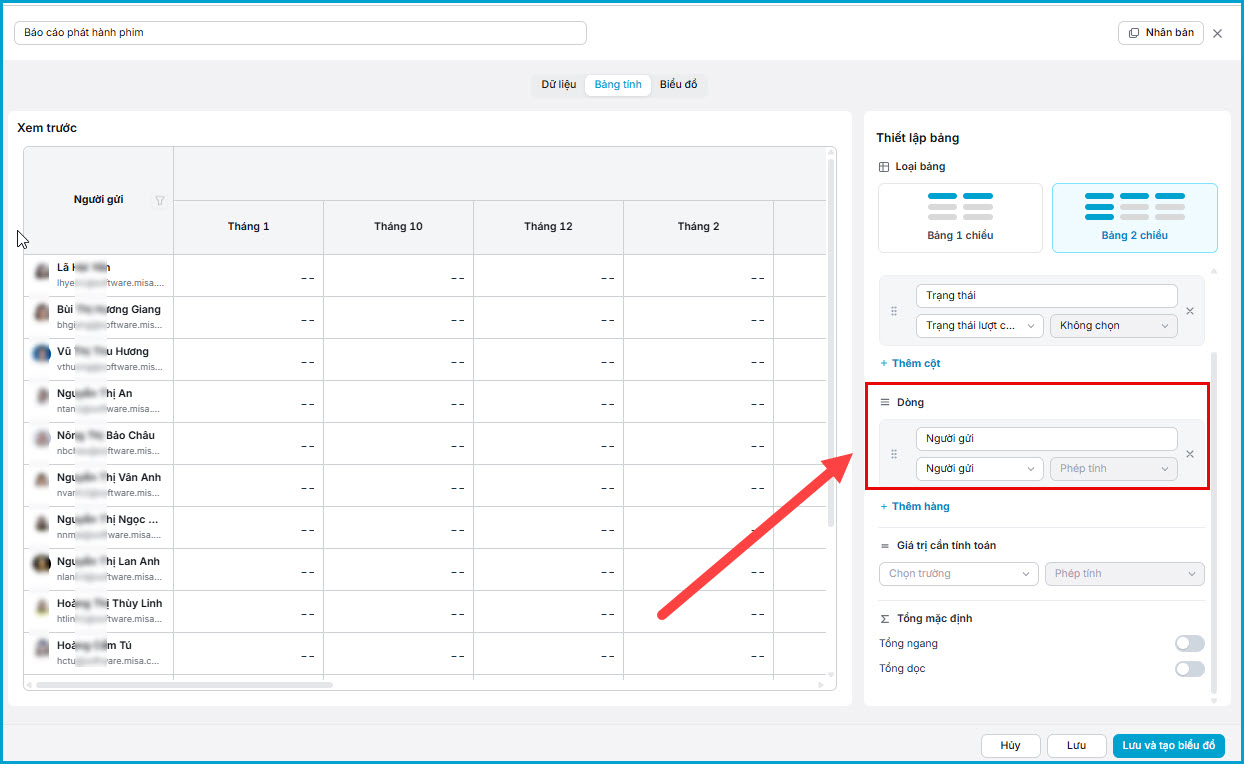
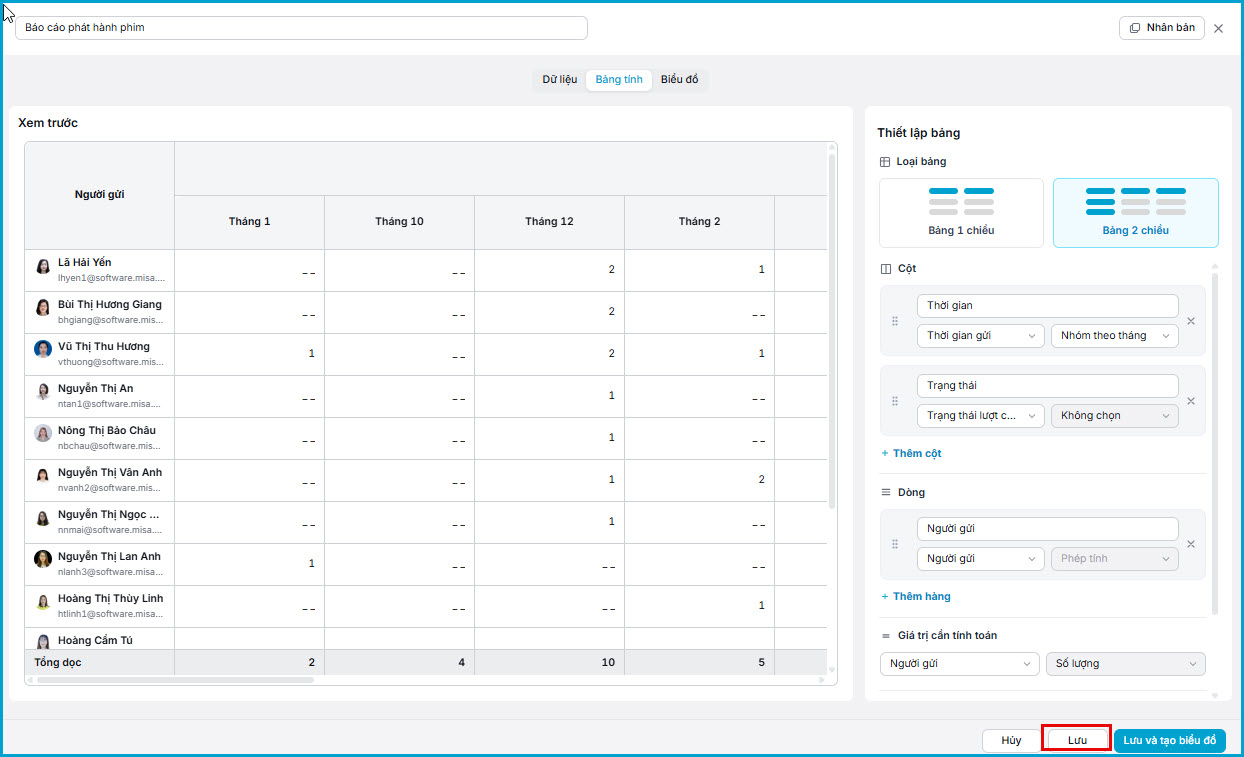
Bước 3: Thiết lập tiêu chí dòng:

  • Điền tên hàng
  • Chọn trường thông tin, dữ liệu của trường đã chọn sẽ thành tên các hàng của bảng
  • Chọn phép tính nếu cần

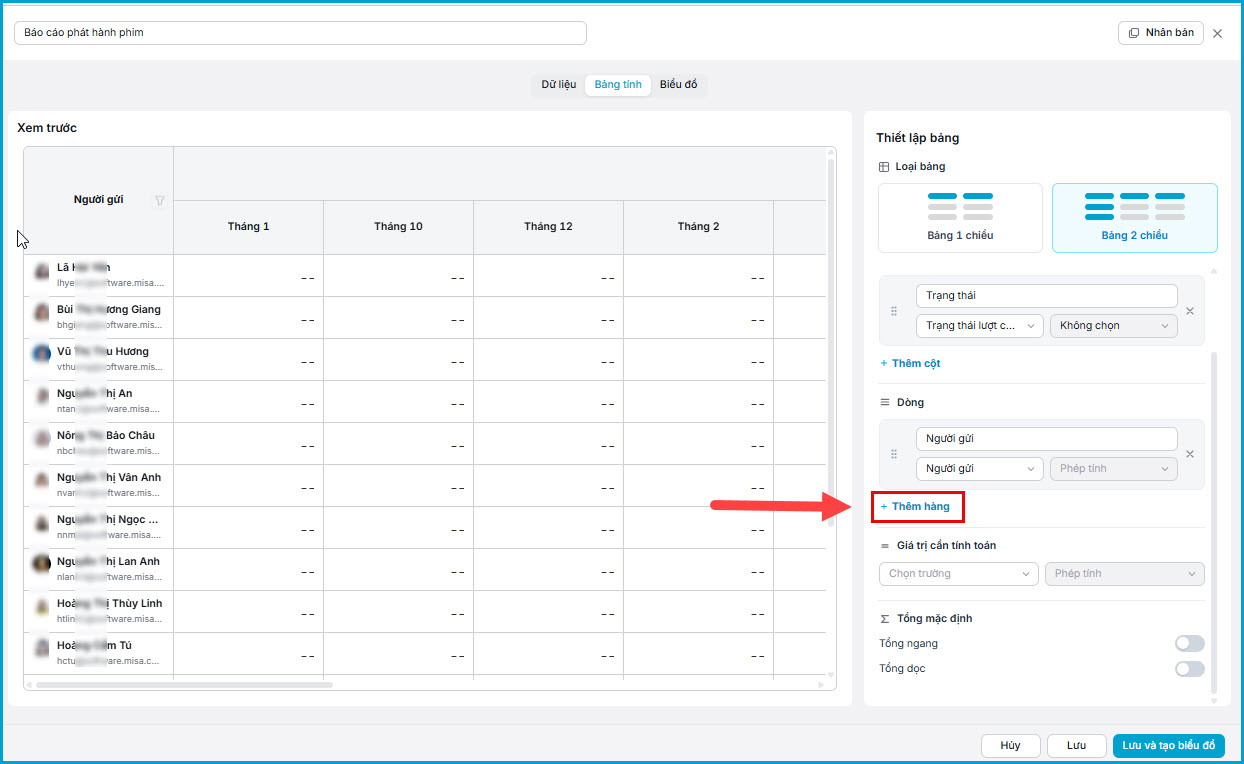
  • Nhấn Thêm hàng để thêm các tiêu chí:

Bước 4: Thiết lập các tiêu chí khác theo nhu cầu, nhấn Lưu để hoàn tất.
Cập nhật 03/11/2026

Bài viết này hữu ích chứ?

Bài viết liên quan

Need Support?
Can't find the answer you're looking for?
Contact Support