
1. Tổng quan
Bài viết nhằm hướng dẫn: Chức năng Tạo video bằng AI cho phép anh/chị dễ dàng tạo ra video phục vụ quảng bá, đào tạo, truyền thông mà không cần kỹ năng dựng phim, hỗ trợ tiết kiệm thời gian thiết kế, nâng cao hiệu quả trình bày ý tưởng, truyền thông.
Ứng dụng thực tế của tính năng: Tính năng Tạo video bằng AI phù hợp sử dụng trong các trường hợp:
- Tạo video hướng dẫn sử dụng sản phẩm
- Tạo video phục vụ truyền thông, marketing
- …
Nội dung bài viết gồm:
- Hướng dẫn tạo video bằng AI
- Thiết lập mô hình, phong cách, tỷ lệ, mô tả,
- Các thao tác sau khi tạo: chỉnh sửa, tải xuống, chia sẻ, xem lịch sử.
2. Hướng dẫn thực hiện
Bước 1: Trên OneAI, truy cập vào AI Studio\chọn mục Video\chọn Tạo video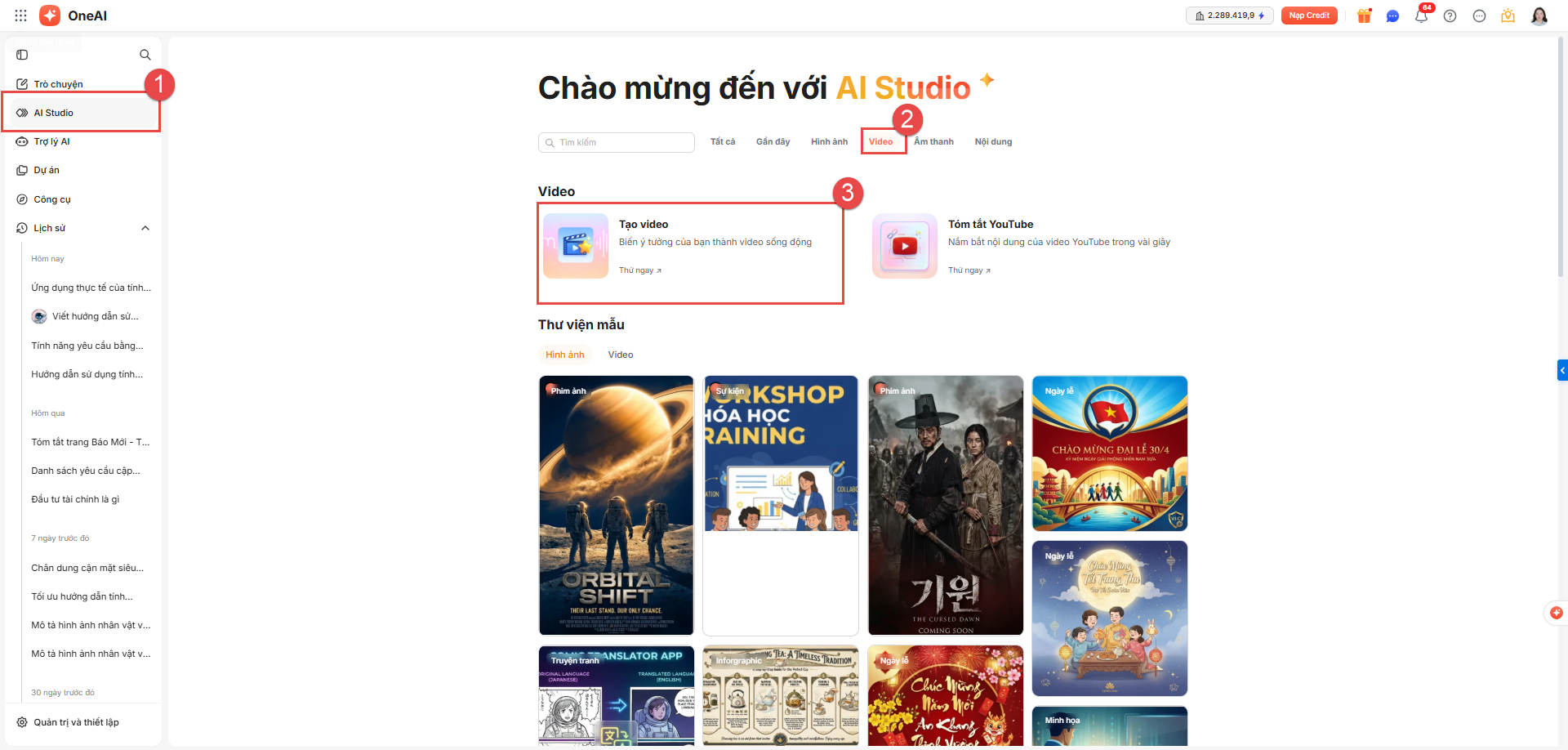
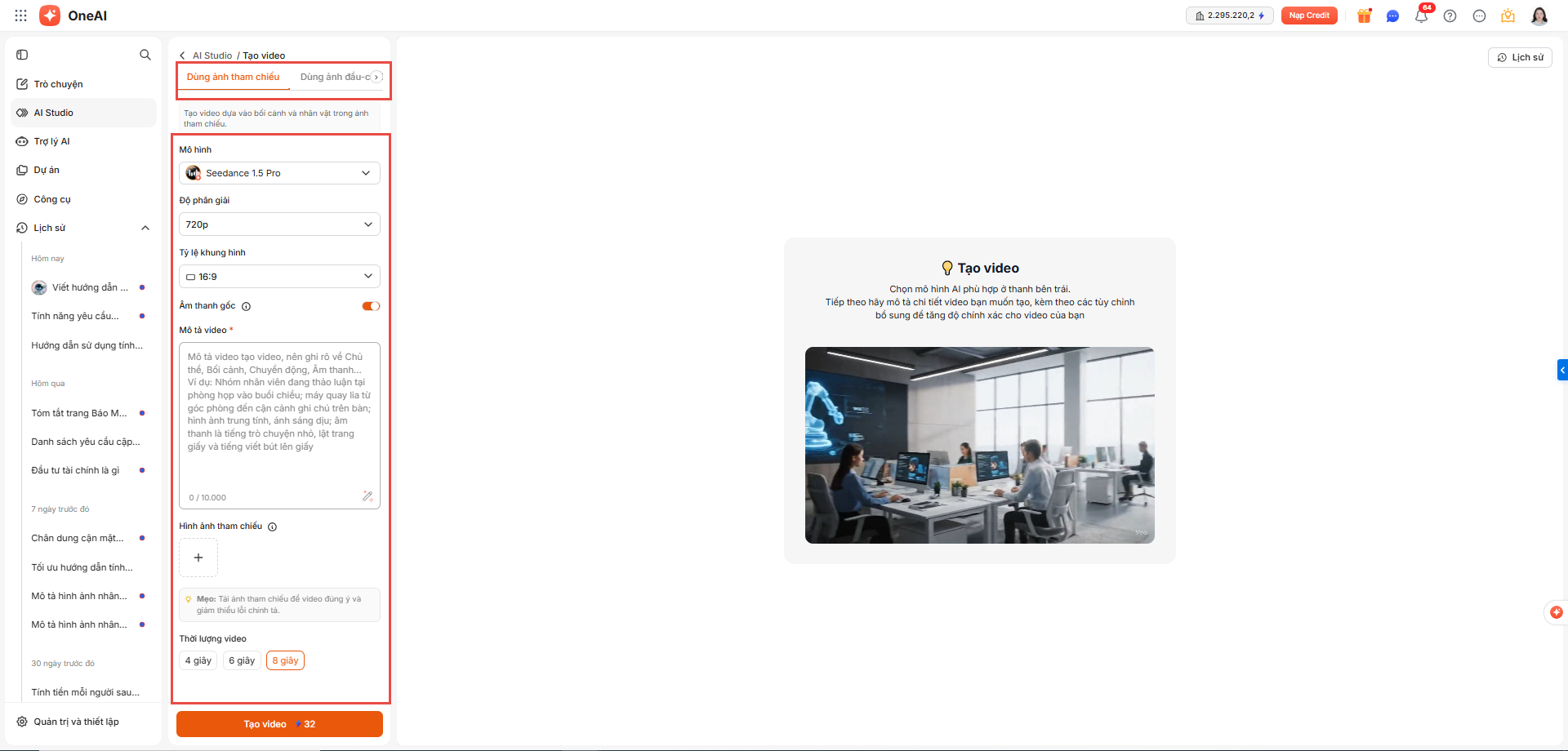
Bước 2: Tại giao diện tạo video, anh/chị có thể lựa chọn tạo video theo 2 cách:
- Dùng ảnh tham chiếu: Tạo video dựa vào bối cảnh và nhân vật trong ảnh tham chiếu.
- Dùng ảnh đầu cuối: Tạo video với ảnh đầu tiên làm mở đầu và ảnh cuối làm phần kết.
Sau đó, thiết lập các thông sau:
- Mô hình: Chọn mô hình AI để tạo video.
- Độ phân giải: Chọn độ phân giải cho video gồm 720p, 1080p và 4K
- Tỷ lệ khung hình: Chọn tỷ lệ video phù hợp với mục đích sử dụng.
- Mô tả video: Nhập nội dung mô tả chi tiết về video muốn tạo (tối đa 10.000 ký tự).
- Hình ảnh tham chiếu: Tải lên hình ảnh mẫu để AI làm tham chiếu dựa vào khi tạo video.
- Thời lượng video: Chọn thời lượng video cần tạo (phần mềm sẽ đưa ra thời lượng video tùy theo mô hình AI đã chọn ở trên).
Bước 3: Nhấn Tạo video, hệ thống sẽ xử lý và tạo ra video dựa trên yêu cầu.
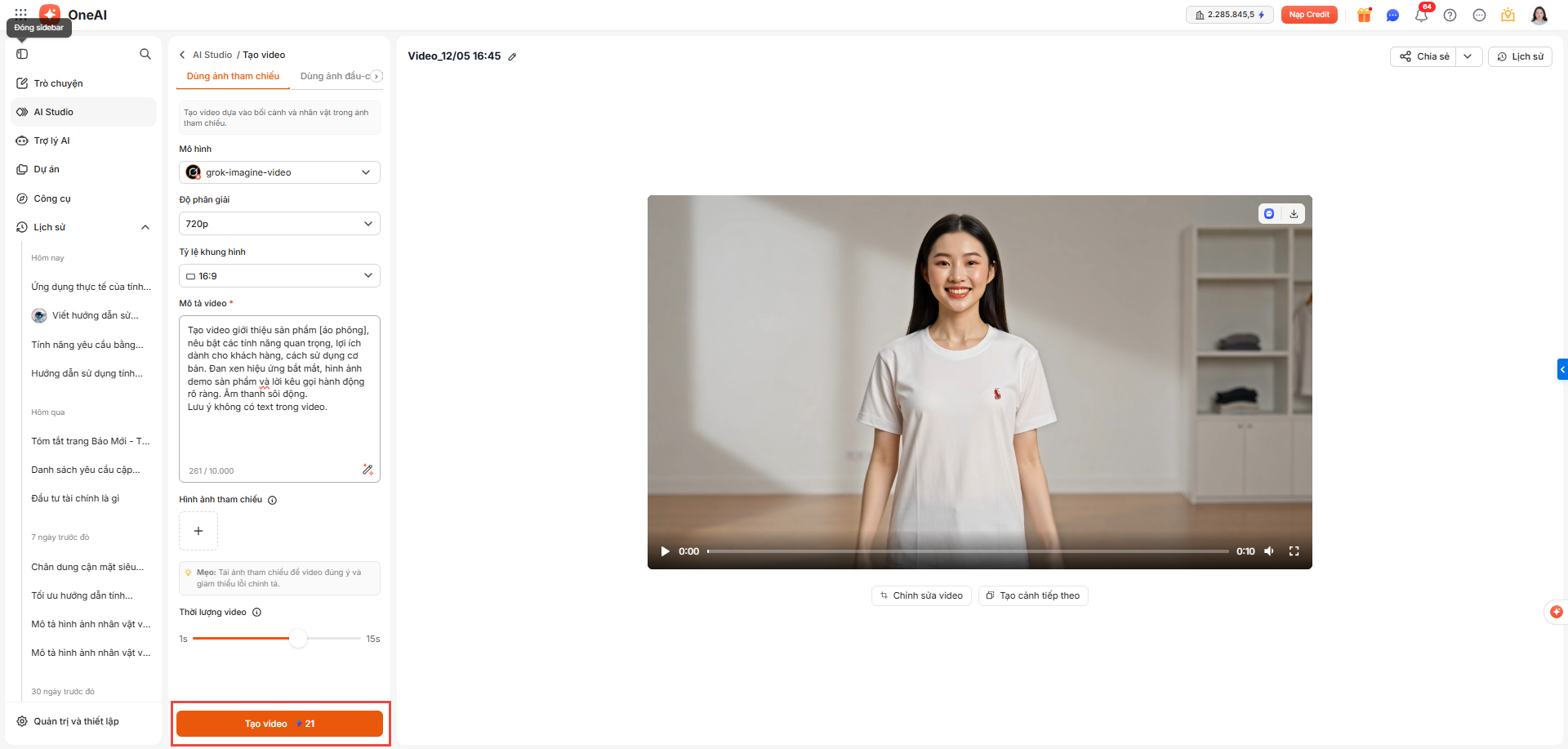
Bước 4: Các thao tác với video sau khi tạo
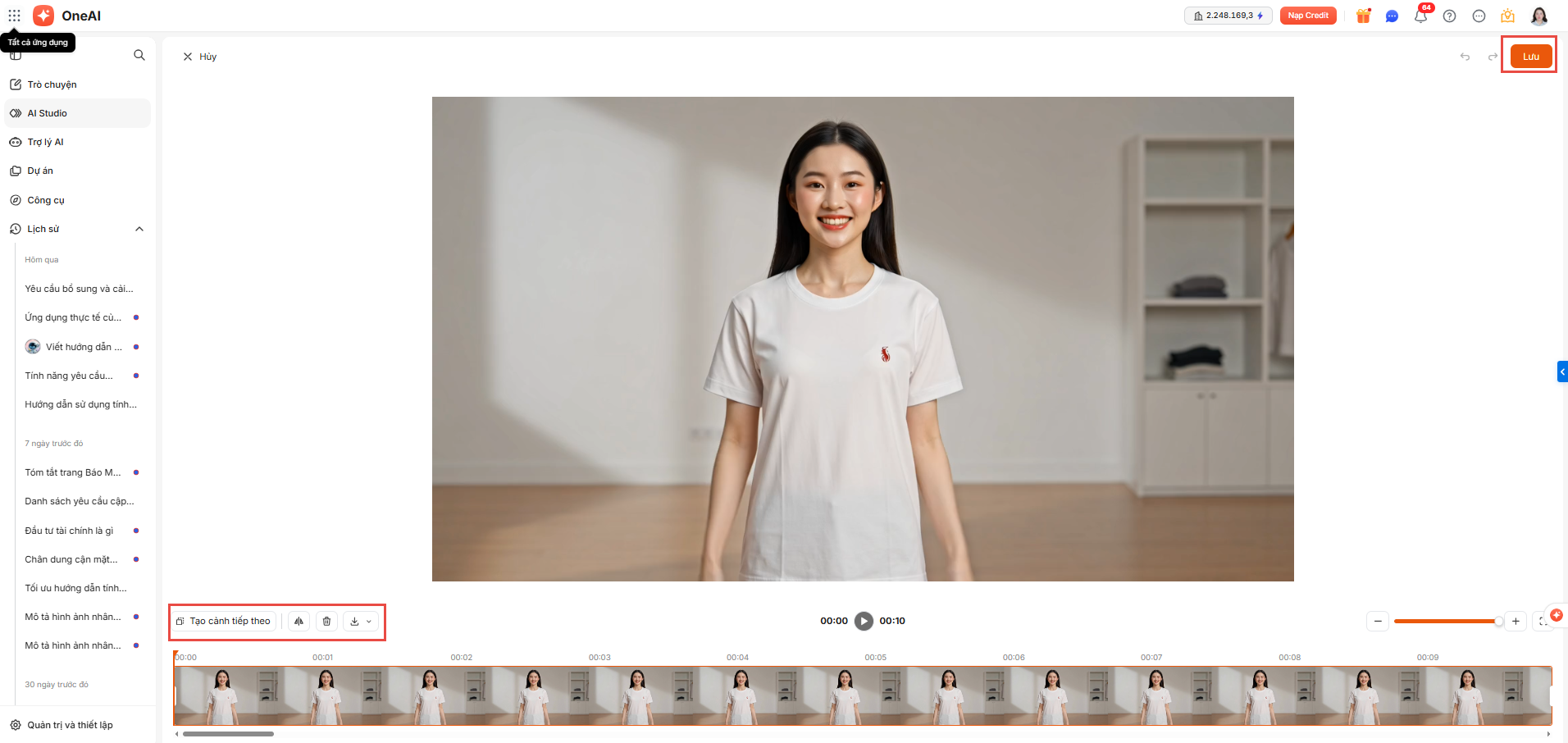
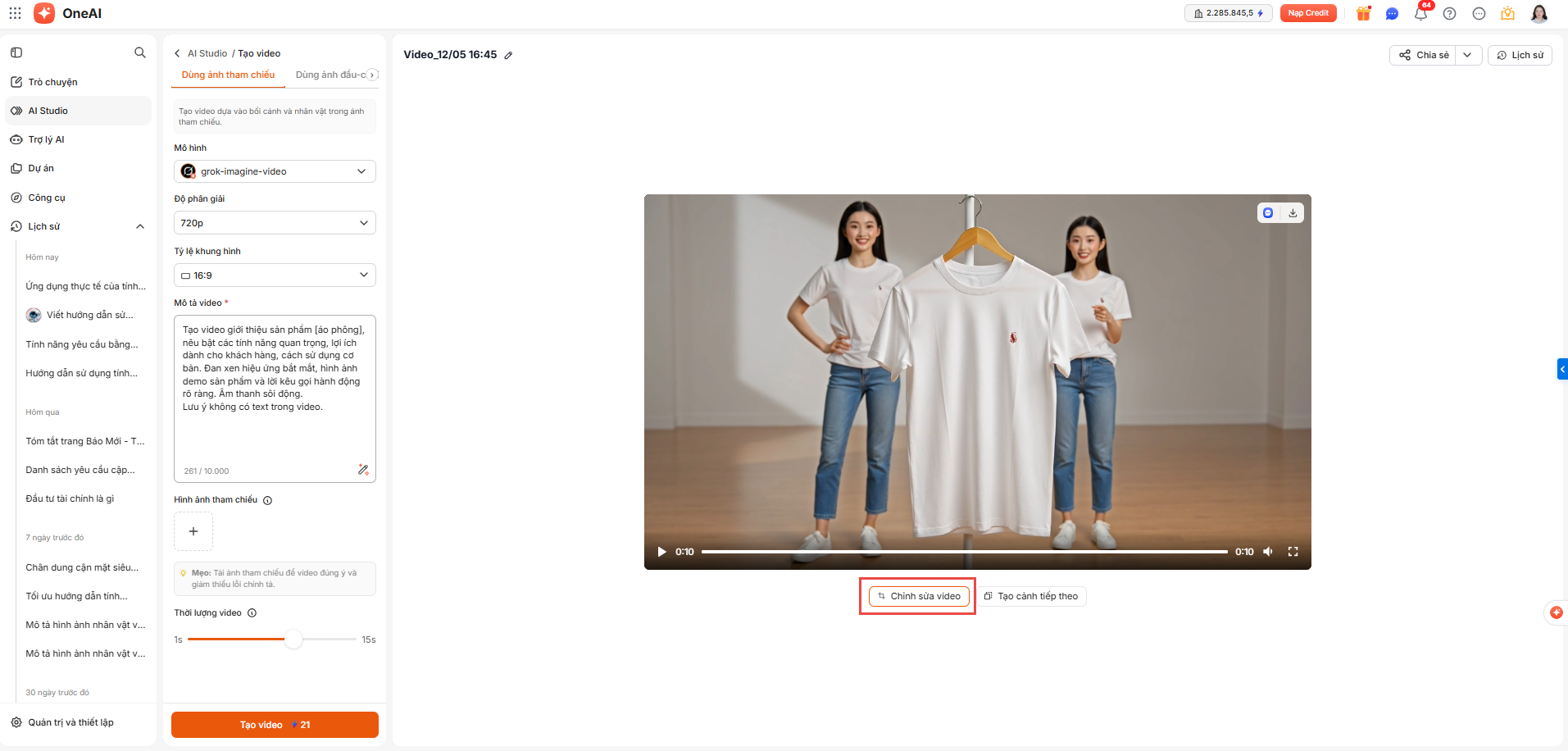
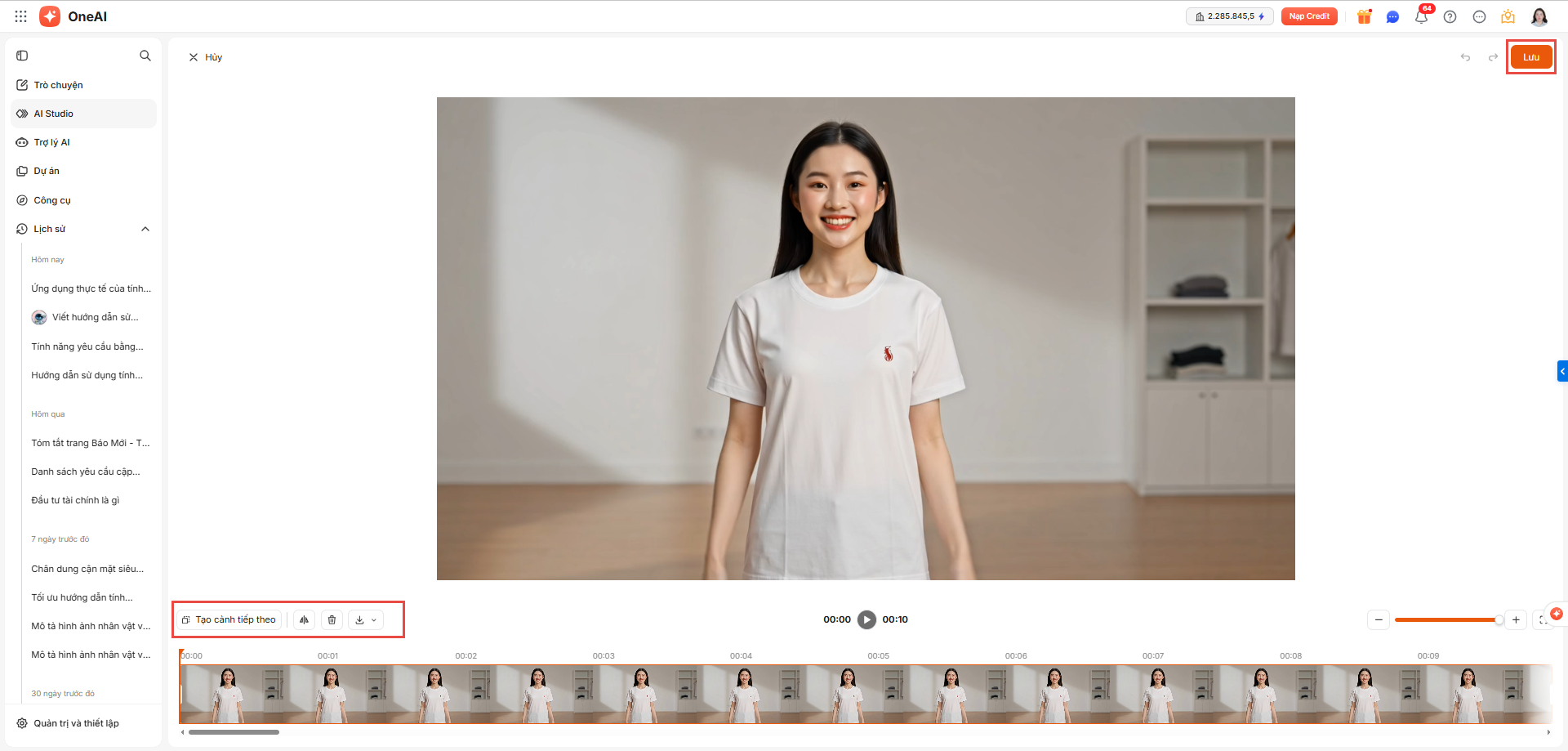
1. Chỉnh sửa video: Trên video, bấm vào Chỉnh sửa video.
- Tạo cảnh tiếp theo: nhập mô cảnh tiếp theo và chọn thời lượng video để tạo cảnh tiếp theo.
- Chia tách: cắt video thành từng đoạn nhỏ (không tách được video <1 giây).
- Xóa: xóa đoạn video.
- Tải xuống: chọn tải xuống một đoạn hoặc toàn bộ video.
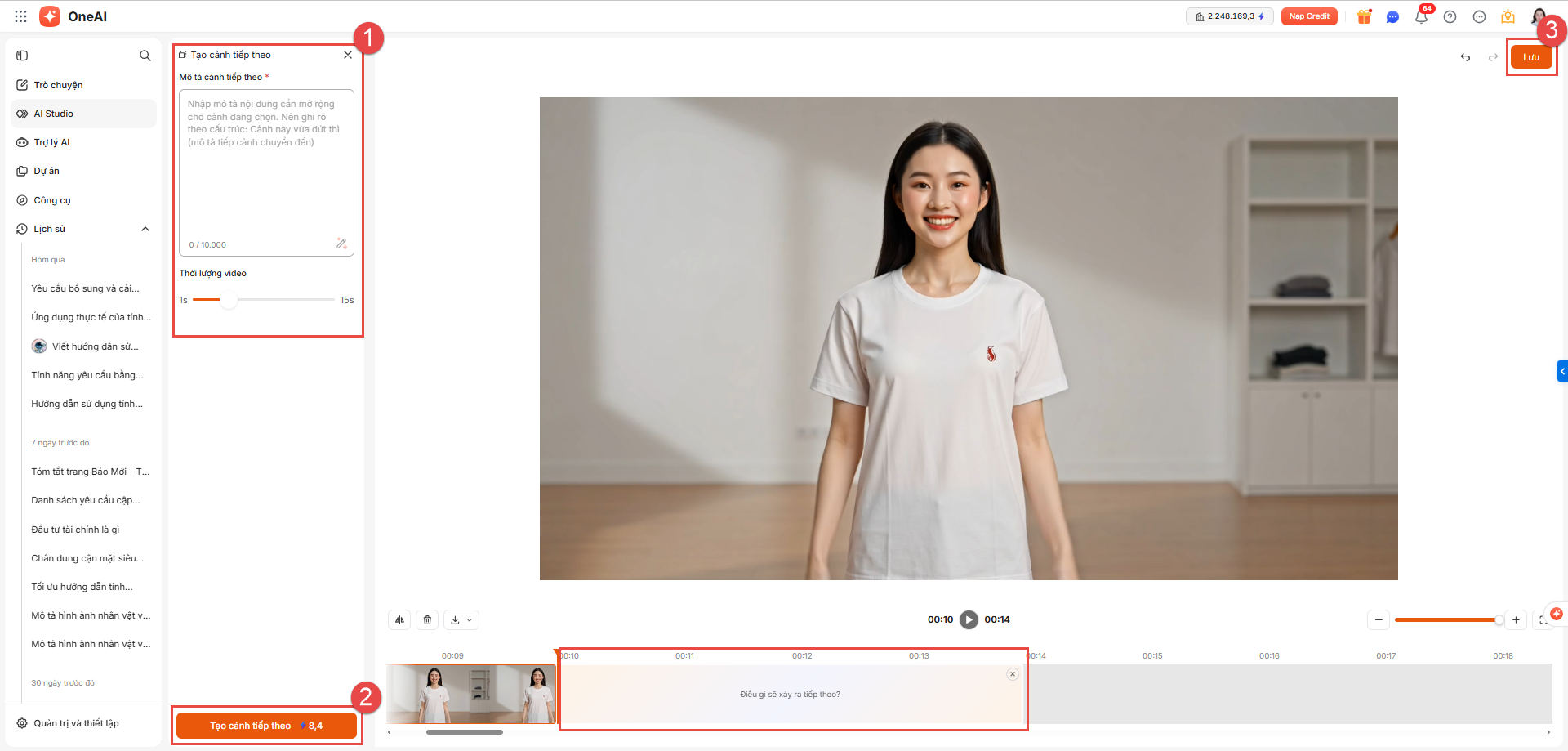
2. Tạo cảnh tiếp theo: Trên video, chọn Tạo cảnh tiếp theo.
Tại đây, anh\chị có thể:
- Chọn một cảnh trước đó làm nền
- Nhập mô tả cho cảnh tiếp theo (gợi ý: “Điều gì sẽ xảy ra tiếp theo?”)
- Chọn thời lượng video mong muốn
Sau khi hoàn tất, nhấn Tạo cảnh tiếp theo hoặc Lưu để hoàn thành.
Lưu ý: Video tạo từ mô hình Sora 2 sẽ không hiển thị 2 chức năng chỉnh sửa video và tạo cảnh tiếp theo, phần mềm sẽ hiển thị thông báo “Tính năng chỉnh sửa video không khả dụng do giới hạn chính sách của nhà cung cấp. Vui lòng chọn mô hình khác để sử dụng“
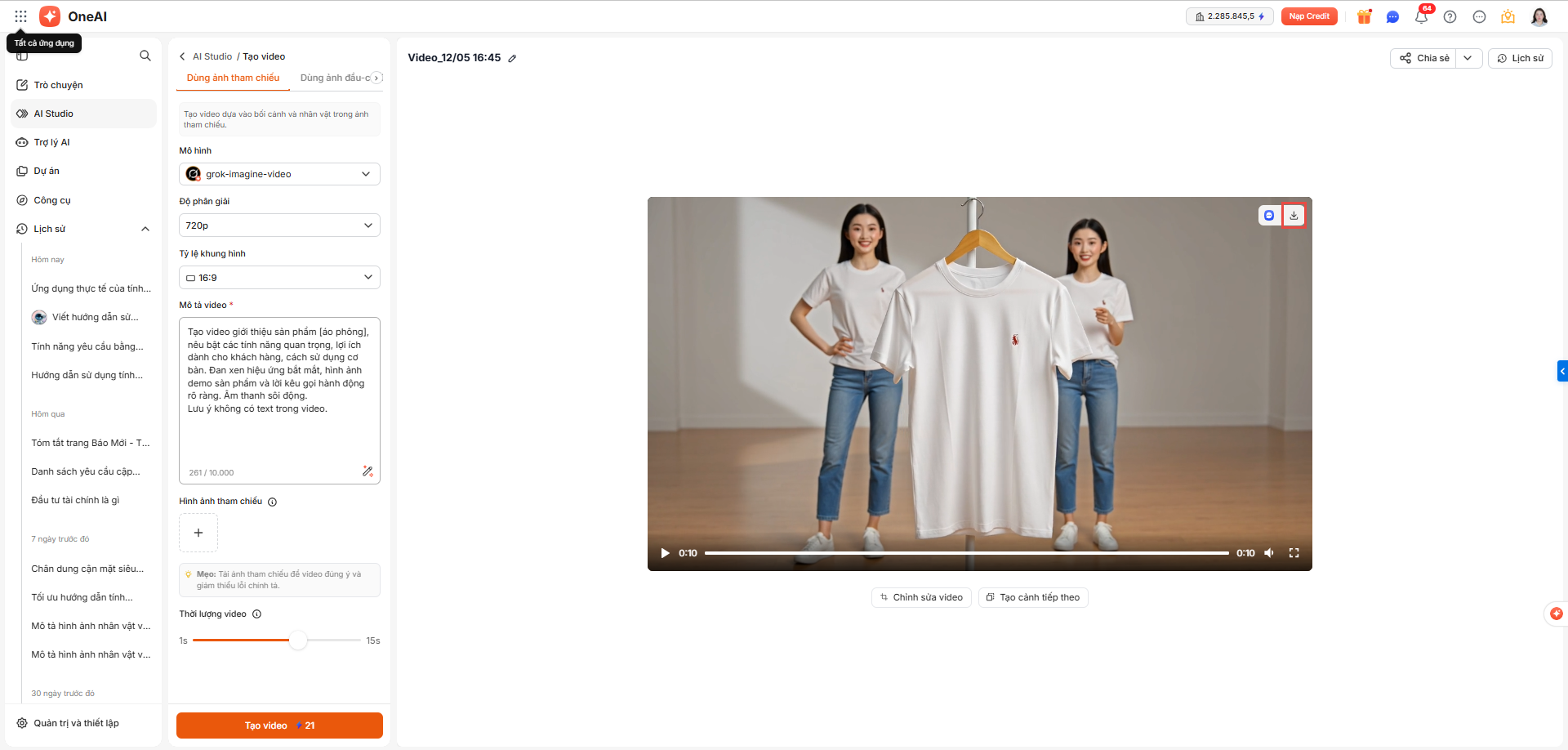
3.Tải xuống video: Trên video, nhấn biểu tượng tải xuống để lưu video về thiết bị.
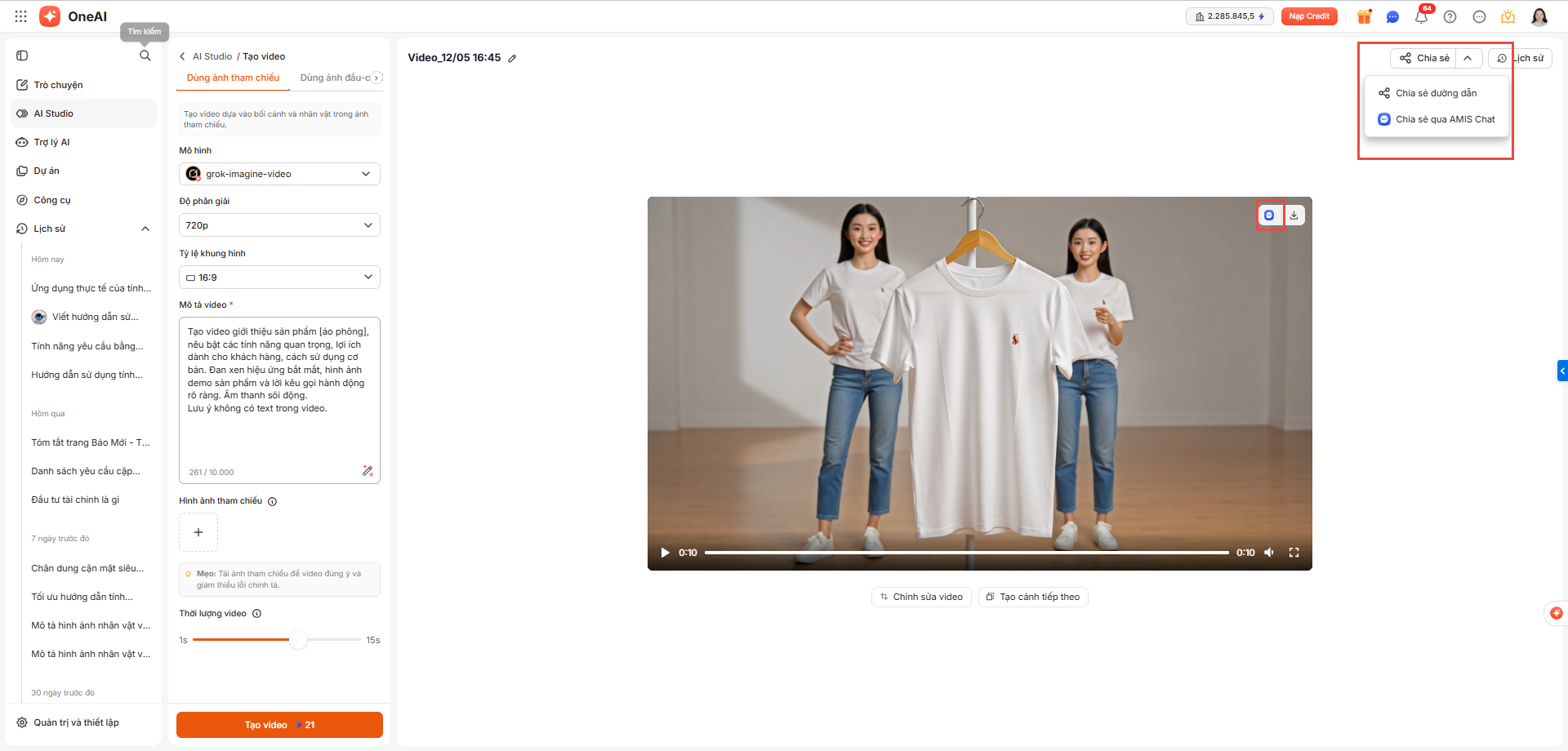
4. Chia sẻ hình ảnh: Ở phía trên video được tạo\ nhấn Chia sẻ\ chọn 1 trong 2 hình thức chia sẻ:
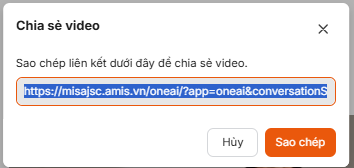
- Chia sẻ qua đường dẫn: Nhấn Sao chép để sao chép đường dẫn của hình ảnh.
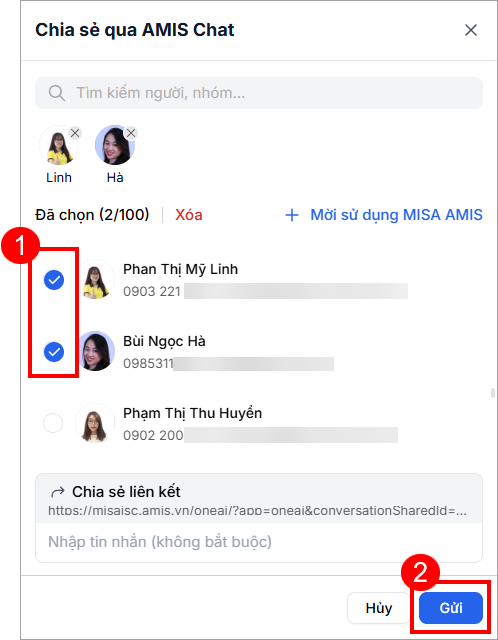
- Chia sẻ qua AMIS Chat: Chọn người dùng/nhóm muốn chia sẻ\ nhấn Gửi.
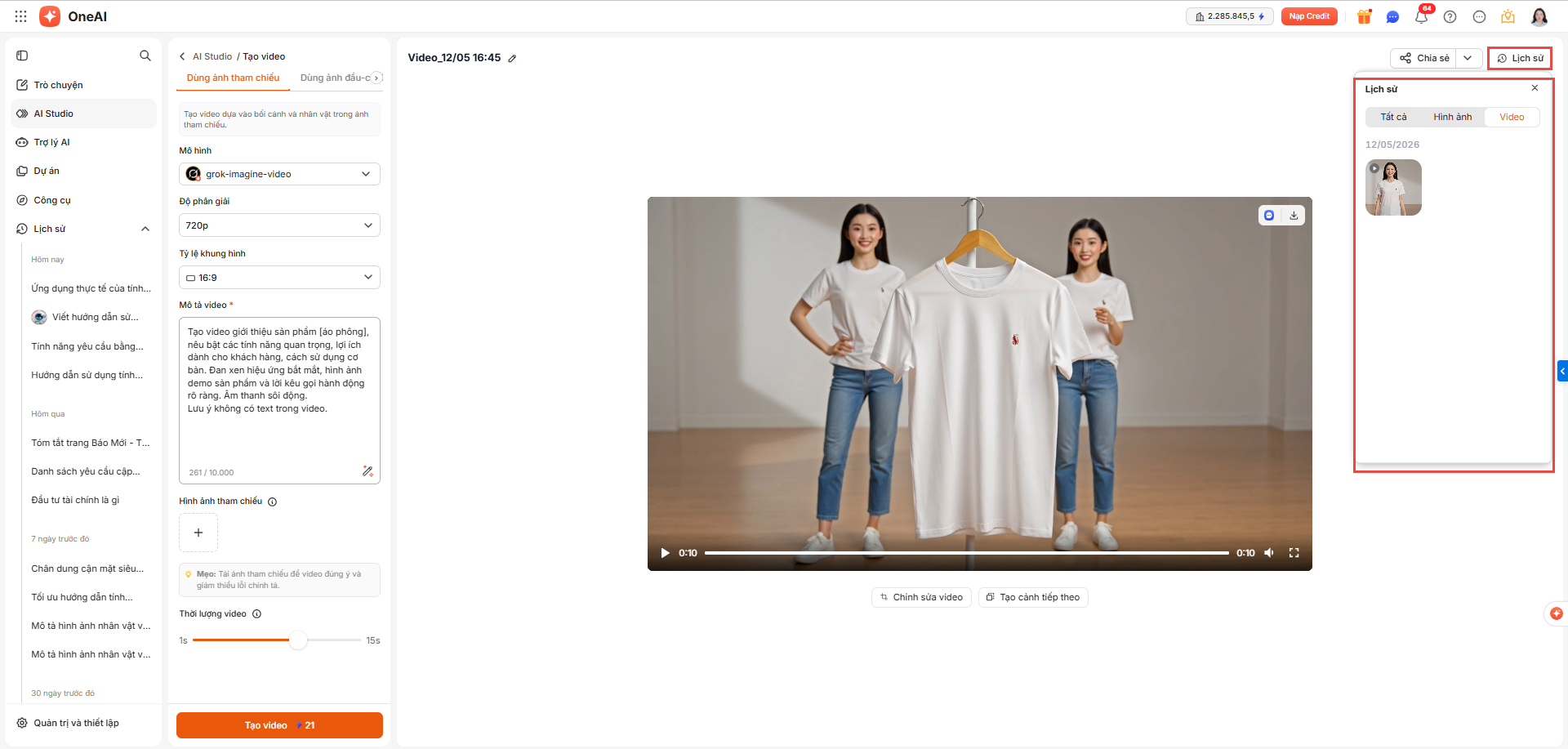
5. Xem lịch sử tạo video: Ở phía trên hình ảnh được tạo\ nhấn Lịch sử\ nhấn vào video để xem lại.
3. Lưu ý
- Trước khi tạo video, cần nạp credit nếu tài khoản không đủ bằng cách nhấn Nạp Credit.
- Khi đổi mô hình AI mới, các trường thiết lập sẽ tự động reset về mặc định (trừ trường mô tả video).
- Thời lượng, độ phân giải, tỉ lệ khung hình, số lượng ảnh tham chiếu tối đa… sẽ thay đổi theo từng mô hình AI; nên kiểm tra lại các tùy chọn sau mỗi lần thay đổi mô hình.
- Chức năng chia sẻ video chỉ hoạt động khi video chưa bị xóa trong lịch sử.