
1. Tổng quan
Bài viết nhằm hướng dẫn: Tính năng Tạo giọng nói cá nhân trên OneAI cho phép người dùng tạo mẫu giọng nói của riêng mình bằng công nghệ Voice clone trên AI Studio chỉ bằng một vài thao tác đơn giản, tiết kiệm thời gian và chi phí sản xuất.
Ứng dụng thực tế của tính năng: Tính năng Tạo giọng nói cá nhân phù hợp sử dụng trong các trường hợp:
- Tạo giọng nói cá nhân phục vụ cho việc giảng dạy.
- Tạo video phục vụ việc quảng cáo, truyền thông, marketing.
- …..
Nội dung bài viết gồm:
- Hướng dẫn tạo và thiết lập giọng nói cá nhân trên OneAI.
2. Hướng dẫn thực hiện
Bước 1: Trên OneAI, truy cập vào AI Studio\chọn mục Âm thanh\chọn Tạo giọng cá nhân.
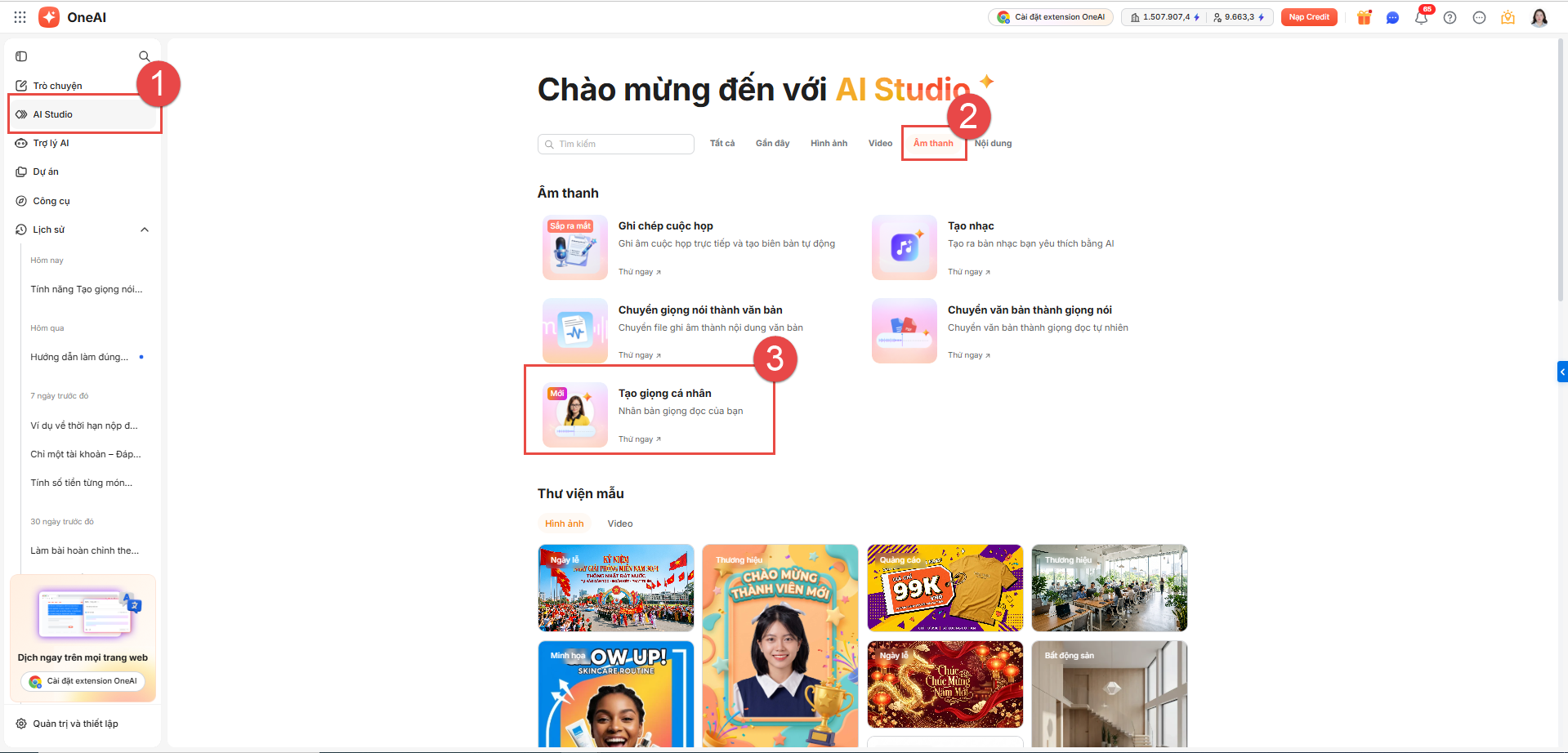
Bước 2: Tại giao diện tạo giọng cá nhân, anh/chị có thể lựa chọn tạo giọng cá nhân theo 2 cách sau:
Cách 1: Ghi âm trực tiếp: ghi âm mẫu giọng nói từ 5s-15s.
- Tại giao diện nhân bản giọng, anh/chị chọn Bắt đầu ghi âm, hệ thống sẽ tự động thu giọng nói. Sau khi hoàn tất, nhấn Hoàn tất để kết thúc.
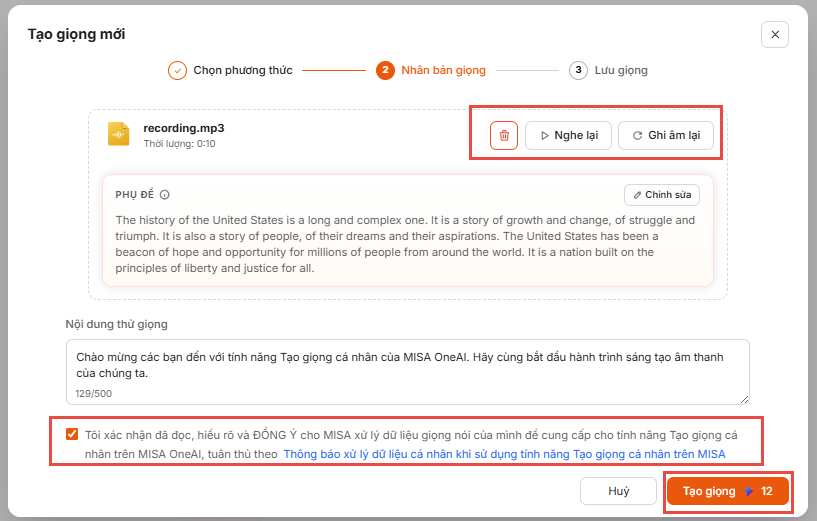
- Sau khi ghi âm xong, anh/chị có thể chọn nghe lại, ghi âm lại hoặc xóa đoạn ghi âm vừa thu.
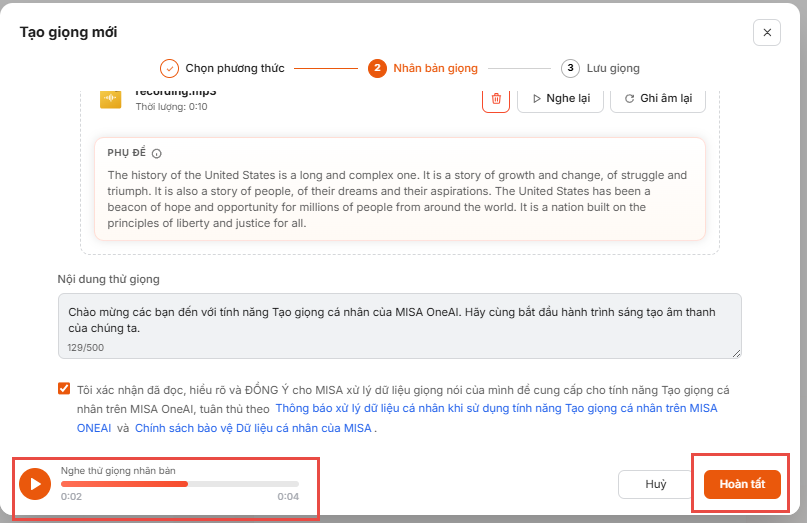
- Kiểm tra lại file ghi âmvừa thu, tích chọn đồng ý với chính sách bảo vệ cá nhân và chọn Tạo giọng\ nghe thử giọng nhân bản, sau đó nhấn Hoàn tất.
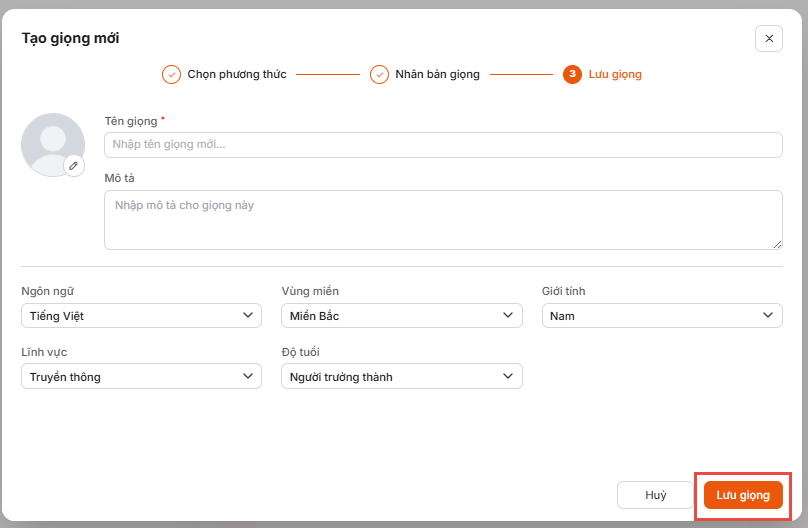
- Sau khi hoàn tất thiết lập nhân bản giọng, phần mềm sẽ hiển thị giao diện thiết lập lưu giọng nói mới gồm :
-
- Tên giọng: nhập tên cho giọng nói.
- Mô tả: nhập mô tả ngắn về giọng nó
- Ngôn ngữ: lựa chọn Tiếng Việt hoặc Tiếng Anh.
- Vùng miền: lựa chọn giọng miền Bắc, miền Trung hoặc miền Nam.
- Giới tính: lựa chọn nam hoặc nữ.
- Lĩnh vực: lựa chọn lĩnh vực để tạo giọng nói mới cho các lĩnh vực như truyền thông, quảng cáo,…
- Độ tuổi: lựa chọn độ tuổi phù hợp với nhu cầu.
- Sau khi hoàn tất các thông tin trên, anh/chị chọn Lưu giọng để hoàn tất quá trình thiết lập.
Cách 2: Tải tệp lên: tải các tệp lên với định dạng .mp3, .m4a, .wav với thời lượng từ 5s-15s
- Sau khi tải tệp lên, anh/chị có thể chọn nghe lại, chọn file khác hoặc xóa tệp âm thanh vừa tải.
- Kiểm tra lại tệp âm thanh, tích chọn đồng ý với chính sách bảo vệ cá nhân và chọn Tạo giọng\ nghe thử giọng nhân bản, sau đó nhấn Hoàn tất.
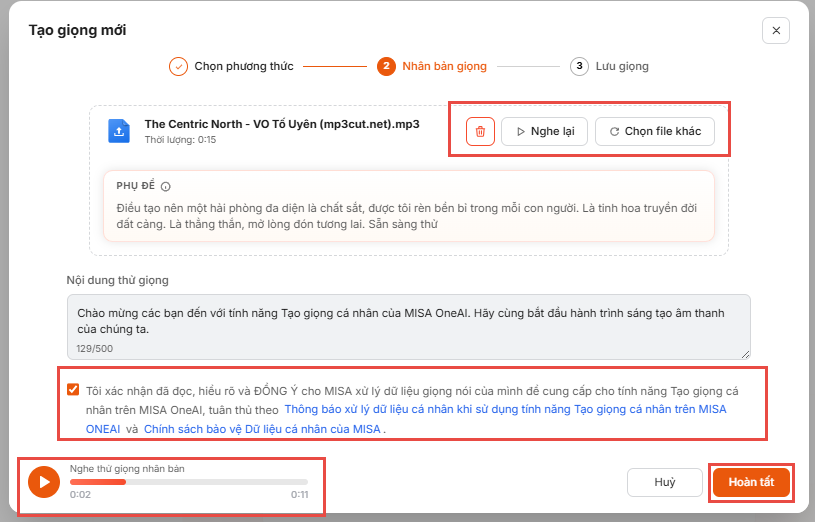
- Sau khi hoàn tất thiết lập nhân bản giọng, phần mềm sẽ hiển thị giao diện thiết lập lưu giọng nói mới gồm :
-
- Tên giọng: nhập tên cho giọng nói.
- Mô tả: nhập mô tả ngắn về giọng nói.
- Ngôn ngữ: lựa chọn Tiếng Việt hoặc Tiếng Anh.
- Vùng miền: lựa chọn giọng miền Bắc, miền Trung hoặc miền Nam.
- Giới tính: lựa chọn nam hoặc nữ.
- Lĩnh vực: lựa chọn lĩnh vực để tạo giọng nói mới cho các lĩnh vực như truyền thông, quảng cáo,…
- Độ tuổi: lựa chọn độ tuổi phù hợp với nhu cầu.
- Sau khi hoàn tất các thông tin trên, anh/chị chọn Lưu giọng để hoàn tất quá trình thiết lập.
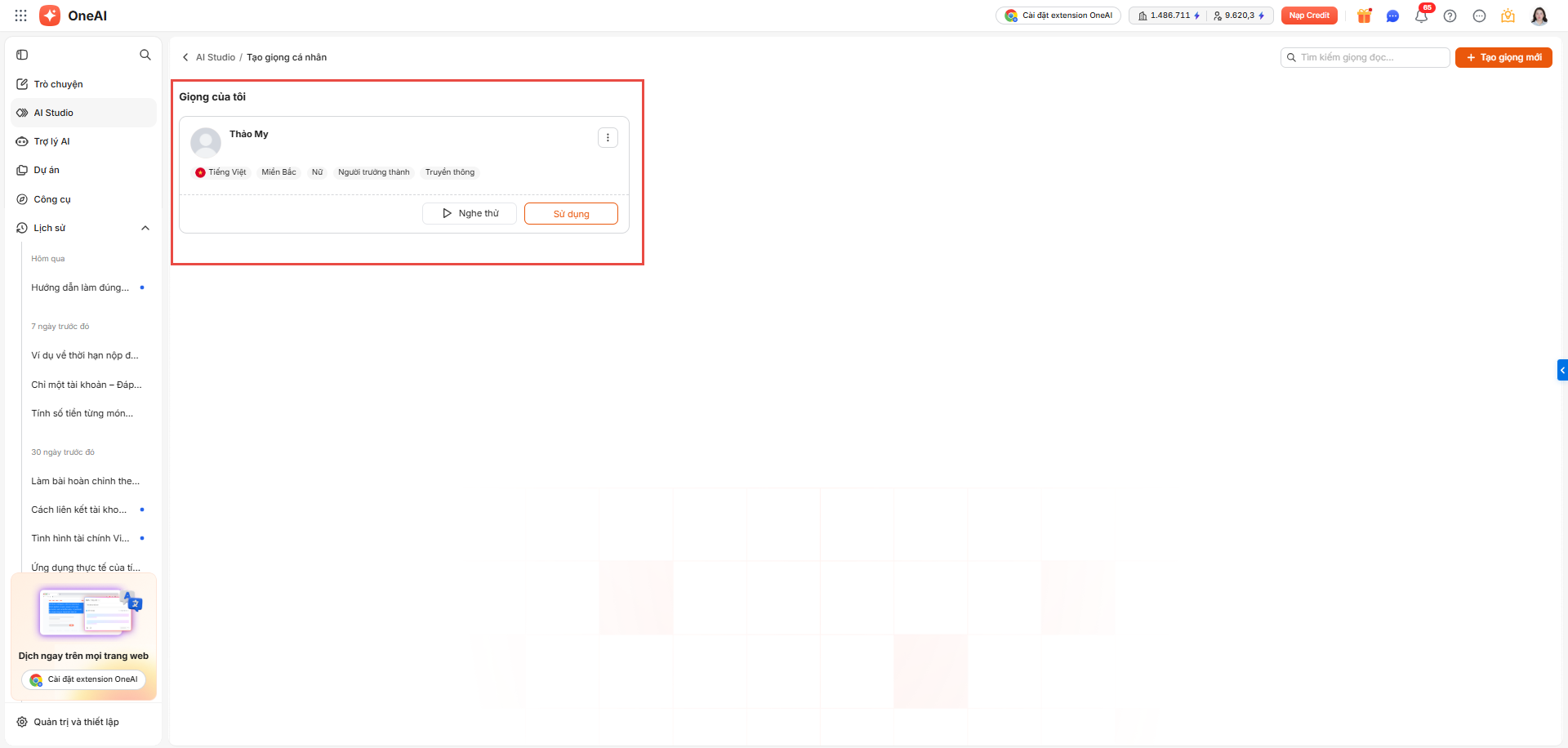
Bước 3: Sau khi lưu giọng, giọng nói mới vừa tạo sẽ hiển thị ở danh sách giọng của tôi, anh/chị có thể bấm vào để sử dụng giọng nói cá nhân của mình.
3. Lưu ý
- Sử dụng Tiếng Việt hoặc Tiếng Anh để đạt chất lượng tạo giọng tốt nhất.
- Đọc nội dung trong không gian tĩnh, ít tạp âm.
- Sử dụng microphone hoặc thiết bị chuyên dụng để thu âm thanh tốt hơn.
- Chỉ sử dụng một giọng nói duy nhất cho audio.