
1. Tổng quan
Tính năng lọc thư tự động giúp anh/chị phân loại email theo điều kiện (người gửi, tiêu đề, nội dung…) và tự động thực hiện hành động như chuyển tiếp thư, gắn nhãn, lưu trữ,….
Bài viết này hướng dẫn cách:
- Tạo bộ lọc mới
- Quản lý các bộ lọc đã tạo
Áp dụng cho tất cả người dùng có nhu cầu quản lý hộp thư hiệu quả.
2. Hướng dẫn thực hiện
2.1 Tạo bộ lọc mới
Bước 1: Nhấn vào biểu tượng Cài đặt (⚙️) ở góc trên bên phải.
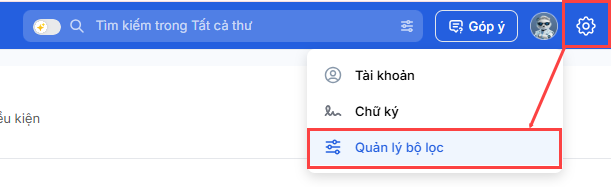
Bước 2: Chọn mục Quản lý bộ lọc để mở danh sách các bộ lọc hiện có.
Bước 3: Tại màn hình quản lý, chọn Thêm bộ lọc.
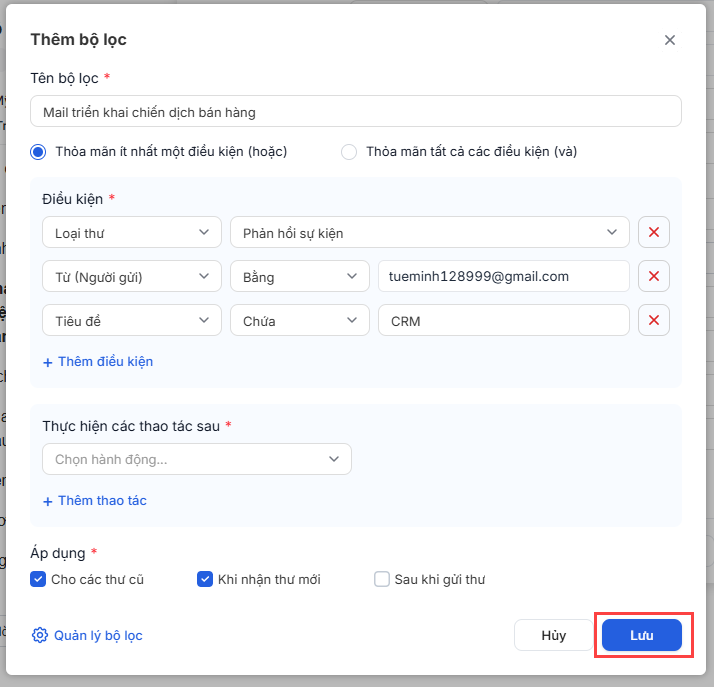
Bước 4: Nhập Tên bộ lọc để dễ nhận biết (ví dụ: Lọc thư khách hàng).
Bước 5: Chọn thời điểm áp dụng bộ lọc:
- Cho các thư cũ: áp dụng cho email đã có trong hộp thư
- Khi nhận thư mới: áp dụng ngay khi có email đến
- Khi lưu trữ thư / Sau khi gửi thư: áp dụng theo hành vi tương ứng
Bước 6: Thiết lập điều kiện lọc
- Chọn trường điều kiện (ví dụ: Người gửi, Tiêu đề…).
- Nhập giá trị cần lọc.
- Nhấn Thêm điều kiện nếu cần nhiều tiêu chí.
Bước 7: Chọn cách áp dụng:
- Thỏa mãn tất cả các điều kiện: phải đúng toàn bộ
- Thỏa mãn ít nhất một điều kiện: chỉ cần đúng một điều kiện
Bước 8: Thiết lập hành động tự động
- Chọn Thực hiện hành động (ví dụ: chuyển thư vào thư mục, đánh dấu, xóa…).
- Nhấn Thêm hành động nếu cần nhiều thao tác.
Bước 9: Lưu bộ lọc
- Kiểm tra lại cấu hình.
- Nhấn Lưu để hoàn tất thiết lập.
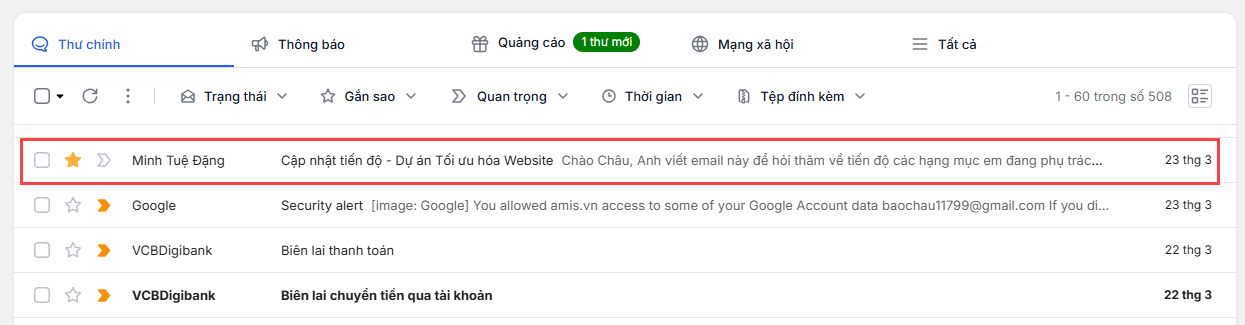
Sau khi lưu, bộ lọc sẽ được áp dụng, hệ thống sẽ tự động rà soát và thực hiện các hành động đối với các thư thỏa mãn điều kiện theo cấu hình bộ lọc.
Ví dụ: Theo thiết lập bộ lọc “Mail triển khai chiến dịch bán hàng” các thư mới và cũ đến từ tài khoản email “tueminh128999” có tiêu đề chứa “CRM” sẽ tự động được gắn dấu sao.
2.2 Quản lý bộ lọc email
Tính năng quản lý bộ lọc giúp anh/chị theo dõi, chỉnh sửa, sắp xếp hoặc xóa các bộ lọc đã tạo để đảm bảo email luôn được xử lý đúng quy tắc.
2.2.1 Mở tùy chọn quản lý bộ lọc
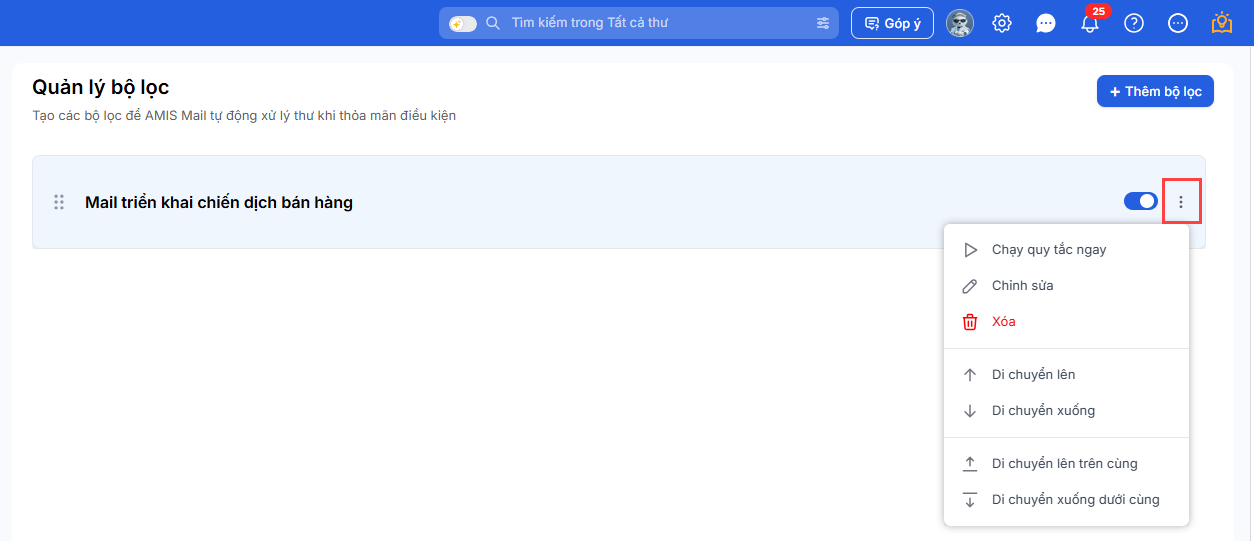
Bước 1: Tại màn hình Quản lý bộ lọc, tìm đến bộ lọc cần thao tác.
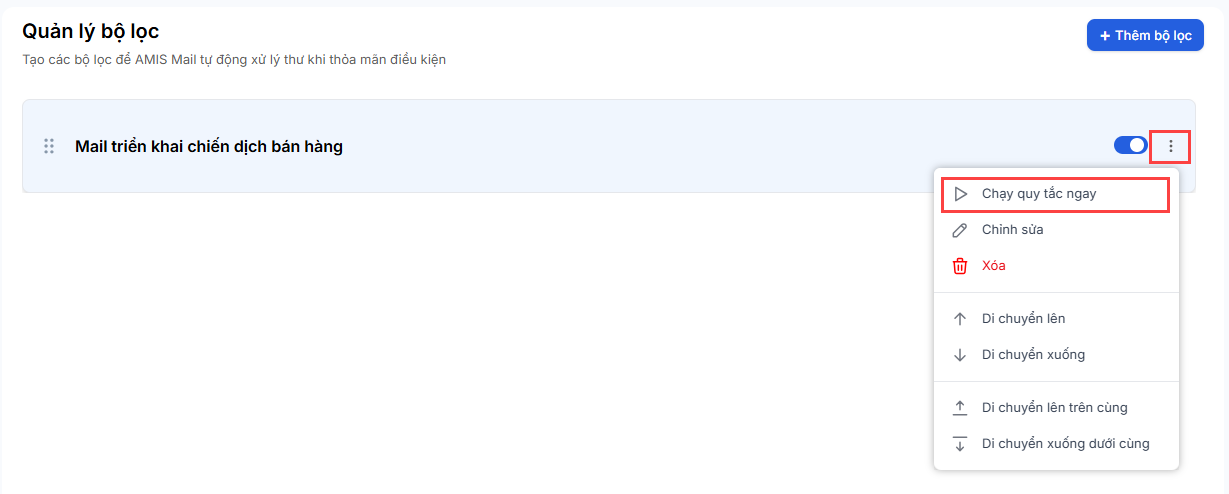
Bước 2: Nhấn vào biểu tượng dấu ba chấm (⋮) ở bên phải bộ lọc để mở menu chức năng.
2.2.2 Chạy quy tắc ngay
Giúp xử lý nhanh các email cũ theo quy tắc mà không cần chờ email mới.
Bước 1: Nhấn Chạy quy tắc ngay.
Bước 2: Hệ thống sẽ áp dụng bộ lọc này cho các email hiện có trong hộp thư và tự động thực hiện các hành động đối với các thư thỏa mãn điều kiện theo cấu hình.
2.2.3 Chỉnh sửa bộ lọc
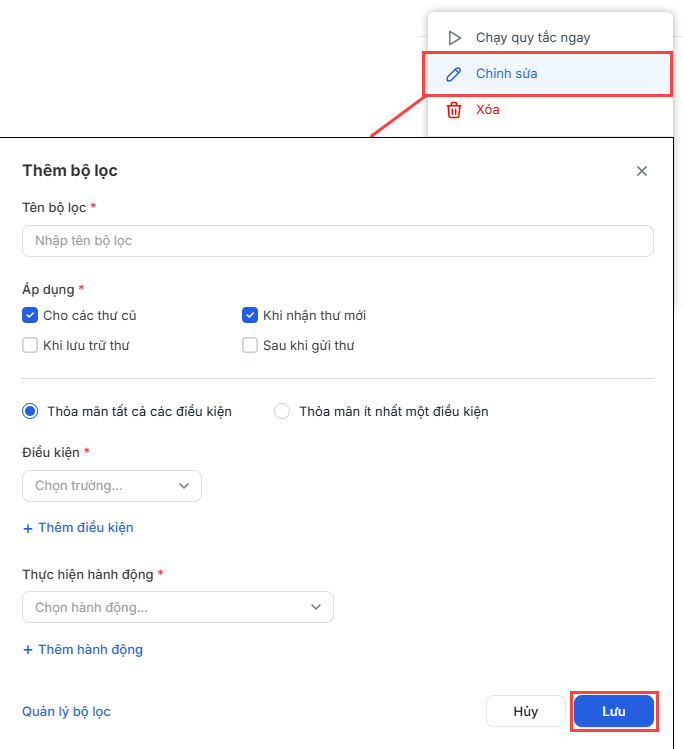
Khi cần cập nhật thông tin, bổ sung các quy tắc, điều kiện, anh/chị có thể chỉnh sửa bộ lọc.
Bước 1: Chọn Chỉnh sửa.
Bước 2: Cập nhật lại điều kiện hoặc hành động theo nhu cầu.
Bước 3: Nhấn Lưu để áp dụng thay đổi.
2.2.4 Xóa bộ lọc
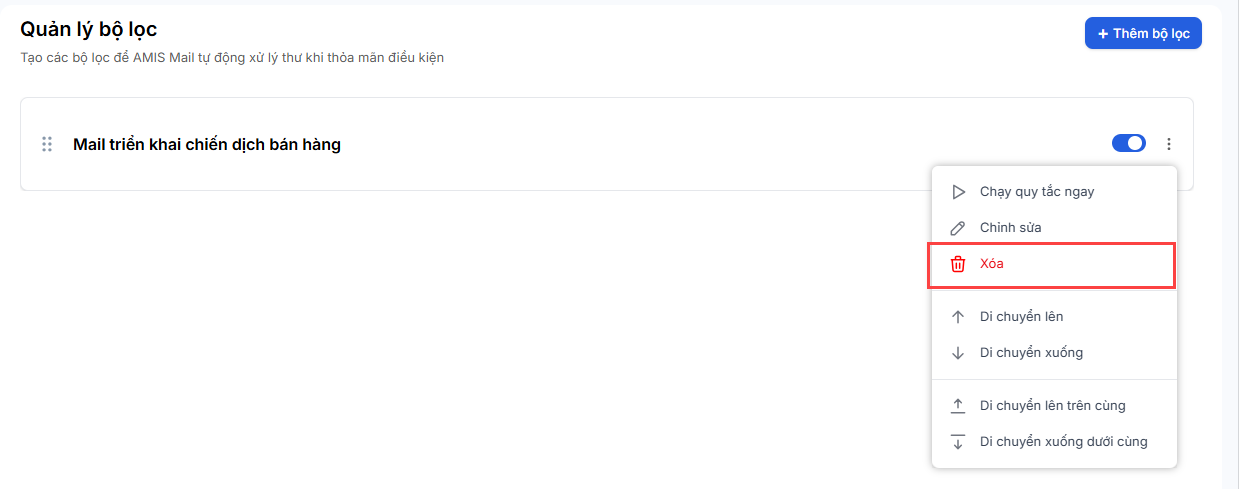
Khi không còn nhu cầu sử dụng bộ lọc anh/chị có thể xóa vĩnh viễn bộ lọc.
Bước 1: Chọn Xóa.
Bước 2: Xác nhận xóa khi hệ thống yêu cầu.
2.2.5 Sắp xếp thứ tự bộ lọc
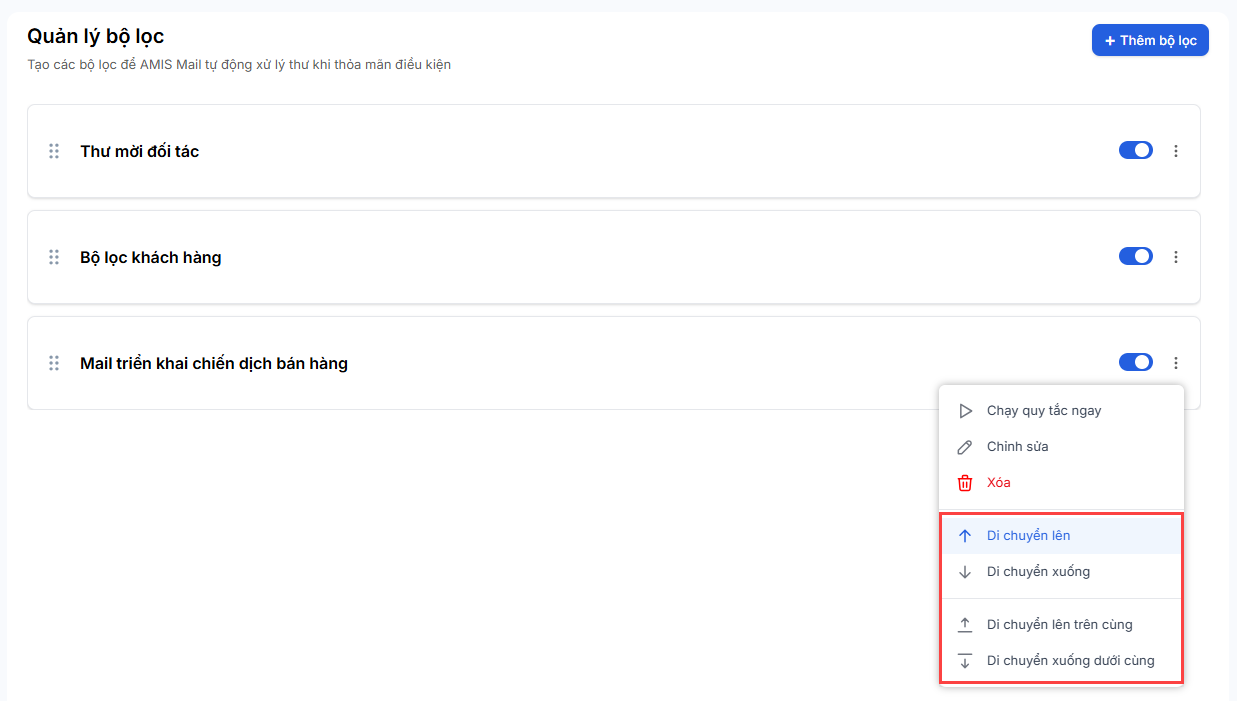
Anh/chị có thể sắp xếp thứ tự bộ lọc để hệ thống ưu tiên xử lý email.
Bước 1: Nhấn vào menu dấu ba chấm (⋮).
Bước 2: Chọn một trong các tùy chọn:
- Di chuyển lên / xuống: thay đổi vị trí từng bước
- Di chuyển lên trên cùng / xuống dưới cùng: đưa bộ lọc đến đầu hoặc cuối danh sách
2.2.6 Bật/Tắt bộ lọc
- Sử dụng nút gạt ON/OFF bên phải bộ lọc để kích hoạt hoặc tạm ngừng áp dụng.
- Khi tắt, bộ lọc sẽ không được áp dụng cho email mới.

3. Lưu ý
- Nên đặt tên bộ lọc rõ ràng để dễ quản lý khi có nhiều bộ lọc.
- Tránh tạo điều kiện quá rộng có thể làm lọc sai email quan trọng.
- Có thể chỉnh sửa hoặc xóa bộ lọc tại màn hình Quản lý bộ lọc bất kỳ lúc nào.
- Nếu nhiều bộ lọc cùng áp dụng, hệ thống sẽ xử lý theo thứ tự cấu hình.