
1. Tổng quan
Tính năng Chữ ký giúp anh/chị tạo và quản lý nội dung chữ ký dùng khi gửi email, đảm bảo tính chuyên nghiệp và nhất quán. Anh/chị có thể tạo nhiều chữ ký, chọn định dạng (văn bản hoặc HTML) và thiết lập chữ ký mặc định cho từng tài khoản email hoặc toàn bộ hệ thống.
Nội dung gồm:
- Tạo và quản lý danh sách chữ ký
- Thiết lập chữ ký mặc định theo tài khoản và hành động gửi mail
Áp dụng cho: Người dùng sử dụng hệ thống email (AMIS Mail)
2. Hướng dẫn thực hiện
2.1. Thêm mới chữ ký
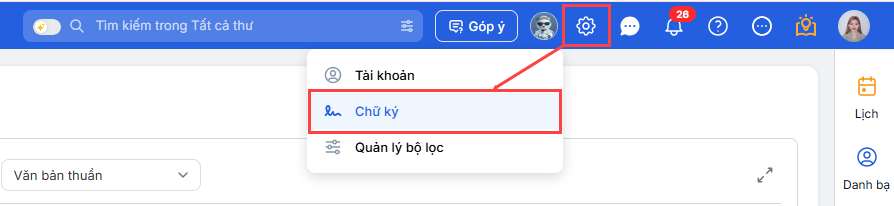
Bước 1: Vào phân hệ Thiết lập → chọn Chữ ký
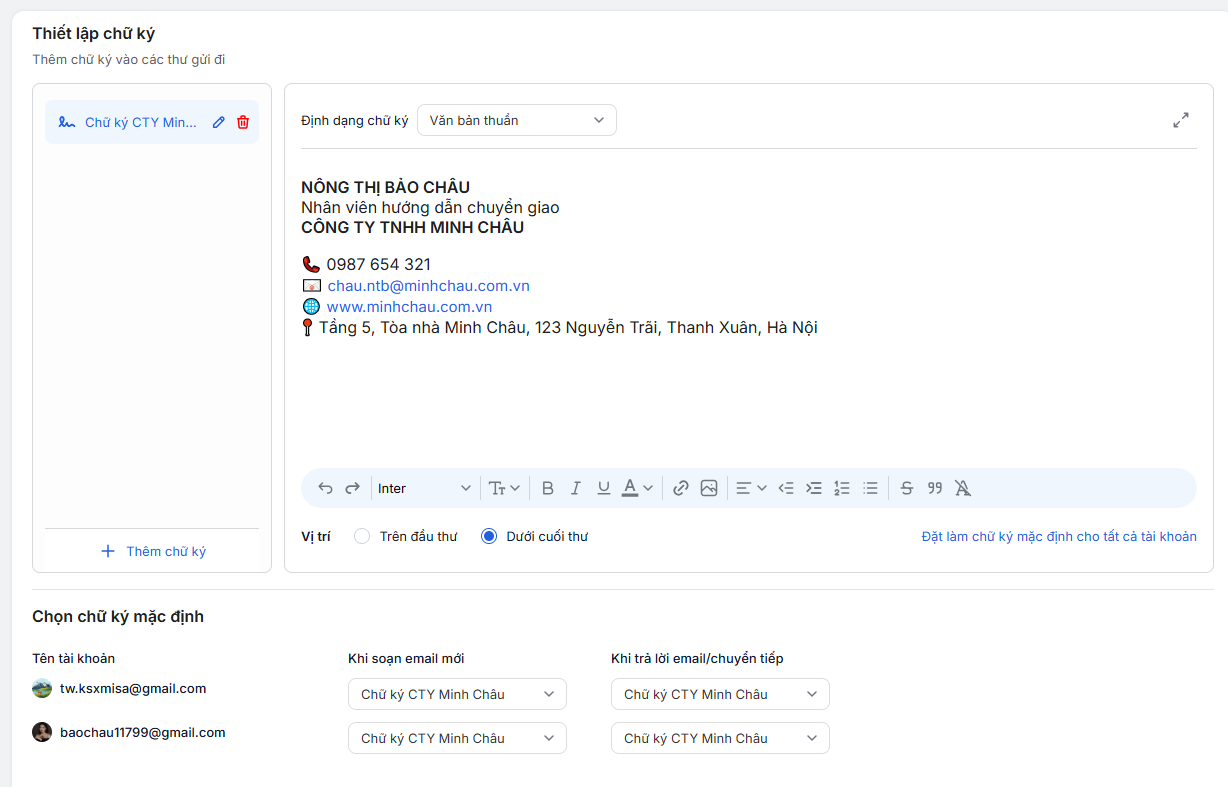
Bước 2: Nhấn Thêm chữ ký
Bước 3: Nhập Tên chữ ký → nhấn Enter hoặc tích xanh để lưu
Bước 4: Nhập Nội dung chữ ký
Bước 5: Chọn định dạng chữ ký:
- Văn bản thuần: chọn khi anh/chị muốn gõ và chỉnh trực tiếp như soạn email (có nút in đậm, đổi màu, chèn link, chèn logo bằng thao tác). Dễ làm, dễ sửa.
- HTML: chọn khi anh/chị có sẵn mẫu chữ ký dạng code (thường do IT/Marketing đưa) hoặc cần bố cục “đóng khung” chuẩn như logo bên trái, thông tin bên phải. Muốn sửa thì phải sửa trong code, không bấm nút định dạng được.
Lưu ý: Hệ thống sẽ tự động lưu khi anh/chị rời khỏi ô nhập nội dung
2.2 Chọn chữ ký mặc định cho các tài khoản
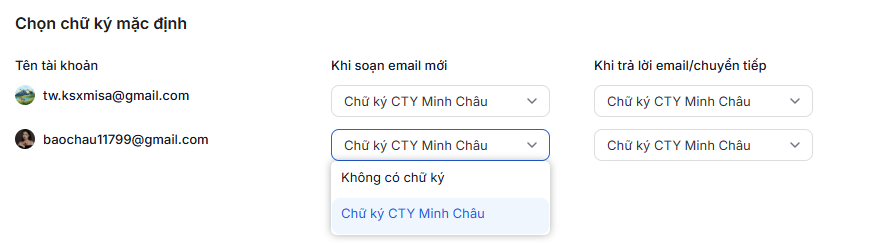
Phần Chọn chữ ký mặc định cho các tài khoản giúp hệ thống tự động chèn chữ ký mỗi khi anh/chị soạn email mới hoặc trả lời/chuyển tiếp bằng tài khoản đó, tránh phải chèn thủ công.
Bước 1: Tại màn hình Chữ ký, phần Thiết lập chữ ký mặc định
Bước 2: Tại từng tài khoản email, chọn chữ ký cho:
- Soạn email mới → chọn chữ ký muốn tự động hiển thị
- Trả lời/Chuyển tiếp → chọn chữ ký tương ứng
Bước 3: Nhấn chọn trong danh sách → hệ thống tự động lưu
2.3. Sửa hoặc xóa chữ ký
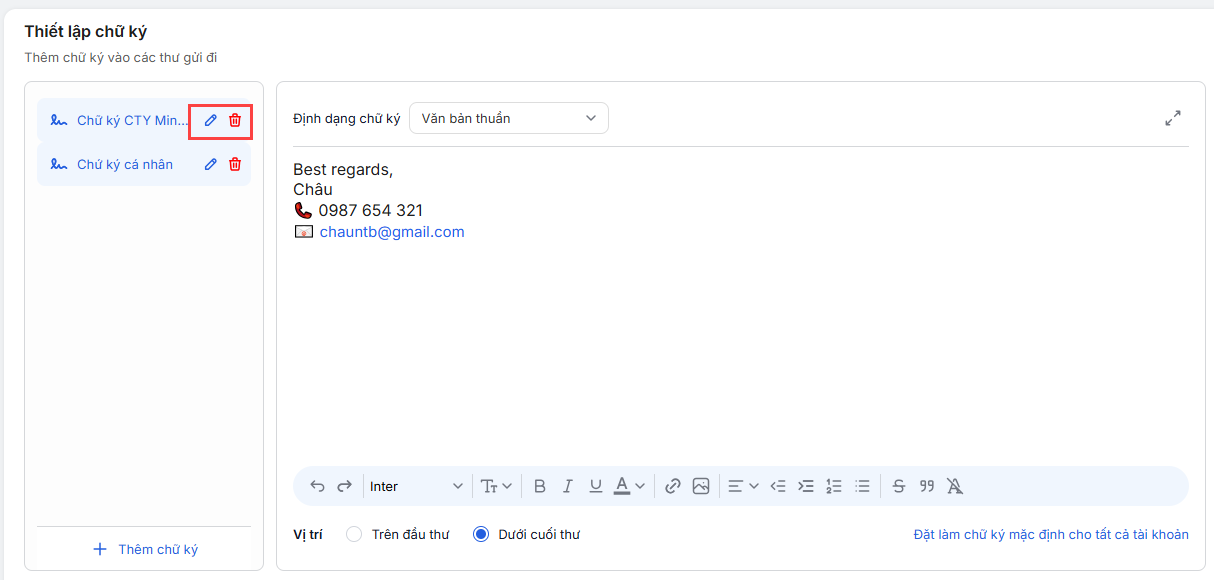
- Sửa chữ ký:
Bước 1: Chọn chữ ký cần sửa
Bước 2: Nhấn icon Sửa → nhập và sửa lại nội dung → Enter để lưu - Xóa chữ ký:
Bước 1: Nhấn icon Xóa
Bước 2: Xác nhận xóa
Sau khi xóa:
- Chữ ký sẽ bị loại khỏi tất cả danh sách
- Nếu đang là chữ ký mặc định → tự động chuyển về Không có chữ ký
2.4. Hiển thị chữ ký khi soạn email
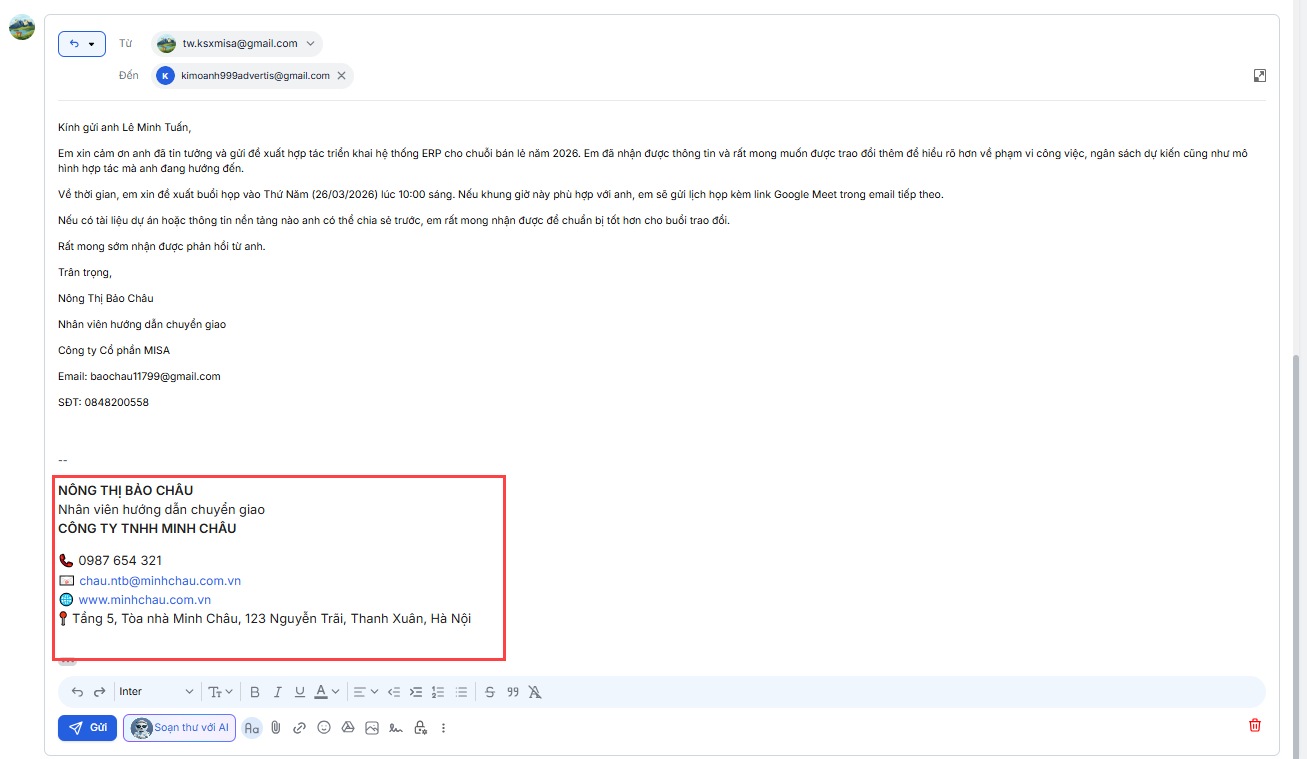
- Khi soạn mail mới hoặc trả lời: Chữ ký sẽ tự động hiển thị cuối nội dung email theo thiết lập
- Có thể thay đổi bằng cách: Nhấn Chèn chữ ký → chọn chữ ký khác hoặc chọn Không có chữ ký
- Với thư nháp:
- Không tự động cập nhật chữ ký mới
- Muốn cập nhật → cần chèn lại chữ ký
3. Lưu ý
- Có thể đặt chữ ký mặc định nhanh chóng bằng cách tại chi tiết chữ ký → chọn Cập nhật làm chữ ký mặc định cho tất cả tài khoản
- Tên chữ ký không được trùng hoặc để trống
- Nếu tên trống + nội dung trống → chữ ký sẽ bị xóa tự động
- Nếu chỉ trống nội dung → vẫn lưu tên chữ ký
- Dữ liệu chữ ký không đồng bộ với các nền tảng email khác (ví dụ Gmail)
- Hệ thống tự động lưu mọi thay đổi (tên, nội dung, thiết lập mặc định)