
1. Tổng quan
Tính năng nhân bản email giúp anh/chị nhanh chóng soạn thảo các thư có nội dung tương tự dựa trên các email đã gửi hoặc đã nhận trước đó. Thay vì phải sao chép thủ công, anh/chị chỉ cần sử dụng phím tắt để hệ thống tự động điền các thông tin như người nhận, tiêu đề, nội dung và tệp đính kèm.
Hướng dẫn này sẽ giúp anh/chị nắm vững cách sử dụng phím tắt và hiểu các quy tắc tự động điền thông tin của hệ thống.
Đối tượng áp dụng: Người dùng sử dụng phân hệ Email.
2. Hướng dẫn thực hiện
Để nhân bản một email, anh/chị thực hiện theo các bước sau:
Bước 1: Chọn thư cần nhân bản
Anh/chị mở thư muốn nhân bản (có thể mở ở chế độ xem chi tiết toàn màn hình hoặc mở ngăn xem trước trên danh sách thư).
Bước 2: Sử dụng phím tắt nhân bản
Nhấn tổ hợp phím Ctrl + E trên bàn phím. Hệ thống sẽ tự động mở khung soạn thư mới với các thông tin được trích xuất từ thư gốc.
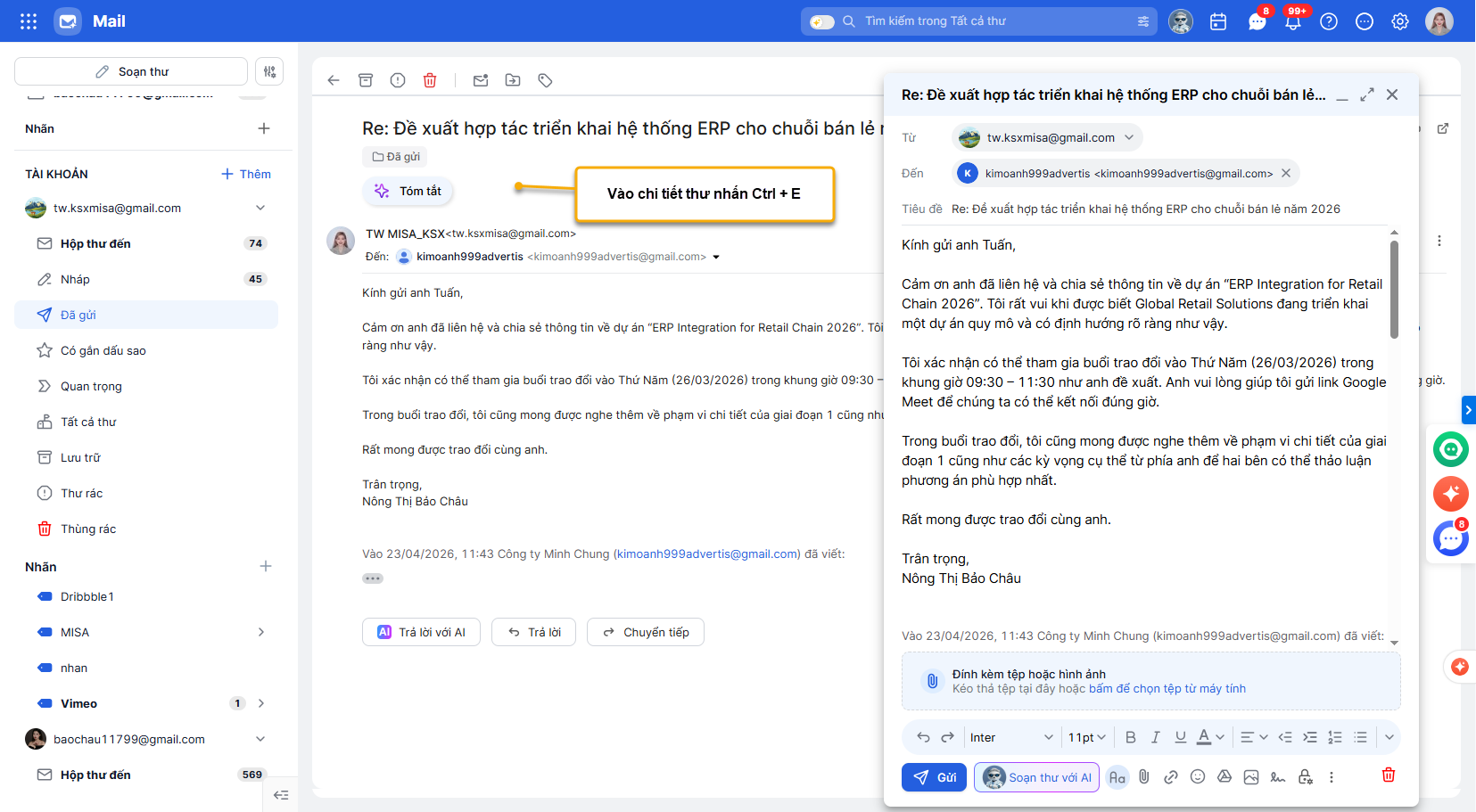
3. Lưu ý
- Tùy vào loại thư gốc, hệ thống sẽ áp dụng các quy tắc nhân bản khác nhau:
-
- Email gửi đến: Hệ thống thay người gửi bằng tài khoản anh/chị; các thông tin khác và file đính kèm được giữ nguyên.
- Email đã gửi: Hệ thống giữ nguyên người gửi, người nhận, tiêu đề, nội dung và file đính kèm.
- Email trong luồng: Hệ thống nhân bản thư đang mở rộng, thư gần nhất hoặc thư đầu tiên anh/chị gửi, tùy cách thao tác.
- Chữ ký: Giữ nguyên chữ ký có sẵn; nếu chưa có, hệ thống tự động chèn chữ ký mặc định.
- Khi anh/chị thực hiện nhân bản nhiều thư liên tiếp, các khung soạn thảo cũ trước đó sẽ tự động được lưu thành thư nháp để tránh mất dữ liệu.
- Anh/chị có thể sử dụng chức năng Lưu nháp như thông thường sau khi đã chỉnh sửa nội dung nhân bản.