
1. Tổng quan
Tính năng này cho phép thực hiện nhanh các tác vụ lọc email hoặc soạn email mới dựa trên thông tin người gửi hoặc người nhận ngay tại màn hình chi tiết thư. Thay vì phải sao chép địa chỉ email thủ công, người dùng có thể sử dụng menu chuột phải để tiết kiệm thời gian và tránh sai sót.
Nội dung hướng dẫn:
- Cách sử dụng menu chuột phải tại header email và các mục Từ/Đến.
- Cách soạn email mới với địa chỉ được điền sẵn.
- Cách tạo bộ lọc nhanh theo địa chỉ email cụ thể.
Đối tượng áp dụng: Người dùng sử dụng giao diện Chi tiết thư trên trình duyệt Web.
2. Hướng dẫn thực hiện
Để thực hiện các thao tác nhanh, cần mở menu ngữ cảnh (context menu) tại các vị trí thông tin người gửi hoặc người nhận.
Tại giao diện Chi tiết thư:
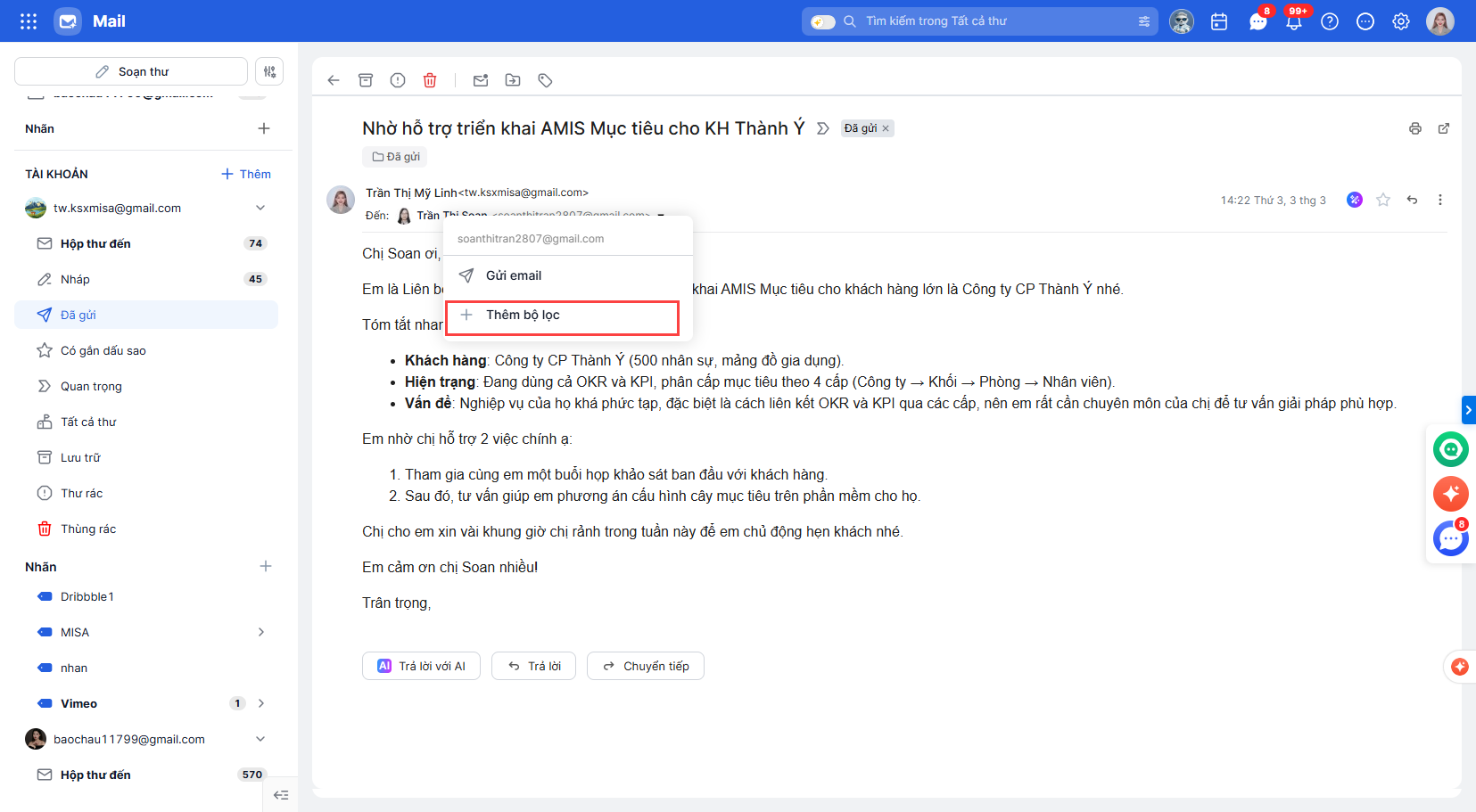
Bước 1: Di chuyển con trỏ chuột đến tên người gửi hoặc tên người nhận mà anh/chị muốn thao tác
Bước 2: Nhấn chuột phải vào Tên người gửi/người nhận để hiển thị menu tùy chọn.
Bước 3: Nhấn Thêm bộ lọc để mở popup Thêm bộ lọc.
Bước 4: Kiểm tra các thiết lập tự động trong popup, hệ thống sẽ tự điền sẵn tiêu chí (Từ hoặc Đến), toán tử (Bằng) và giá trị (Địa chỉ email tương ứng), anh/chị có thể tùy chỉnh thêm nếu muốn, sau đó nhấn xác nhận để hoàn tất.
3. Lưu ý
- Menu chuột phải sẽ hiển thị địa chỉ email thực tế của người dùng thay vì chỉ hiển thị tên hiển thị (Display name).
- Nếu email có nhiều người nhận, anh/chị có thể nhấn chuột phải vào từng tên riêng biệt để thực hiện thao tác cho đúng đối tượng mong muốn.