
1. Tổng quan
Tính năng cho phép anh/chị thêm lịch họp nhanh chóng ngay khi đang trao đổi công việc qua email. Thay vì phải chuyển đổi giữa các ứng dụng, anh/chị có thể khởi tạo yêu cầu đặt lịch ngay tại giao diện AMIS Mail, giúp tối ưu hóa quy trình làm việc và tiết kiệm thời gian.
Nội dung hướng dẫn bao gồm cách thêm sự kiện từ AMIS Mail.
Đối tượng áp dụng: Người dùng sử dụng AMIS Mail để trao đổi công việc.
2. Hướng dẫn thực hiện
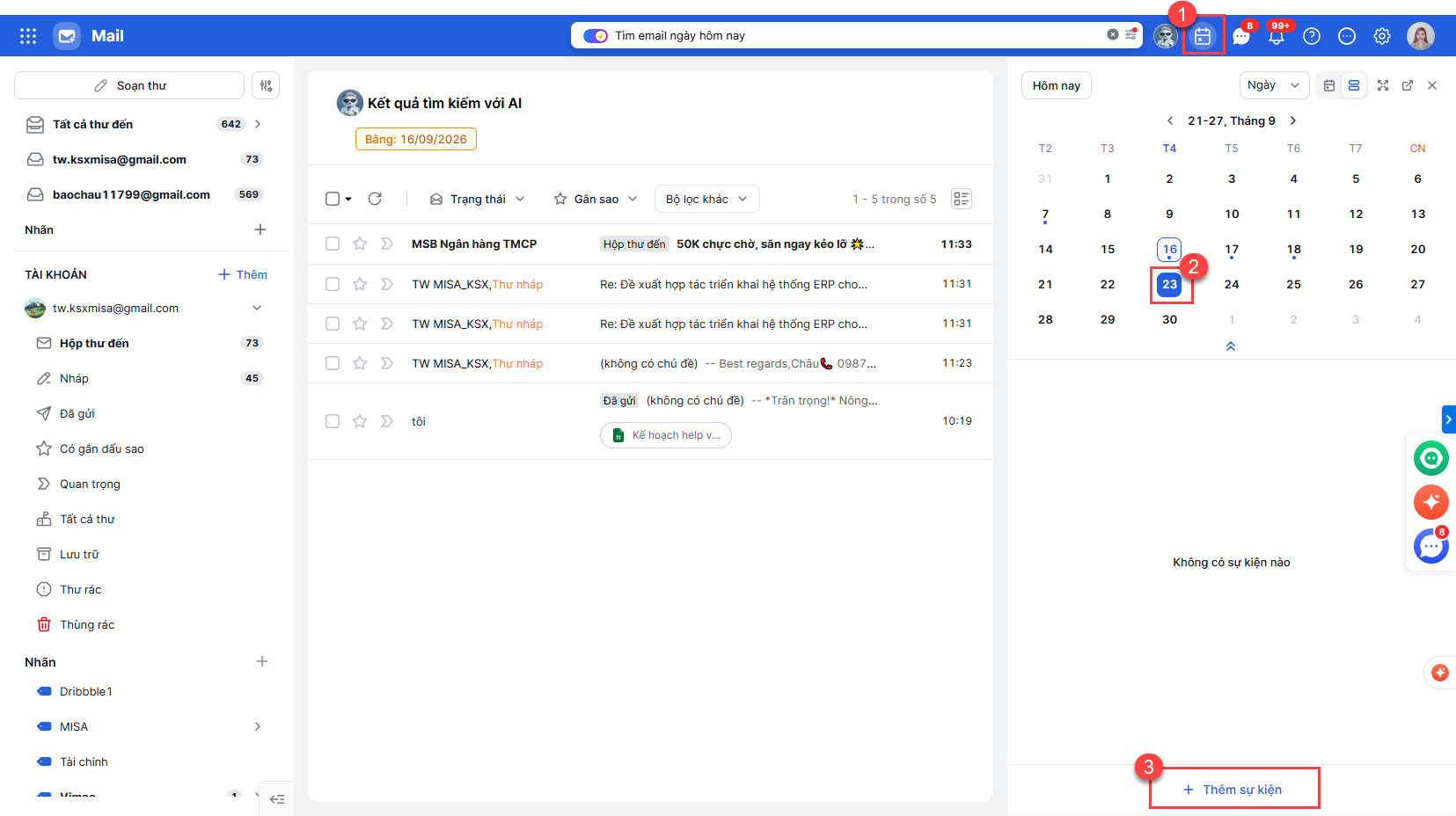
Bước 1: Nhấn vào biểu tượng Lịch (biểu tượng hình tờ lịch) tại thanh công cụ phía trên cùng bên phải màn hình, hệ thống sẽ hiển thị bảng lịch làm việc của anh/chị.
Bước 2: Nhấn nút Thêm sự kiện ở góc dưới cùng bên phải của bảng lịch, giao diện thiết lập sự kiện sẽ hiển thị để anh/chị nhập thông tin.
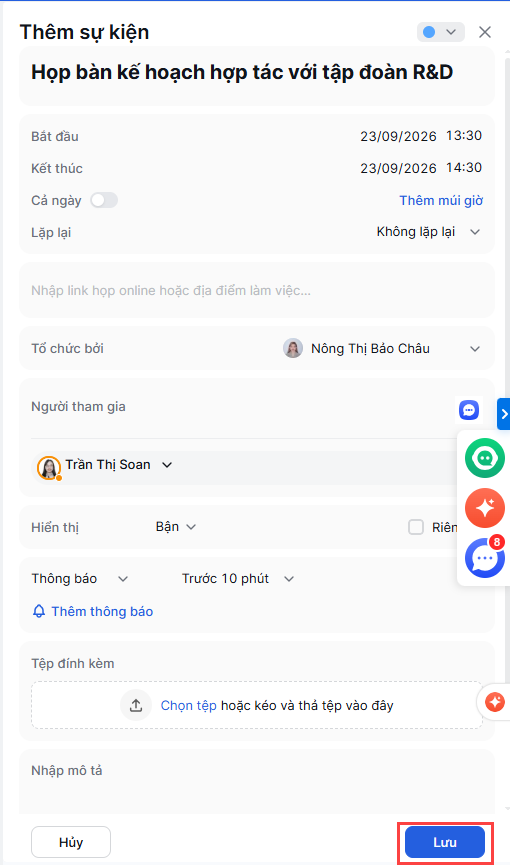
Bước 3: Anh/chị cần điền đầy đủ các thông tin để sự kiện được ghi nhận chính xác:
- Nhập Tên sự kiện (ví dụ: Họp bàn kế hoạch hợp tác…).
- Thiết lập thời gian tại mục Bắt đầu và Kết thúc. Anh/chị chọn ngày và giờ cụ thể để hệ thống xác định khoảng thời gian diễn ra sự kiện.
- Nếu sự kiện diễn ra suốt cả ngày, hãy gạt thanh chọn tại mục Cả ngày để hệ thống tự động điều chỉnh.
- Nhập thông tin địa điểm hoặc link họp online tại dòng Nhập link họp online hoặc địa điểm làm việc… để người tham gia biết nơi diễn ra cuộc họp.
- Chọn người tổ chức tại mục Tổ chức bởi, hệ thống sẽ mặc định là tên của anh/chị hoặc cho phép chọn người khác nếu có quyền.
- Thêm những người cần tham gia vào mục Người tham gia bằng cách nhập email hoặc tên đồng nghiệp, giúp họ nhận được thông báo về lịch trình này.
- Thiết lập chế độ hiển thị tại mục Hiển thị (Bận/Rảnh) và cài đặt nhắc nhở tại mục Thông báo (ví dụ: Trước 10 phút) để hệ thống tự động cảnh báo anh/chị trước khi sự kiện bắt đầu.
- Nếu có tài liệu liên quan, nhấn vào mục Chọn tệp tại phần Tệp đính kèm để tải lên các file cần thiết cho cuộc họp.
Bước 4: Nhấn nút Lưu ở góc dưới cùng bên phải giao diện, hệ thống sẽ ghi nhận sự kiện và hiển thị lên bảng lịch của anh/chị.
Sau khi thêm lịch sẽ được đồng bộ sang AMIS Booking và gửi lời mời tham gia đến các thành viên.