
1. Tổng quan
Tính năng in giúp anh/chị dễ dàng lưu trữ nội dung email dưới dạng bản in giấy hoặc tệp PDF để phục vụ công tác kế toán, hành chính và lưu trữ hồ sơ chứng từ. Anh/chị có thể lựa chọn in toàn bộ cuộc hội thoại hoặc chỉ in một email cụ thể trong luồng thư để đảm bảo tính linh hoạt và chuyên nghiệp.
Nội dung bài viết bao gồm:
- In toàn bộ luồng thư.
- In từng email đơn lẻ.
Đối tượng áp dụng: Người dùng MISA Mail.
2. Hướng dẫn thực hiện
2.1. In toàn bộ luồng thư
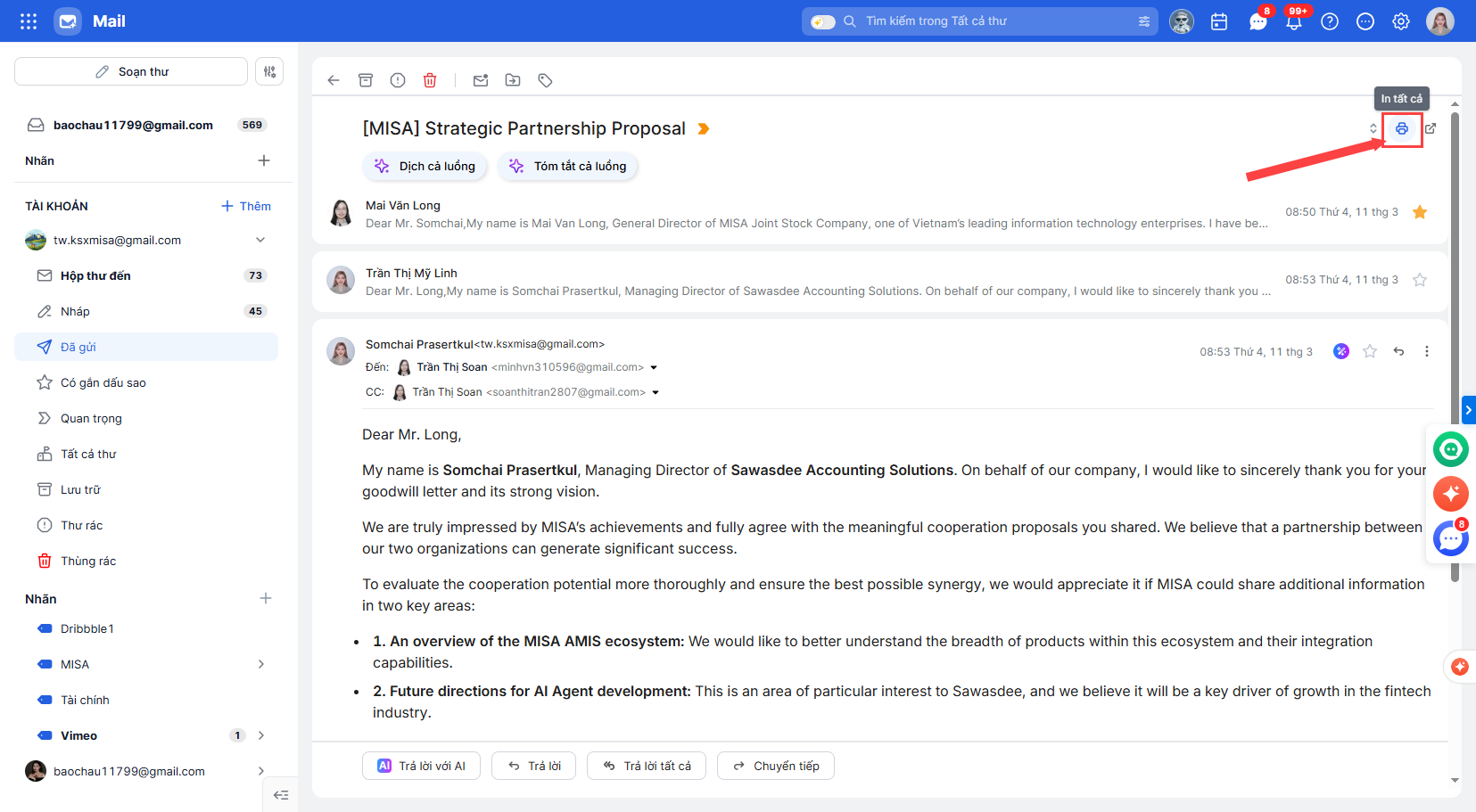
Để in tất cả các email có trong một cuộc hội thoại (bao gồm cả các thư đang được thu gọn), anh/chị thực hiện các bước sau:
Bước 1: Tại giao diện đọc thư, nhấn vào Biểu tượng In trên thanh công cụ phía trên.
Bước 2: Khi hộp thoại in của trình duyệt hiển thị, anh/chị kiểm tra bản xem trước và nhấn In để hoàn tất.
2.2. In từng email đơn lẻ
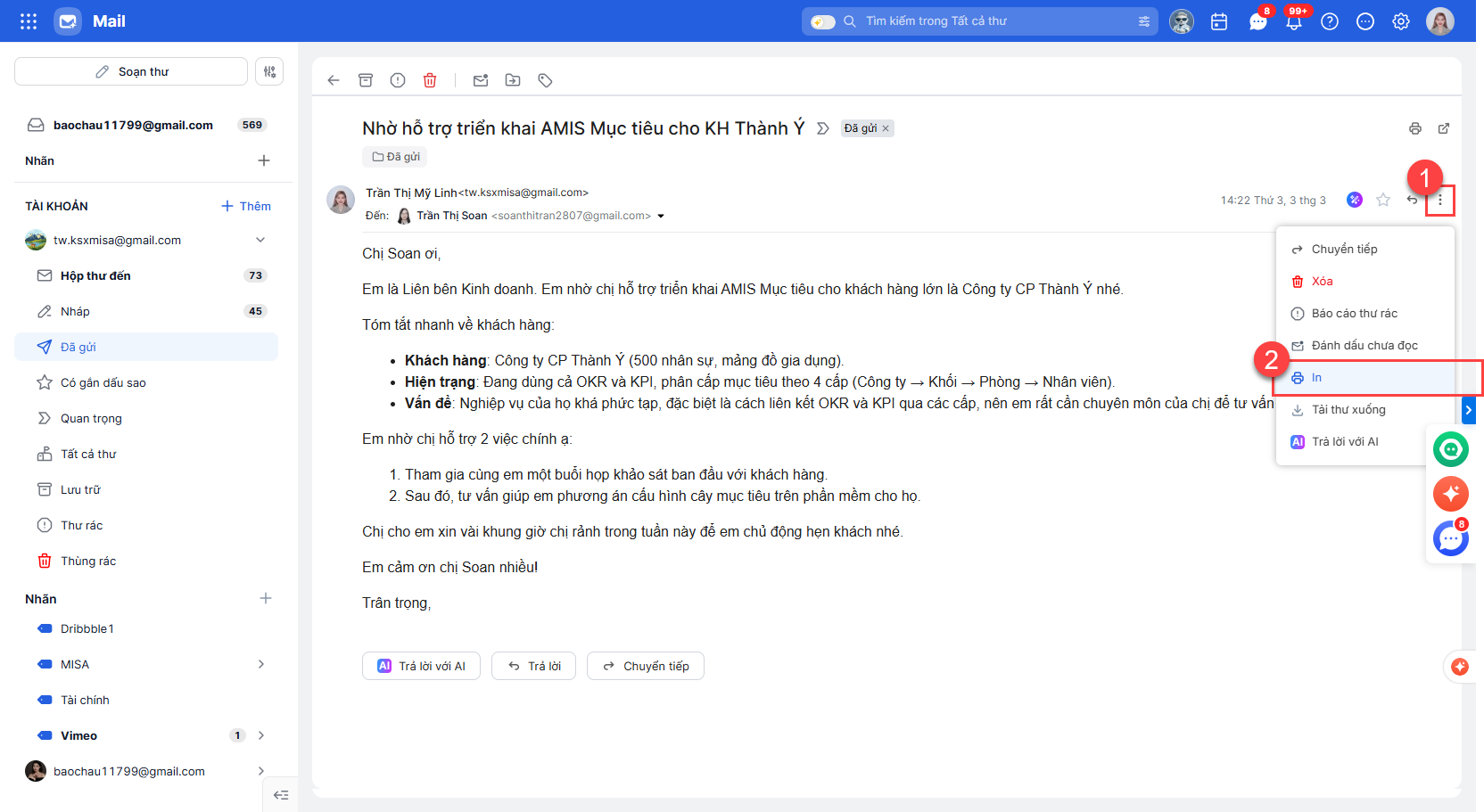
Trong trường hợp anh/chị chỉ cần in nội dung của một email cụ thể trong luồng thư, hãy thực hiện theo các bước sau:
Bước 1: Tại email cần in trong luồng thư, nhấn vào Biểu tượng dấu ba chấm (Thêm).
Bước 2: Trong menu hiện ra, nhấn chọn In.
Bước 3: Khi hộp thoại in của trình duyệt hiển thị, anh/chị kiểm tra bản xem trước và nhấn In để hoàn tất.
3. Lưu ý
- Bản in được định dạng tối ưu để loại bỏ các thành phần giao diện thừa, chỉ giữ lại thông tin quan trọng như: Người gửi, Người nhận, Ngày giờ, Tiêu đề và nội dung thư.
- Nội dung hình ảnh và bảng biểu trong email sẽ được hiển thị đầy đủ trên bản in.
- Tính năng này không bao gồm việc in nội dung của các file đính kèm.