
1. Tổng quan
Tính năng tìm kiếm mail bằng bộ lọc nâng cao giúp anh/chị nhanh chóng xác định email cần tìm dựa trên nhiều điều kiện chi tiết như người gửi, tiêu đề, thời gian hoặc trạng thái thư.
Thay vì tìm kiếm thủ công, anh/chị có thể kết hợp nhiều tiêu chí để thu hẹp kết quả chính xác hơn.
Nội dung gồm: cách mở bộ lọc, thiết lập điều kiện và thực hiện tìm kiếm.
Áp dụng cho: Tất cả người dùng sử dụng hệ thống email.
2. Hướng dẫn thực hiện
2.1 Tìm kiếm bằng bộ lọc nâng cao
Bước 1: Tại màn hình danh sách email, nhấn vào biểu tượng bộ lọc (góc phải ô tìm kiếm).

Bước 2: Hệ thống hiển thị cửa sổ Lọc nâng cao để thiết lập điều kiện tìm kiếm.
Bước 3: Anh/chị có thể cấu hình một hoặc nhiều điều kiện sau:
- Từ: Nhập email người gửi
- Đến: Nhập email người nhận
- Tiêu đề: Chọn điều kiện (Chứa, Bằng…) và nhập nội dung tiêu đề
- Từ khóa: Tìm theo nội dung email, người gửi hoặc người nhận
- Thời gian: Chọn điều kiện (Bằng, Trước, Sau…) và nhập ngày
- Thư mục: Chọn thư mục chứa email (Inbox, Sent,…)
- Tệp đính kèm: Lọc email có hoặc không có tệp
- Gắn sao: Lọc email đã đánh dấu sao
- Trạng thái đọc thư: Lọc theo đã đọc hoặc chưa đọc
Lưu ý: Có thể nhấn Thêm điều kiện để bổ sung tiêu chí tìm kiếm.
Bước 4: Anh/chị lựa chọn:
- Chọn Thỏa mãn tất cả các điều kiện: Email phải đáp ứng toàn bộ điều kiện
- Chọn Thỏa mãn ít nhất một điều kiện: Email chỉ cần đáp ứng một trong các điều kiện
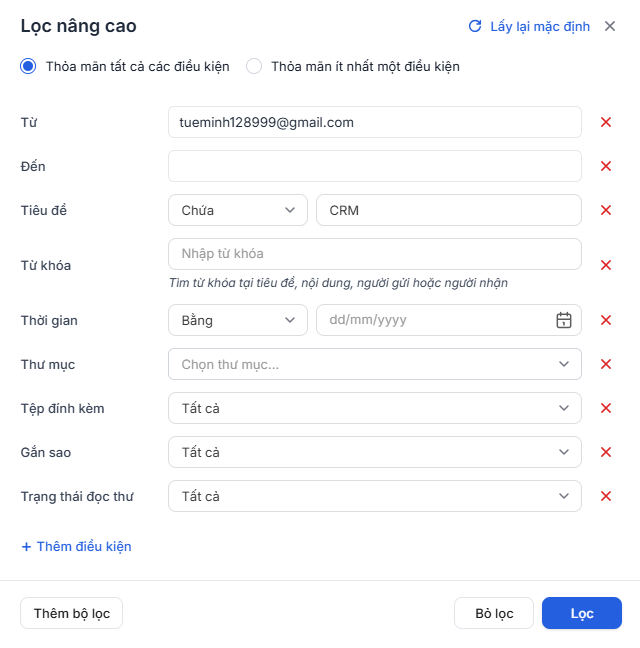
Bước 5: Sau khi thiết lập điều kiện, nhấn Lọc
Bước 6: Hệ thống hiển thị danh sách email phù hợp để anh/chị xử lý theo nhu cầu.

2.2 Lưu bộ lọc
Để tiết kiệm thời gian cho những lần tìm kiếm có cùng tiêu chí, anh/chị có thể lưu lại các thiết lập này thành một bộ lọc riêng biệt.
Bước 1: Trên giao diện bộ lọc nâng cao, sau khi thiết lập xong các điều kiện lọc, anh/chị nhấn Lưu bộ lọc.
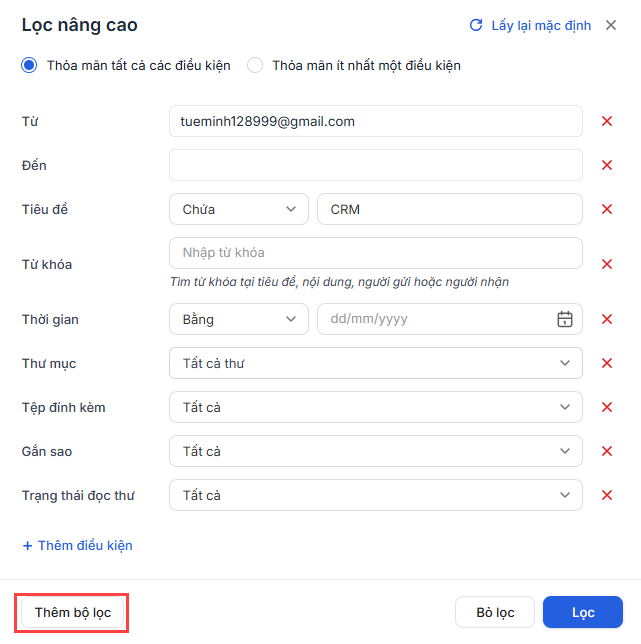
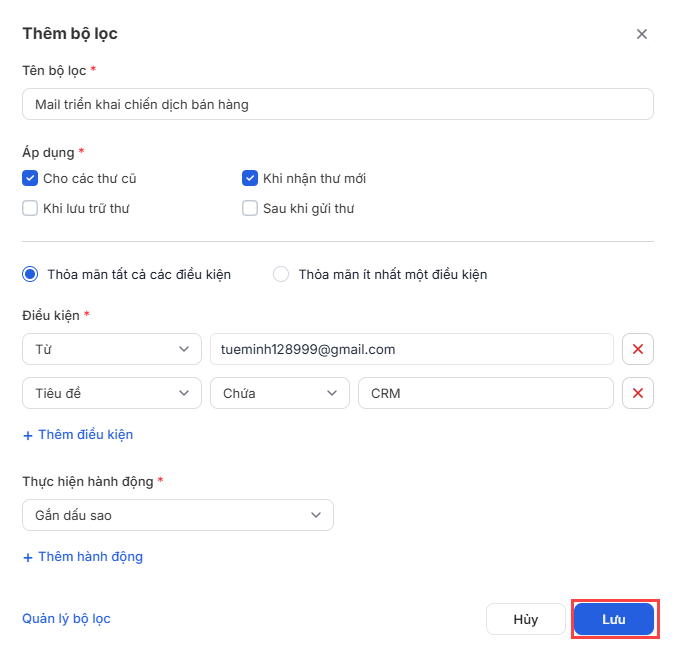
Bước 2: Tại cửa sổ Thêm bộ lọc, anh/chị nhập Tên bộ lọc (ví dụ: “Mail triển khai chiến dịch bán hàng”) để dễ dàng nhận diện sau này.
Bước 3: Tại mục Áp dụng, chọn phạm vi muốn bộ lọc tác động:
- Cho các thư cũ: Áp dụng cho tất cả email đã có trong hộp thư.
- Khi nhận thư mới: Chỉ áp dụng cho các email sẽ đến trong tương lai.
- Khi lưu trữ thư hoặc Sau khi gửi thư (tùy chọn thêm nếu cần).
Bước 4: Thiết lập các Điều kiện (như Từ, Tiêu đề, Chứa…) và chọn chế độ logic (Thỏa mãn tất cả hoặc Thỏa mãn ít nhất một điều kiện).
Bước 5: Tại mục Thực hiện hành động, chọn hành động tự động mà anh/chị muốn hệ thống thực hiện khi bộ lọc khớp (ví dụ: Tự động gắn nhãn, Chuyển vào thư mục…).
Bước 6: Nhấn Lưu để hoàn tất.
2.3 Quản lý các bộ lọc đã tạo
Để điều chỉnh hoặc kiểm soát các bộ lọc, anh/chị thực hiện theo các bước sau:
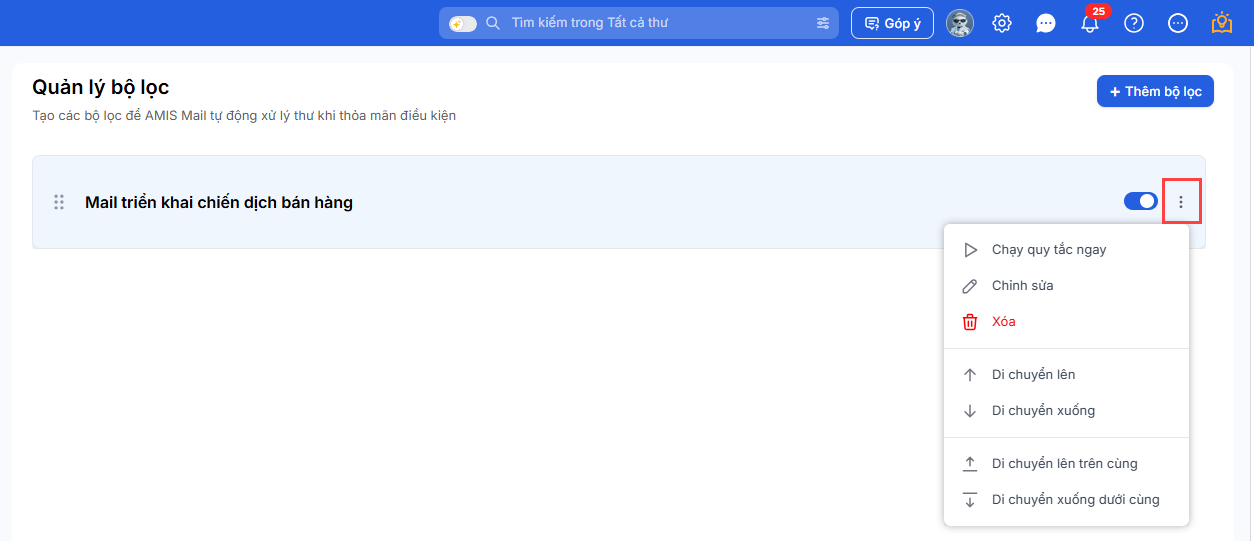
Bước 1: Truy cập vào Cài đặt → chọn Quản lý bộ lọc.
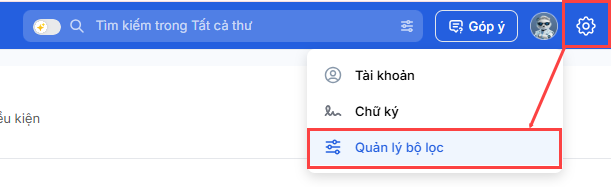
Bước 2: Thực hiện các thao tác tùy theo nhu cầu tại cột chức năng:
- Bật/Tắt: Gạt công tắc để kích hoạt hoặc tạm dừng bộ lọc.
- Chỉnh sửa/Xóa/Chạy ngay: Nhấn vào biểu tượng ba chấm để cập nhật thông tin, loại bỏ bộ lọc hoặc áp dụng quy tắc cho các thư cũ hiện có.
- Sắp xếp thứ tự: Nhấn vào biểu tượng ba chấm, chọn Di chuyển lên/xuống để thay đổi thứ tự ưu tiên xử lý của bộ lọc.
- Lưu ý: Bộ lọc nằm ở vị trí cao hơn sẽ được hệ thống xử lý trước.
3. Lưu ý
- Có thể kết hợp nhiều điều kiện để tăng độ chính xác khi tìm kiếm
- Nếu không tìm thấy email, nên kiểm tra lại điều kiện thời gian hoặc từ khóa
- Sử dụng từ khóa ngắn gọn, đúng nội dung email để đạt hiệu quả tốt hơn