
1. Tổng quan
Bài viết hướng dẫn tạo mới phiếu đánh giá trên phần mềm, từ việc thiết lập thông tin chung, lựa chọn phương pháp đánh giá, đến cấu hình chi tiết các bảng và trường dữ liệu. Việc này hỗ trợ HR xây dựng các biểu mẫu đánh giá phù hợp với từng đơn vị, vị trí và nhu cầu quản lý.
Nội dung bài viết gồm:
- Hướng dẫn thao tác thêm phiếu đánh giá
- Thiết lập thông tin chung và lựa chọn phương pháp đánh giá
- Tùy chỉnh bảng, cột, phân quyền và trường kết quả đánh giá
2. Hướng dẫn thực hiện
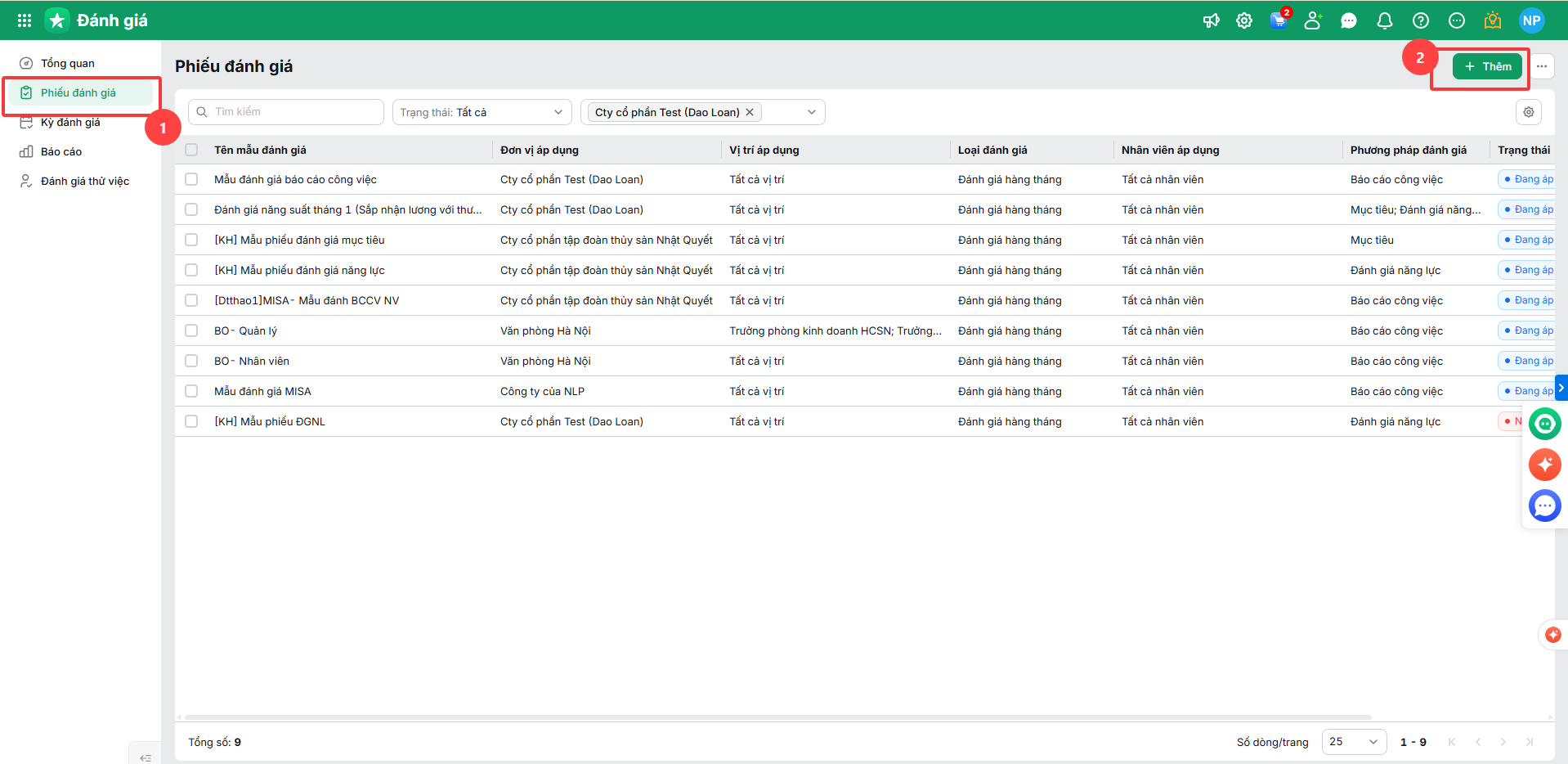
Bước 1: Tại Phiếu đánh giá\ nhấn Thêm và thực hiện thiết lập thông tin chung
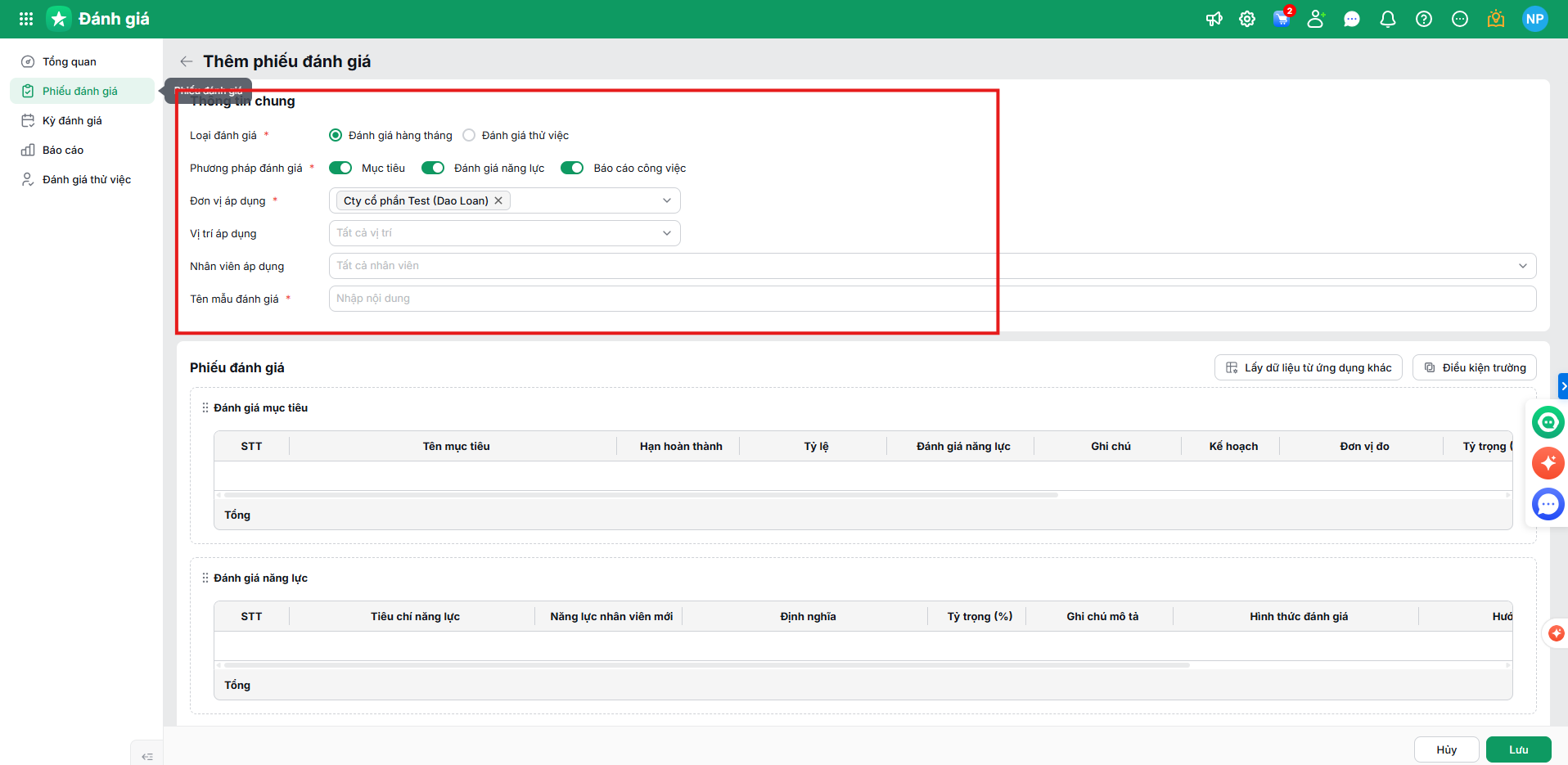
- Loại đánh giá: tích chọn Đánh giá hàng tháng.
- Phương pháp đánh giá: Mục tiêu/Đánh giá năng lực/Báo cáo công việc. Chọn các phương pháp đánh giá muốn hiển thị phiếu đánh giá (có thể chọn 1 hoặc nhiều phương pháp).
- Đơn vị áp dụng: chọn 1 hoặc nhiều phòng ban/bộ phận cụ thể trong CCTC áp dụng phiếu đánh giá.
- Vị trí áp dụng (không bắt buộc chọn): chọn 1 hoặc nhiều vị trí công việc áp dụng phiếu đánh giá.
- Nhân viên áp dụng (không bắt buộc chọn): chọn 1 hoặc nhiều nhân viên áp dụng phiếu đánh giá.
- Tên mẫu đánh giá: phần mềm mặc định tên mẫu đánh giá theo vị trí áp dụng\ có thể nhập lại tên phiếu đánh giá để dễ theo dõi và dễ phân biệt với các phiếu khác.
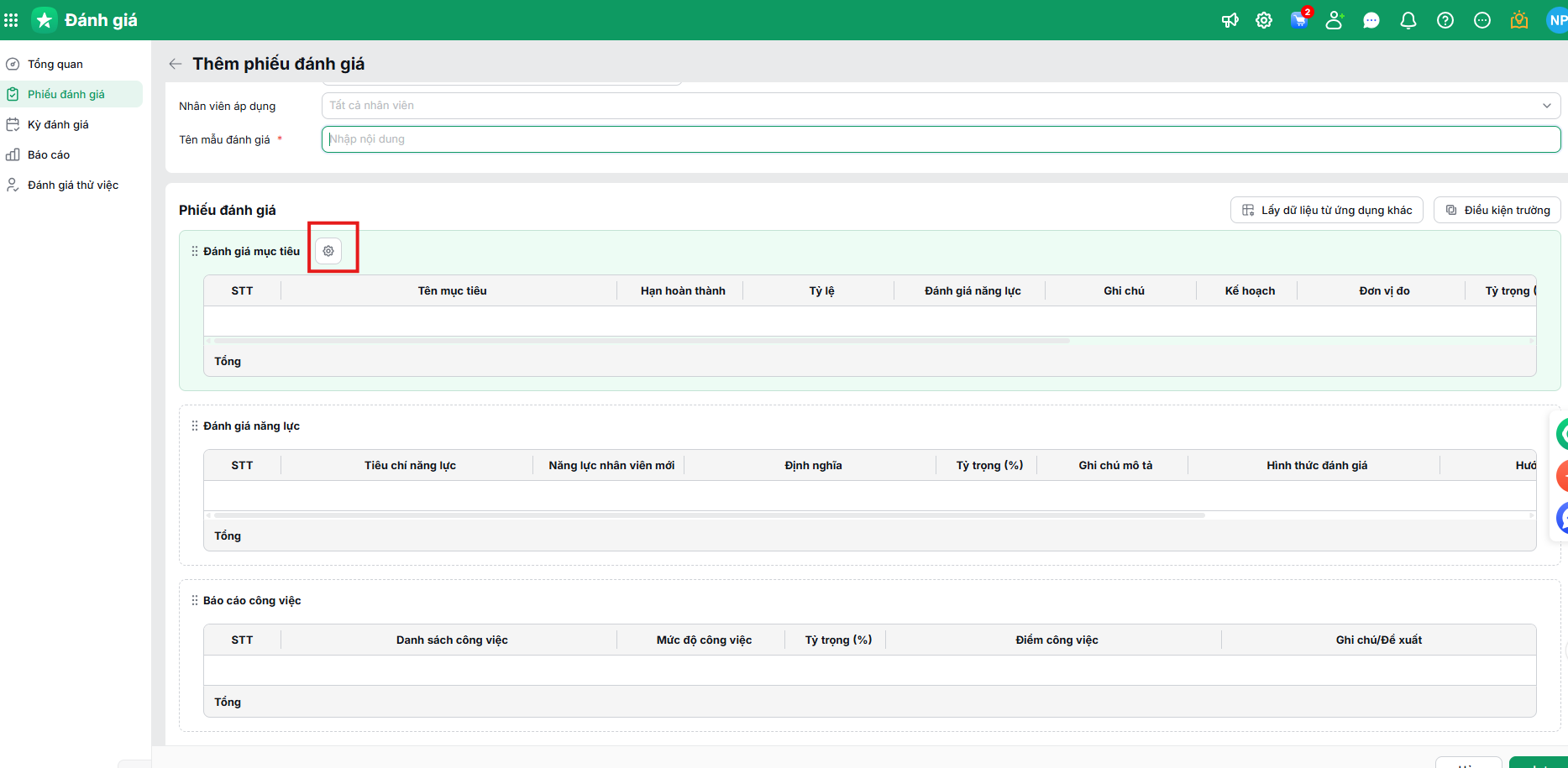
Bước 2: Thiết lập phiếu đánh giá:
Phần mềm đã mặc định sẵn mẫu phiếu đánh giá, có thể sử dụng ngay hoặc thiết lập lại bằng cách chọn biểu tượng bánh răng ⚙ Thiết lập tại các mục bảng Đánh giá mục tiêu/Đánh giá năng lực/Báo cáo công việc
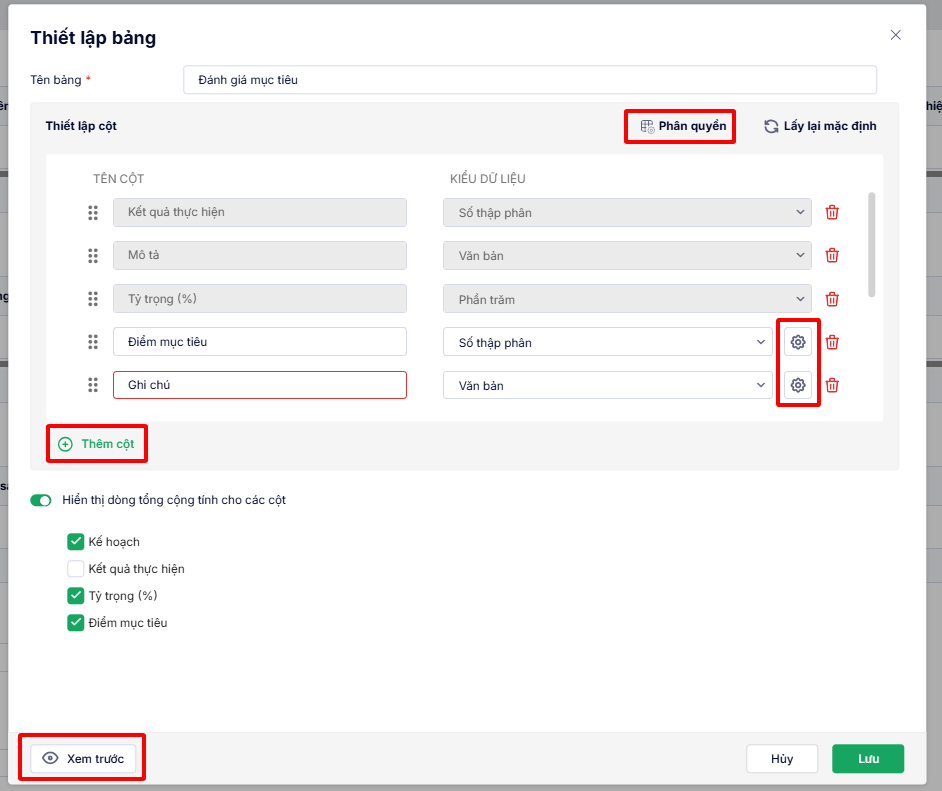
- Tại màn hình Thiết lập bảng có thể thiết lập các thông tin:
-
- Tên bảng: có thể chỉnh sửa lại cho phù hợp (nếu cần).
- Thiết lập cột:
- Phần mềm đã mặc định sẵn một số cột và kiểu dữ liệu (người dùng không chỉnh sửa được).
- Chọn biểu tượng sáu chấm cạnh tên cột và kéo thẻ để thay đổi thứ tự cột để bảng hiển thị phù hợp với nhu cầu của đơn vị.
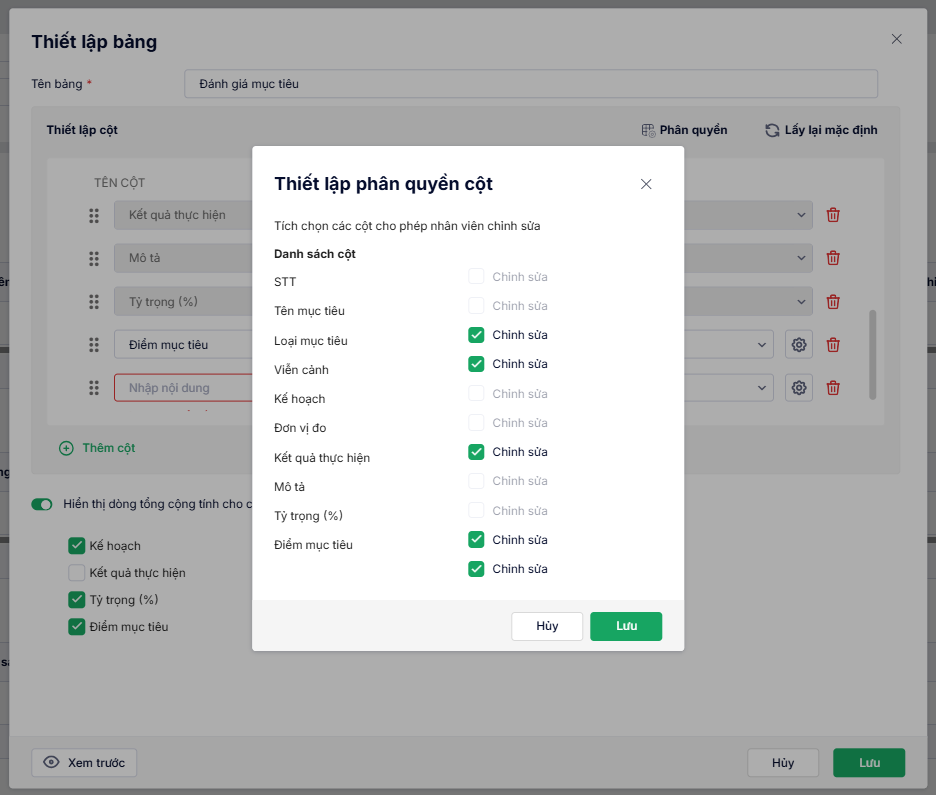
- Phân quyền cho phép nhân viên khi đánh giá sửa dữ liệu cột: Chọn Phân quyền\ tích chọn các cột được quyền chỉnh sửa\ nhấn Lưu.
- Lưu ý: Một số cột mặc định liên quan thông tin mục tiêu/đánh giá năng lực đã tạo, không được quyền sửa trên kỳ đánh giá. VD: STT, Tên, Kế hoạch, Tỷ trọng, Mô tả, …
-
-
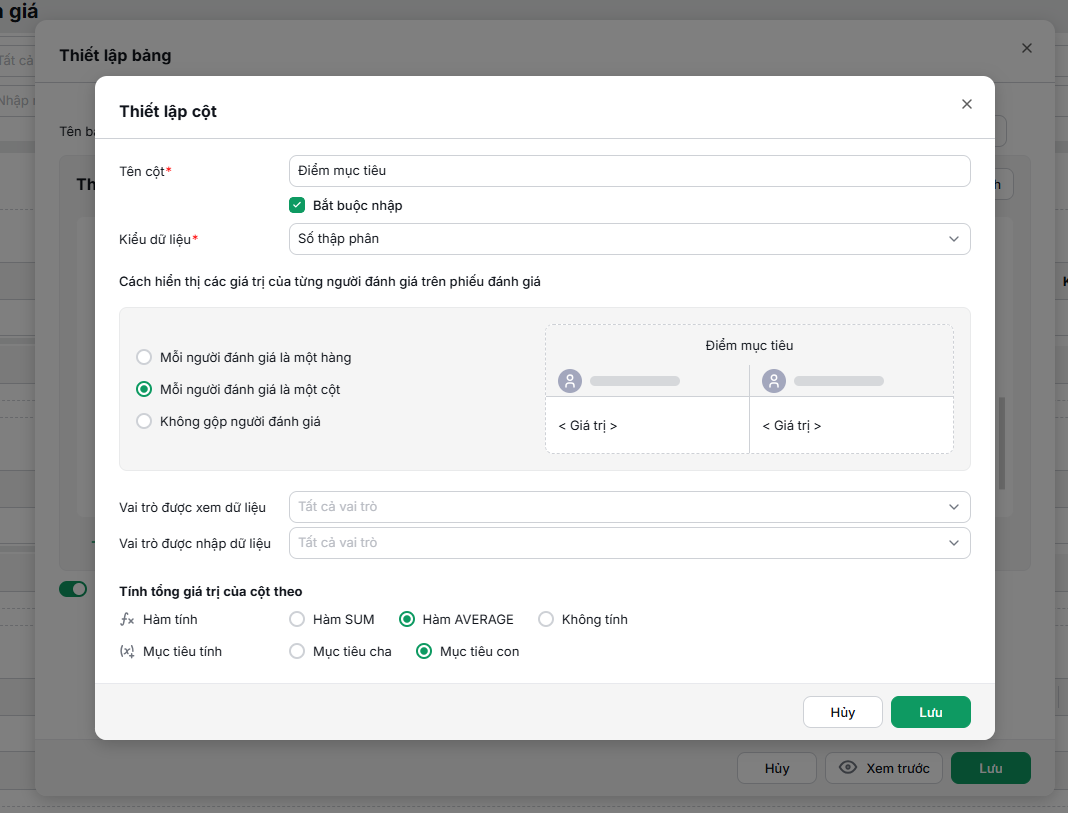
- Có thể thêm cột khác trên bảng và thiết lập hiển thị, vai trò được quyển nhập, xem cột: Chọn Thêm cột\ chọn kiểu dữ liệu.
- Những cột tự thêm mới có thể thiết lập: Cách hiển thị các giá trị của từng người đánh giá trên phiếu đánh giá; Vai trò nào được xem, được nhập dữ liệu; Cách tính tổng giá trị của cột: chọn biểu tượng bánh răng bên cạnh để thiết lập chi tiết.
-
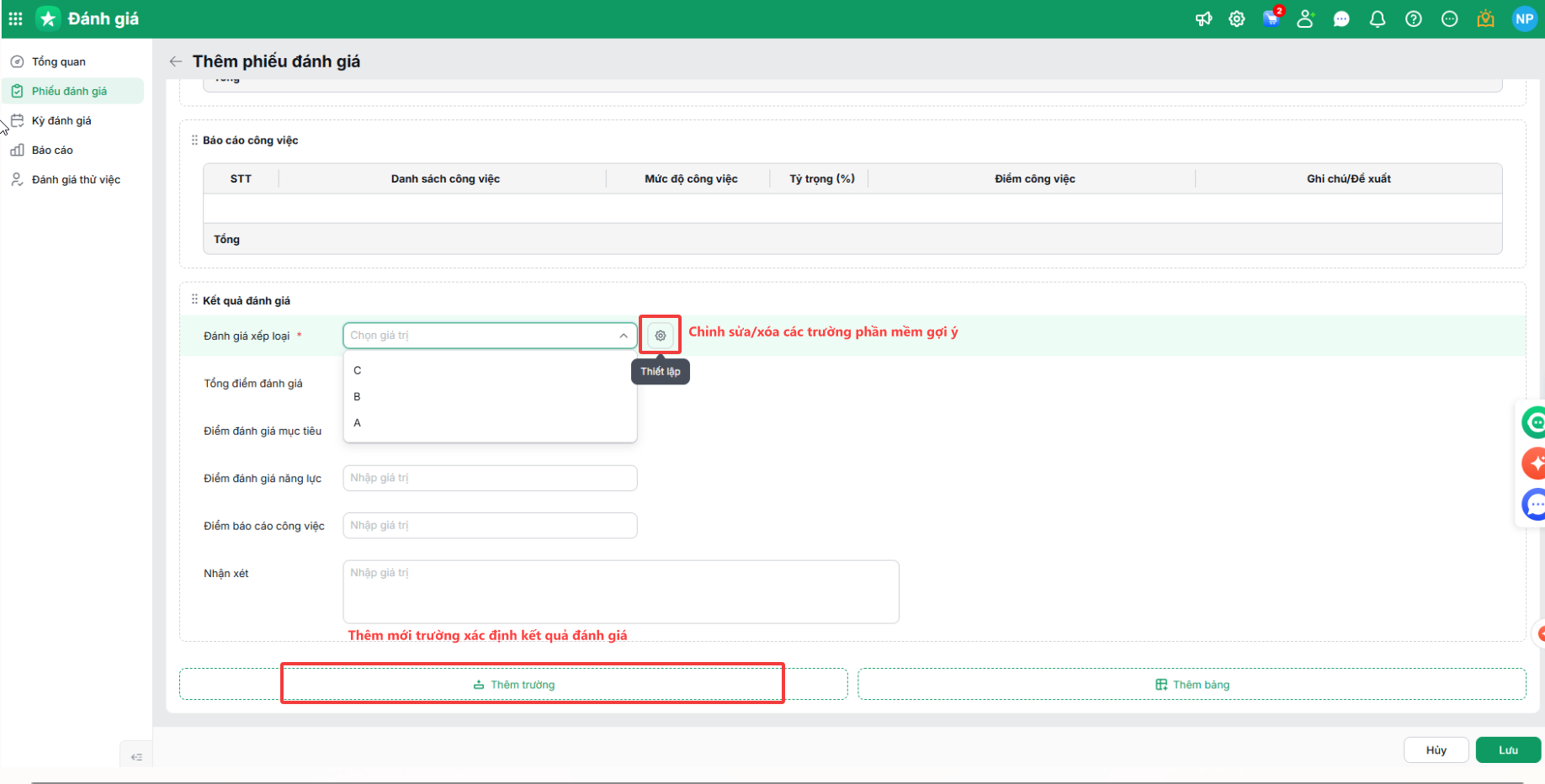
- Tại mục Kết quả đánh giá: phần mềm đã gợi ý một vài trường xác định kết quả đánh giá, có thể chỉnh sửa/xóa bằng cách chọn biểu tượng bánh răng Thiết lập hoặc nhấn Thêm trường để thêm trường phù hợp với nhu cầu đánh giá của đơn vị.
- Ngoài ra trường hợp cần tạo thêm bảng ở phiếu đánh giá, chọn Thêm bảng và thiết lập các cột tương tự như các bảng trên.
Bước 3: Hoàn thành thiết lập phiếu đánh giá, nhấn Lưu để ghi nhận lên phần mềm.