1. Tổng quan
Bài viết hướng dẫn tạo Kỳ đánh giá năng lực, giúp HR tạo kỳ đánh giá năng lực nhân viên trong đơn vị dựa trên bộ từ điển năng lực theo từng vị trí công việc/phòng ban.
Nội dung bài viết gồm:
- Khai báo thông tin chung của kỳ đánh giá năng lực.
- Thiết lập quy trình đánh giá.
- Kiểm tra phiếu đánh giá.
- Gửi kỳ đánh giá.
2. Hướng dẫn thực hiện
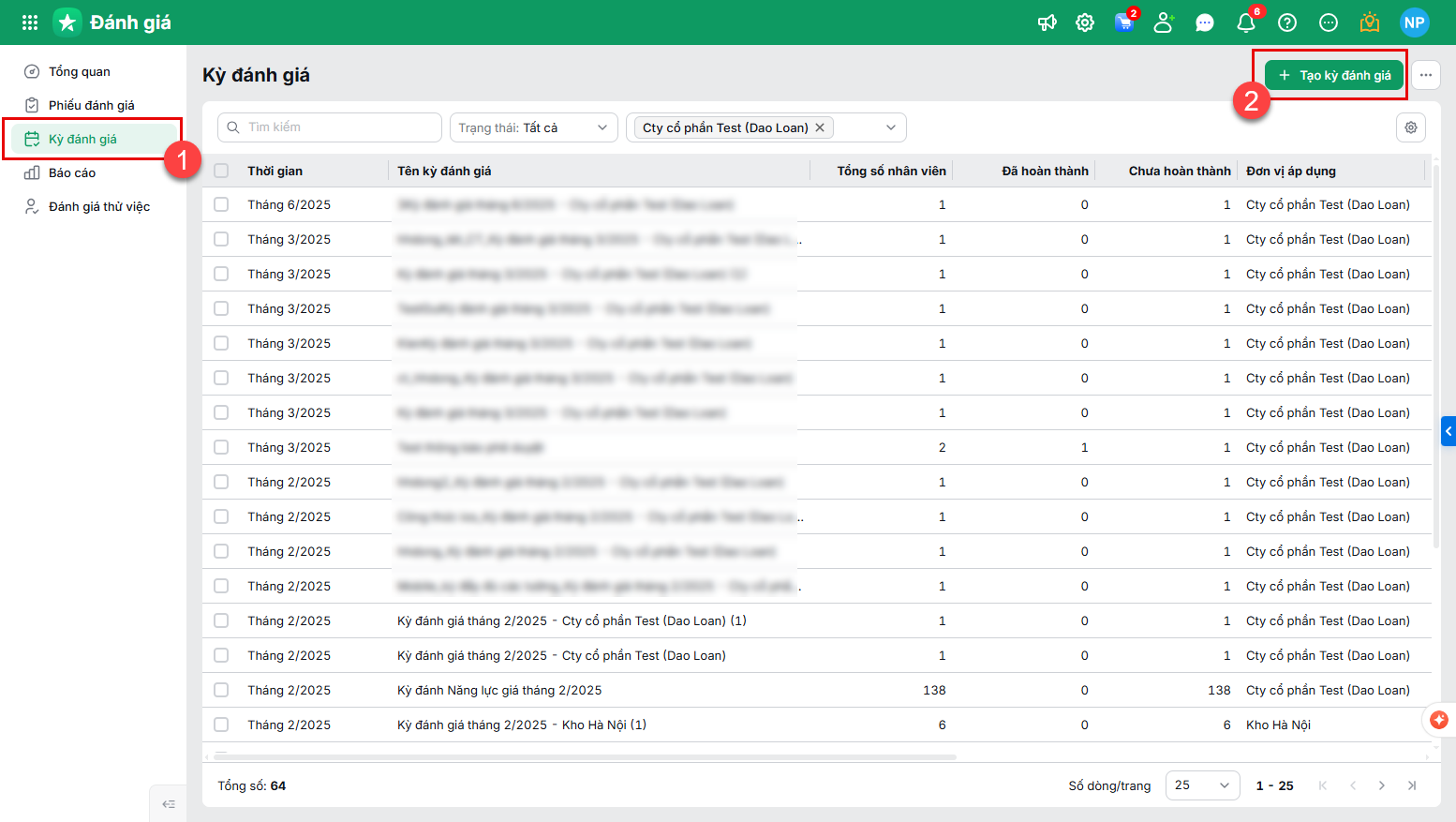
Trên giao diện AMIS Đánh giá\vào phân hệ Kỳ đánh giá\nhấn Tạo kỳ đánh giá.
2.1. Khai báo thông tin chung
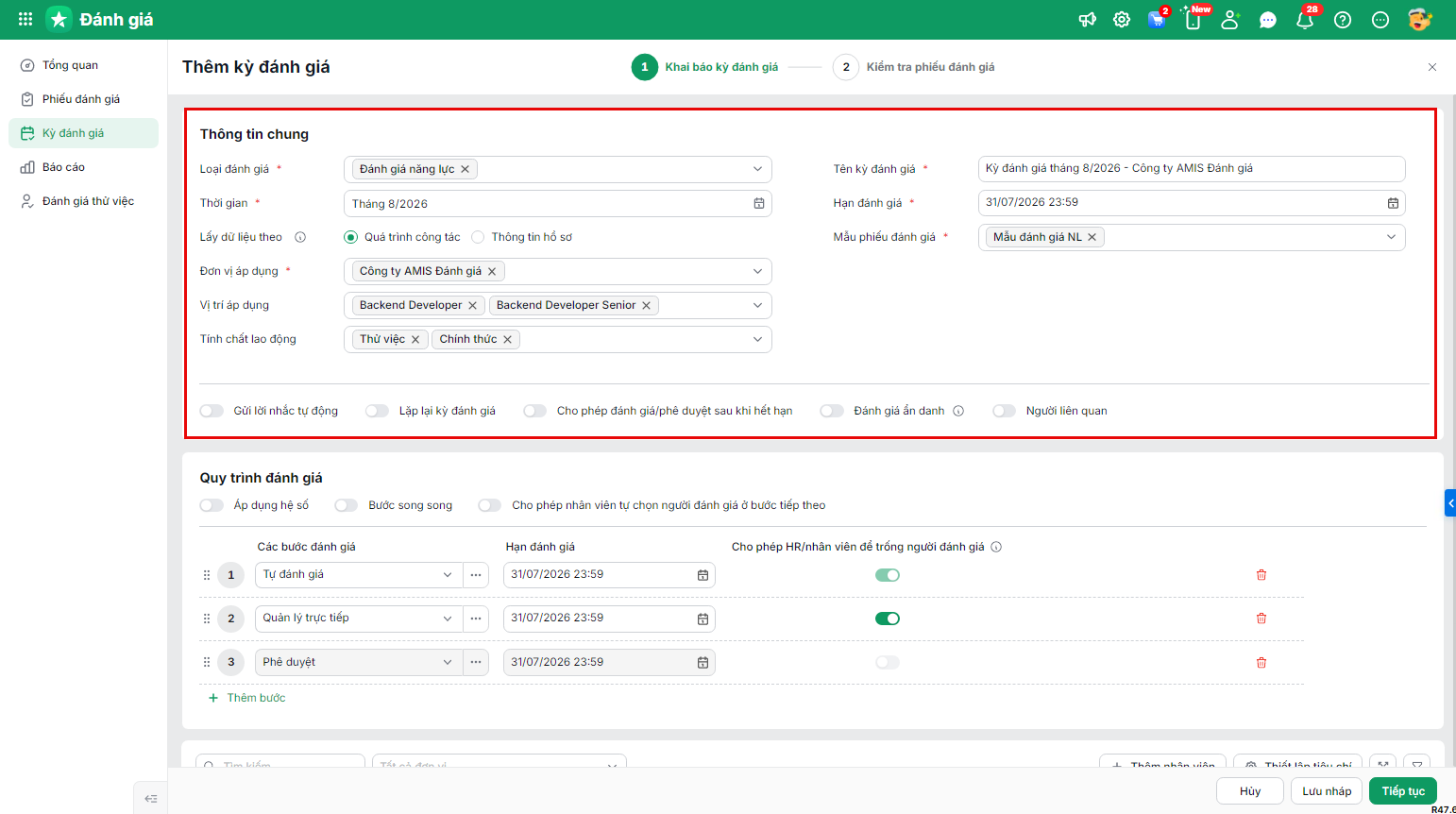
Bước 1: HR khai báo các thông tin cần thiết của kỳ đánh giá bao gồm:
- Tên kỳ đánh giá.
- Đơn vị áp dụng: chọn đánh giá cho các phòng ban/bộ phận cụ thể trong CCTC.
- Vị trí áp dụng: có thể chọn đánh giá cho các vị trí công việc cụ thể trong đơn vị.
- Hạn đánh giá: chọn thời gian kết thúc kỳ đánh giá.
- Mẫu phiếu đánh giá: chọn mẫu phiếu đánh giá theo phương pháp đánh giá năng lực đã thiết lập sẵn.
- Gửi lời nhắc tự động: chọn Lặp lại lời nhắc, Thời gian gửi phù hợp, chương trình sẽ gửi thông báo nhắc nhở đến các đối tượng đánh giá theo thiết lập.
- Lặp lại kỳ đánh giá: có thể thiết lập lặp lại kỳ đánh giá Hàng tháng/Hàng quý/Hàng năm, chương trình sẽ tự động tạo kỳ đánh giá khi đến chu kỳ, giúp tiết kiệm thời gian tạo kỳ đánh giá tương tự.
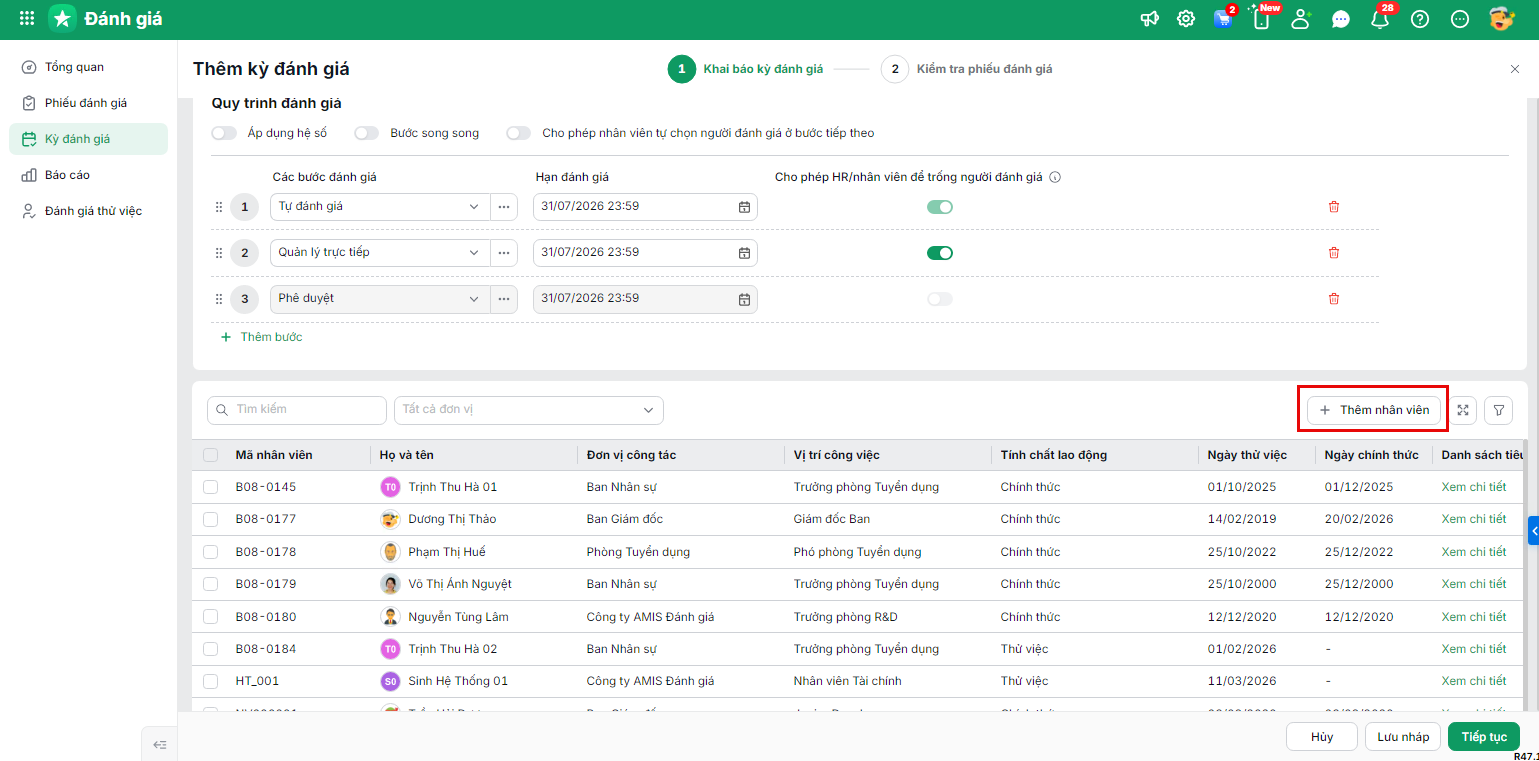
Bước 2: Sau khi thiết lập thông tin chung, phần mềm tự động hiển thị danh sách những người được đánh giá trong kỳ theo thiết lập mà HR đã chọn. Tại đây, có thể:
- Chỉnh sửa danh sách, thêm/xóa nhân viên trong kỳ đánh giá.
- Xem và chỉnh sửa danh sách tiêu chí đánh giá của nhân viên.
- Chọn người đánh giá cho nhân viên.
2.2. Thiết lập Quy trình đánh giá
Ví dụ: Công ty có quy trình đánh giá bao gồm các bước như sau:
Tự đánh giá -> Đồng nghiệp đánh giá -> Quản lý đánh giá -> Giám đốc duyệt
Cần thực hiện như sau:
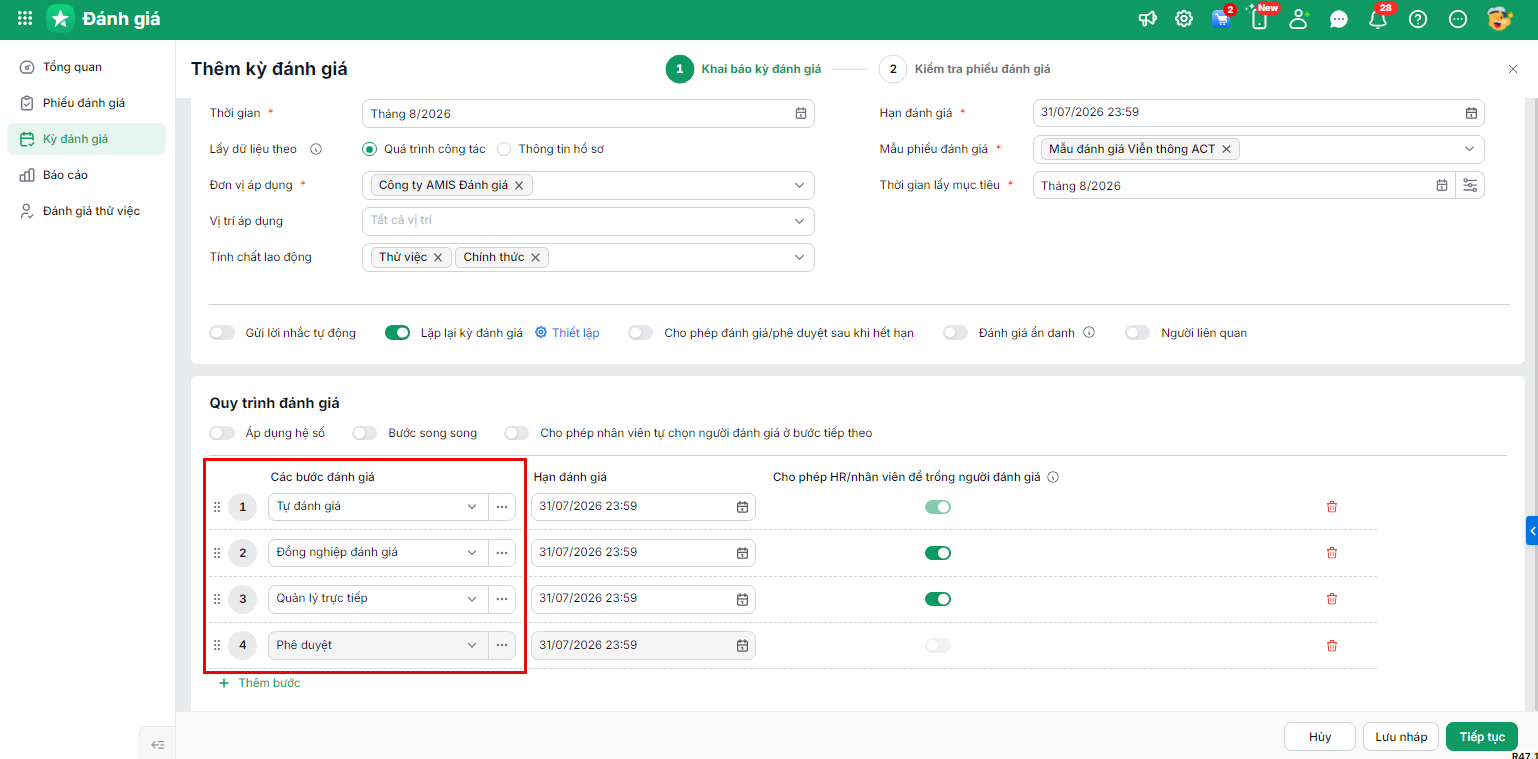
Bước 1: Thêm bước đánh giá: khi thêm bước sẽ có 2 trường hợp:
Trường hợp 1: Thêm bước tuần tự
Trường hợp cần thêm bước vào quy trình, nhấn thêm bước “Đồng nghiệp đánh giá” vào quy trình. Như vậy, quy trình đánh giá sẽ được thực hiện theo thứ tự các bước.
Lưu ý: trường hợp chưa có bước đánh giá phù hợp trong danh sách, nhập tên để thêm mới.
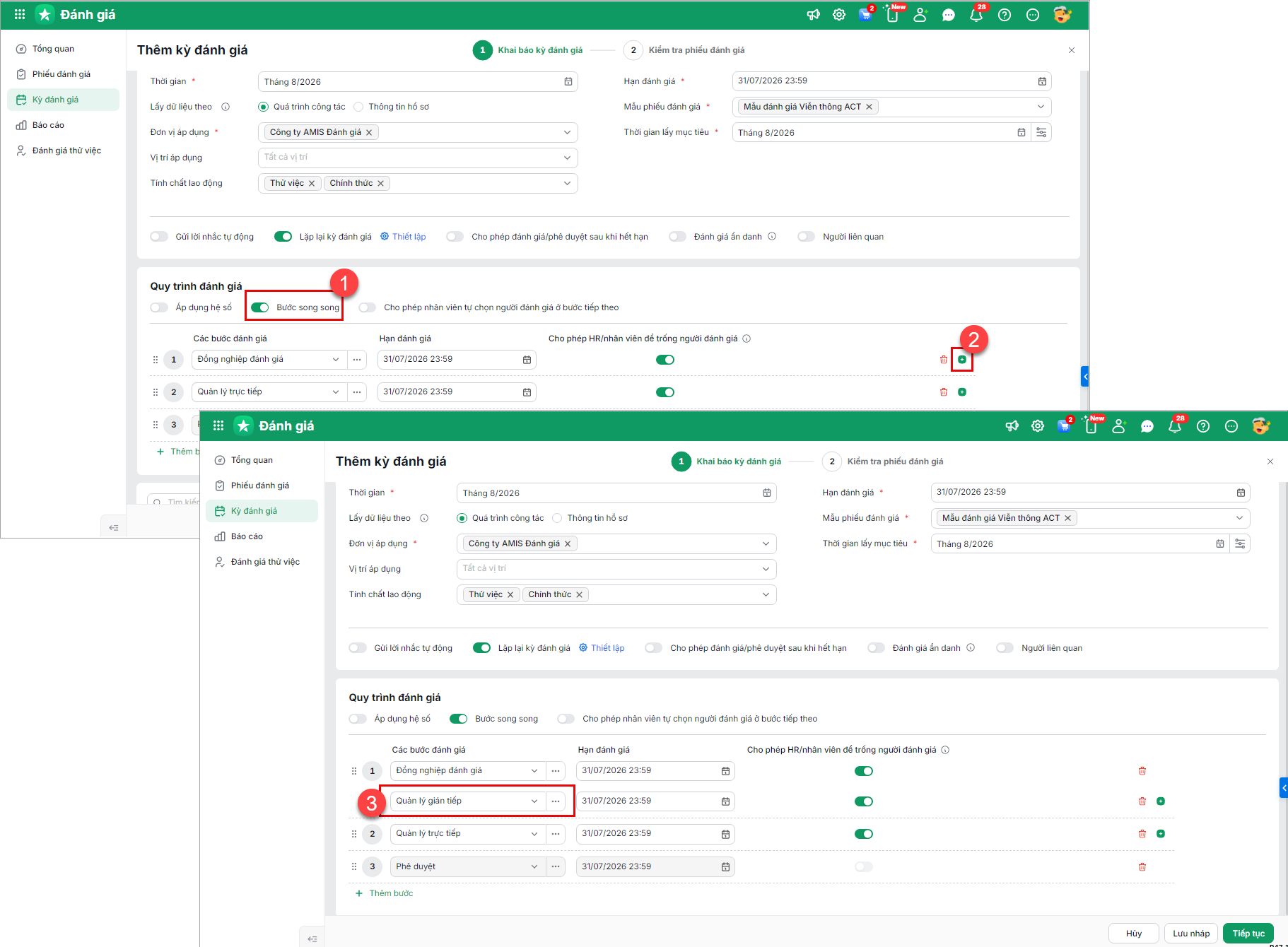
Trường hợp 2: Thêm bước song song
Trường hợp có các bước có thể thực hiện cùng lúc (Ví dụ: Nhân viên tự đánh giá và đồng nghiệp có thể đánh giá cùng lúc, không cần phụ thuộc thứ tự trước sau), có thể thiết lập bước song song như sau:
- Bật thiết lập Bước song song.
- Tại bước cần thêm bước song song, nhấn
 .
. - Thêm bước song song (Ví dụ: “Đồng nghiệp đánh giá”).
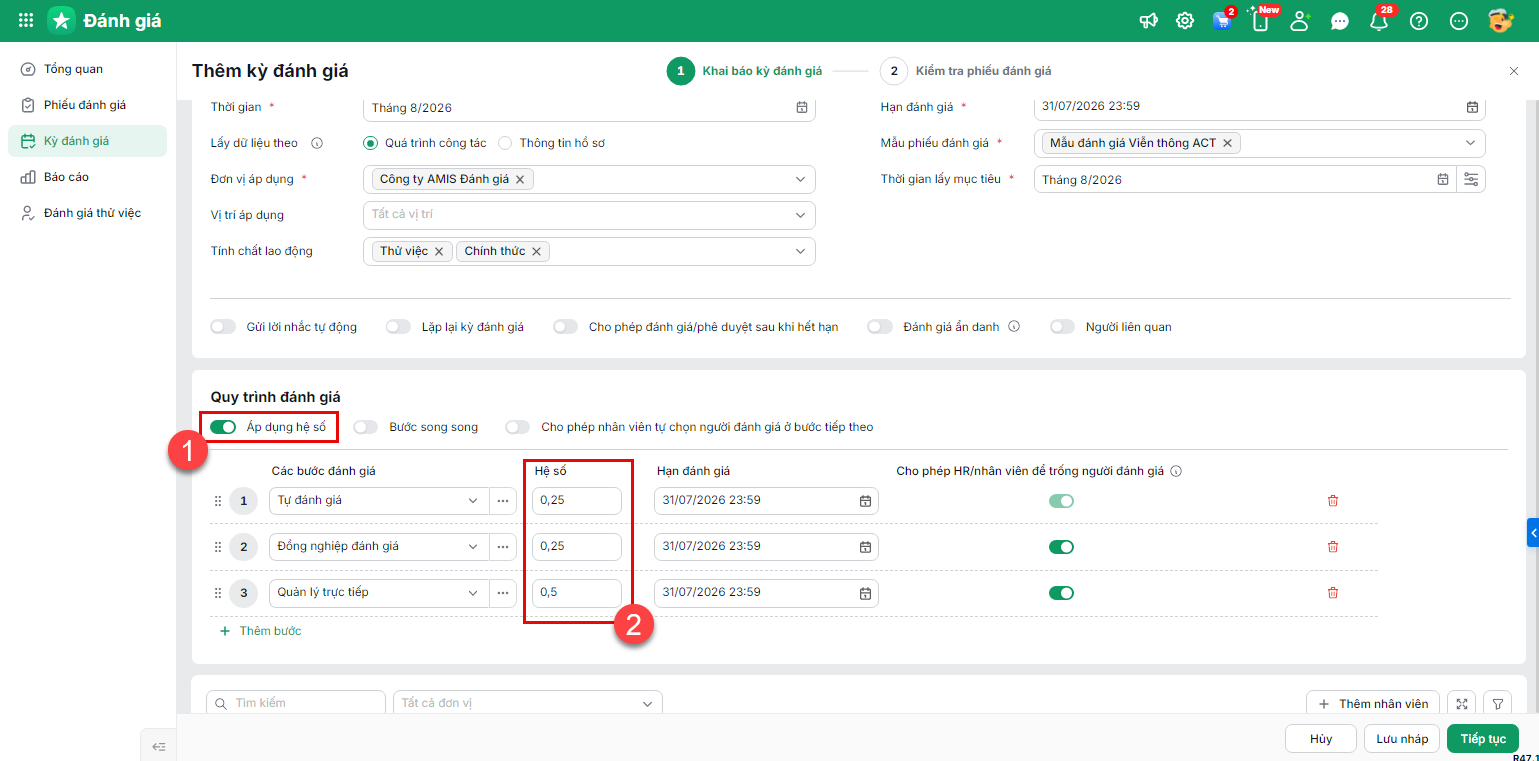
Bước 2: Thêm hệ số đánh giá: trường hợp tỷ trọng của các bước khác nhau, chọn Hệ số đánh giá, điền hệ số tính điểm của người đánh giá, hệ số này sẽ ảnh hưởng đến điểm tổng của từng nhân viên.
Ví dụ: bước “Tự đánh giá” và “Đồng nghiệp đánh giá” có hệ số 0,25 tương đương mỗi bước chiếm 25% tỷ trọng, còn bước “Quản lý đánh giá” có hệ số 0,5 tương đương 50% tỷ trọng.
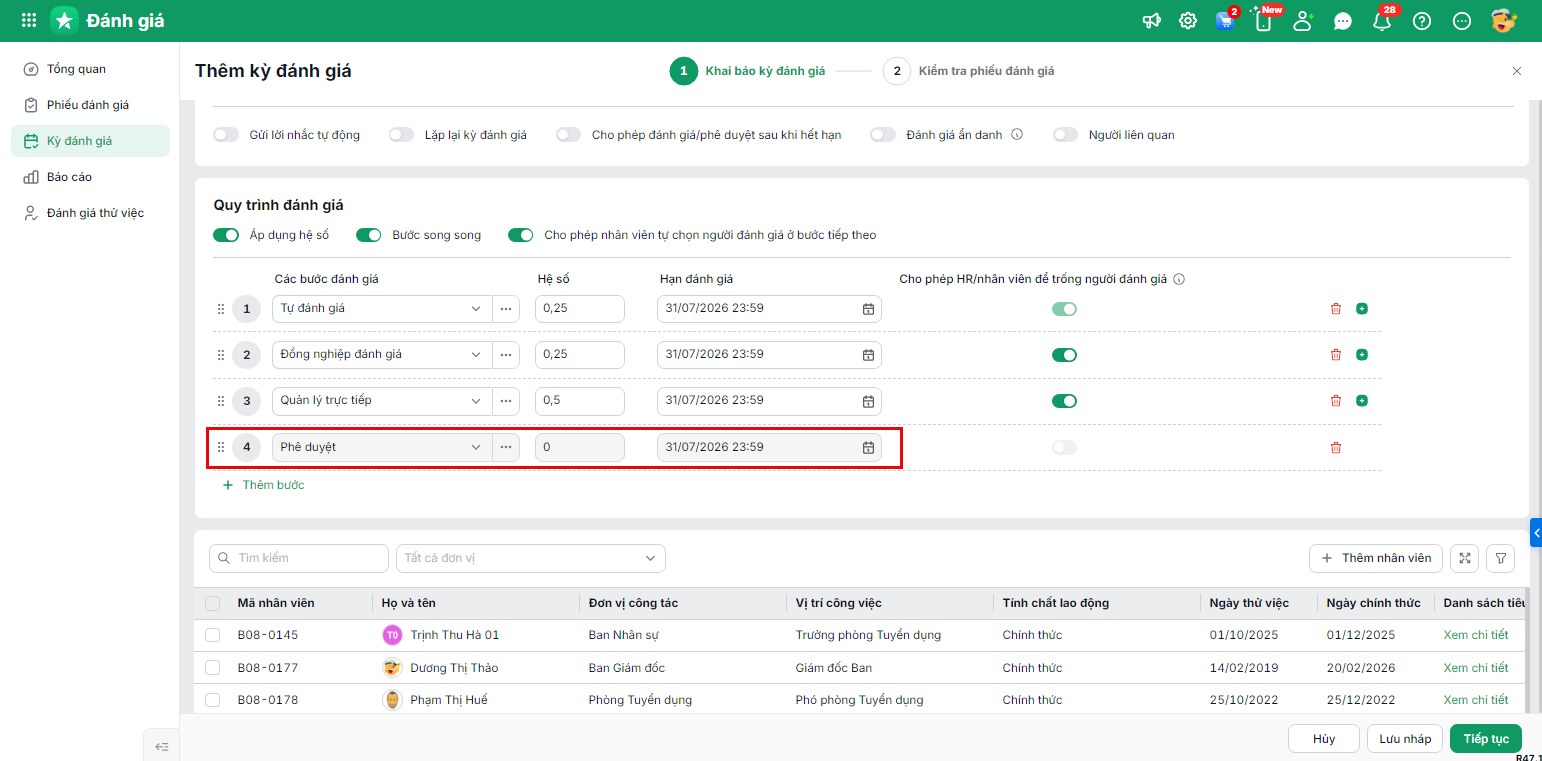
Bước 3: Phê duyệt kỳ đánh giá: để ban lãnh đạo phê duyệt kết quả kỳ đánh giá của nhân viên, HR thêm bước Phê duyệt.
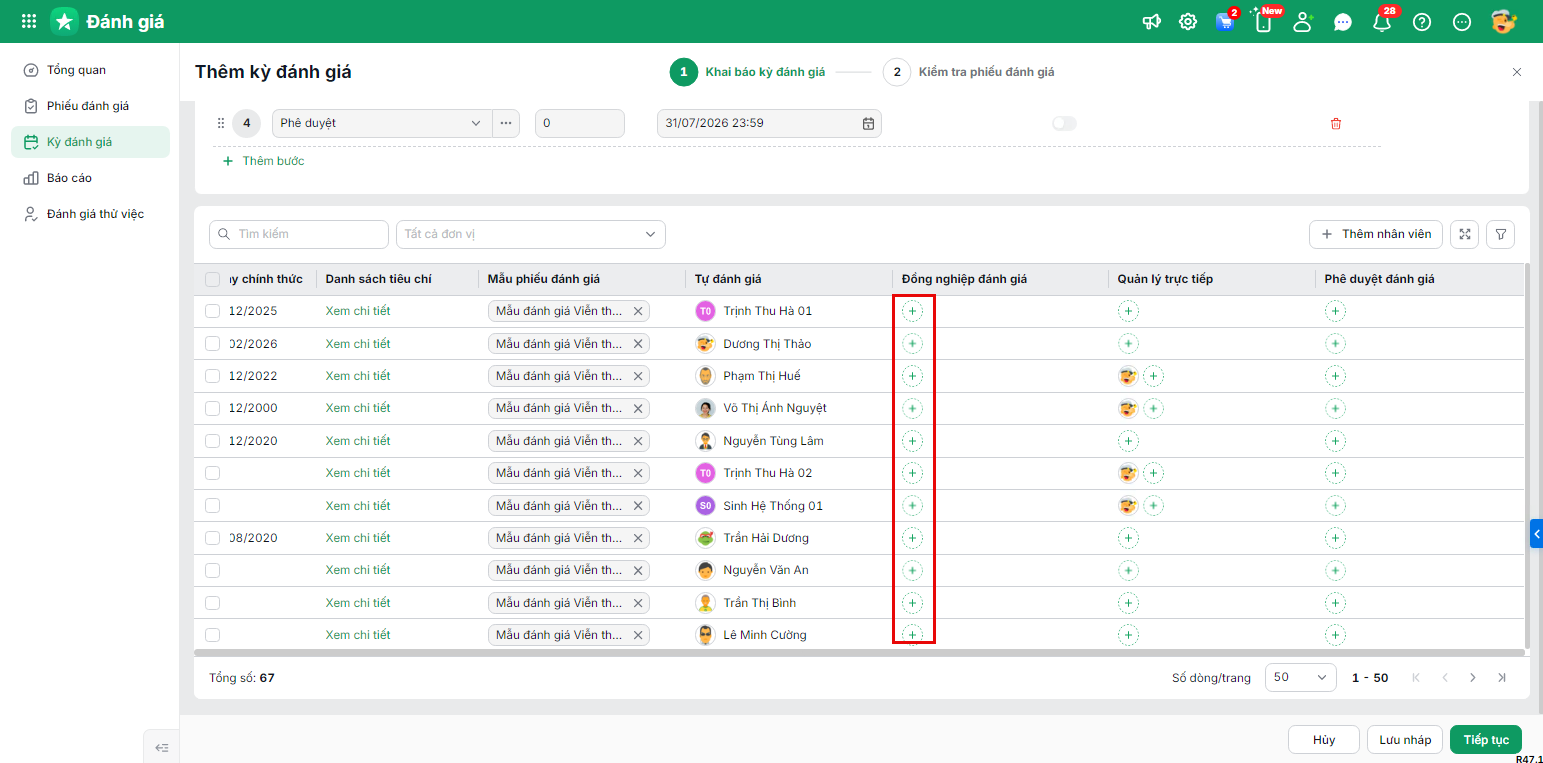
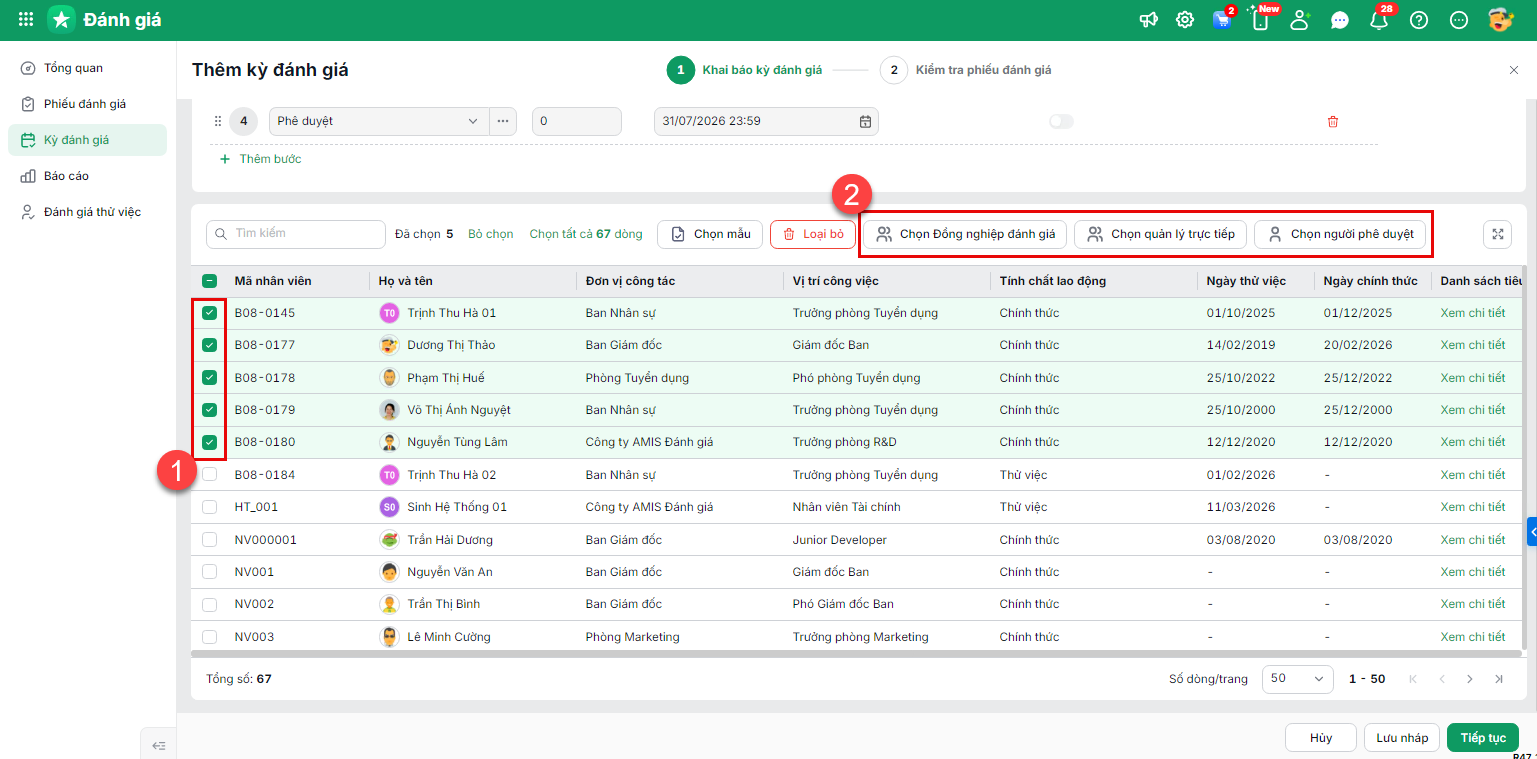
Bước 4: Thêm người đánh giá: sau khi thiết lập quy trình đánh giá, anh/chị khai báo/chỉnh sửa các đối tượng thực hiện đánh giá trên danh sách người được đánh giá:
-
- Nhấn biểu tượng dấu cộng để thêm người thực hiện đánh giá.
-
- Có thể tích chọn nhiều người để thêm hàng loạt.
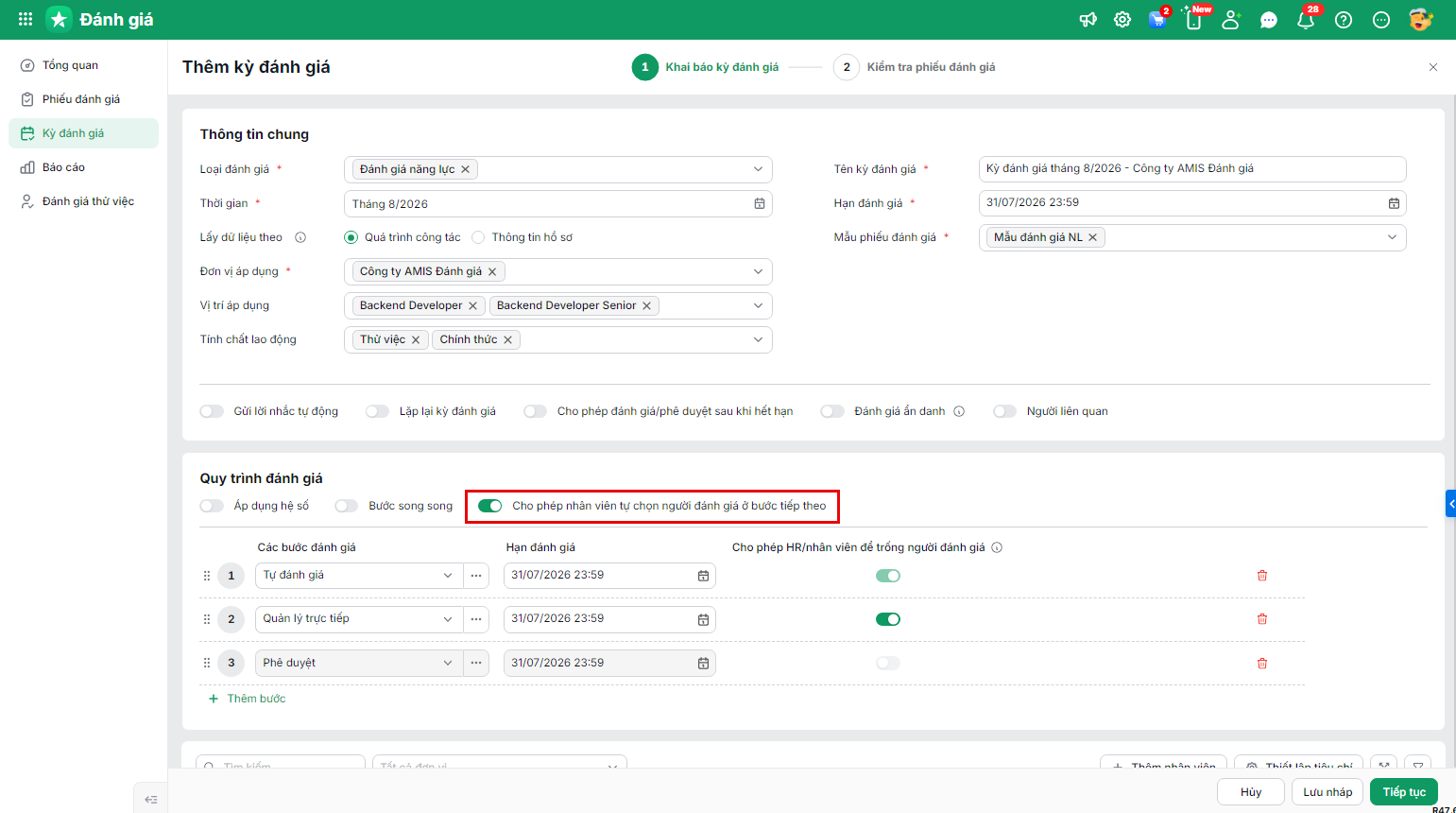
Lưu ý: Nếu muốn bỏ qua thao tác chọn người đánh giá, có thể cần bật thiết lập Cho phép nhân viên tự chọn người đánh giá ở bước tiếp theo để nhân viên tự chọn người đánh giá trên phiếu của mình.
Bước 5: Sau khi hoàn tất thông tin\nhấn Tiếp tục để chuyển sang bước kế tiếp.
2.3. Kiểm tra phiếu đánh giá
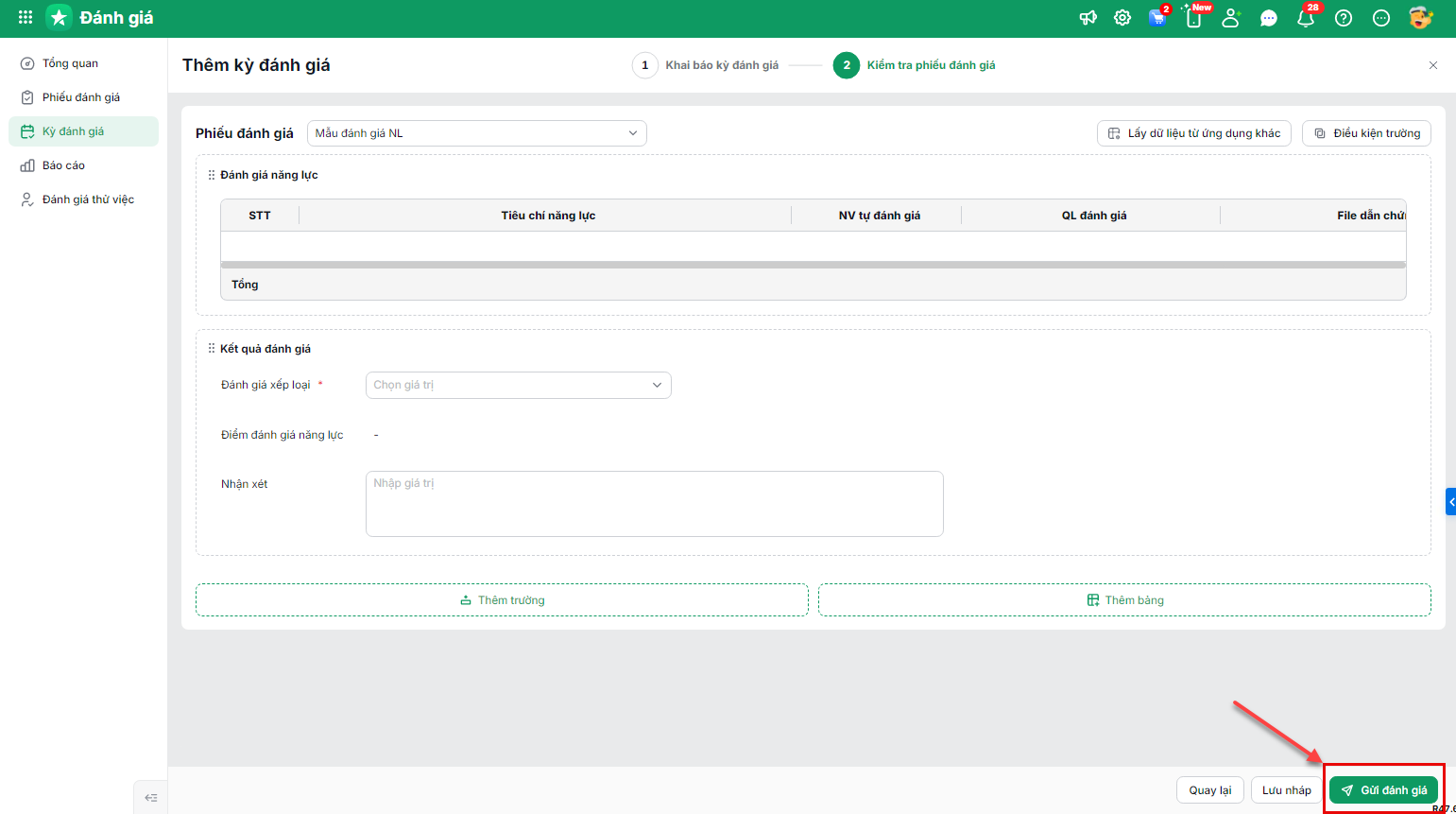
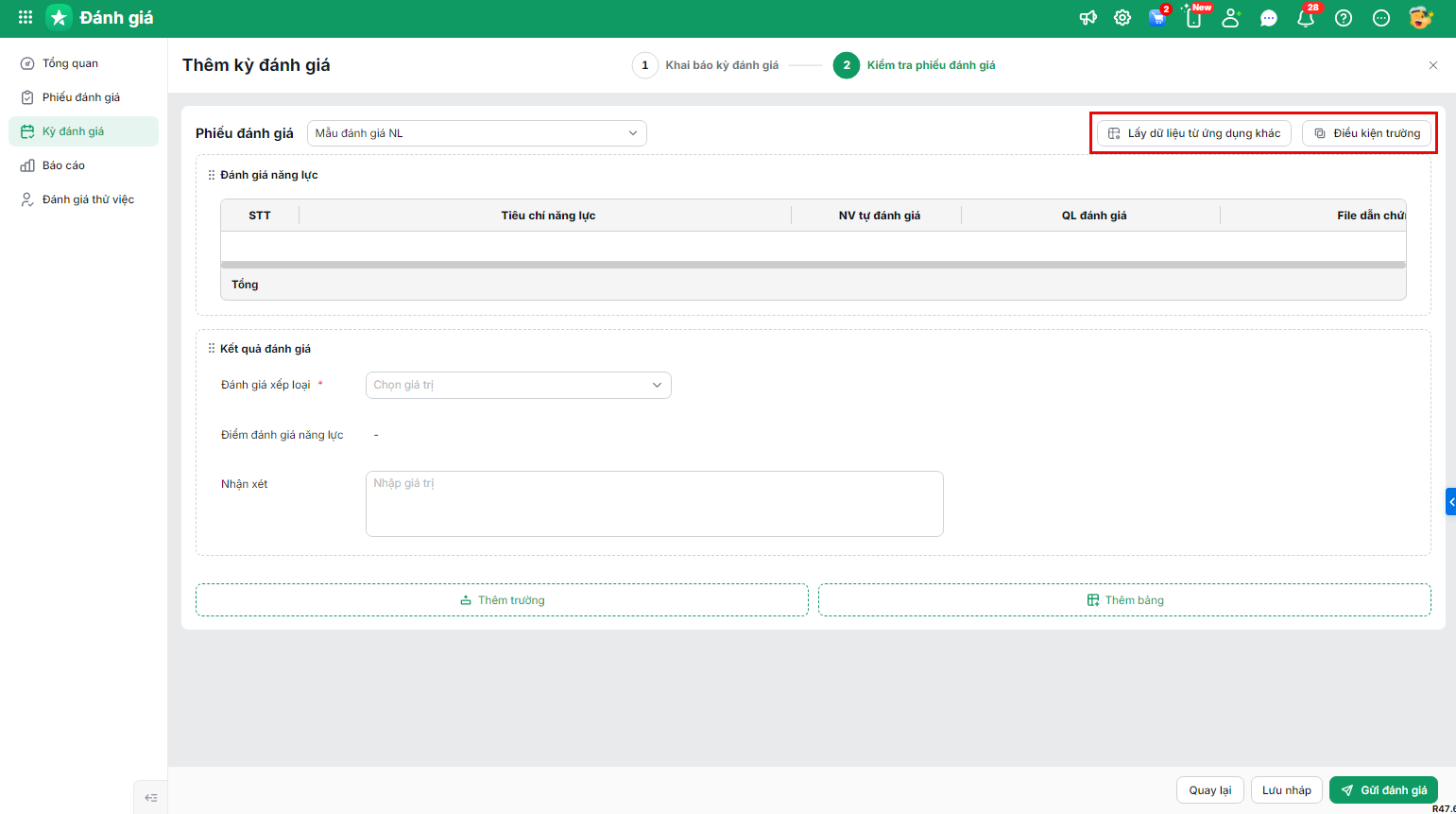
Tại đây chương trình hiển thị mẫu phiếu đánh giá HR đã chọn ở mục Thông tin chung\kiểm tra Phiếu đánh giá và chỉnh sửa Điều kiện trường hoặc Lấy dữ liệu từ ứng dụng khác tùy theo nhu cầu.
2.4. Gửi kỳ đánh giá
Sau khi hoàn tất các thiết lập\nhấn Gửi đánh giá, chương trình sẽ gửi kỳ đánh giá đến CBNV để thực hiện đánh giá năng lực. Sau khi gửi, có thể:
- Xem kỳ đánh giá trên danh sách.
- Thiết lập hiển thị các cột thông tin trên danh sách để tiện theo dõi theo nhu cầu.
- Chỉnh sửa/xóa kỳ đánh giá.