
1. Tổng quan
Bài viết hướng dẫn xuất khẩu sơ đồ gantt đồng thời nhiều dự án trong phòng ban, giúp tổng hợp tiến độ nhanh chóng, phục vụ báo cáo lãnh đạo hoặc chia sẻ đối tác.
Nội dung bài viết gồm:
- Hướng dẫn thực hiện xuất khẩu sơ đồ gantt đồng thời nhiều dự án trong phòng ban.
- Lưu ý khi thực hiện
Phạm vi áp dụng cho:
- Quản lý, trưởng phòng, người theo dõi nhiều dự án.
2. Hướng dẫn thực hiện
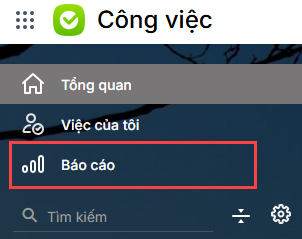
Bước 1: Truy cập sơ đồ Gantt trong báo cáo
- Vào phân hệ Báo cáo
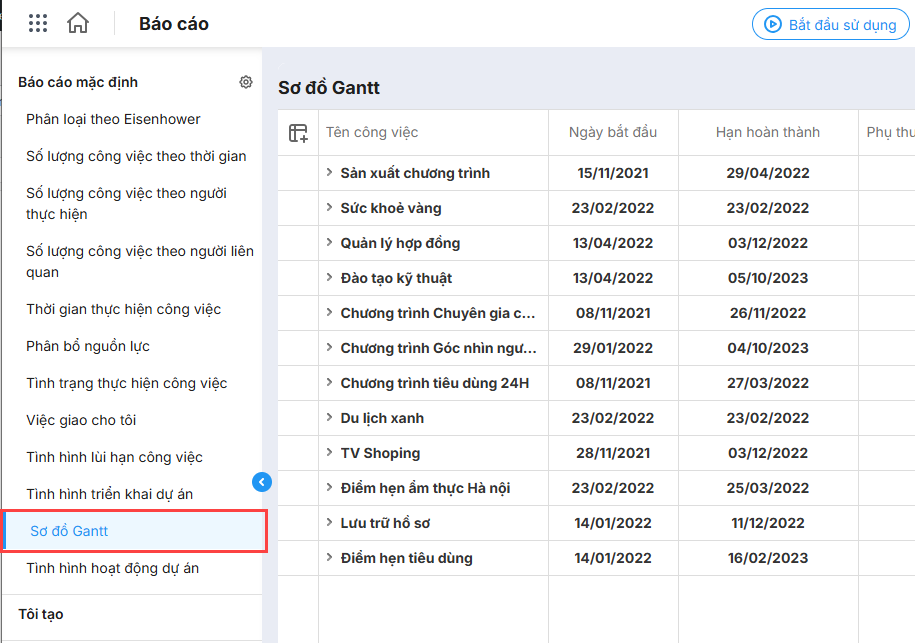
- Chọn Sơ đồ Gantt để hiển thị danh sách Gantt các dự án
Bước 2: Lọc các dự án cần xuất khẩu
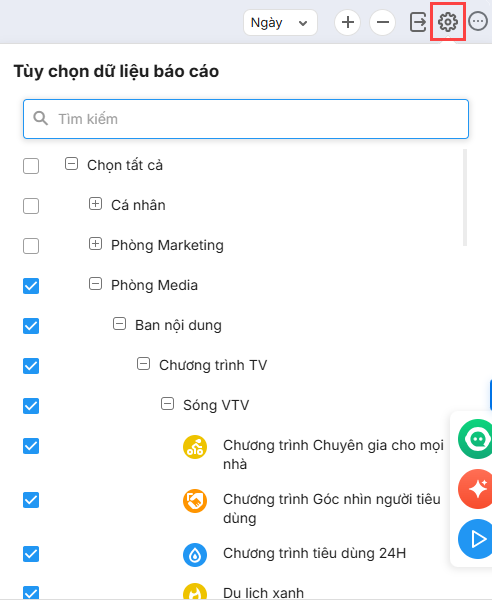
- Sử dụng bộ lọc (phòng ban, dự án, thời gian…)
- Chọn đúng các dự án muốn tổng hợp → Hệ thống sẽ hiển thị Gantt theo danh sách đã lọc
Bước 3: Xuất khẩu file
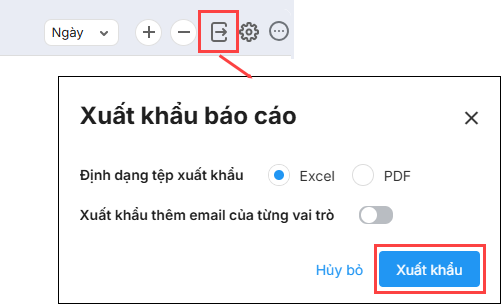
- Nhấn vào icon Xuất khẩu trên màn hình Gantt
- Hệ thống hiển thị popup “Xuất khẩu báo cáo“, tại mục Định dạng tệp xuất khẩu, chọn:
- Excel → nếu cần xử lý dữ liệu
- PDF → nếu cần file trình bày, gửi đi
- Bật tùy chọn “Xuất khẩu thêm email của từng vai trò” nếu cần thiết
- Nhấn Xuất khẩu.
Bước 4: Kiểm tra file xuất
Chương trình sẽ tự động tải xuống file xuất khẩu, có thể kiểm tra và sử dụng theo nhu cầu.
Lưu ý
- File xuất chỉ bao gồm các dự án đang hiển thị sau khi lọc.
- Kiểu dữ liệu trong file phụ thuộc vào chế độ hiển thị đã chọn trước khi xuất.
- Nên kiểm tra lại bộ lọc để tránh thiếu dữ liệu cần báo cáo.
- Phù hợp dùng để báo cáo tuần, tổng hợp tiến độ phòng ban.