
1. Tổng quan
Bài viết hướng dẫn thiết lập tính năng tự động gửi tin nhắn qua AMIS Chat khi hoàn thành công việc trên AMIS Công việc thông qua tích hợp AMIS Workflow, giúp đồng bộ và tự động hóa các thông báo công việc qua chat.
Nội dung bài viết bao gồm:
-
Hướng dẫn thiết lập tự động gửi tin nhắn qua AMIS Chat.
-
Các lưu ý khi thực hiện thiết lập.
2. Hướng dẫn thực hiện
2.1. Thiết lập luồng trên AMIS Workflow
Bước 1: Quản trị ứng dụng/quản trị hệ thống truy cập vào AMIS Workflow
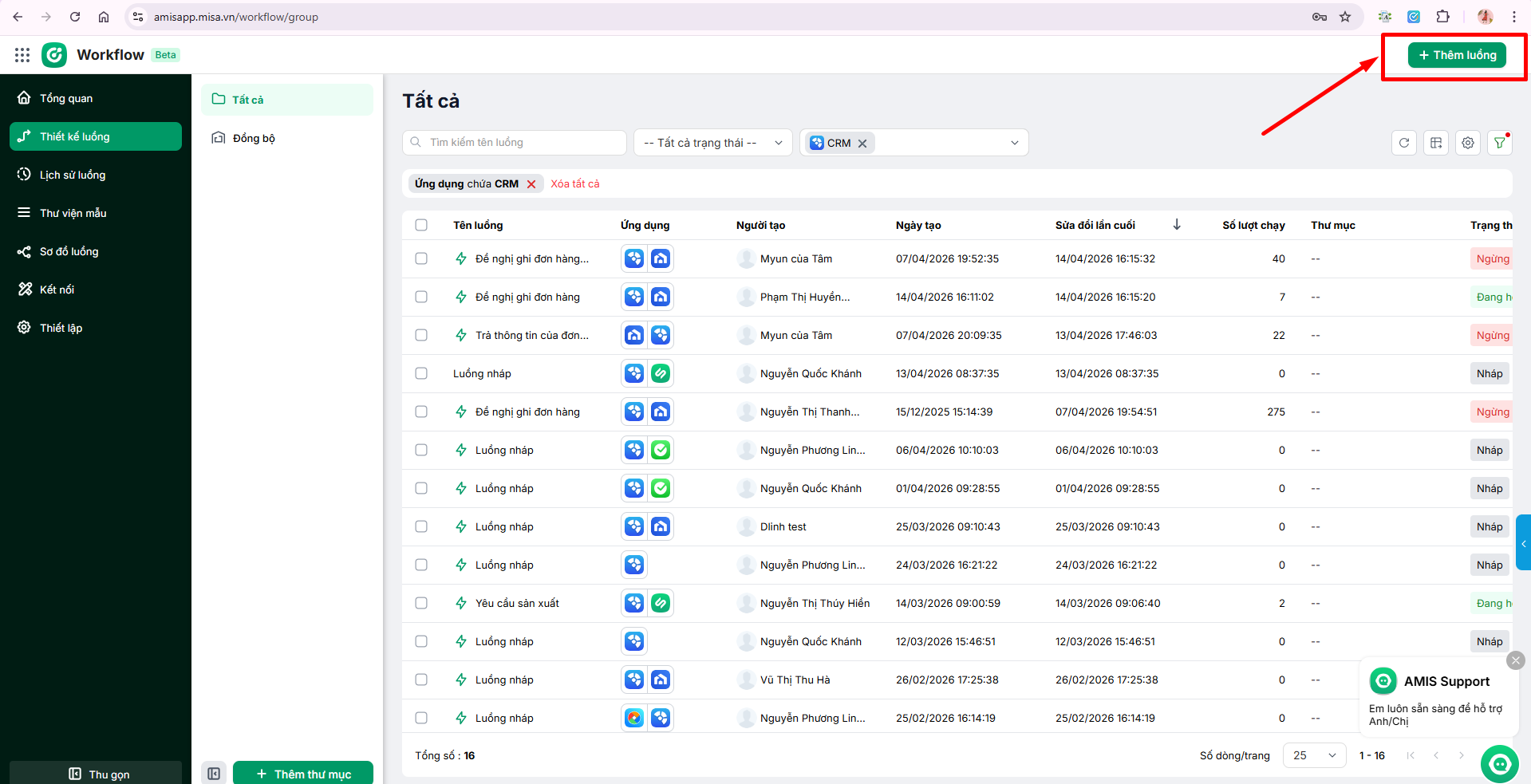
Bước 2: Tại mục Thiết kế luồng, chọn Thêm luồng
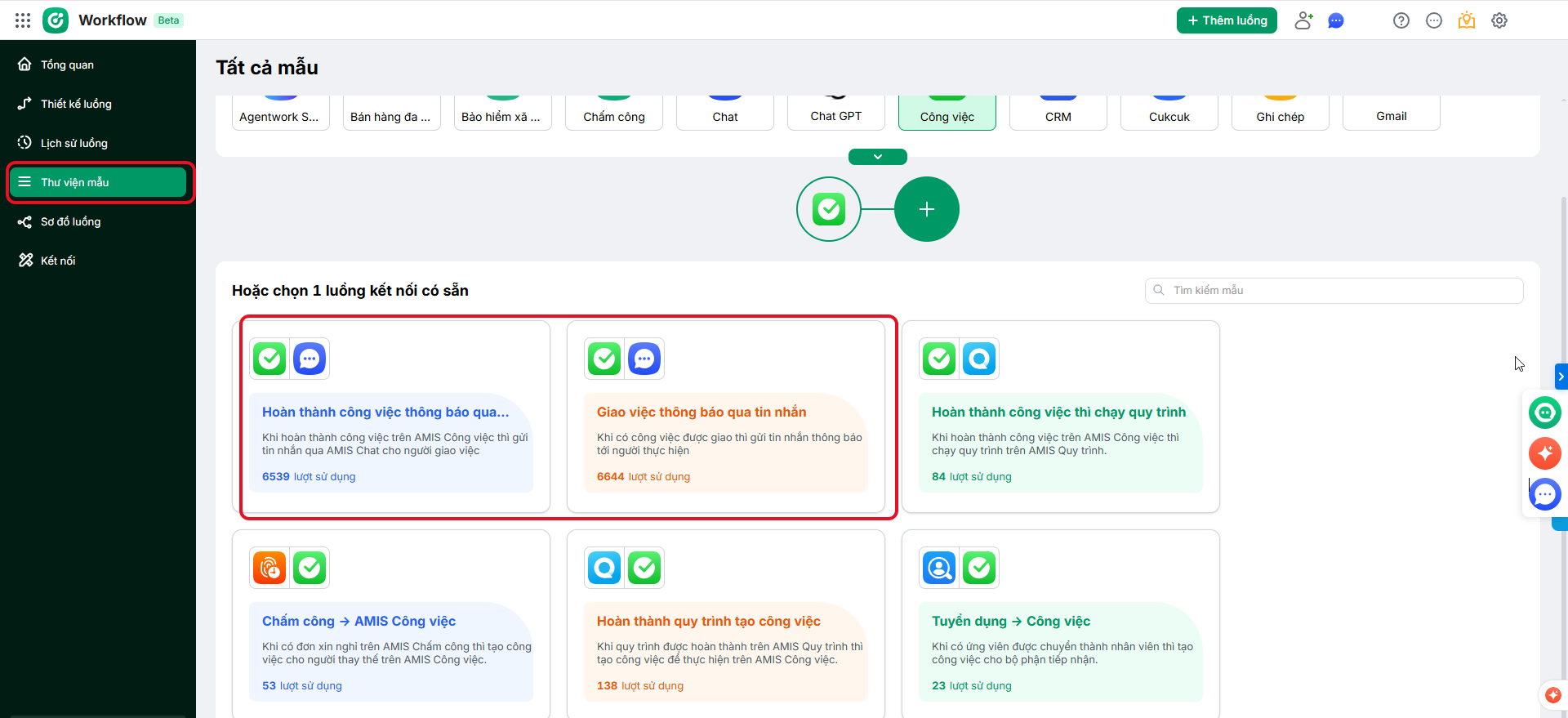
Lưu ý: Có thể sử dụng luồng mẫu trong Thư viện mẫu
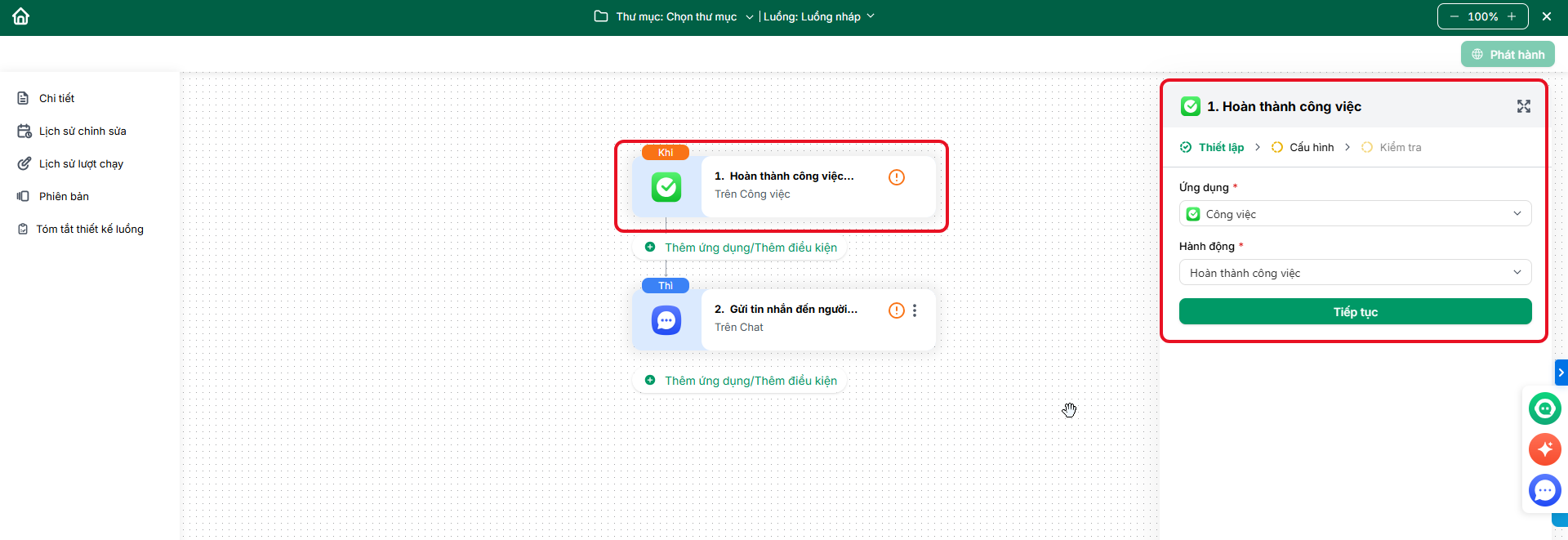
Bước 3: Thiết lập Sự kiện kích hoạt (Sự kiện “Khi…”)
- Tại ô Khi (Trigger), thiết lập thông số:
-
-
-
Ứng dụng: Chọn Công việc (AMIS Công việc).
-
Hành động: Chọn Hoàn thành công việc/Cập nhật công việc/Tạo công việc/Tạo dự án/Thêm thành viên dự án
-
-
- Nhấn Tiếp tục, chọn Dự án và Cột/nhóm công việc
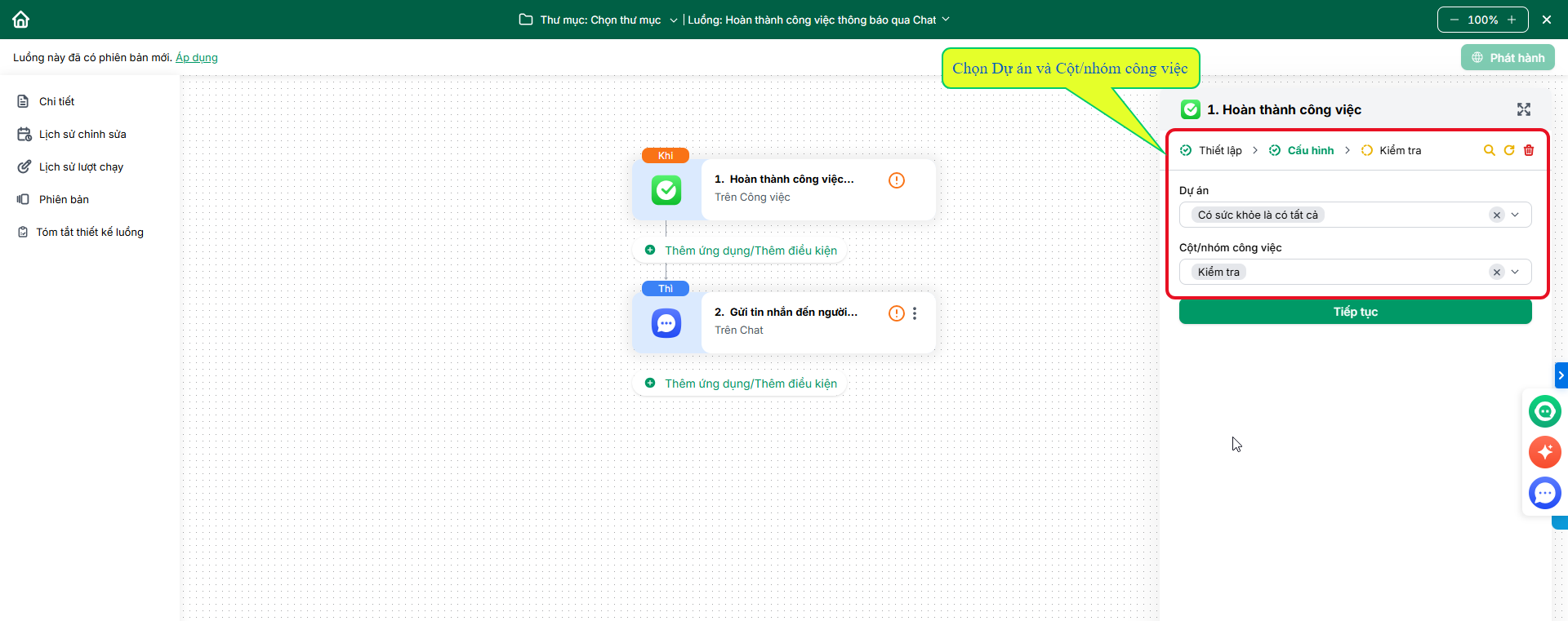
- Nhấn Tiếp tục để kiểm tra lại thông tin
Bước 4: Thiết lập Hành động xử lý (Hành động “Thì…”) sau khi điều kiện thiết lập ở Bước 3 xảy ra
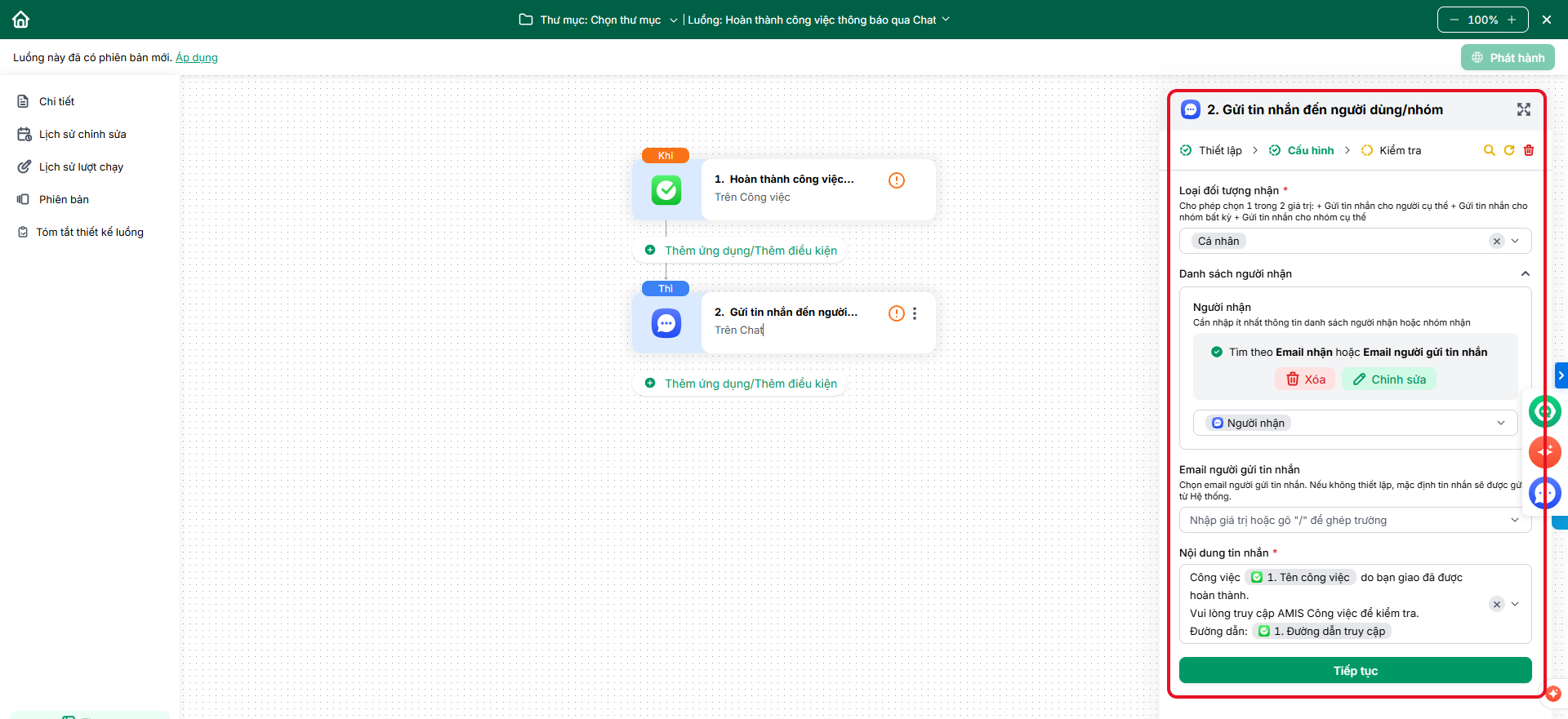
- Tại ô Thì (Action), thiết lập thông số ứng dụng:
-
- Ứng dụng: Chọn Chat (AMIS Chat).
- Hành động: Chọn Gửi tin nhắn đến người dùng/nhóm.
- Cấu hình nội dung gửi tin nhắn:
-
- Loại đối tượng nhận
- Danh sách người nhận
- Email người gửi tin nhắn
- Nội dung tin nhắn : Soạn thảo nội dung thông báo.
- Nhấn Tiếp tục để kiểm tra lại thông tin
Bước 5: Kiểm tra và Phát hành luồng
Sau khi, cấu hình luồng thành công, thực hiện Kiểm tra và Phát hành luồng để sử dụng.
2.2. Tự động gửi tin nhắn khi hoàn thành công việc
Bước 1: Truy cập vào Ams Công việc, thực hiện công việc
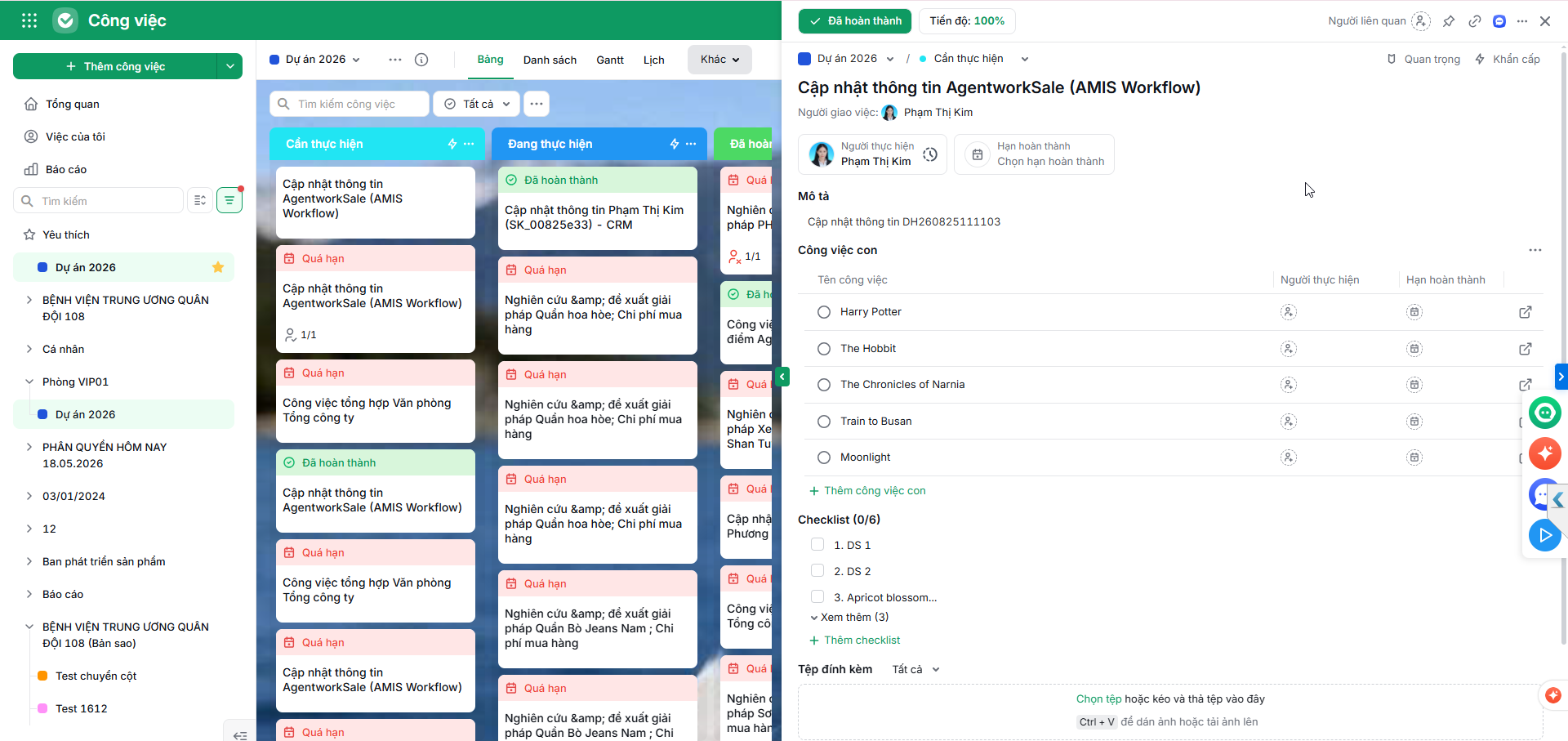
Bước 2: Khi công việc có hành động Hoàn thành công việc/Cập nhật công việc/Tạo công việc/Tạo dự án/Thêm thành viên dự án tùy theo thiết lập, trên AMIS Chat tự động Gửi tin nhắn đến người dùng/nhóm.
Lưu ý: Khi thiết lập hoàn thành công việc trên AMIS Công việc thì gửi tin nhắn qua AMIS Chat cho người thực hiện thì trên công việc bắt buộc phải chọn người thực hiện thì mới gửi tin nhắn thành công.
3. Lưu ý
- Để đồng bộ dữ liệu giữa các ứng dụng (AMIS Kho hàng, AMIS Bán hàng, AMIS Mua hàng, AMIS Kế toán, AMIS Quy trình,….) với nhau, người dùng cần thiết lập luồng và Phát hành luồng tương ứng trên AMIS Workflow. >> Xem hướng dẫn chi tiết.
- Một số luồng kết nối thông dụng đã được thiết lập sẵn tại Thư viện mẫu luồng trên AMIS Workflow, có thể truy cập để tham khảo và áp dụng ngay cho đơn vị mình. >> Xem hướng dẫn chi tiết.
- Tài khoản của đối tượng nhận tin nhắn qua AMIS Chat phải khai báo đầy đủ thông tin Email tài khoản.
- Khi thiết lập hoàn thành công việc trên AMIS Công việc thì gửi tin nhắn qua AMIS Chat cho người thực hiện thì trên công việc bắt buộc phải chọn người thực hiện thì mới gửi tin nhắn thành công.