
. Tổng quan
Bài viết hướng dẫn tính năng lưu bộ lọc trong mục Lọc công việc, giúp người dùng dễ dàng áp dụng lại các tiêu chí lọc thường dùng mà không cần thiết lập lại nhiều lần, đồng thời có thể đổi tên, xóa hoặc chỉnh sửa điều kiện lọc.
Phạm vi áp dụng: Người dùng là thành viên dự án có quyền truy cập hoặc thao tác với công việc.
Nội dung bài viết gồm:
- Tạo và lưu bộ lọc
- Sử dụng bộ lọc đã lưu
- Đổi tên, xóa và chỉnh sửa bộ lọc
2. Hướng dẫn thực hiện
2.1. Thiết lập điều kiện lọc và lưu bộ lọc
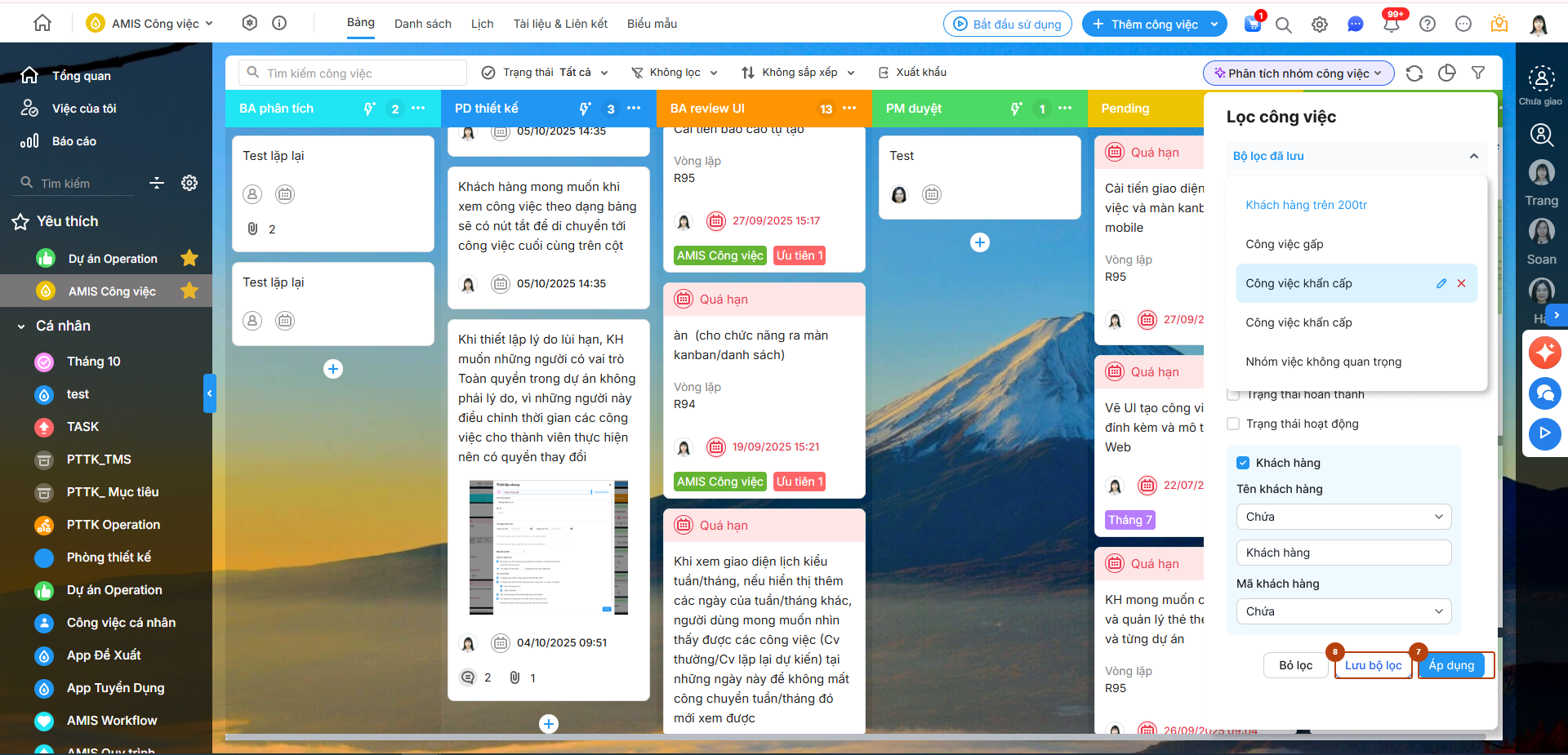
Bước 1: Tại giao diện Chi tiết dự án/nhóm hoặc Việc của tôi, nhấn biểu tượng bộ lọc để mở bộ lọc nâng cao.
Bước 2: Thiết lập các điều kiện lọc theo nhu cầu (ví dụ: lọc theo khách hàng, mức giá trị, mức độ ưu tiên…).
Bước 3: Nhấn Lưu bộ lọc.
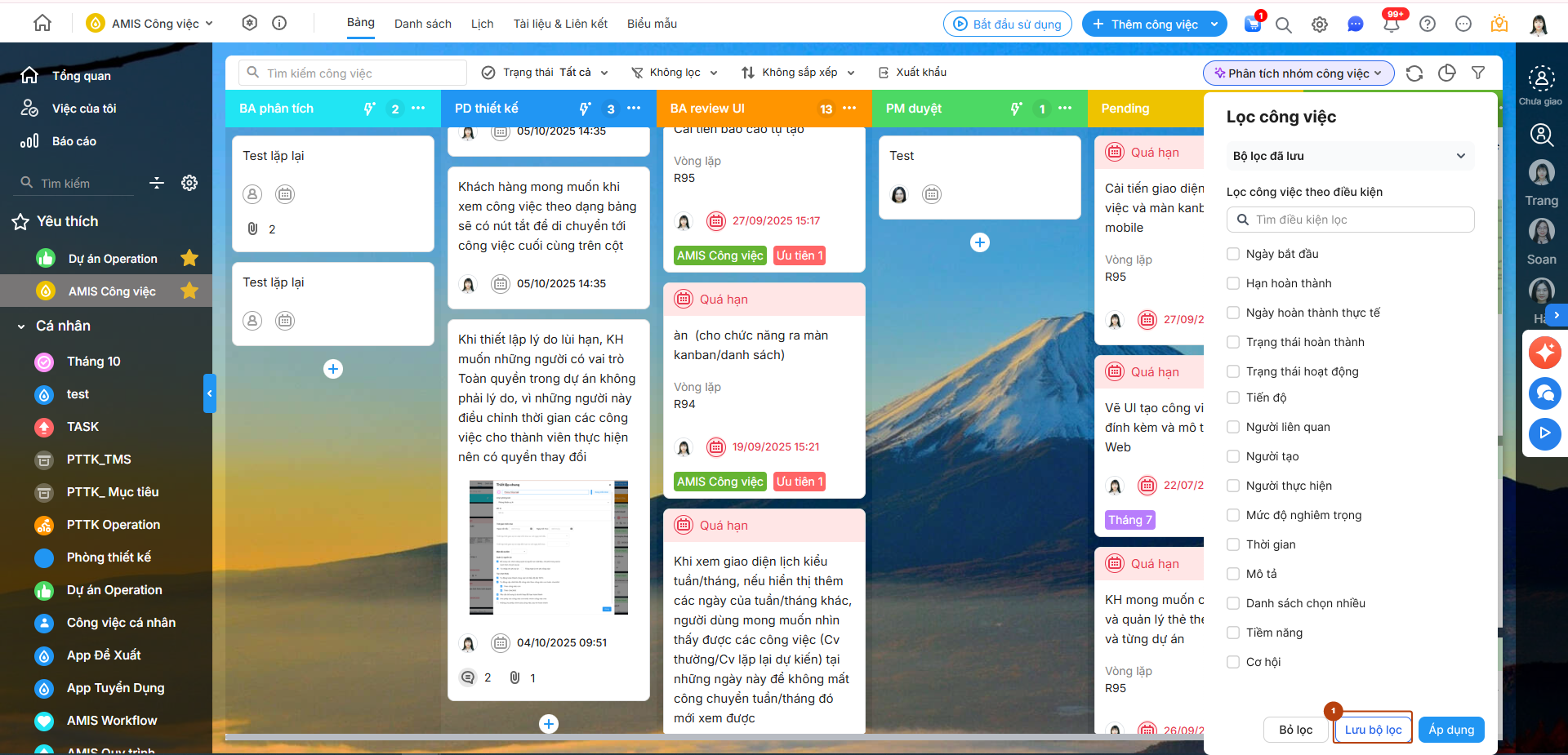
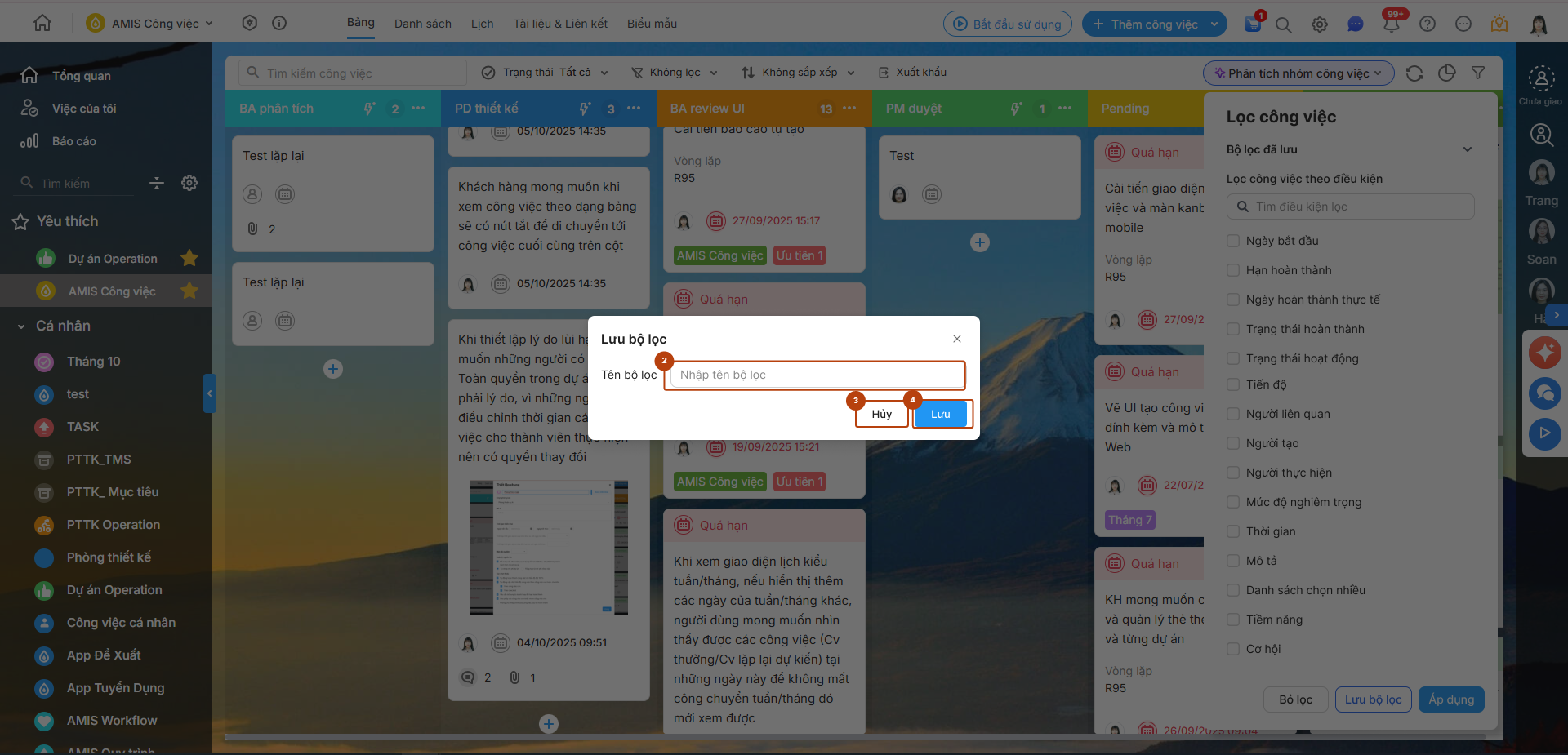
Bước 4: Nhập tên bộ lọc để dễ nhận biết khi sử dụng lại.
Bước 5: Nhấn Lưu để hoàn tất hoặc nhấn Hủy để bỏ thao tác.
Sau khi lưu thành công, hệ thống tự động áp dụng bộ lọc và hiển thị thông báo xác nhận.
2.2. Sử dụng bộ lọc đã lưu
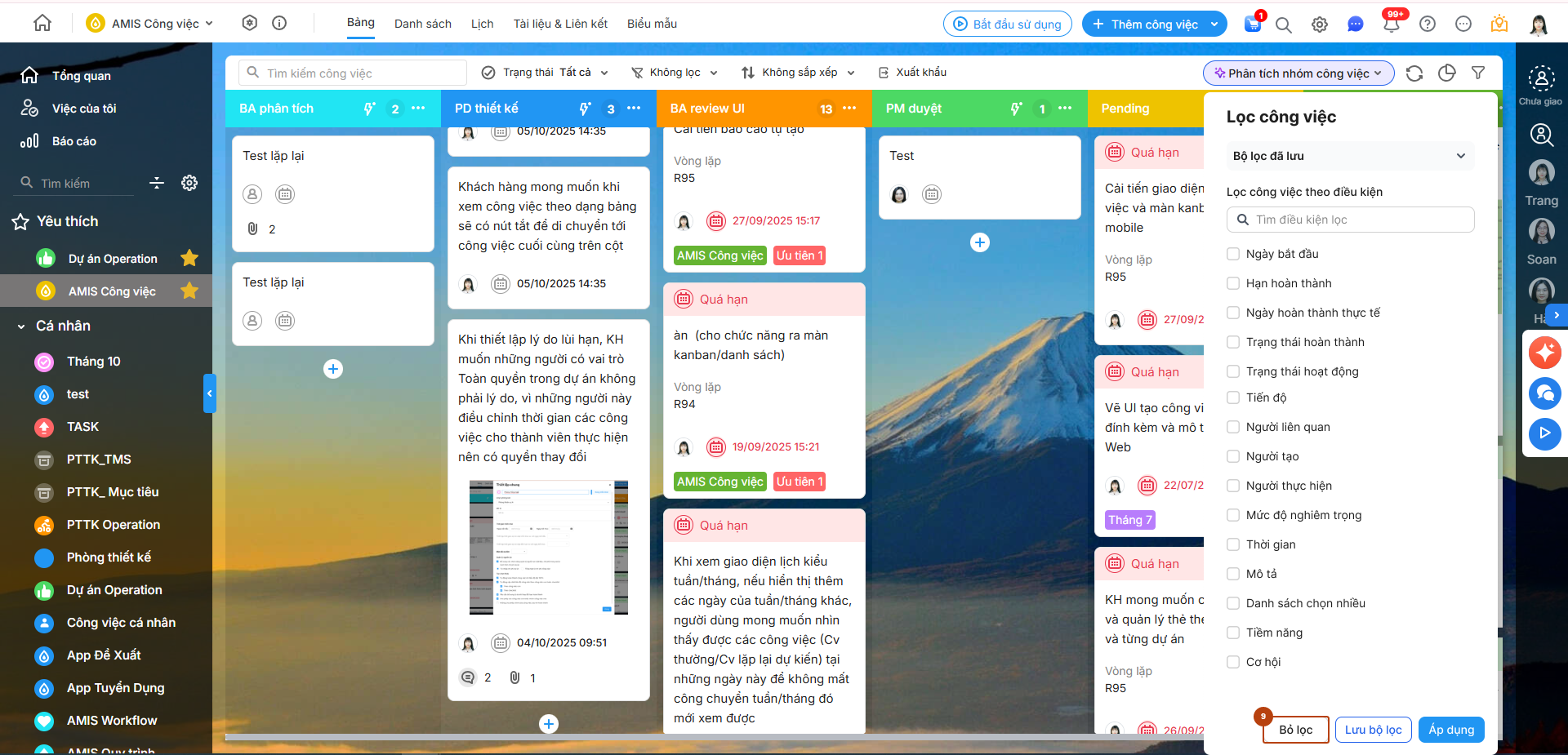
Bước 1: Tại giao diện Chi tiết dự án/nhóm hoặc Việc của tôi, nhấn biểu tượng bộ lọc.
Bước 2: Tại mục Bộ lọc đã lưu, nhấn mũi tên để hiển thị danh sách và chọn bộ lọc cần sử dụng.
Bước 3: Hệ thống tự động lọc công việc theo các điều kiện đã thiết lập.
2.3. Chỉnh sửa bộ lọc
2.3.1. Đổi tên, xóa bộ lọc
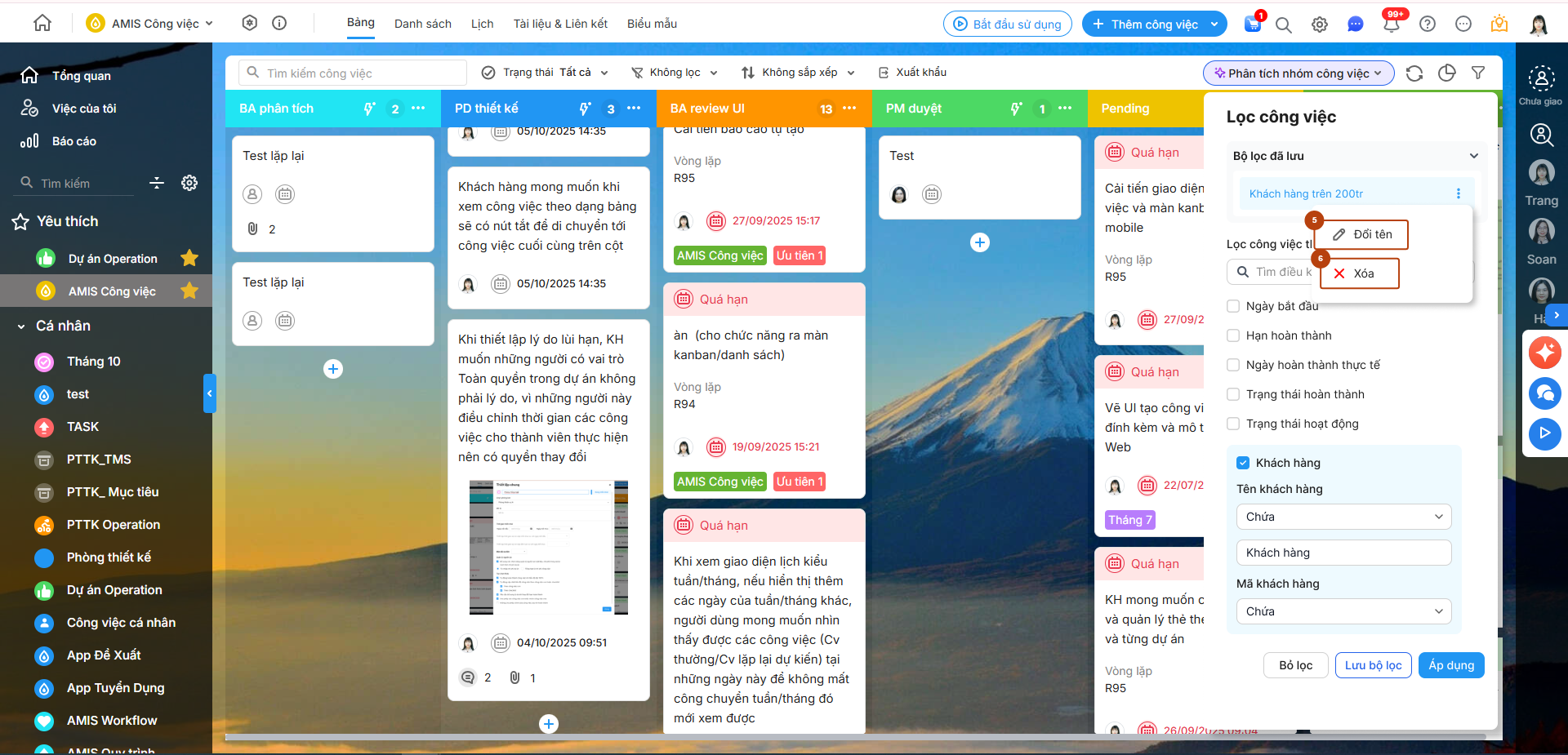
Bước 1: Tại danh sách Bộ lọc đã lưu, nhấn biểu tượng 3 chấm cạnh bộ lọc.
Bước 2: Thực hiện một trong các thao tác:
- Chọn Đổi tên, nhập tên mới và nhấn Lưu.
- Chọn Xóa, sau đó xác nhận xóa bộ lọc.
2.3.2. Chỉnh sửa điều kiện lọc
Bước 1: Chọn bộ lọc đã lưu và thay đổi các điều kiện lọc theo nhu cầu.
Bước 2: Thực hiện:
- Nhấn Áp dụng để sử dụng ngay điều kiện mới (không lưu).
- Nhấn Lưu bộ lọc để:
- Lưu thành bộ lọc mới, hoặc
- Lưu đè bộ lọc hiện tại.
3. Lưu ý
- Mỗi người dùng chỉ xem và thao tác được với bộ lọc do mình tạo.
- Nếu chưa thiết lập điều kiện mà nhấn Lưu bộ lọc, hệ thống sẽ yêu cầu chọn ít nhất một điều kiện.
- Khi nhấn Bỏ lọc, hệ thống sẽ quay về trạng thái chưa áp dụng bộ lọc.
- Bộ lọc sau khi xóa sẽ không thể khôi phục.