
1. Tổng quan
Bài viết nhằm hướng dẫn: Xuất khẩu bảng chấm công chi tiết với đầy đủ thông tin theo nhu cầu.
Nội dung tổng quan bao gồm:
- Chọn thông tin cần xuất khẩu
- Thực hiện xuất file Excel
Phạm vi áp dụng: HR, quản lý nhân sự, kế toán lương.
2. Hướng dẫn chi tiết
2.1. Hướng dẫn xuất khẩu bảng chấm công
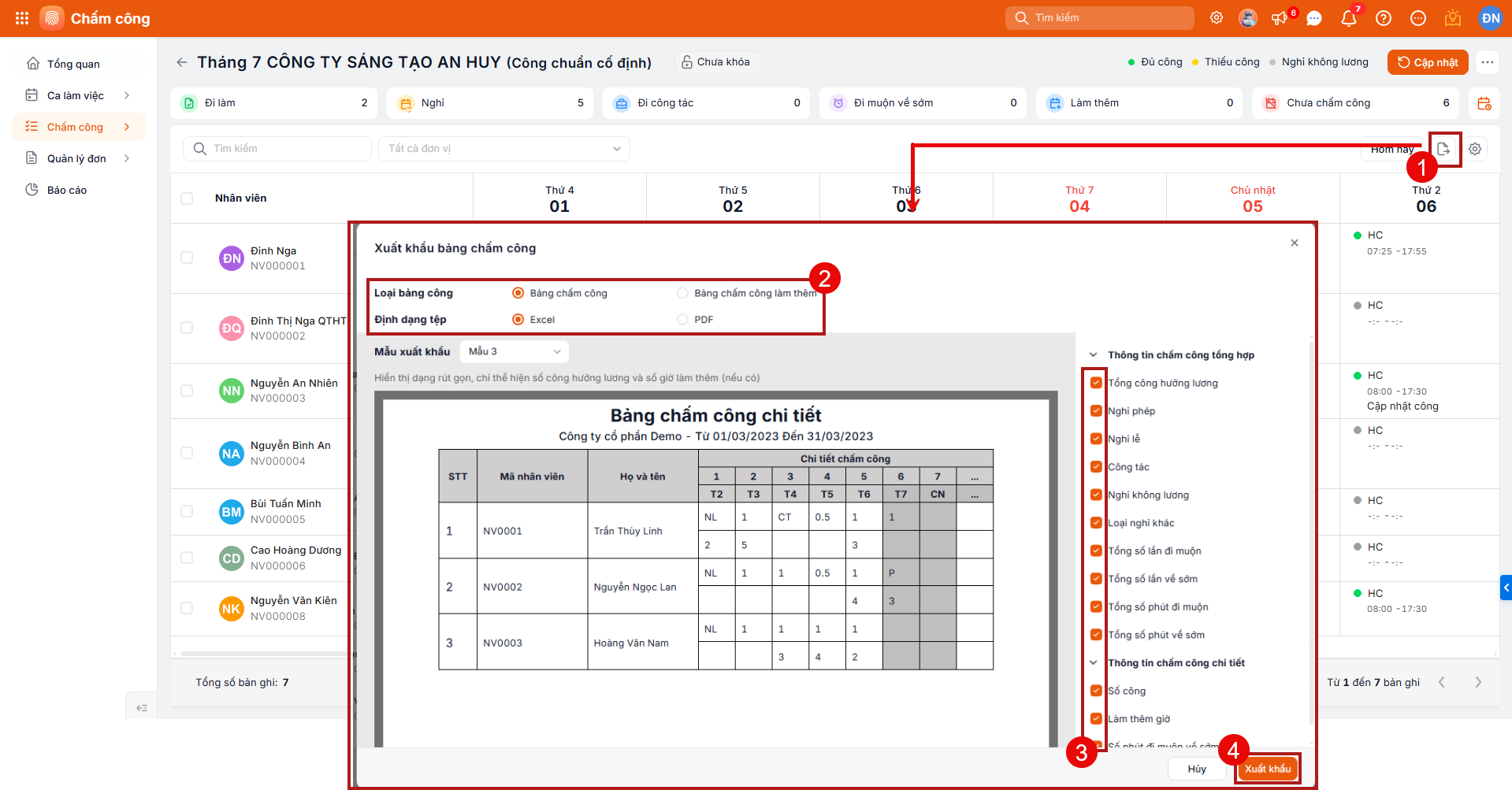
Bước 1: Trên AMIS Chấm công, truy cập Chấm công\Bảng chấm công chi tiết
Bước 2: Nhấn vào biểu tượng Xuất khẩu, chọn Loại bảng chấm công và Mẫu xuất khẩu
Bước 3: Tích chọn ☑ các thông tin cần xuất khẩu
Bước 4: Thực hiện Xuất khẩu
2.2. Hướng dẫn sắp xếp cột khi xuất khẩu bảng chấm công
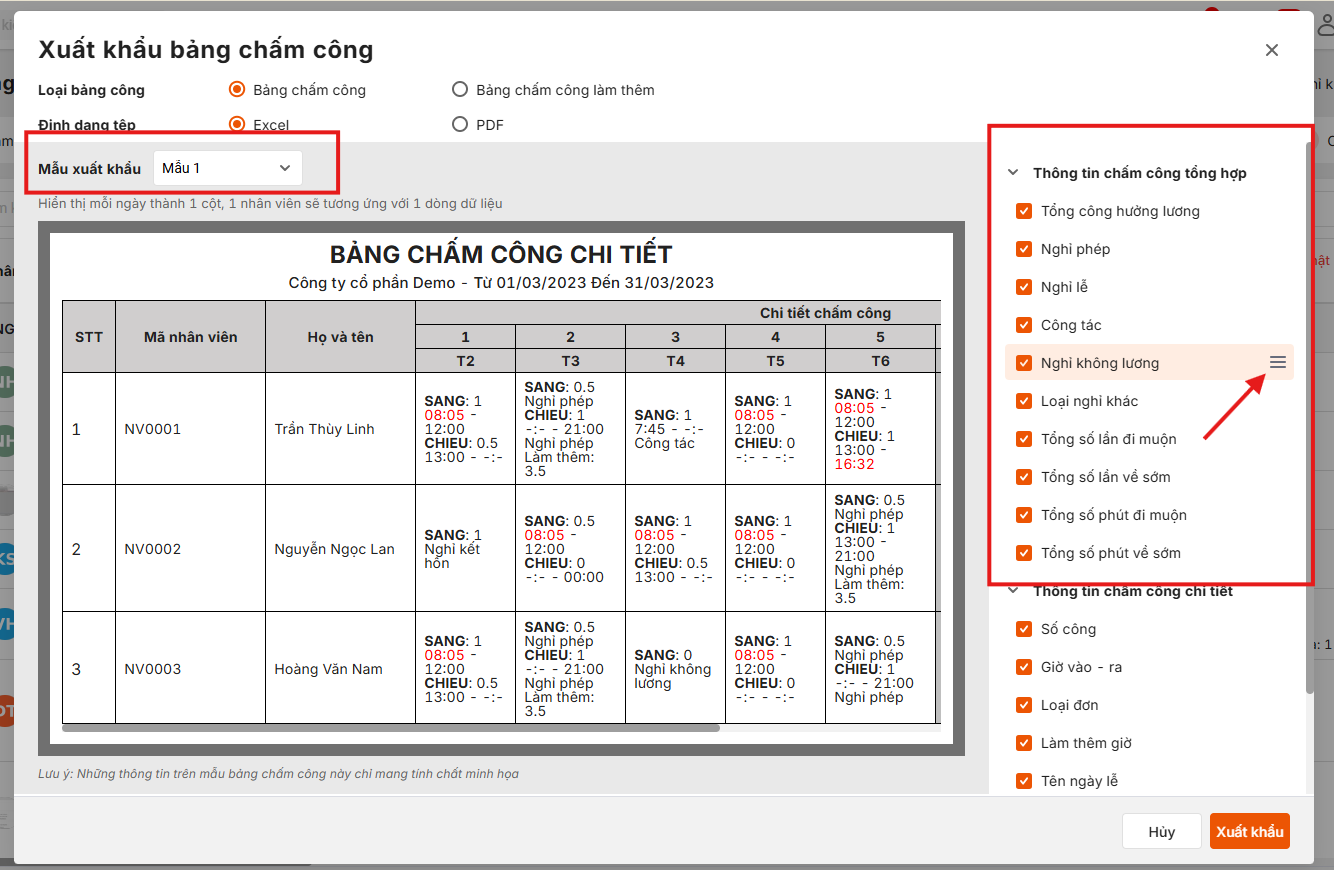
Mẫu xuất khẩu: Mẫu 1
Anh/chị thao tác chọn mẫu xuất khẩu là Mẫu 1\ Tại mục Thông tin chấm công tổng hợp\ Nhấn chọn biểu tượng di chuyển ☰ để sắp xếp thứ tự cột.
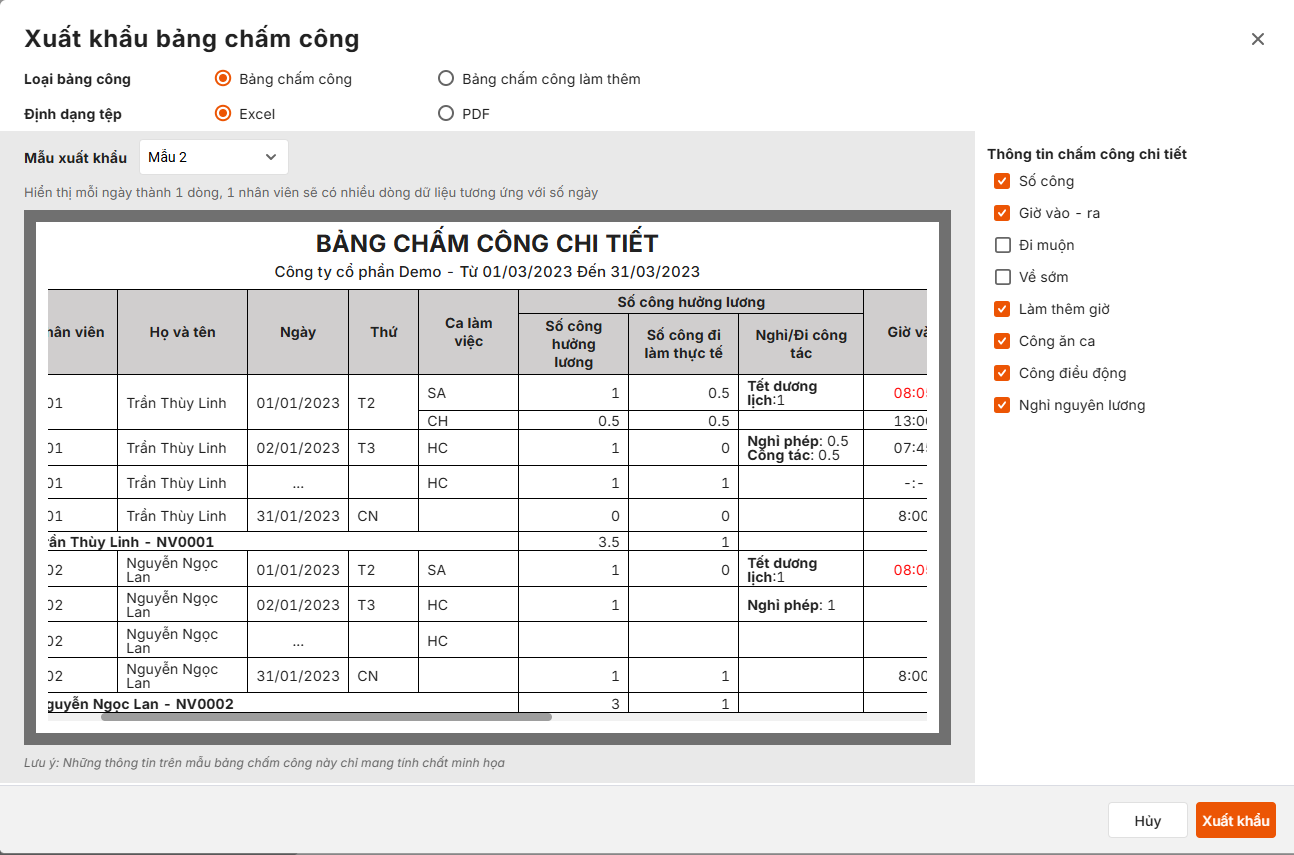
Mẫu xuất khẩu: Mẫu 2
Mẫu 2 chưa hỗ trợ sắp xếp thứ tự cột
Mẫu xuất khẩu: Mẫu 3
Anh/chị thao tác chọn mẫu xuất khẩu là Mẫu 3\ Tại mục Thông tin chấm công tổng hợp\ Nhấn chọn biểu tượng di chuyển ☰ để sắp xếp thứ tự cột.
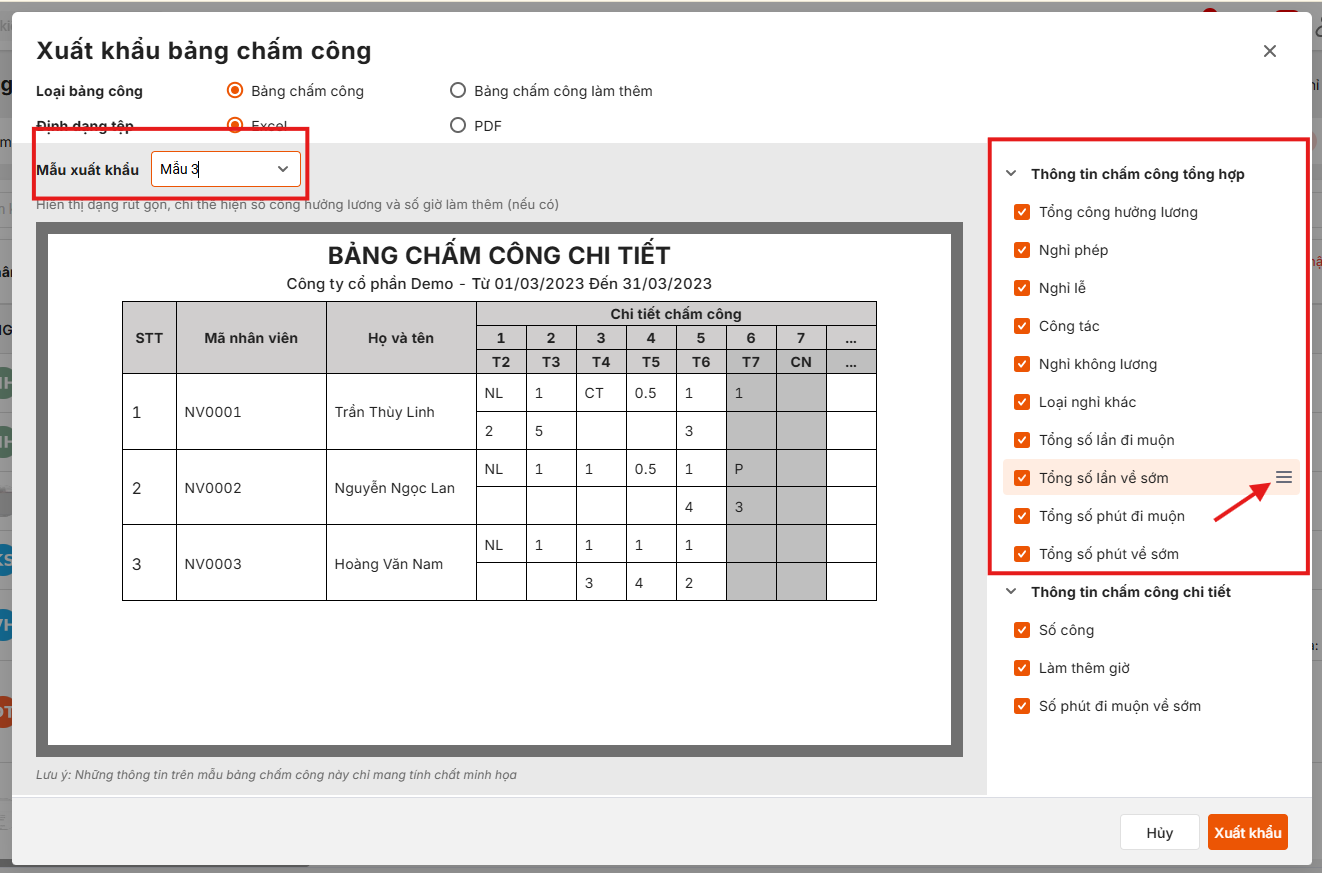
Khi xuất khẩu ra file sẽ hiển thị như sắp xếp.
Lưu ý: Chỉ sắp xếp được những cột nằm trong mục Thông tin chấm công tổng hợp, còn những cột nằm trong thông tin chấm công chi tiết chưa hỗ trợ