1. Tổng quan
Hướng dẫn thiết lập khung giờ làm thêm và hệ số quy đổi làm thêm trên phần mềm AMIS Chấm công để làm căn cứ tính toán số giờ làm thêm hưởng lương, nghỉ bù hoặc kết hợp hưởng lương và nghỉ bù theo quy định của doanh nghiệp.
Nội dung:
- Thiết lập danh sách các khung giờ làm thêm áp dụng cho toàn bộ công ty hoặc theo từng đơn vị/phòng ban.
- Khai báo loại làm thêm (hưởng lương, nghỉ bù hoặc vừa hưởng lương vừa nghỉ bù) cho từng khung giờ.
- Thiết lập hệ số tính làm thêm theo ngày thường, ngày nghỉ, ngày lễ hoặc theo từng thứ trong tuần.
- Thiết lập hệ số làm thêm ban đêm.
- Thiết lập cách quy đổi giờ làm thêm hưởng lương và nghỉ bù theo hệ số của từng loại làm thêm.
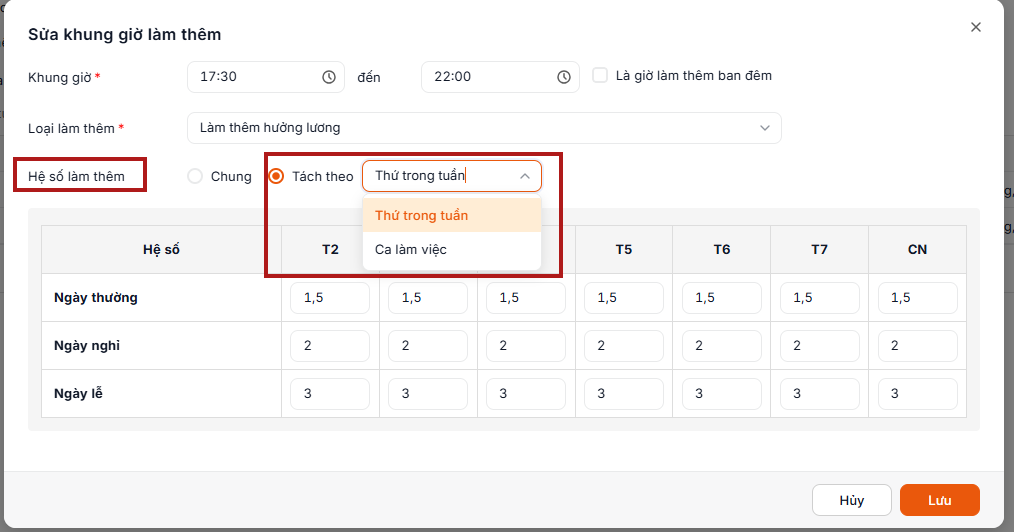
- Thiết lập tính hệ số làm thêm theo từng thứ trong tuần để đáp ứng các mô hình làm việc đặc thù (ví dụ: thứ 7 làm việc xen kẽ, thứ 7 nghỉ hưởng lương…).
Phạm vi áp dụng: HR, quản lý.
2. Hướng dẫn thực hiện
Tại tab Khung giờ làm thêm: Cho phép thiết lập danh sách các khung giờ làm thêm và tỷ lệ hưởng lương/nghỉ bù cho từng khung giờ theo quy định của công ty cho Toàn bộ công ty hoặc áp dụng riêng Theo từng đơn vị/phòng ban.
2.1 Thêm khung giờ làm thêm
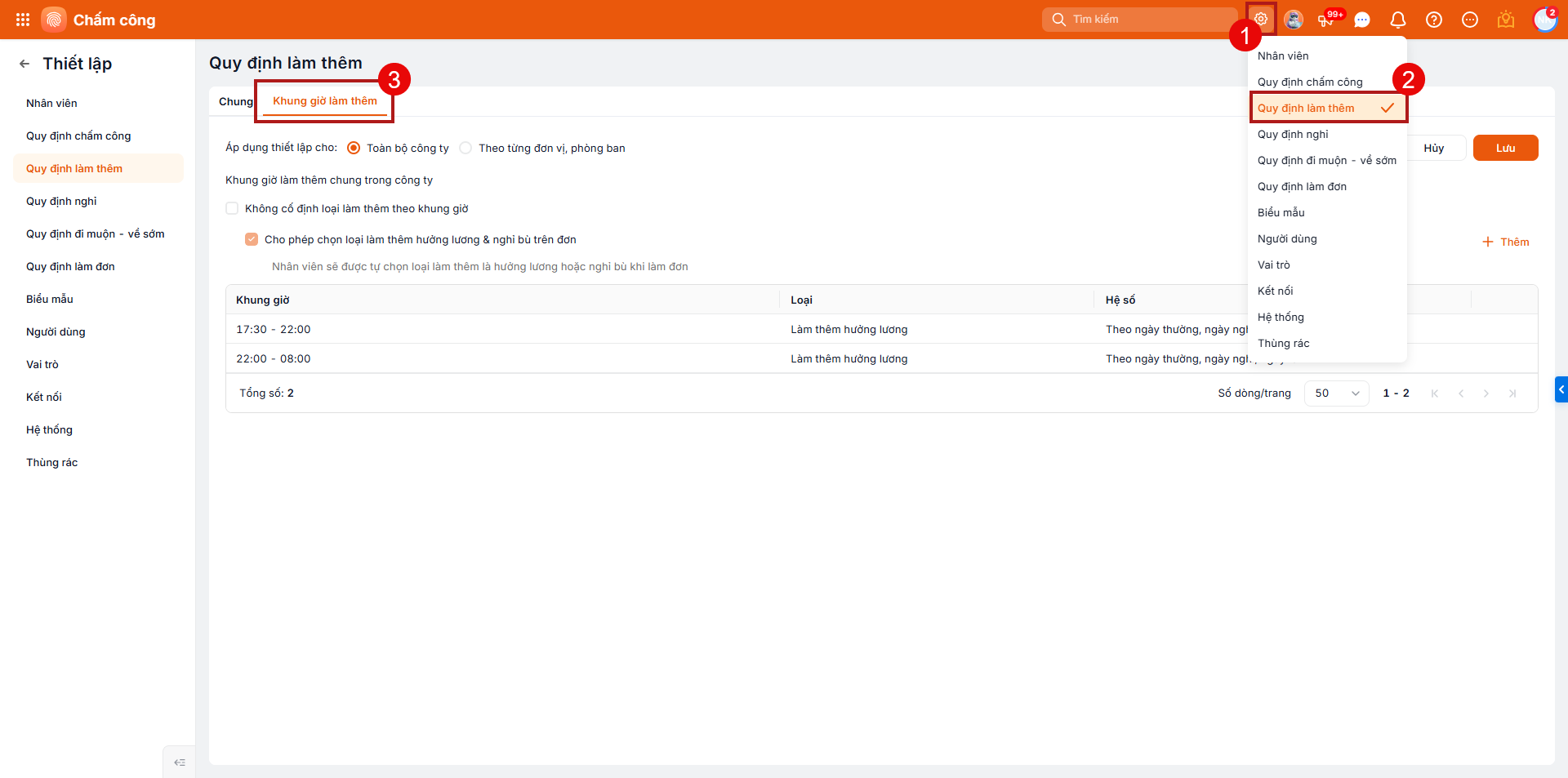
Bước 1: Thiết lập (biểu tượng bánh răng ⚙) \Quy định làm thêm\ Chọn Tab Khung giờ làm thêm
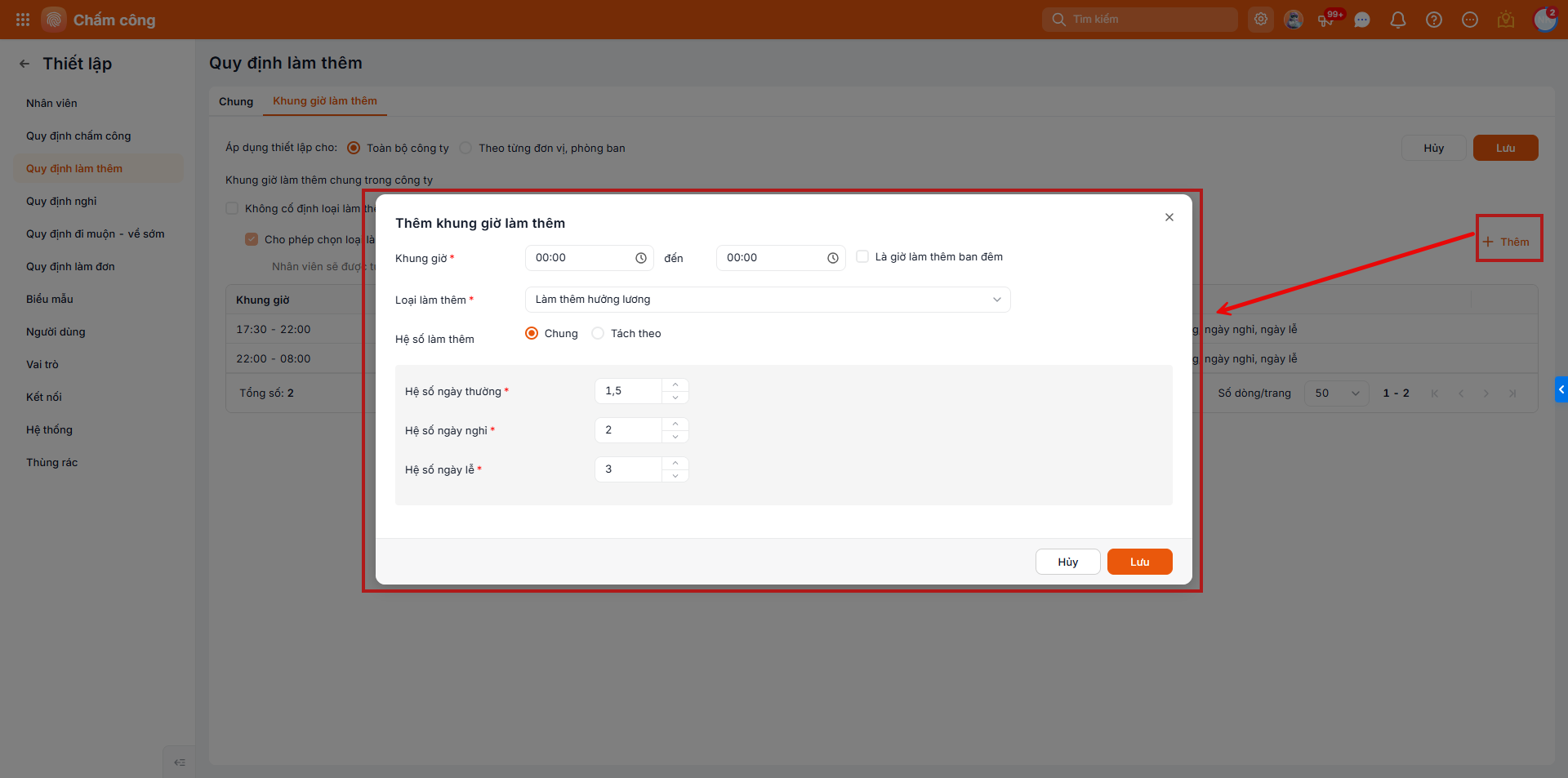
Bước 2: Nhấn Thêm → Nhập các thông tin trên form:
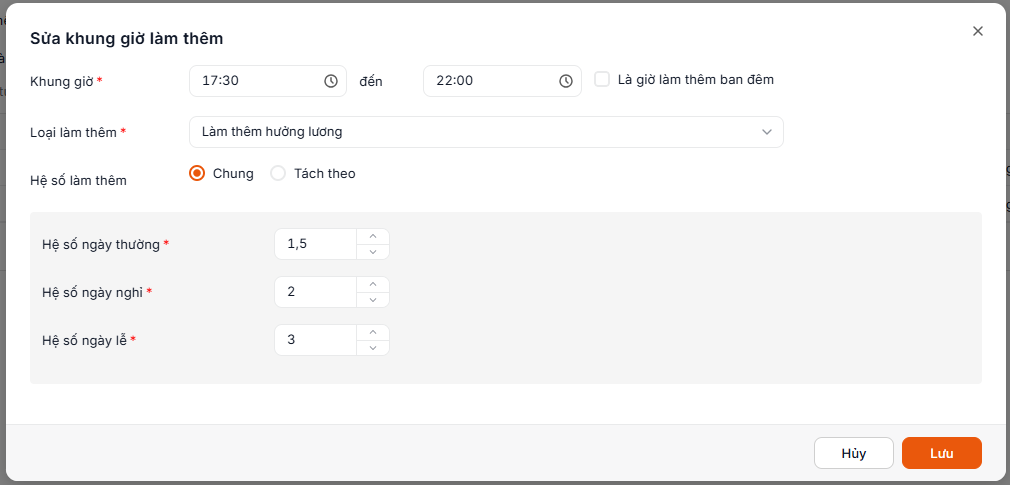
- Khung giờ: từ … đến …
- Loại làm thêm: chọn 1 trong số các loại: làm thêm hưởng lương, làm thêm nghỉ bù hoặc vừa hưởng lương vừa nghỉ bù
- Hệ số: Có thể chọn tính “Theo ngày thường, ngày nghỉ, ngày lễ” hoặc “Theo thứ trong tuần“: nhập giá trị căn cứ trên quy định của nhà nước và quy định riêng của đơn vị
Bước 3: Bấm Lưu
2.2 Sửa, xóa khung giờ làm thêm
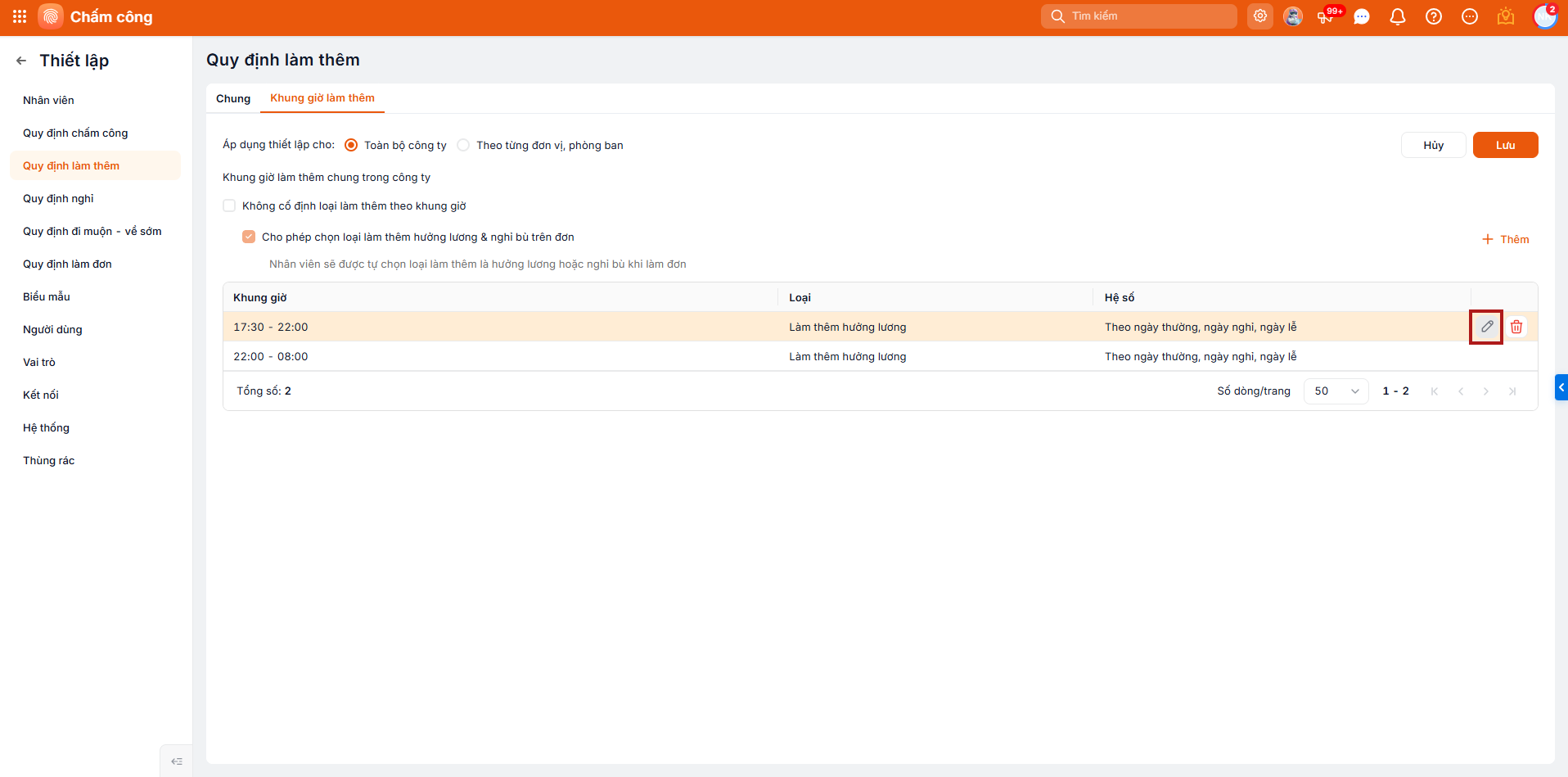
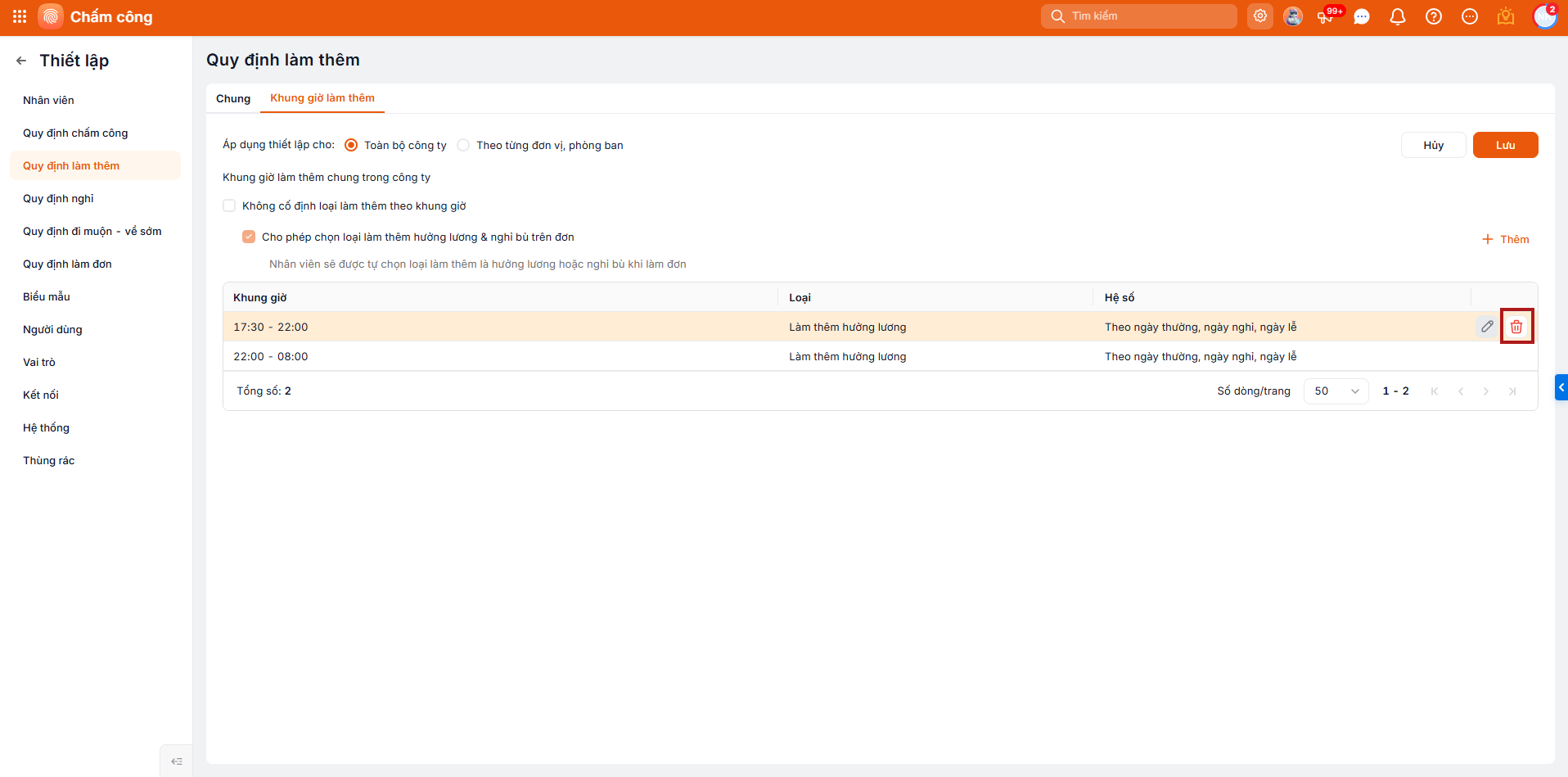
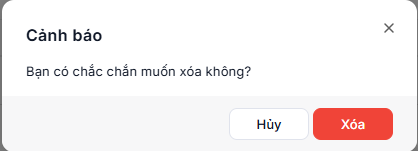
Di chuột vào từng dòng và chọn biểu tượng thùng rác để thực hiện xóa.
2.4 Thiết lập tính giờ làm thêm hưởng lương và nghỉ bù theo hệ số từng loại
Bước 1: Truy cập vào Thiết lập (biểu tượng bánh răng ⚙) \Quy định làm thêm.
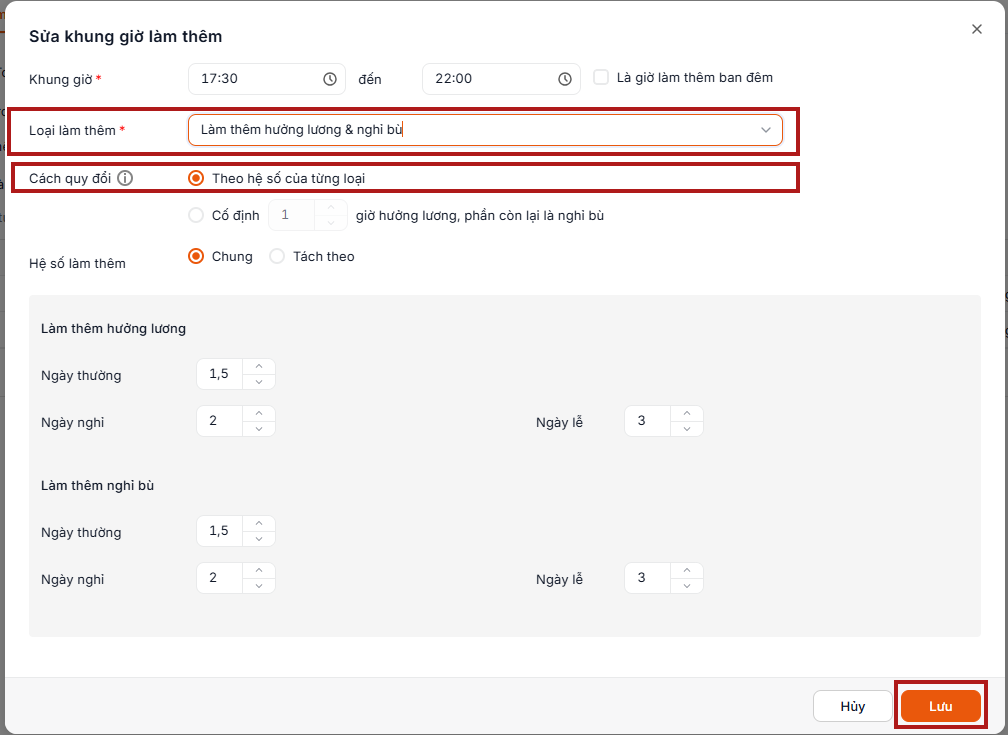
Bước 2: Tại tab Khung giờ làm thêm, HR nhấn Thêm/Sửa , Tích chọn:
– Loại làm thêm: Làm thêm hưởng lương & nghỉ bù.
– Cách quy đổi: Theo hệ số của từng loại.
Bước 3: HR khai báo cách tính phù hợp, sau đó nhấn “Lưu“.
Khi đó:
- Trên Bảng chấm công chi tiết: Số giờ làm thêm hưởng lương = Số giờ làm thêm nghỉ bù = Tổng số giờ làm thêm (chưa nhân hệ số). Ví dụ: Số giờ làm thêm là 4h thì hiển thị 4h hưởng lương và 4h nghỉ bù.
- Trên Bảng tổng hợp nghỉ bù: Nhân số giờ làm thêm nghỉ bù theo hệ số được thiết lập
- Trên Bảng chấm công tổng hợp: Nhân hệ số làm thêm hưởng lương và làm thêm nghỉ bù theo hệ số được thiết lập.
2.5 Thiết lập tính giờ làm thêm hưởng lương và nghỉ bù theo hệ số tách theo thứ trong tuần
Khi đó, HR cần thiết lập giúp phần mềm nhận diện được đâu là thứ 7 được nghỉ, đâu là thứ 7 ngày thường để có căn cứ tính đúng hệ số theo quy định.
Cách thực hiện như sau:
Bước 1: HR truy cập vào Thiết lập (biểu tượng bánh răng ⚙)\ Quy định làm thêm \Khung giờ làm thêm.
Bước 2:Trên giao diện Thêm/Sửa khung giờ làm thêm, Anh\Chị bật tính năng “Tách theo thứ trong tuần“.
Bước 3:Sau đó khai báo hệ số phù hợp cho từng loại làm thêm – tương ứng với từng thứ trong tuần.
Bước 4: Bấm Lưu