Các lỗi thường gặp khi tra cứu BSSID của Wifi và cách xử lý

1. Tổng quan

Bài viết hướng dẫn xử lý các lỗi thường gặp khi tra cứu BSSID của Wifi

Nội dung bài viết gồm: Các lỗi thường gặp khi tra cứu BSSID của Wifi và cách xử lý

2. Hướng dẫn thực hiện

Trước tiên, cần kiểm tra số lượng thiết bị tối đa có thể kết nối (Maximum Connected Devices) của bộ phát Wi-Fi (hay còn gọi là Router) để xem có phù hợp với hình thức chấm công bằng Wi-Fi hay không.

Anh chị có thể kiểm tra bằng 2 cách sau:

  • Cách 1: Xem thông tin trong sách hướng dẫn hoặc trên hộp sản phẩm của router.
  • Cách 2: Truy cập website của nhà sản xuất, tìm model router của bạn và kiểm tra thông tin số lượng thiết bị tối đa có thể kết nối.
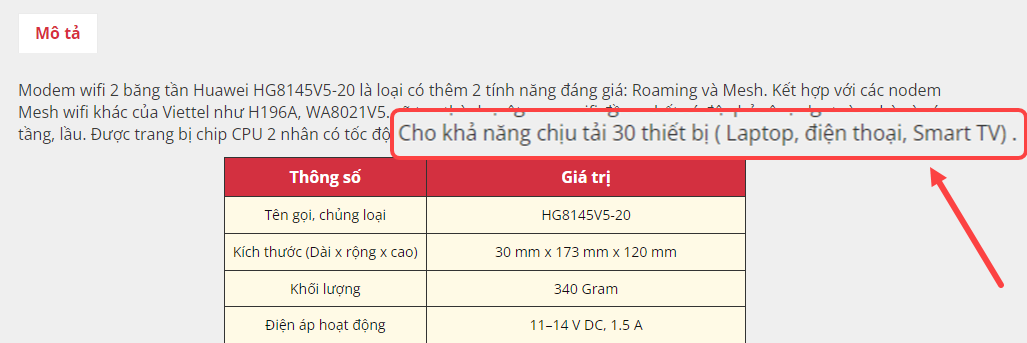
Ví dụ: Nếu bộ phát Wi-Fi của bạn chỉ cho phép kết nối với tối đa 20 thiết bị, nhưng bạn lại cần sử dụng để phục vụ chấm công cho số lượng >20 nhân viên. Thì khi đến thời điểm chấm công, số lượng người kết nối vào lớn hơn số lượng tối đa cho phép sẽ xảy ra hiện tượng không thể kết nối Wi-Fi hoặc kết nối vào không có internet do bị nghẽn mạng.

2.1 Nếu không thể kết nối được với Wi-Fi

2.1.1 Kiểm tra thiết bị của bạn
  • Khởi động lại thiết bị: Tắt nguồn và bật lại điện thoại, máy tính hoặc thiết bị cần kết nối.
  • Quên và kết nối lại Wi-Fi:
    1. Vào Cài đặt Wi-Fi
    2. Nhấn vào tên mạng Wi-Fi (SSID) \ Quên mạng
    3. Kết nối lại và nhập đúng mật khẩu
  • Kiểm tra chế độ máy bay: Đảm bảo chế độ máy bay đã được tắt.
2.1.2 Kiểm tra Router/Modem
  • Khởi động lại Router/Modem: Tắt Router/Modem bằng nút nguồn hoặc rút dây cắm.
    Chờ 1–2 phút, sau đó bật lại.
  • Đảm bảo thiết bị đang kết nối với đúng mạng Wi-Fi: Kiểm tra xem bạn có nhập đúng mật khẩu hay không.
  • Xác nhận rằng bạn đang kết nối đến đúng mạng (đôi khi có nhiều mạng giống nhau xung quanh).
2.1.3 Kiểm tra cấu hình mạng
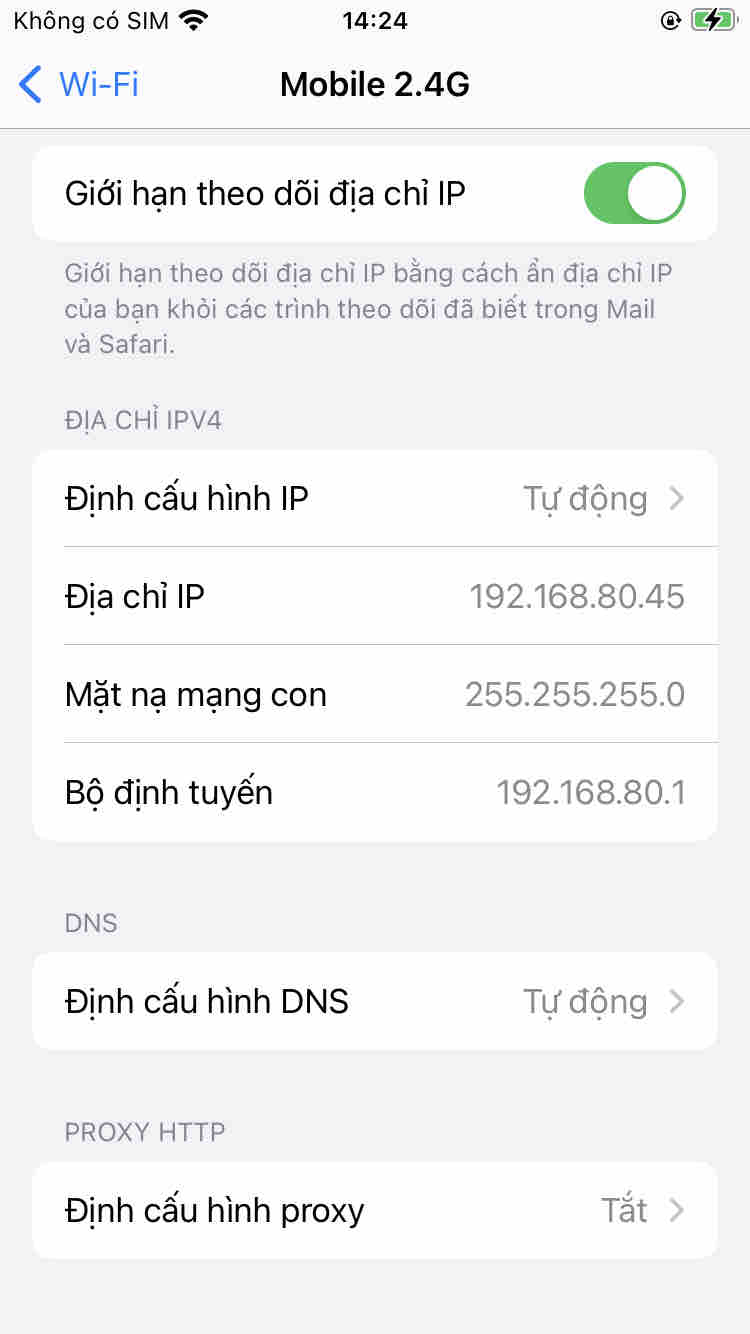
  • IP Address: Cần đảm bảo thiết bị của bạn nhận được địa chỉ IP từ router bằng cách: Vào cài đặt Wi-Fi trên thiết bị > Kiểm tra trạng thái kết nối (IP thường bắt đầu với 192.168.x.x hoặc 10.x.x.x).

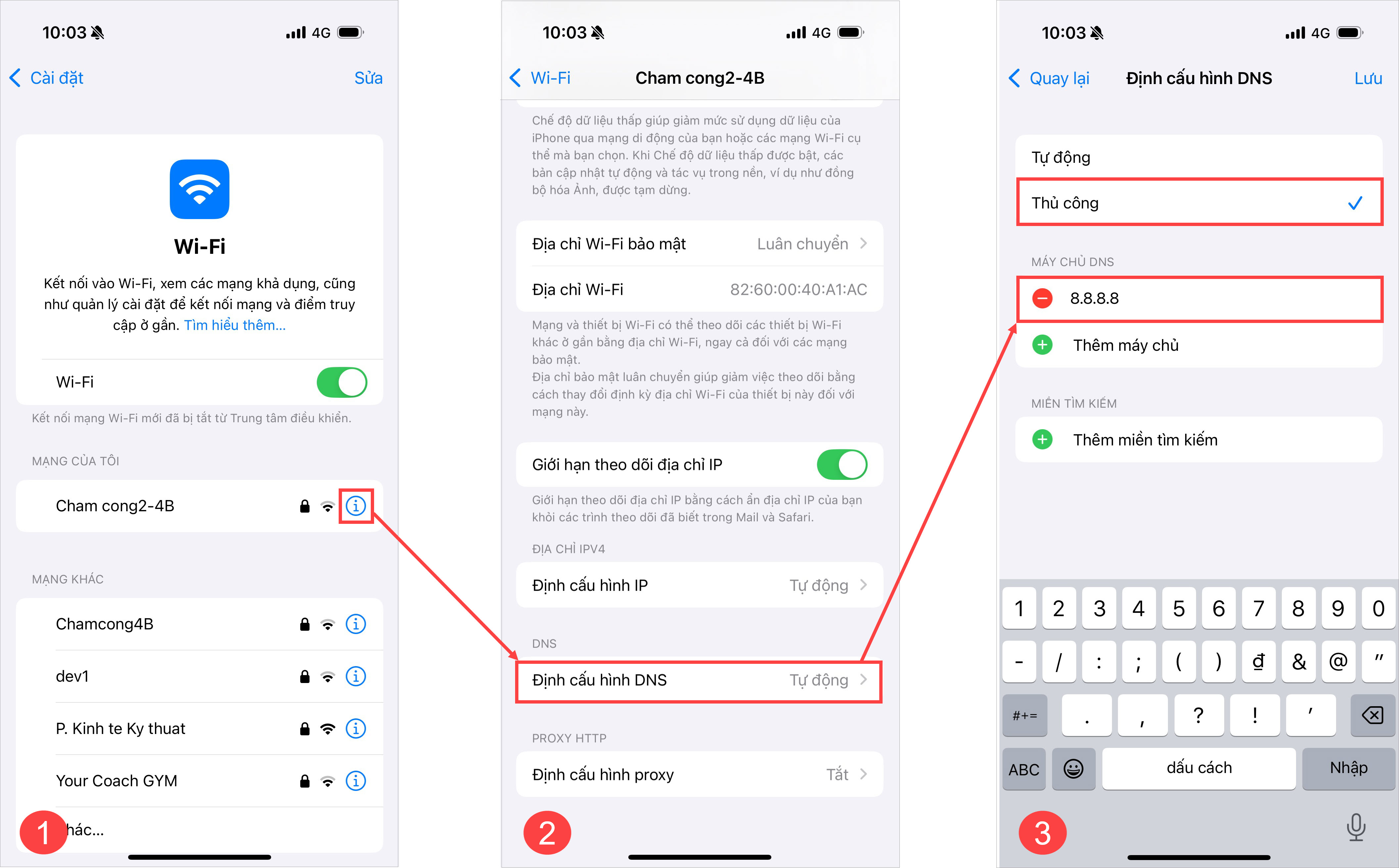
  • Cài đặt DNS hoặc Proxy: Đảm bảo không có proxy hoặc cài đặt DNS tùy chỉnh nào cản trở. Anh chị có thể kiểm tra bằng cách nhấn vào chi tiết Wi-Fi > Tại mục DNS > Đặt DNS về mặc định hoặc sử dụng DNS công khai như Google (8.8.8.8).

2.1.4 Kiểm tra số lượng thiết bị kết nối
  • Một số router giới hạn số lượng thiết bị có thể kết nối đồng thời, bạn có thể thử ngắt kết nối một số thiết bị không cần thiết để giải phóng số lượng hoặc vào giao diện quản trị router để kiểm tra danh sách thiết bị đã kết nối. (Tham khảo thêm hướng dẫn tại đây)
2.1.5 Vấn đề với tín hiệu Wi-Fi

” open=”yes” style=”default” icon=”plus” anchor=”” anchor_in_url=”no” class=””]

  • Khoảng cách quá xa router: Hãy di chuyển thiết bị lại gần router hơn.
  • Kiểm tra các vật cản như tường dày, kính, hoặc thiết bị điện tử làm giảm sóng.
  • Kênh Wi-Fi bị nhiễu:
    • Cần chuyển sang kênh ít nhiễu hơn (thực hiện trong giao diện quản trị router).
    • Sử dụng băng tần 5GHz nếu router và thiết bị hỗ trợ.
2.1.6 Cập nhật phần mềm và firmware
  • Cập nhật thiết bị: Kiểm tra và cài đặt phiên bản hệ điều hành mới nhất trên điện thoại hoặc máy tính.
  • Cập nhật router: Đăng nhập vào giao diện quản trị và kiểm tra firmware của router. Cập nhật nếu có bản mới.
2.1.7 Reset thiết lập mạng
  • Trên thiết bị:
    • iOS/Android: Vào Cài đặt → Cài đặt mạng → Đặt lại cài đặt mạng.
    • Windows/Mac: Reset hoặc xóa cấu hình mạng Wi-Fi hiện tại.
  • Trên router: Nếu các bước trên không hiệu quả, bạn thử reset router về mặc định và cấu hình lại.

2.2 Nếu kết nối vào Wi-Fi nhưng không có internet do bị nghẽn mạng

2.2.1 Kiểm tra thiết bị đang kết nối với Wi-Fi
  • Số lượng thiết bị kết nối quá nhiều: Một số router có giới hạn số lượng thiết bị kết nối cùng lúc, ví dụ: 10-50 thiết bị. Anh chị cần ngắt kết nối các thiết bị không cần thiết để giảm tải bằng cách sau:
    • Truy cập vào giao diện quản trị router
    • Nhập địa chỉ IP router (thường là 192.168.1.1 hoặc 192.168.0.1) trên trình duyệt.
    • Đăng nhập và kiểm tra danh sách thiết bị đã kết nối.
2.2.2 Khởi động lại router/modem

Router hoặc modem có thể bị quá tải khi hoạt động trong thời gian dài. Anh chị nên thử khởi động lại bằng cách sau:

  • Tắt nguồn router/modem.
  • Chờ 1-2 phút.
  • Bật lại thiết bị.
2.2.3 Kiểm tra băng thông và các ứng dụng sử dụng nhiều dữ liệu

Một số ứng dụng hoặc người dùng có thể đang tiêu tốn nhiều băng thông (ví dụ: tải tệp lớn, xem video 4K…). Cách khắc phục như sau:

  • Truy cập giao diện quản trị router để kiểm tra và giới hạn băng thông cho từng thiết bị (nếu router hỗ trợ QoS – Quality of Service). Tham khảo thêm hướng dẫn chi tiết tại đây.
  • Ngắt kết nối hoặc giới hạn các thiết bị đang chiếm dụng băng thông.
2.2.4 Kiểm tra tín hiệu Wi-Fi

Wi-Fi yếu hoặc nhiễu sóng có thể khiến kết nối chập chờn, anh chị có thể thử:

  • Di chuyển thiết bị lại gần router.
  • Thay đổi kênh Wi-Fi trong giao diện router (đặc biệt với băng tần 2.4GHz thường bị nhiễu nhiều).
  • Sử dụng băng tần 5GHz nếu router và thiết bị hỗ trợ (ít nhiễu hơn và tốc độ cao hơn).
2.2.5 Kiểm tra kết nối Internet từ nhà mạng

Vấn đề có thể xuất phát từ nhà cung cấp dịch vụ (ISP). Anh chị cần kiểm tra bằng cách:

  • Thử kết nối thiết bị trực tiếp qua dây LAN (Ethernet). Nếu vẫn không có Internet, cần liên hệ ISP để được hỗ trợ.
  • Kiểm tra đèn tín hiệu trên modem/router:
    • Đèn Internet (WAN) không sáng hoặc đỏ: Có thể là sự cố từ nhà mạng.
    • Đèn Wi-Fi sáng bình thường: Tín hiệu Wi-Fi vẫn ổn định nhưng không có kết nối Internet.
2.2.6 Cập nhật firmware cho router

Một số router cũ hoặc firmware lỗi có thể gây ra tình trạng nghẽn mạng. Cách thực hiện như sau:

  • Truy cập vào giao diện quản trị của router.
  • Kiểm tra phiên bản firmware hiện tại và tải bản cập nhật mới nhất từ nhà sản xuất.
2.2.7 Reset router về mặc định

Nếu các cấu hình trong router bị lỗi hoặc xung đột, bạn có thể reset lại bằng cách:

  • Nhấn nút Reset ở mặt sau router (giữ trong 10-30 giây).
  • Hoặc cấu hình lại Wi-Fi từ đầu (SSID, mật khẩu…).
2.2.8 Sử dụng các giải pháp mở rộng mạng

Nếu khu vực sử dụng đông người và phạm vi rộng, có thể sử dụng thêm:

  • Wi-Fi Mesh: Giúp mở rộng phạm vi mạng mà không bị giảm hiệu năng.
  • Access Point hoặc Repeater: Giúp tăng vùng phủ sóng.
Bài viết này hữu ích với bạn không?
Lượt xem: 3
Cập nhật 22/05/2026


Bài viết này hữu ích chứ?

Nền tảng quản trị doanh nghiệp hợp nhất MISA AMIS với gần 200.000 khách hàng doanh nghiệp đang sử dụng

Để lại bình luận