
Hướng dẫn tùy chỉnh hiển thị số công và các thông tin về ca làm việc trên Bảng chấm công chi tiết

1. Tổng quan

Bài viết nhằm hướng dẫn: Cho phép người dùng dễ dàng xem nhanh số công của từng ca, cùng các thông tin quan trọng ngay trên Bảng chấm công chi tiết mà không cần chọn vào từng ngày.

Nội dung tổng quan bao gồm:

  • Hướng dẫn tùy chỉnh hiển thị số công và các thông tin về ca làm việc trên Bảng chấm công chi tiết.

Phạm vi áp dụng: Nhân sự (HR), quản lý.

2. Hướng dẫn chi tiết

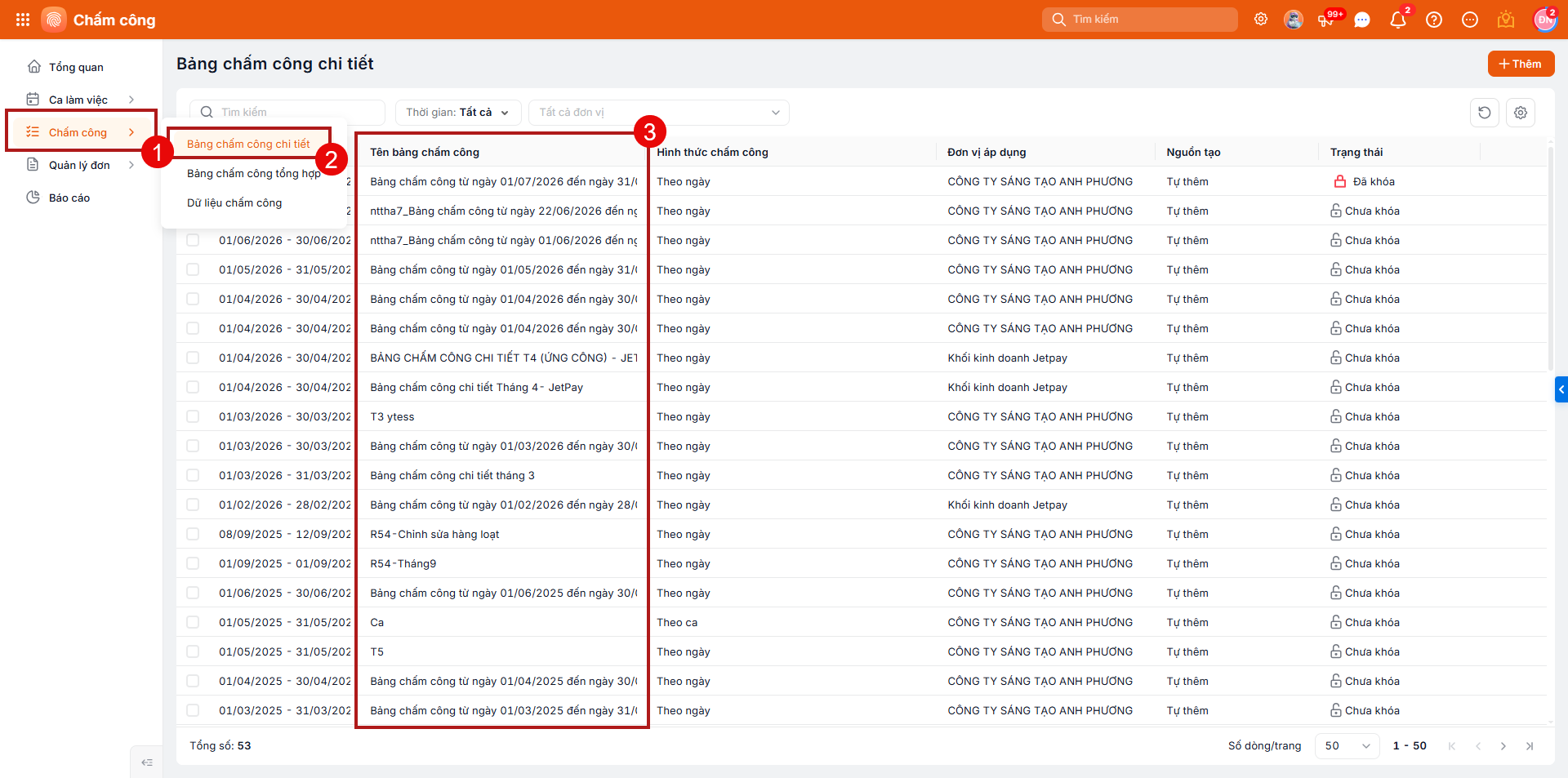
Vào phân hệ Chấm công\chọn Bảng chấm công chi tiết\chọn Bảng chấm công chi tiết cần xem\ chọn Tùy chỉnh hiển thị.
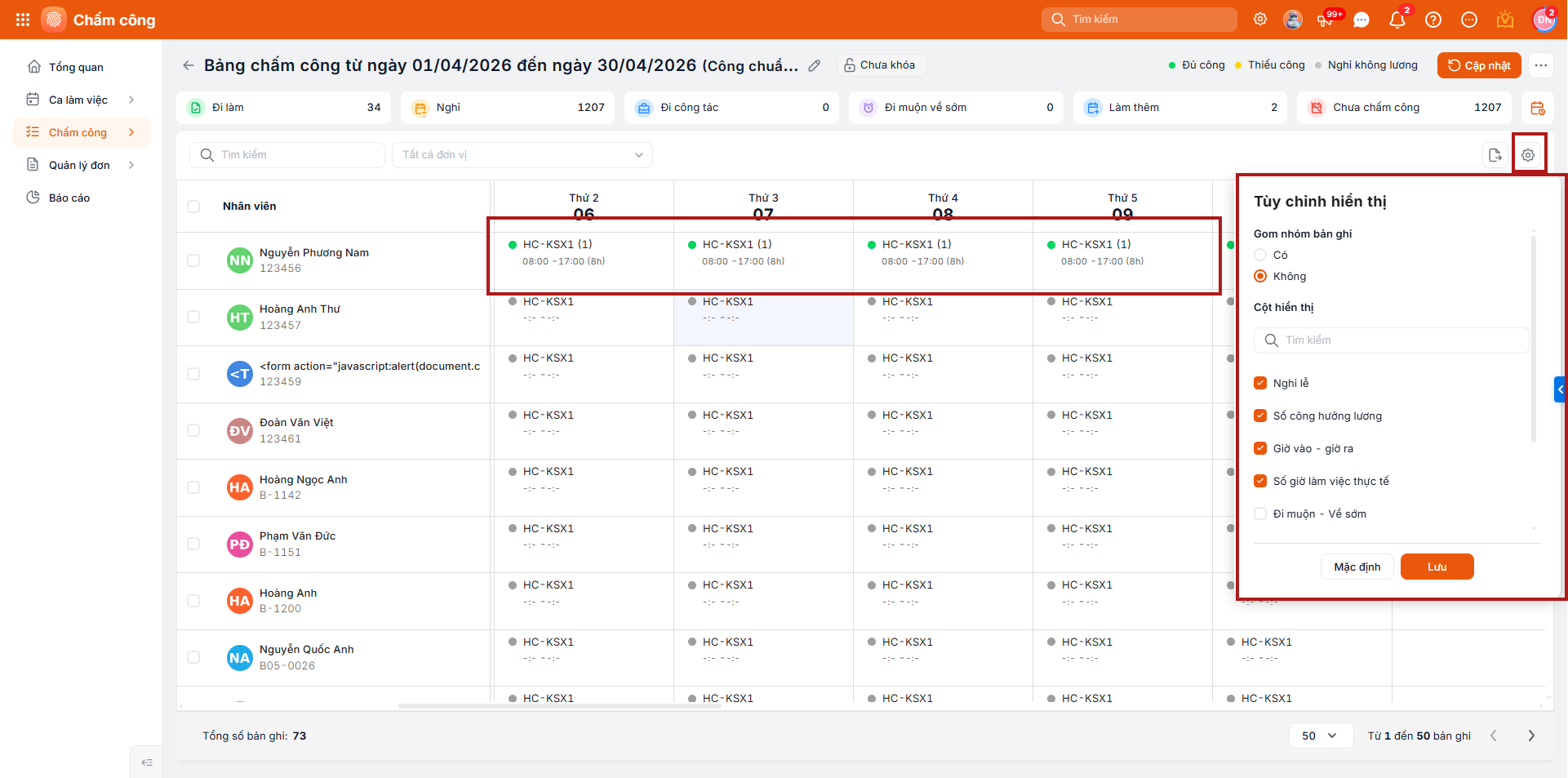
Trên phần mềm sẽ hiển thị 1 bảng Tùy chỉnh hiển thị với các lựa chọn cho phép anh/chị chọn trường thông tin muốn hiển thị trên Bảng chấm công chi tiết.
Để theo dõi Số công anh/chị tích chọn Số công hưởng lương để hiện số công ngay bên cạnh thông tin ca làm việc trên Bảng chấm công chi tiết. Ngoài ra, anh/chị có thể chọn/bỏ các trường khác như:

  • Giờ vào – giờ ra
  • Số giờ làm việc thực tế
  • Đi muộn – về sớm
  • Nghỉ lễ
  • Nghỉ theo đơn
  • Đi công tác
  • Cập nhật công
  • Làm thêm giờ

Sau khi thiết lập xong, nhấn Lưu, phần mềm sẽ hiển thị các thông tin tương ứng với yêu cầu của anh/chị cần xem.
 

Bài viết này hữu ích với bạn không?
Lượt xem: 4
Cập nhật 23/04/2026


Bài viết này hữu ích chứ?

Nền tảng quản trị doanh nghiệp hợp nhất MISA AMIS với gần 200.000 khách hàng doanh nghiệp đang sử dụng

Bài viết liên quan

Để lại bình luận

Đã dùng phần mềm là đang chuyển đổi số. Bạn đã có lộ trình?
Đăng kí ngay để nhận sách "Hướng dẫn Chuyển đổi số theo ngành nghề". Giúp tăng doanh thu, giảm chi phí, mở rộng hoạt động kinh doanh hiệu quả.