1. Tổng quan
Mục đích: Hướng dẫn cách tạo đơn đề nghị cập nhật công trên AMIS Chấm công dành cho HR và trên AMIS Nhân viên/MISA AMIS dành cho nhân viên.
Nội dung:
Nội dung:
- Hướng dẫn HR tạo đơn trên AMIS Chấm công
- Hướng dẫn nhân viên tự tạo đơn trên AMIS Nhân viên (website) và MISA AMIS (mobile)
Phạm vi áp dụng: HR, nhân viên
2. HR tạo đơn đề nghị cập nhật công cho nhiều ngày trên AMIS Chấm công
Bước 1: Truy cập vào Quản lý đơn\ Đề nghị cập nhật công
Bước 2: Bấm Thêm, khai báo đầy đủ thông tin, tại mục Ngày làm việc Anh\Chị trỏ chuột chọn Nhiều ngày (nếu không liên tiếp) hoặc Khoảng ngày, khai báo thông tin phù hợp
Bước 3: Bấm Lưu
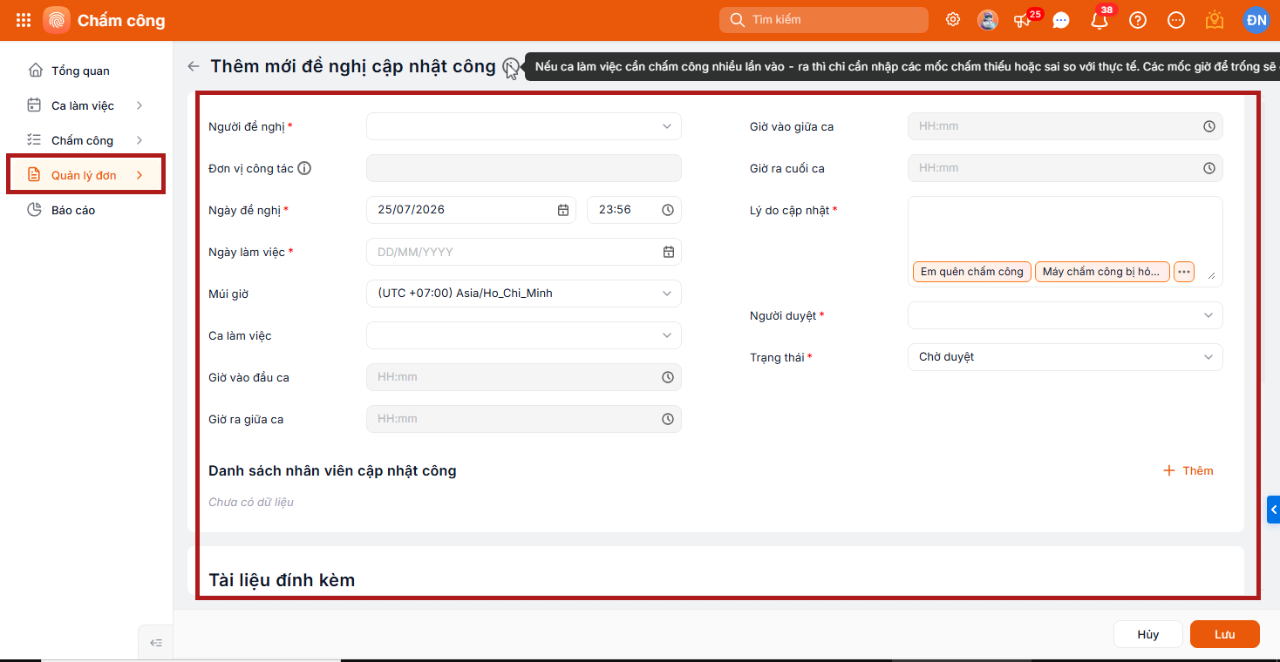
Bước 2: Bấm Thêm, khai báo đầy đủ thông tin, tại mục Ngày làm việc Anh\Chị trỏ chuột chọn Nhiều ngày (nếu không liên tiếp) hoặc Khoảng ngày, khai báo thông tin phù hợp
Bước 3: Bấm Lưu
3. Nhân viên tự tạo đơn đề nghị cập nhật công cho nhiều ngày trên AMIS Nhân viên và MISA AMIS
3.1 Trên Website AMIS Nhân viên
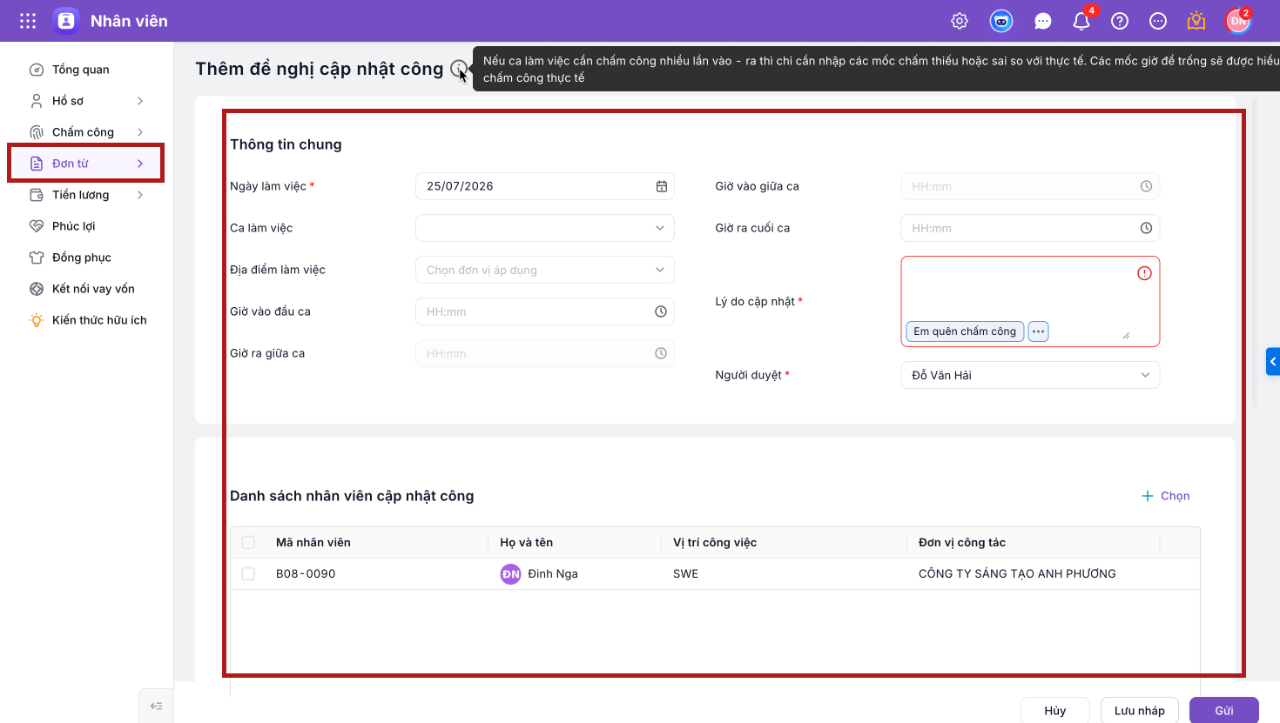
Bước 1: Vào AMIS Nhân viên > chọn mục Đơn từ > chọn Đề nghị cập nhật công Bước 2: Bấm Thêm. Bước 3: Điền đầy đủ thông tin tại mục Ngày làm việc Anh\Chị trỏ chuột chọn Nhiều ngày (nếu không liên tiếp) hoặc Khoảng ngày, khai báo thông tin phù hợp và bấm Lưu. 3.2 Trên Mobile
Bước 1: Tại app MISA AMIS, vào mục Thêm > chọn Chấm công. Bước 2: Chọn Đơn từ > chọn Đề nghị cập nhật công Bước 3: Bấm vào biểu tượng + để thêm. Bước 4: Điền thông tin tại mục Ngày làm việc Anh\Chị trỏ chuột chọn Nhiều ngày (nếu không liên tiếp) hoặc Khoảng ngày, khai báo thông tin phù hợp và bấm Lưu. |
Bài viết này hữu ích với bạn không?
Chúng tôi rất vui khi biết bài viết này giúp ích cho bạn.
Vui lòng chọn lý do "Không hữu ích"
Lượt xem:
11