
1. Tổng quan
Mục đích: Hướng dẫn thiết lập và quản lý số ngày phép tiêu chuẩn, quy định nghỉ, chu kỳ tính ngày nghỉ và cách theo dõi phép năm cho nhân viên trên AMIS Chấm công.
Nội dung:
Nội dung:
- Khai báo số ngày phép tiêu chuẩn cho nhân viên (thủ công, nhập khẩu Excel, theo vị trí công việc)
- Thiết lập quy định nghỉ theo nhu cầu đơn vị
- Thiết lập chu kỳ tính ngày nghỉ trong năm
- Tạo và quản lý Bảng tổng hợp ngày nghỉ – Nghỉ phép
- Xử lý các tình huống thường gặp khi khai báo phép năm
Phạm vi áp dụng: Quản lý nhân sự, cán bộ HR, cán bộ chấm công, trưởng bộ phận, quản lý đơn vị
2. Khai báo số ngày phép tiêu chuẩn cho nhân viên
2.1 Chỉnh sửa thủ công trên từng nhân viên
Bước 1: Truy cập vào AMIS Chấm công > Thiết lập > Nhân viên. Bước 2: Bấm vào biểu tượng Cây bút để sửa chỉnh lại Số ngày phép tiêu chuẩn, sau đó Lưu. ![]() 2.2 Nhập khẩu từ Excel để cập nhật hàng loạt
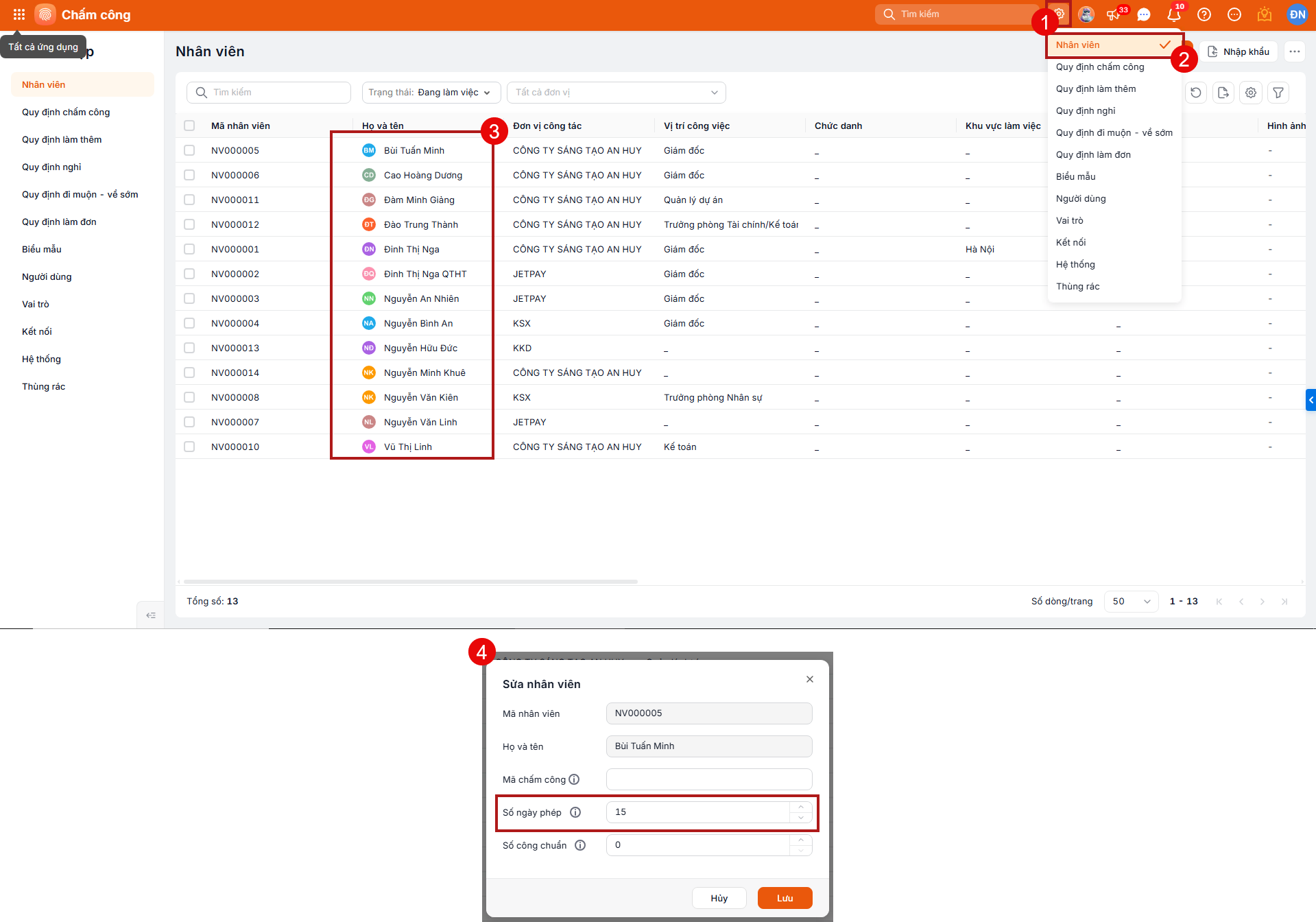
Bước 1: Truy cập vào AMIS Chấm công > Thiết lập > Nhân viên, chọn Nhập khẩu. Bước 2: Tiến hành Tải tệp mẫu – Bổ sung thông tin trên Tệp mẫu đúng mô tả. Bước 3: Tải tệp mẫu lên công cụ – Bấm Tiếp theo để thực hiện lần lượt các bước khai báo theo hướng dẫn trên màn hình. 2.3 Khai báo mặc định theo vị trí công việc
Tham khảo chi tiết Tại đây. |
3. Thiết lập quy định nghỉ theo nhu cầu đơn vị
Sau khi khai báo số ngày phép tiêu chuẩn cho nhân viên, cần thực hiện khai báo tại Thiết lập > Quy định nghỉ để phần mềm có căn cứ tính phép cho nhân viên trên Bảng tổng hợp ngày nghỉ – Nghỉ phép.
4. Chu kỳ tính ngày nghỉ trong năm
Bước 1: Truy cập vào phân hệ Thiết lập > Quy định nghỉ.
Bước 2: Tại mục Loại nghỉ, nhấn chọn “Chu kỳ tính ngày nghỉ trong năm” và lựa chọn khoảng thời gian tính ngày nghỉ phù hợp.
Ví dụ: Công ty hoạt động trong lĩnh vực giáo dục và có năm tài chính được tính từ 1/8 năm nay đến 31/7 năm sau. Công ty quy định ngoài nghỉ phép thì nhân viên có tối đa 5 ngày nghỉ ốm trong năm tài chính, nếu không sử dụng hết thì cũng không được cộng dồn vào năm sau (quản lý tương tự như nghỉ phép).
Bước 2: Tại mục Loại nghỉ, nhấn chọn “Chu kỳ tính ngày nghỉ trong năm” và lựa chọn khoảng thời gian tính ngày nghỉ phù hợp.
Ví dụ: Công ty hoạt động trong lĩnh vực giáo dục và có năm tài chính được tính từ 1/8 năm nay đến 31/7 năm sau. Công ty quy định ngoài nghỉ phép thì nhân viên có tối đa 5 ngày nghỉ ốm trong năm tài chính, nếu không sử dụng hết thì cũng không được cộng dồn vào năm sau (quản lý tương tự như nghỉ phép).
5. Tạo và quản lý Bảng tổng hợp ngày nghỉ - Nghỉ phép
Bước 1: Vào phân hệ Quản lý đơn > Bảng tổng hợp ngày nghỉ.
Bước 2: Nhấn icon → mũi tên kế cột Số năm, chọn đến năm cần bắt đầu theo dõi trên phần mềm.
Bước 3: Chọn nhân viên – tích chọn Đối tượng thêm là Nhân viên, tích chọn tại các nhân viên cần theo dõi, bấm Tiếp tục để thêm Nhân viên vào Bảng.
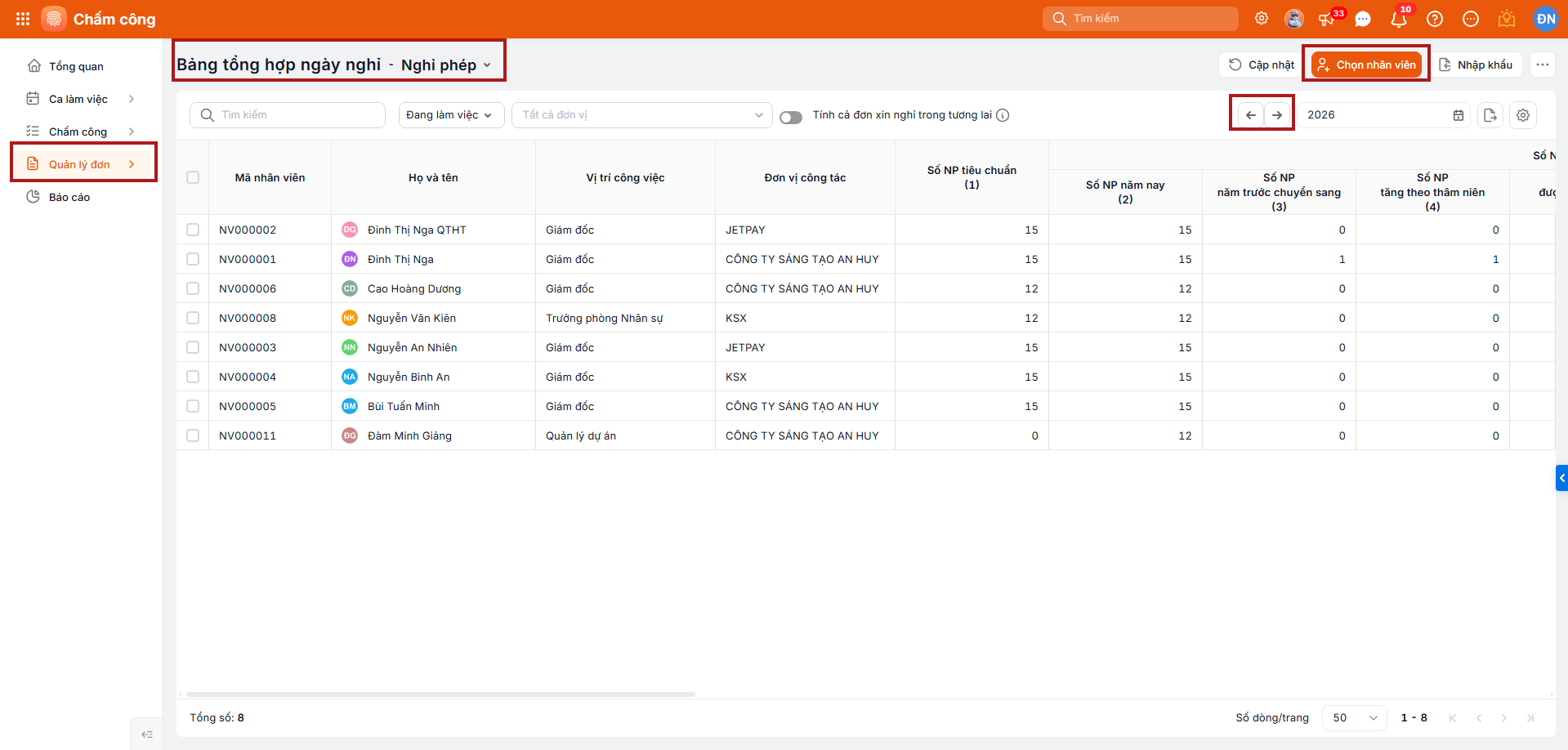
Bước 2: Nhấn icon → mũi tên kế cột Số năm, chọn đến năm cần bắt đầu theo dõi trên phần mềm.
Bước 3: Chọn nhân viên – tích chọn Đối tượng thêm là Nhân viên, tích chọn tại các nhân viên cần theo dõi, bấm Tiếp tục để thêm Nhân viên vào Bảng.

6. Các tình huống thường xảy ra
6.1 Khai báo số ngày phép năm trước chuyển sang, thâm niên, bị hủy, thưởng, đã sử dụng không theo đơn
Có thể tiến hành sửa số NP năm nay, số NP năm trước đã chuyển sang, số NP thâm niên, số NP bị hủy từ năm trước chuyển sang, số NP được thưởng khác, số NP đã sử dụng không theo đơn như sau: Bước 1: Truy cập vào Quản lý đơn > Bảng tổng hợp ngày nghỉ – Nghỉ phép. Tại nhân viên cần sửa, bấm vào biểu tượng Cây bút để chỉnh sửa bằng tay sau đó bấm Lưu hoặc chỉnh sửa hàng loạt bằng cách Nhập khẩu từ Excel. Bước 2: Tại nhân viên đó, bấm tích chọn Cập nhật > Chọn Cập nhật toàn bộ – Tích chọn vào ô “Không cập nhật các dữ liệu đã tự chỉnh sửa” để phần mềm tính toán lại số liệu của các trường liên quan. 6.2 Xử lý trường hợp nhân viên có đơn xin nghỉ trước thời điểm theo dõi Bảng tổng hợp ngày nghỉ - Nghỉ phép
Phần mềm hỗ trợ chỉnh sửa Số NP đã sử dụng không theo đơn (theo dõi chi tiết theo tháng) nên không cần thiết phải tạo lại đơn. Có thể thực hiện chỉnh sửa trực tiếp trên Quản lý đơn > Bảng tổng hợp ngày nghỉ – Nghỉ phép. Tại nhân viên cần sửa, bấm vào biểu tượng Cây bút để chỉnh sửa bằng tay Số NP đã sử dụng không theo đơn, “Bật” chi tiết theo tháng nếu có nhu cầu quản lý chi tiết theo tháng, sau đó bấm Lưu hoặc chỉnh sửa hàng loạt bằng cách Nhập khẩu từ Excel. |
Bài viết này hữu ích với bạn không?
Chúng tôi rất vui khi biết bài viết này giúp ích cho bạn.
Vui lòng chọn lý do "Không hữu ích"
Lượt xem:
4
