Bảng chấm công chi tiết

1. Tổng quan

Mục đích: Hướng dẫn HR lập và quản lý bảng chấm công chi tiết hàng tháng để theo dõi thời gian làm việc, nghỉ, đi muộn – về sớm của nhân viên.
Nội dung: Bao gồm các bước khai báo bảng chấm công, theo dõi chấm công theo ngày/ca/giờ, cập nhật và chỉnh sửa dữ liệu, cùng các tiện ích như khóa bảng, xuất khẩu.
Phạm vi áp dụng: HR, quản lý nhân sự, kế toán lương

2. Hướng dẫn chi tiết

2.1 Quản lý danh sách bảng chấm công chi tiết

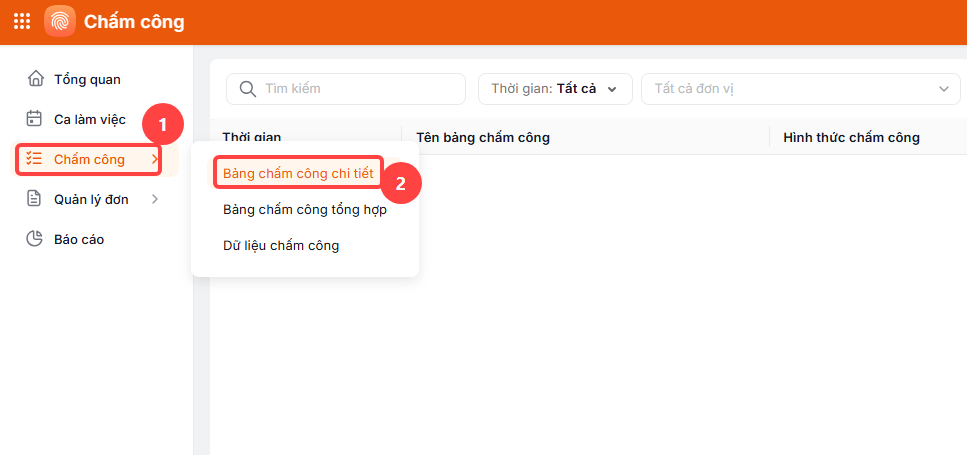
Vào phân hệ Chấm công  \ bảng chấm công chi tiết : hiển thị đầy đủ các bảng chấm công  đã khai báo cho từng đơn vị và cho phép thực hiện các chức năng thêm, sửa, xóa bảng.

Lưu ý: Tại đây sẽ chỉ lấy lên các bảng chấm công chi tiết thuộc cơ cấu tổ chức mà người dùng có quyền.

>>> Xem thêm: Top phần mềm chấm công miễn phí tốt nhất hiện nay

2.2 Khai báo bảng chấm công chi tiết

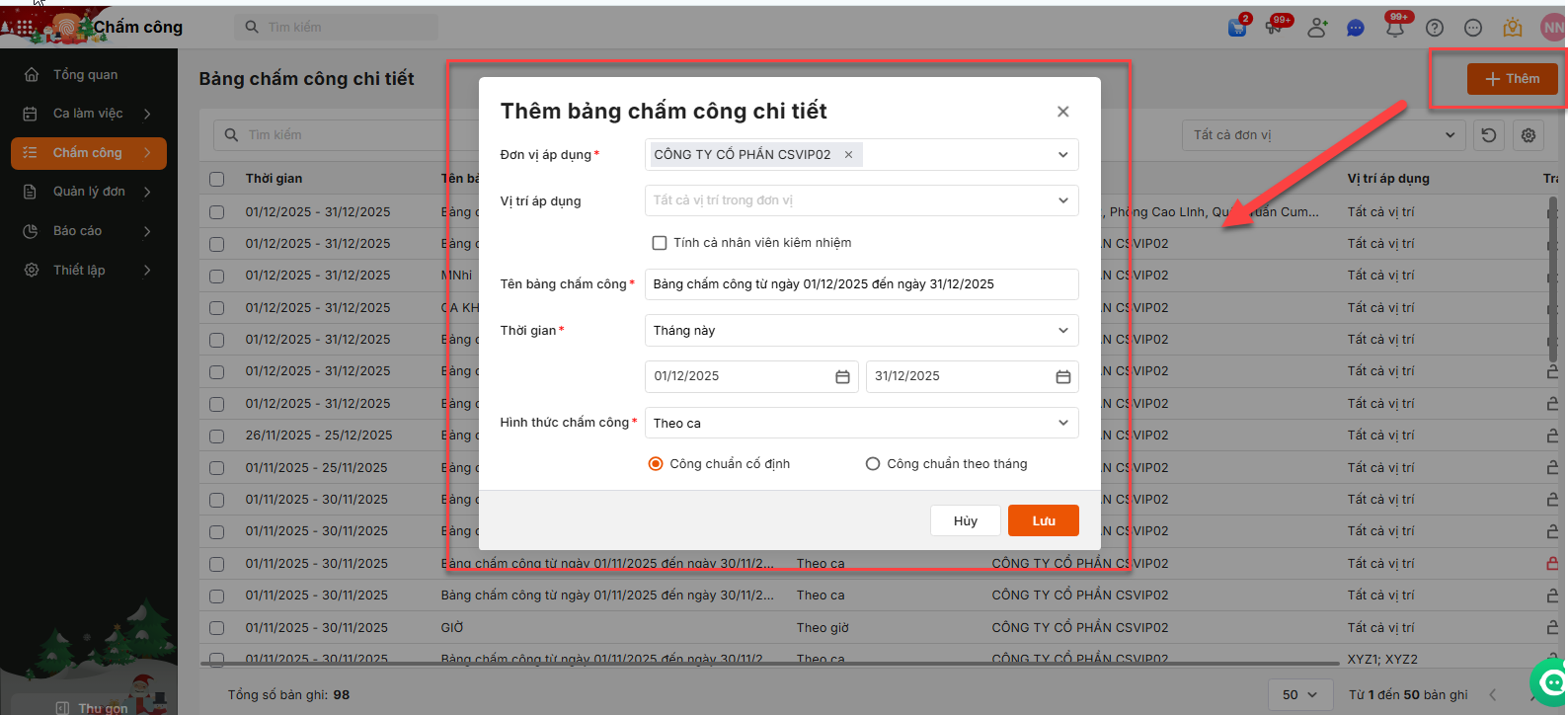
Hàng tháng, Anh/Chị thực hiện tại phân hệ Chấm công \ Bảng chấm công chi tiết \ Nhấn Thêm để tạo bảng chấm công chi tiết mới .

Các thông tin cần khai báo:

  • Đơn vị áp dụng: Lựa chọn đơn vị/phòng ban cho bảng chấm công.
  • Vị trí áp dụng: Lựa chọn áp dụng cho tất cả vị trí hoặc một số vị trí bất kỳ (trong trường hợp tại cùng một đơn vị nhưng các vị trí công việc có cách tính công khác nhau).
  • Tên bảng chấm công.
  • Thời gian: Lưu ý thời gian của bảng chấm công giới hạn tối đa là 31 ngày.
  • Hình thức chấm công: Lựa chọn hình thức chấm công mà đơn vị đang áp dụng, bao gồm theo ca, theo ngày, theo giờ. Riêng với bảng chấm công theo ngày thì Anh/Chị cần lựa chọn thêm loại công là công chuẩn cố định hoặc công chuẩn thay đổi theo tháng (VD: Tháng 2 có số công chuẩn là 25, còn tháng 3 lại có số công chuẩn là 27).
  • Số công chuẩn: Lựa chọn Công chuẩn cố định hoặc Công chuẩn theo tháng

2.3 Theo dõi tình hình chấm công hàng ngày của nhân viên

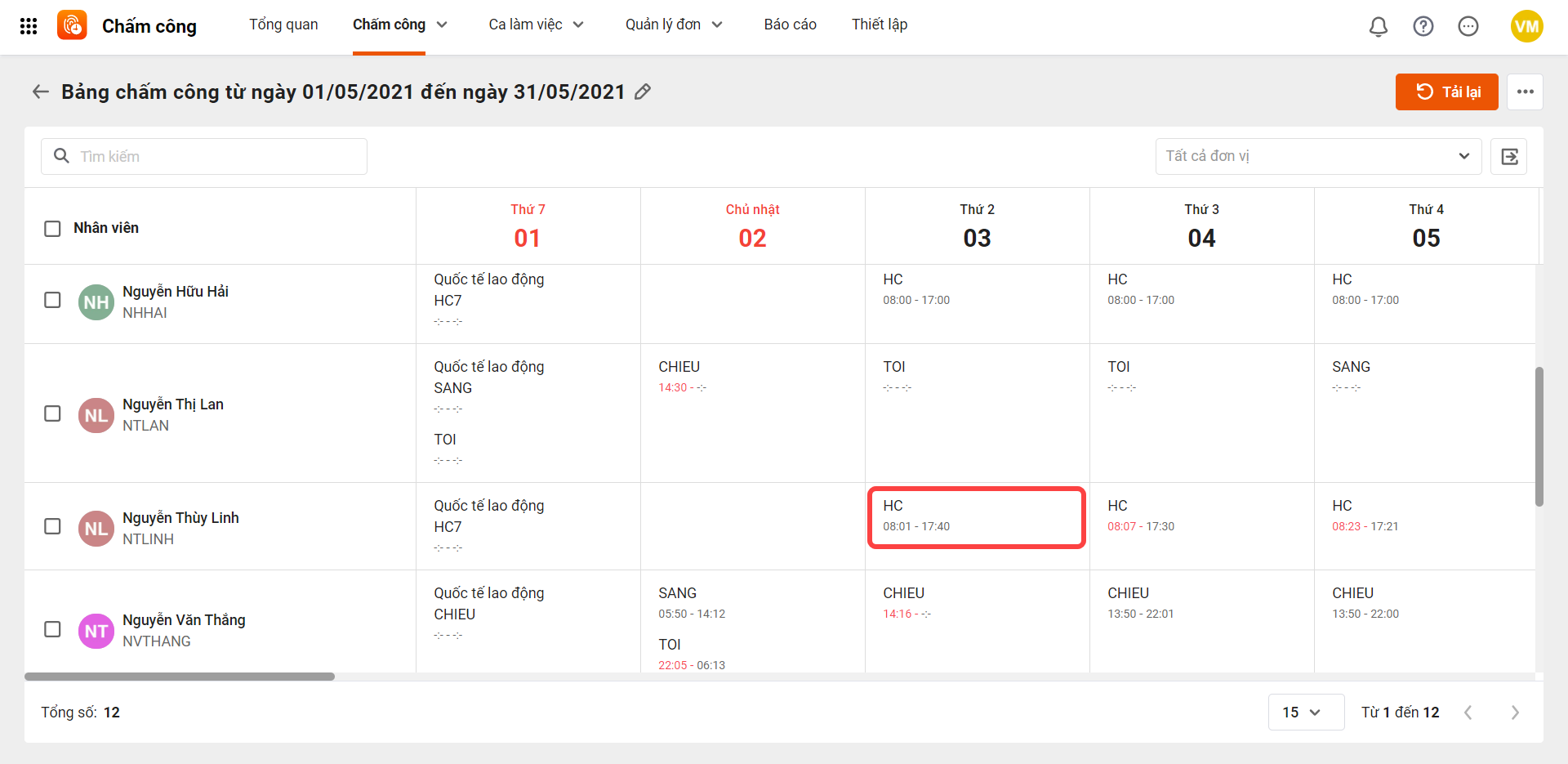
Sau khi tạo bảng, anh/chị có thể xem chi tiết thông tin về thời gian làm việc của nhân viên hàng ngày.

Phân biệt 3 loại bảng chấm công:

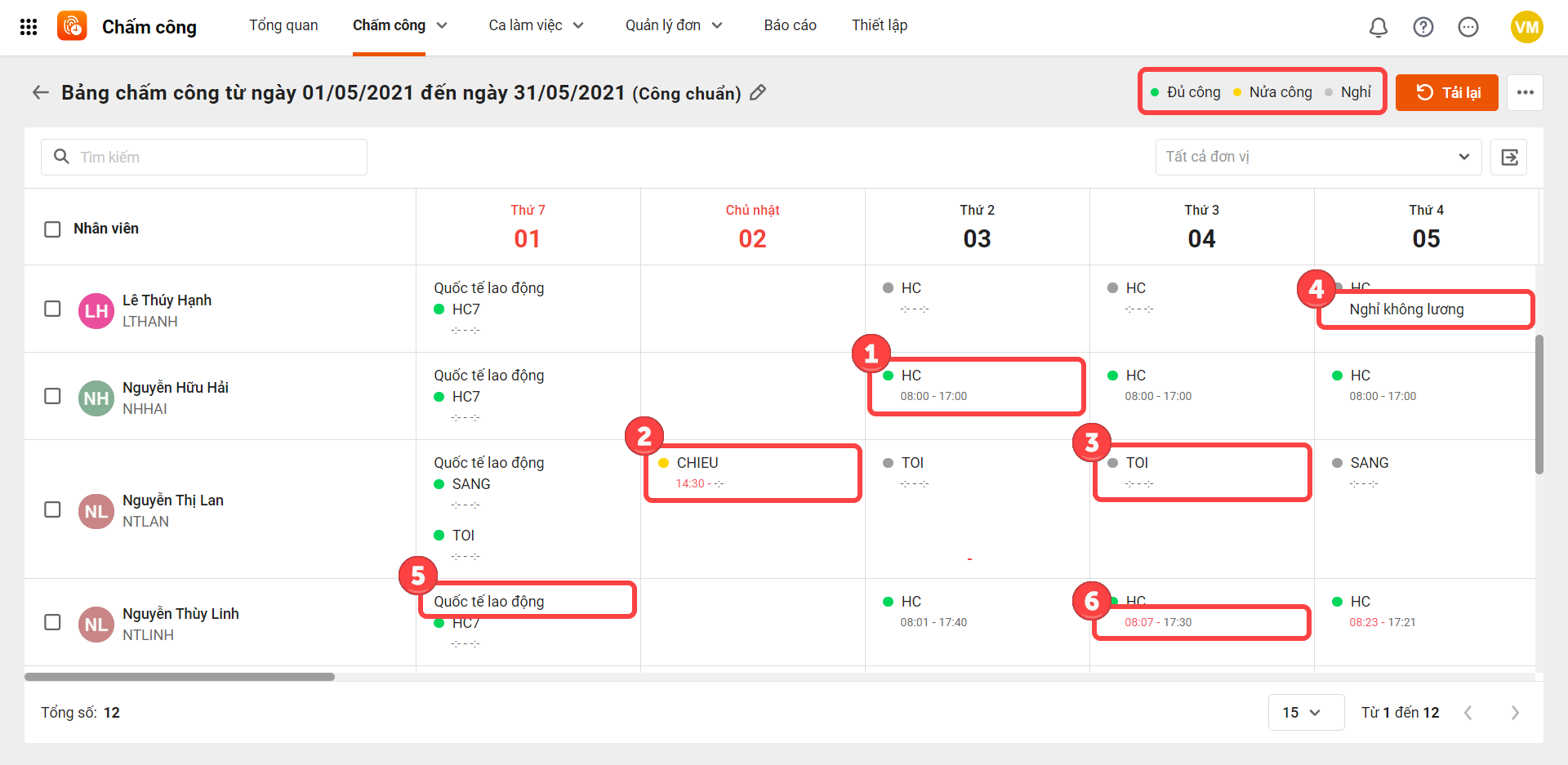
  • Bảng chấm công theo ngày: Áp dụng cho các đơn vị tính công, lương cho nhân viên theo ngày công (thông thường là bộ phận BO). Tại mỗi ca sẽ thể hiện trạng thái đủ công, nửa công hoặc nghỉ không lương.
  • Bảng chấm công theo ca: Áp dụng cho các đơn vị tính công, lương cho nhân viên theo ca (mỗi ca có đơn giá tiền lương khác nhau nên cần tính công làm việc chi tiết tại từng ca). Tại đây sẽ hiển thị tương tự bảng theo ngày, chỉ khác nhau khi tính công tổng hợp cả tháng.
  • Bảng chấm công theo giờ: Áp dụng cho các đơn vị tính công, lương cho nhân viên theo giờ. Tại mỗi ca sẽ không hiển thị trạng thái công mà chỉ thể hiện thời gian chấm công, từ đó tính ra số giờ công thực tế làm việc.

2.3.1 Bảng chấm công theo ngày, theo ca

Bảng chấm công theo ca, theo ngày

Phân biệt các trạng thái trên bảng chấm công:

  • Đủ công (1): Nếu nhân viên chấm công đủ số lần quy định của ca hoặc có đơn xin nghỉ có hưởng lương (VD: nghỉ phép, nghỉ bù,…), đi công tác cả ca
  • Nửa công (2): Nếu nhân viên không chấm công đủ số lần quy định của ca hoặc có đơn xin nghỉ có hưởng lương/đi công tác nửa ca và nửa ca còn lại đi làm
  • Nghỉ (3): Nếu nhân viên không chấm công hoặc có đơn xin nghỉ không lương cả ca

Trong đó, giờ chấm vào – ra được xác định như sau:

  • Giờ vào: Là giờ chấm sớm nhất trong khoảng thời gian được phép chấm công
  • Giờ ra: Là giờ chấm muộn nhất trong khoảng thời gian được phép chấm công
  • Giờ nghỉ giữa ca: Là 2 thời điểm chấm vào – ra theo thiết lập của ca làm việc

Các trường hợp ghi nhận thời gian làm việc khác:

  • Nghỉ theo đơn (4): Nếu nhân viên có đơn xin nghỉ thì sẽ hiển thị loại nghỉ tại ca, VD: nghỉ phép, nghỉ không lương, nghỉ ốm,…
  • Ngày nghỉ lễ (5): Nếu là ngày nghỉ lễ (theo thiết lập tại Quy định nghỉ) thì sẽ hiển thị thêm tên ngày lễ tại ca. Nếu nhân viên không chấm công tại các ngày này thì sẽ tự động hiểu là đủ công, còn nếu có chấm công thì sẽ được tính công ngày lễ theo hệ số đã khai báo tại Ca làm việc.
  • Đi muộn, về sớm (6): Nếu nhân viên chấm vào muộn,  ra sớm so với quy định thì sẽ hiển thị màu đỏ tại các thời điểm đó để dễ phân biệt.
  • Làm thêm giờ : Nếu nhân viên làm thêm giờ thì sẽ hiển thị thời gian làm thêm tại ca

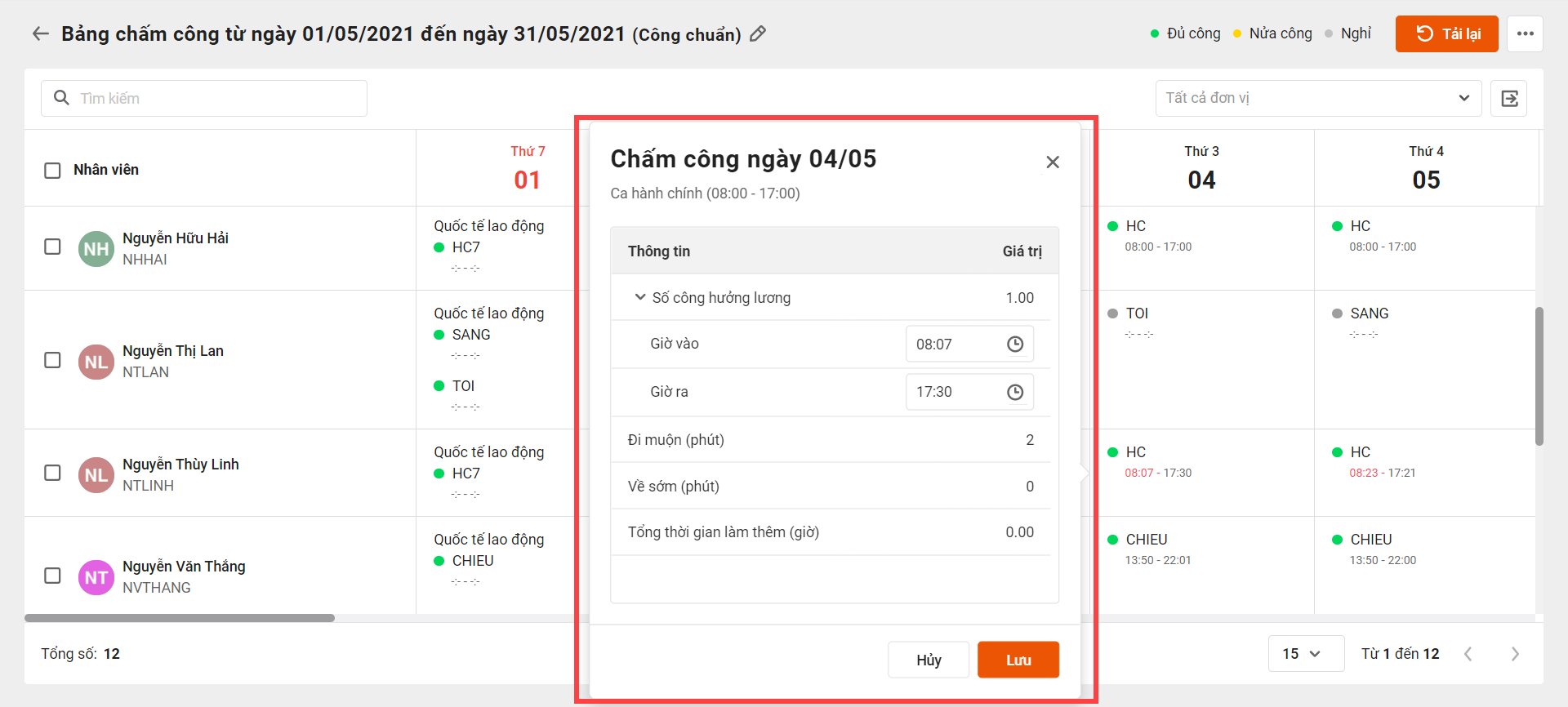
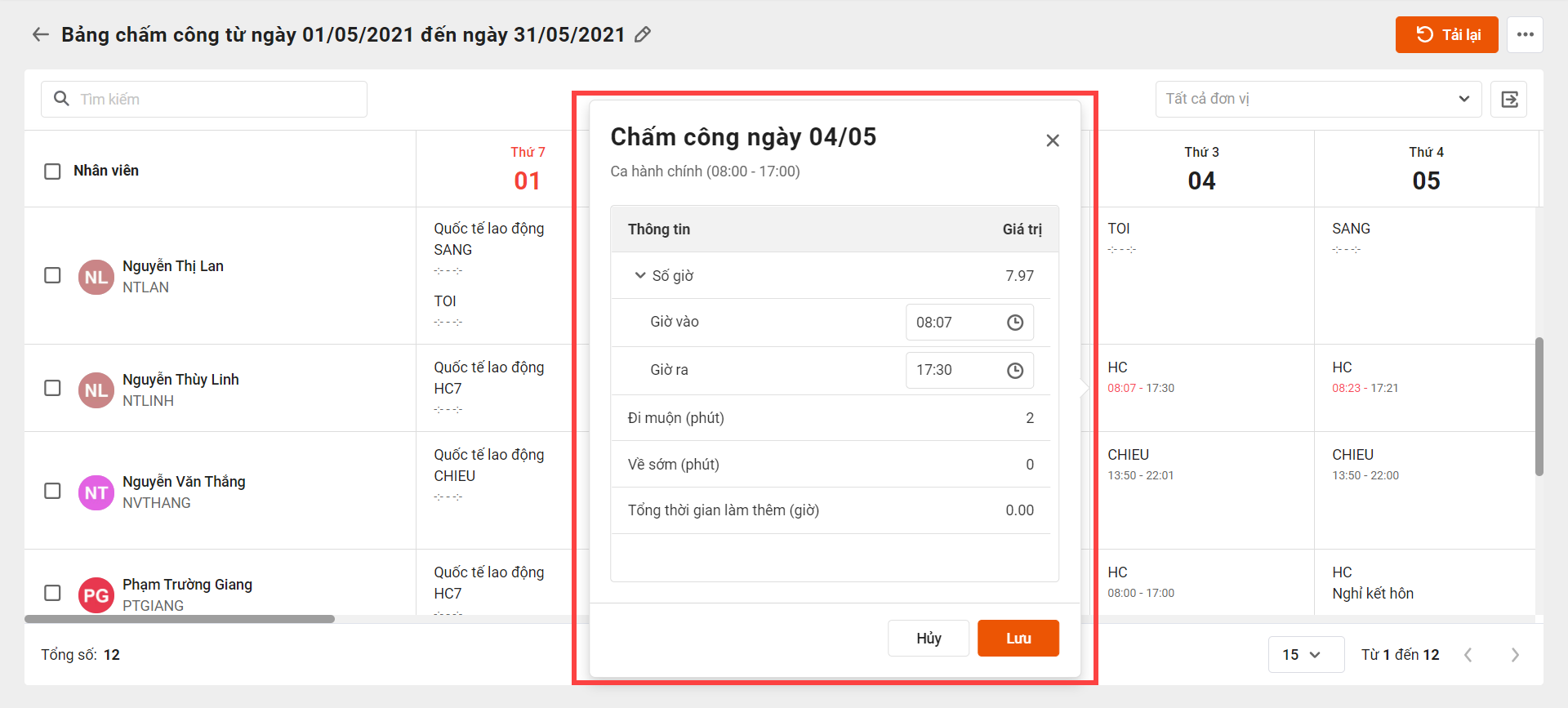
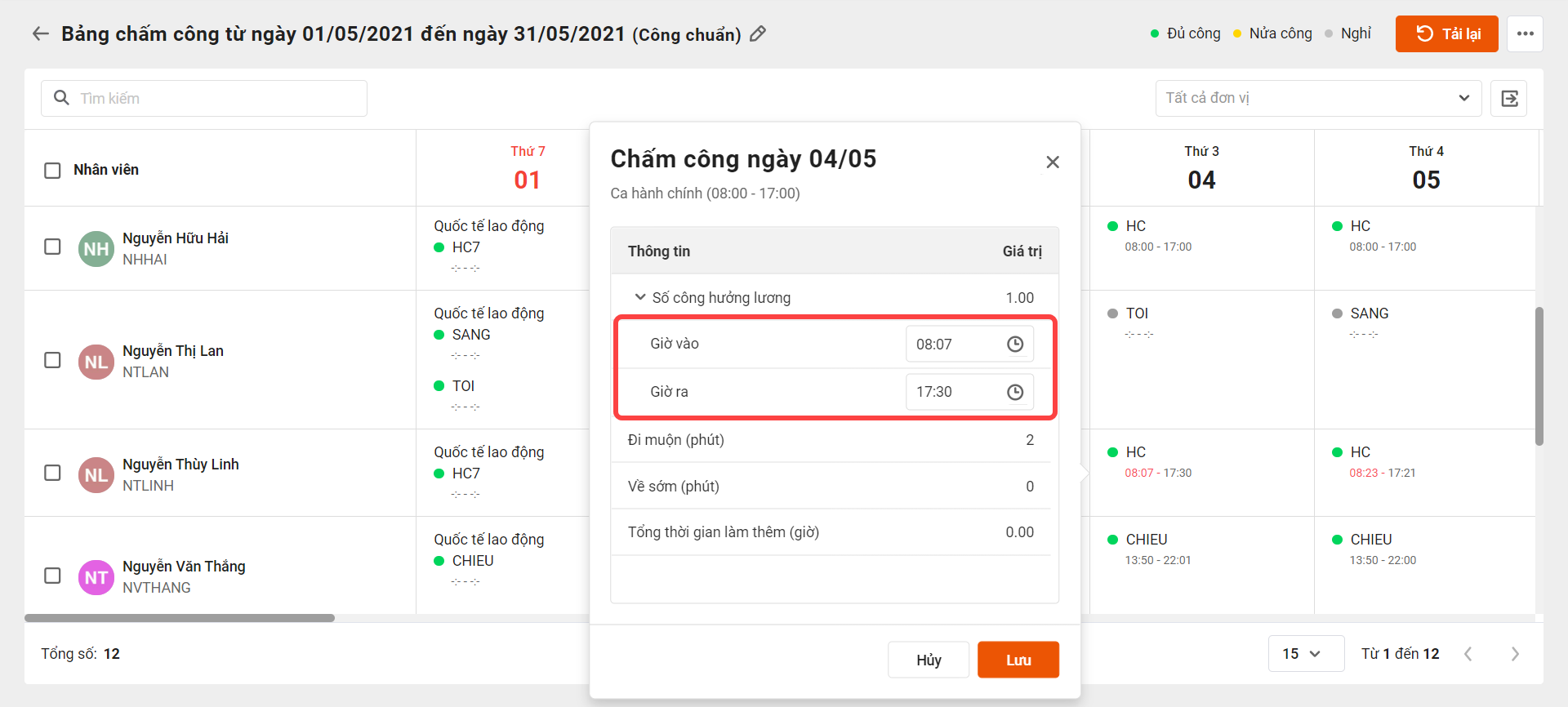
Khi nhấn vào từng ca, anh/chị có thể xem chi tiết thông tin công của ca đó.

2.3.2 Bảng chấm công theo giờ

Các trường hợp nghỉ, đi muộn – về sớm, làm thêm trên bảng chấm công theo giờ giống như bảng theo ca/theo ngày. Tuy nhiên tại đây sẽ không có các trạng thái đủ công, nửa công, nghỉ mà chỉ thể hiện giờ vào – ra tại ca.

Bảng chấm công theo giờ

Khi nhấn vào từng ca thì có thể xem chi tiết giờ công của ca đó.

2.4 Thay đổi dữ liệu bảng chấm công

2.4.1 Xóa, thêm nhân viên

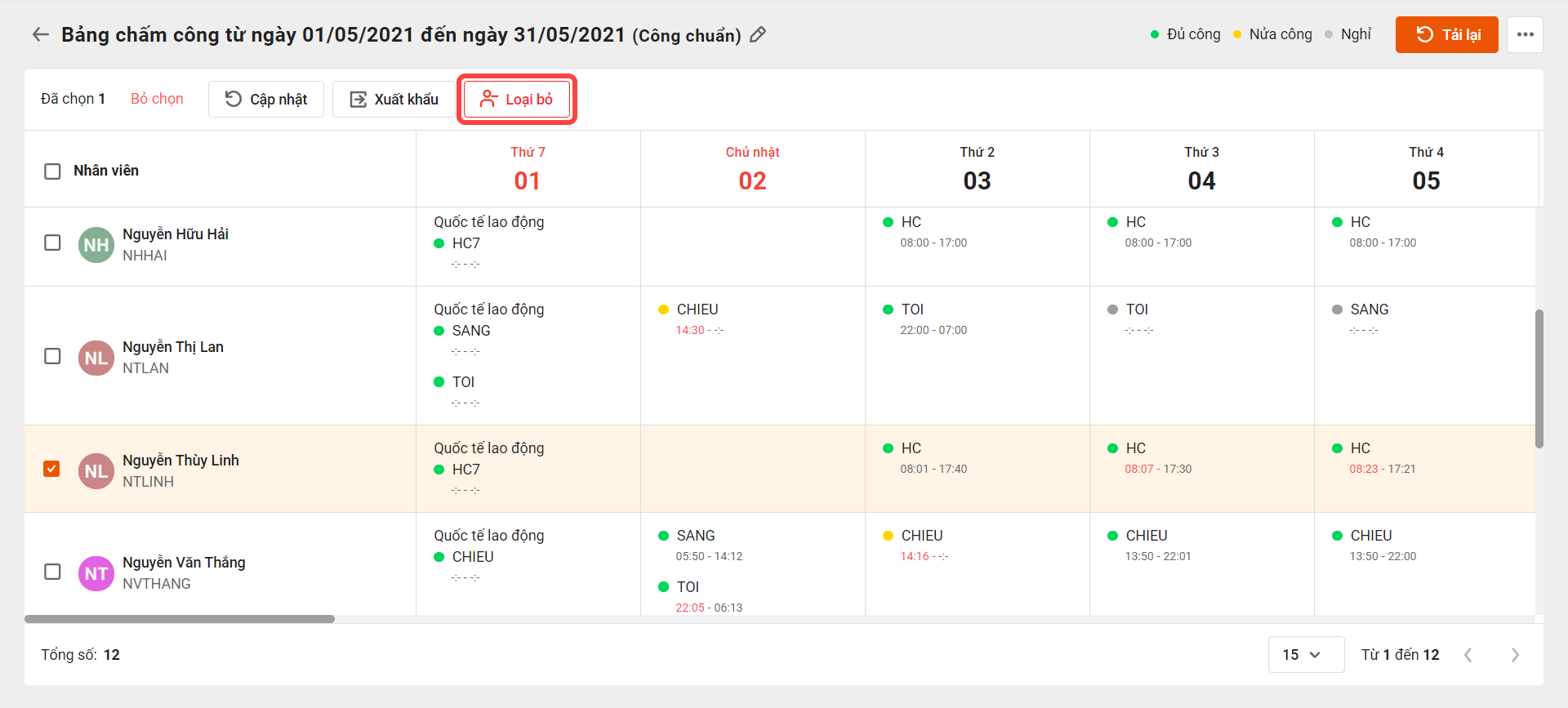
  • Xóa nhân viên:  Tích chọn ☑ nhân viên → Nhấn Loại bỏ.

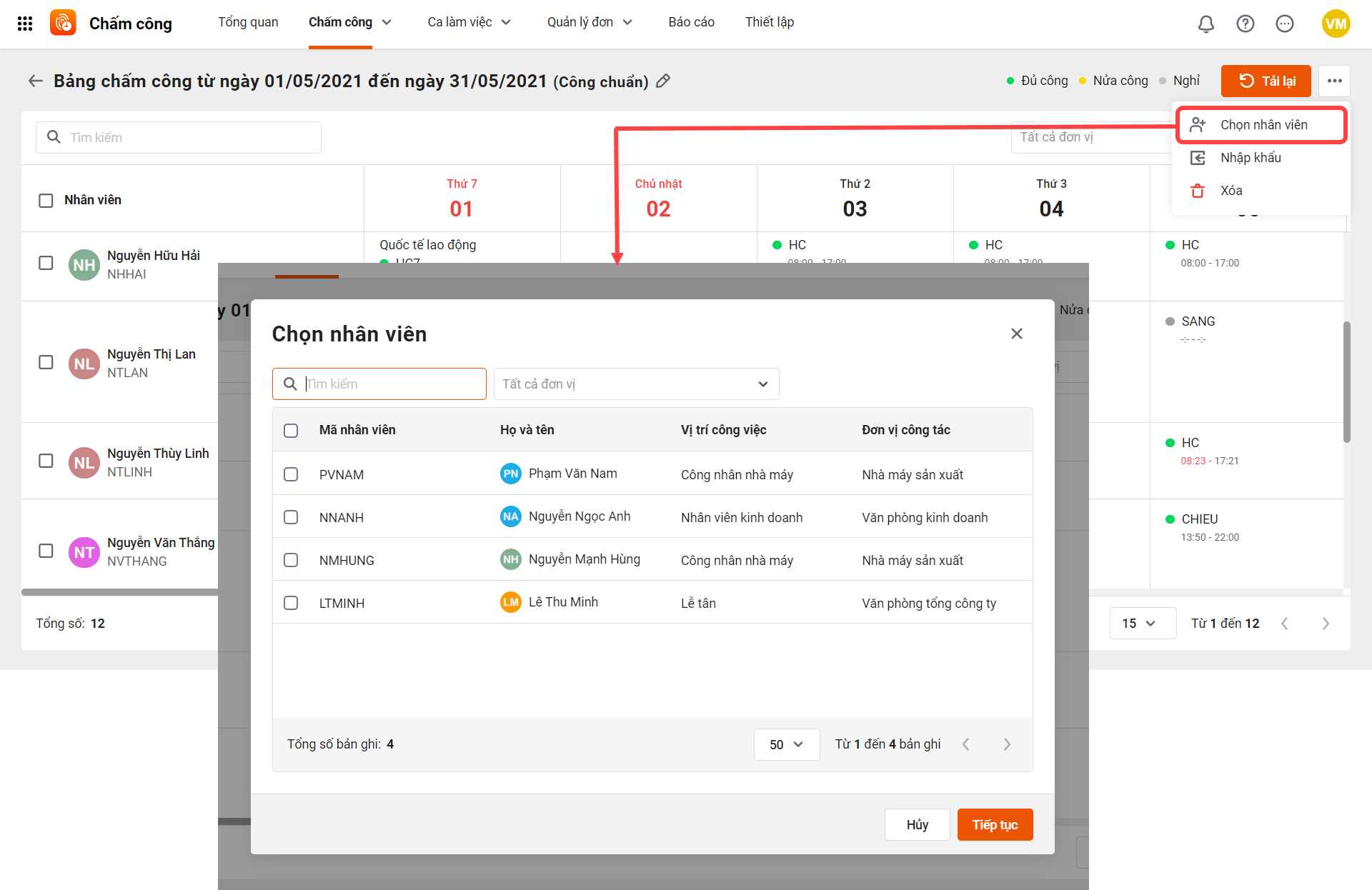
  • Thêm nhân viên: Tích chọnicon ⋯ Ba dấu chấm \ nhấn Chọn nhân viên \ Tích chọn nhân viên muốn thêm \ nhấn Tiếp tục (Lưu ý: chỉ có thể chọn được nhân viên thuộc CCTC đang áp dụng của bảng và chưa tồn tại trên bảng chấm công này).

2.4.2 Chỉnh sửa giờ vào - ra

Khi nhân viên có sai sót về giờ chấm công (VD: quên chấm công, máy chấm công bị lỗi,…) . Anh/Chị có thể trực tiếp chỉnh sửa lại giờ vào – ra cho nhân viên tại từng ca tại form xem thông tin công.

2.4.3 Cập nhật bảng chấm công từ các dữ liệu liên quan

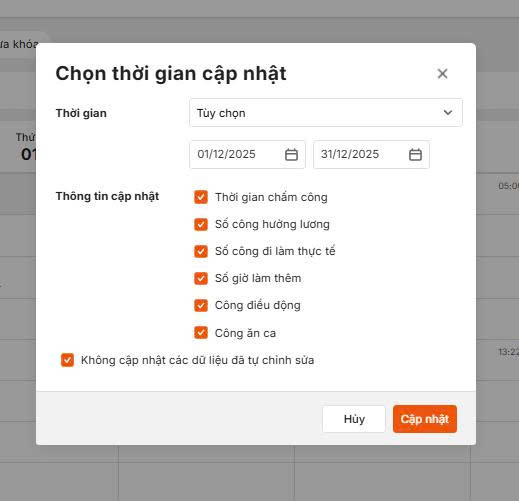
Để ghi nhận được thông tin chấm công mới nhất của nhân viên nhấn Cập nhật

Lưu ý: Anh/Chị có thể lựa chọn thông tin cần cập nhật & Tích chọn hoặc Không tại  Không cập nhật dữ liệu đã tự chỉnh sửa ( nếu có)

Khi đó, chương trình sẽ cập nhật lại kết quả chấm công từ các nguồn:

  • Bảng phân ca tổng hợp: Để xác định nhân viên làm ca nào trong ngày
  • Dữ liệu chấm công: Từ máy chấm công và ứng dụng nếu có (AMIS Nhân viên và app mobile MISA AMIS)
  • Các loại đơn của nhân viên: Đơn xin nghỉ, đi muộn – về sớm, làm thêm,…
  • Các thiết lập có liên quan: Thiết lập ngày nghỉ tuần, nghỉ lễ, quy định làm thêm,…

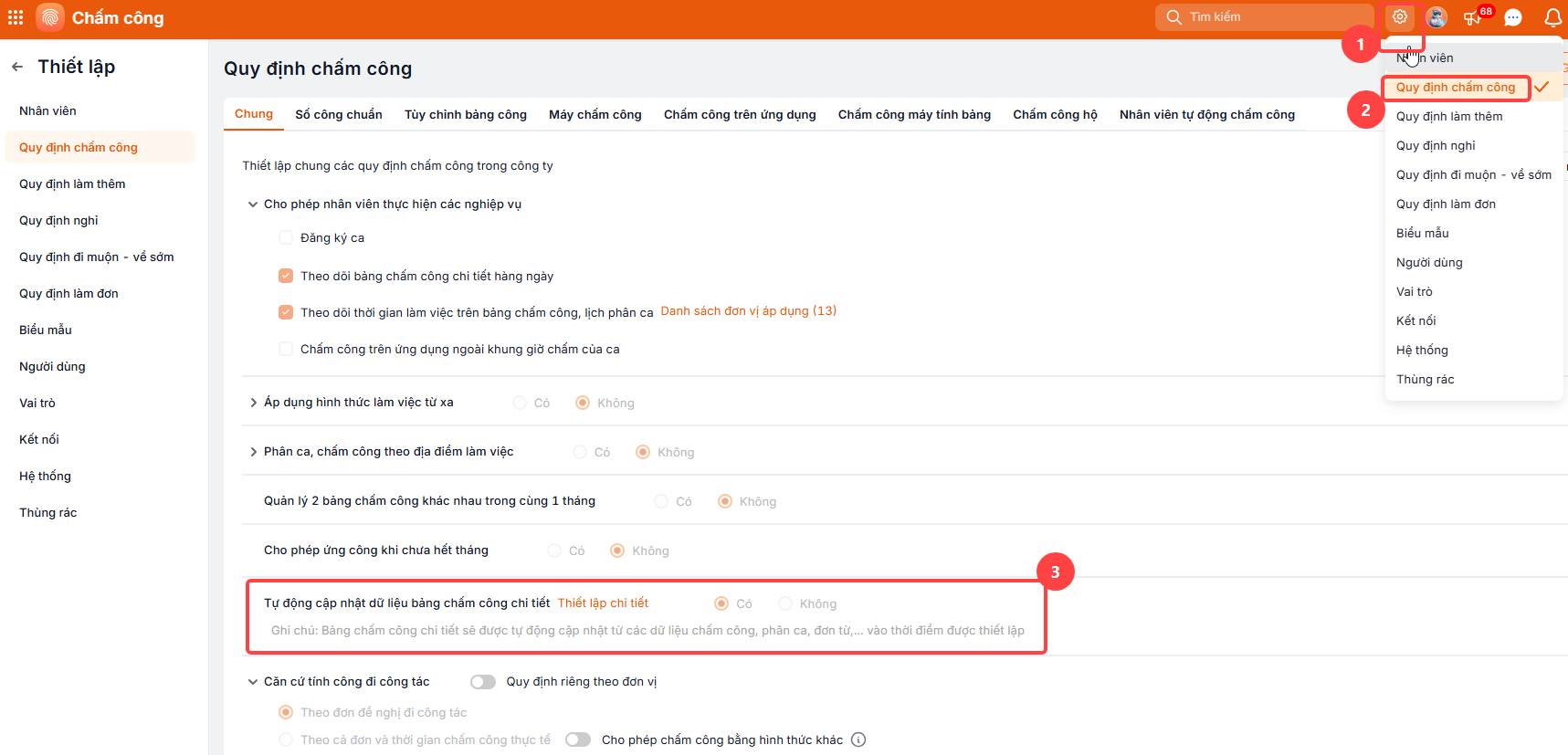
Ngoài ra , Anh/Chị có thể thiết lập các mốc thời gian tự động cập nhật bảng chấm công chi tiết, sẽ không phải mất công nhấn cập nhật tay hàng ngày.

  • Vào phân hệ Thiết lập\ Quy định chấm công\Chung
  • Di chuyển đến dòngTự động cập nhật dữ liệu bảng chấm công chi tiết \ nhấn Có
  • Nhấn Thiết lập chi tiết để thiết lập Thời điểm cập nhật và các thông tin cần cập nhật.

Lưu ý: Tích chọn Không cập nhật dữ liệu đã tự chỉnh sửa ( nếu có)

2.4.4 Nhập khẩu dữ liệu chấm công

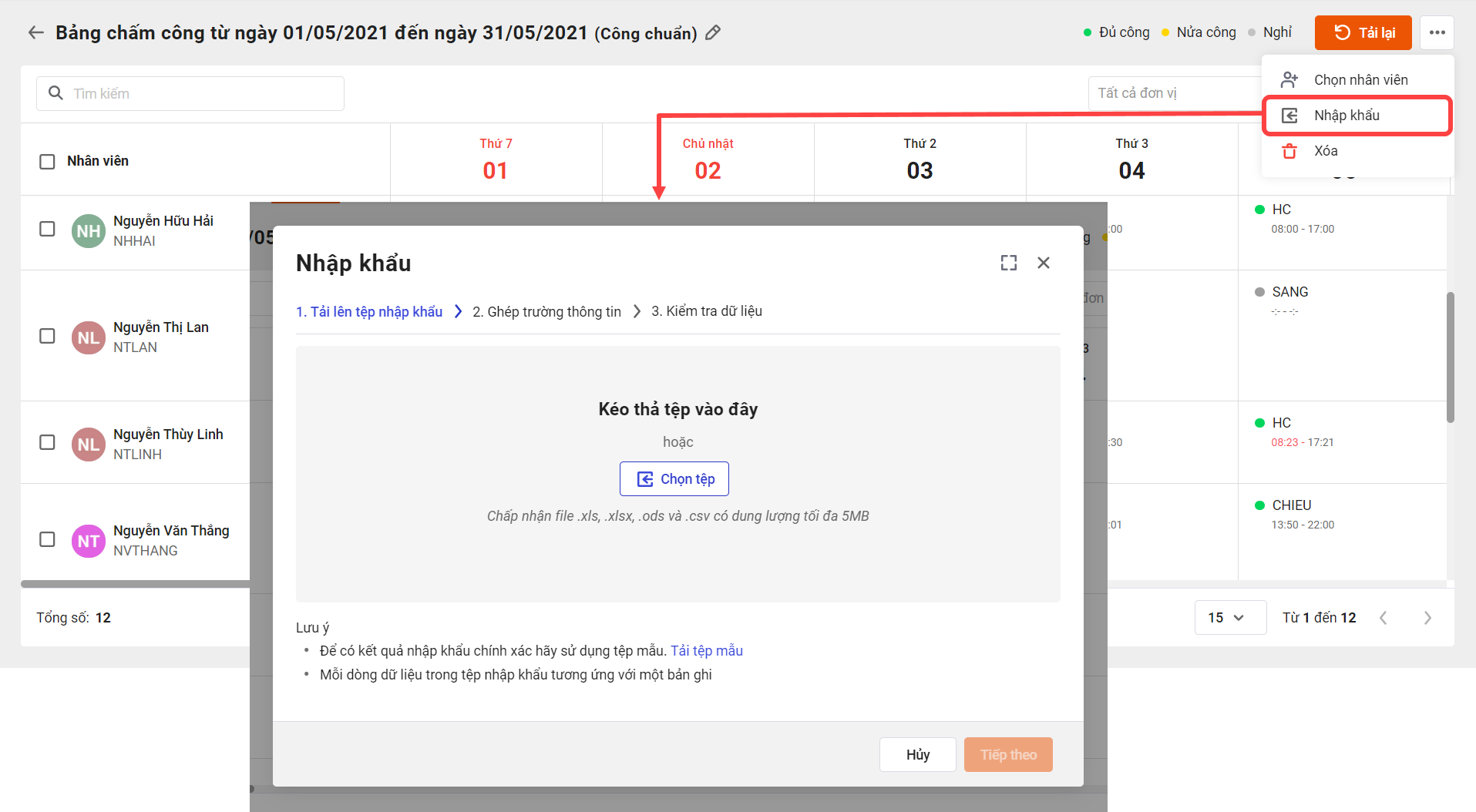
Trong trường hợp nhân viên chấm công thủ công ngoài Excel hoặc có dữ liệu từ máy chấm công xuất ra trước đó, HR có thể nhập khẩu dữ liệu này vào bảng chấm công để chương trình tự động tính toán ra thời gian làm việc cho nhân viên.

  • Vào phân hệ Chấm công \ Bảng công chi tiết
  • Nhấn Thêm bảng công chi tiết
  • Nhấn icon ⋯ dấu Ba chấm \ chọn Nhập khẩu
  • Nhấn Tải tệp mẫu để có kết quả nhập khẩu chính xác nhất \ Kéo thẻ tệp/ Chọn tệp để nhập khẩu dữ liệu

3. Một số tiện ích khác

  • Khóa bảng:

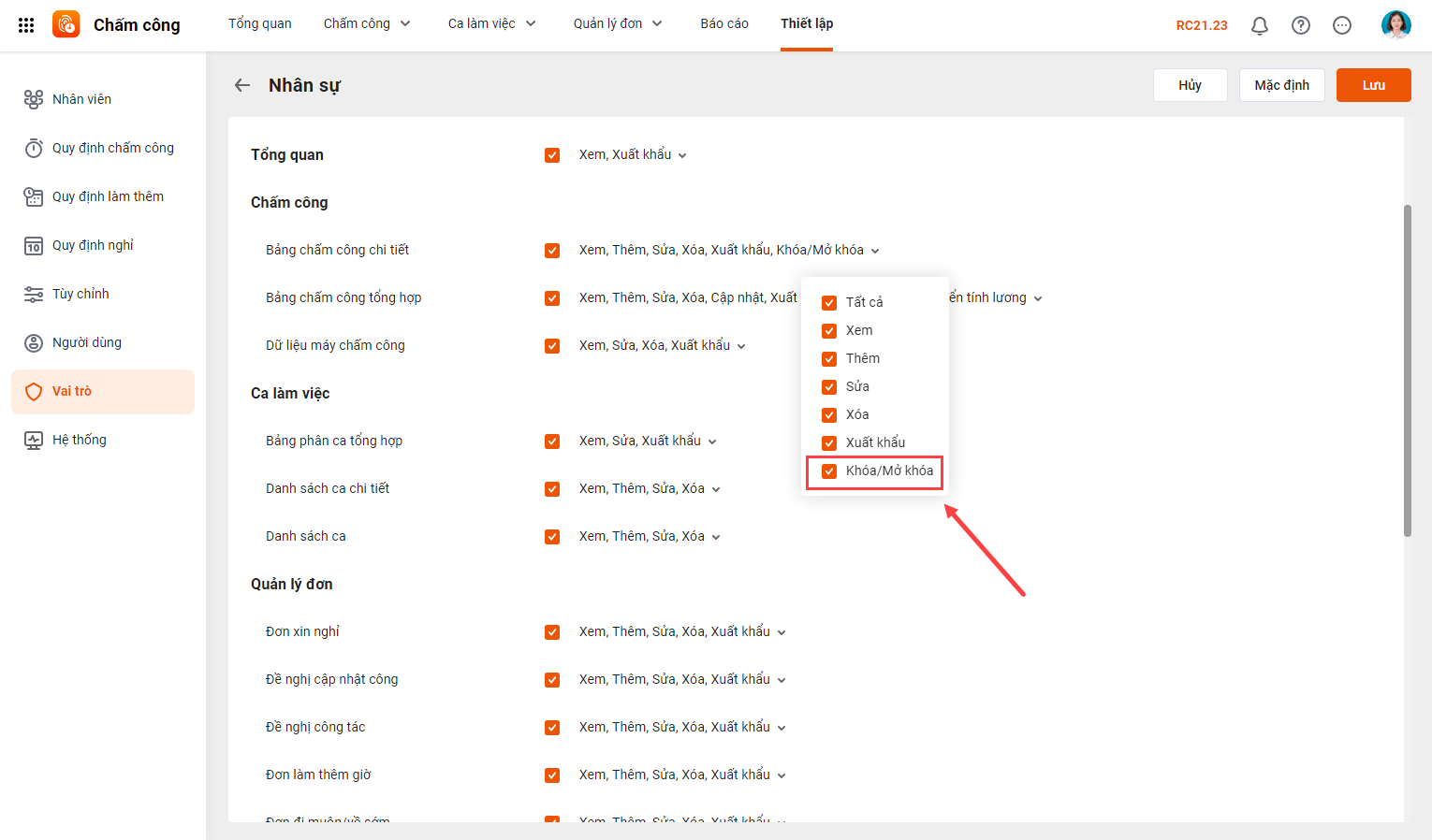
Để sử dụng được tính năng này, người dùng cần được phân quyền Khóa/Mở khóa Bảng chấm công chi tiết trên Thiết lập\Vai trò.

Trên giao diện chi tiết bảng chấm công, Anh/Chị có thể thực hiện khóa bảng nhấn Chưa khóa để đảm bảo dữ liệu chính xác sau khi đã chốt công.
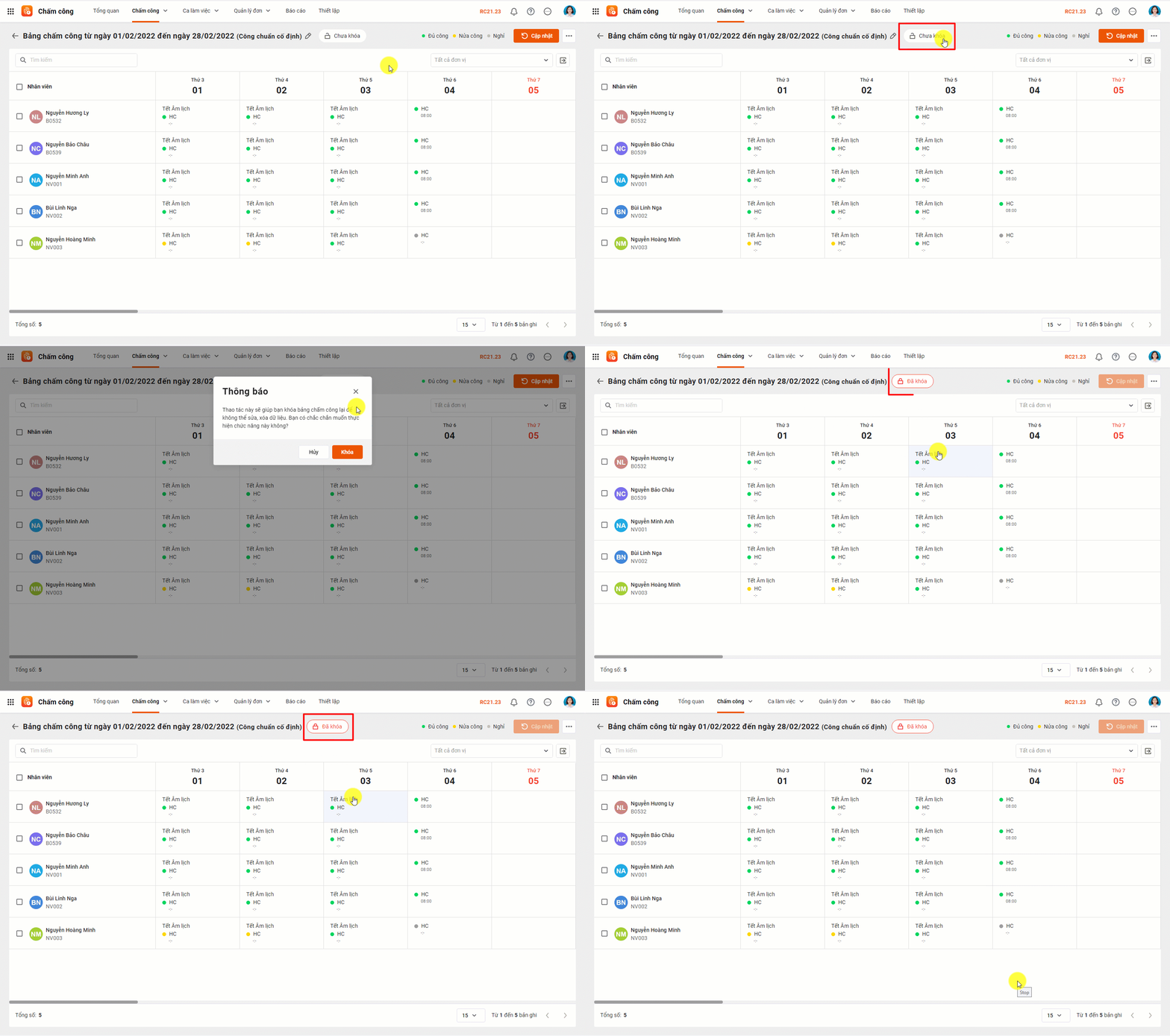
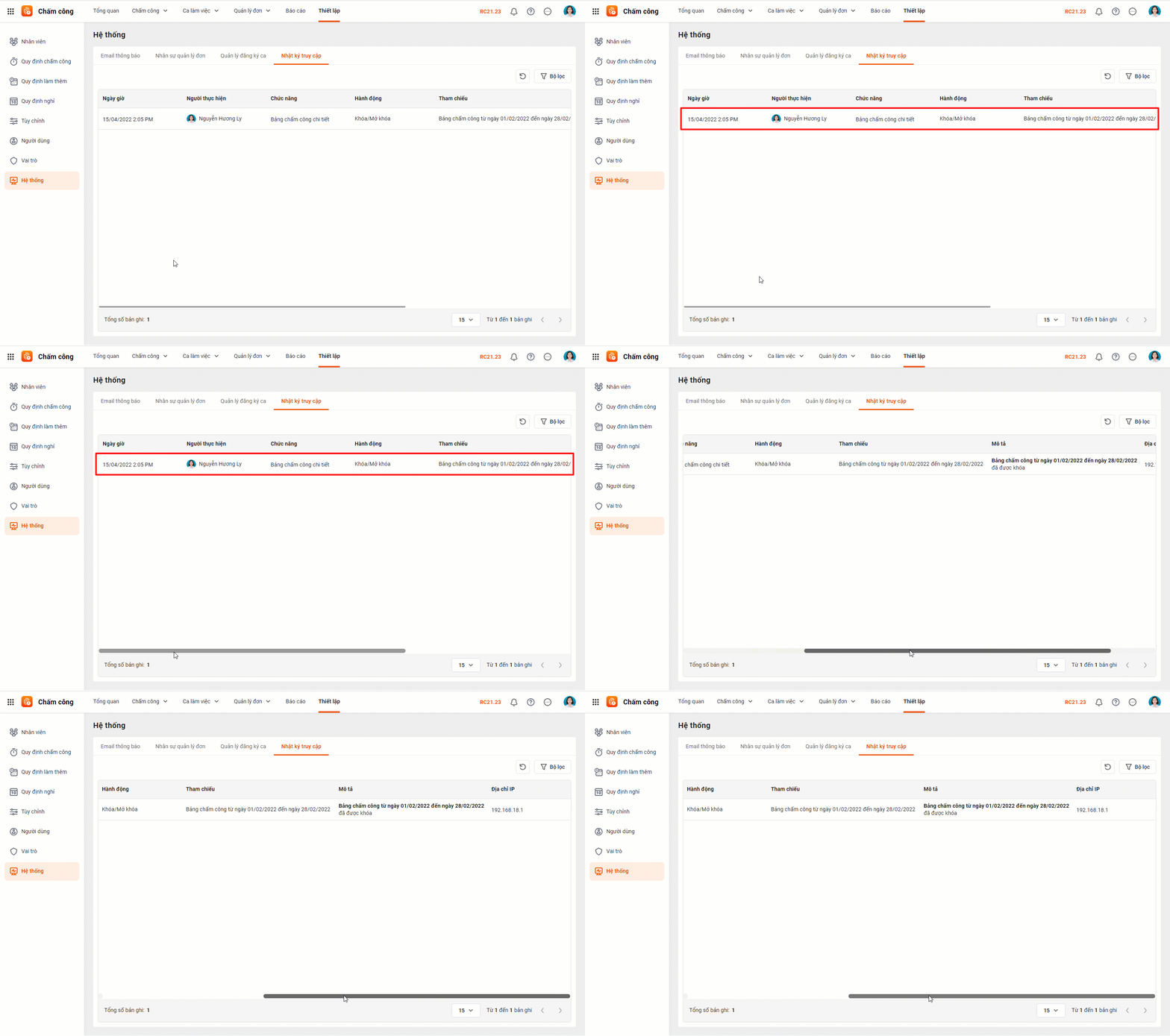
Chương trình sẽ ghi nhận thao tác trên Thiết lập\Hệ thống\Nhật ký truy cập. Đồng thời hiển thị trạng thái Đã khóa/Chưa khóa để tiện theo dõi.
Anh/Chị vẫn có thể mở khóa bảng công nhấn Đã khóa khi cần thêm/sửa/xóa/cập nhật bảng.

  • Xuất khẩu: Tích chọn nhân viên trên bảng \ nhấn Xuất khẩu
  • Xóa bảng: Chỉ có thể xóa bảng chấm công chi tiết khi chưa được sử dụng để lập bảng chấm công tổng hợp
  • Chỉnh sửa lại thông tin bảng chấm công. Lưu ý:
    • Các thông tin Đơn vị công tác, Vị trí công việc và Thời gian không được phép sửa
    • Hình thức chấm công chỉ có thể sửa được khi bảng chấm công chi tiết chưa được sử dụng để lập bảng chấm công tổng hợp
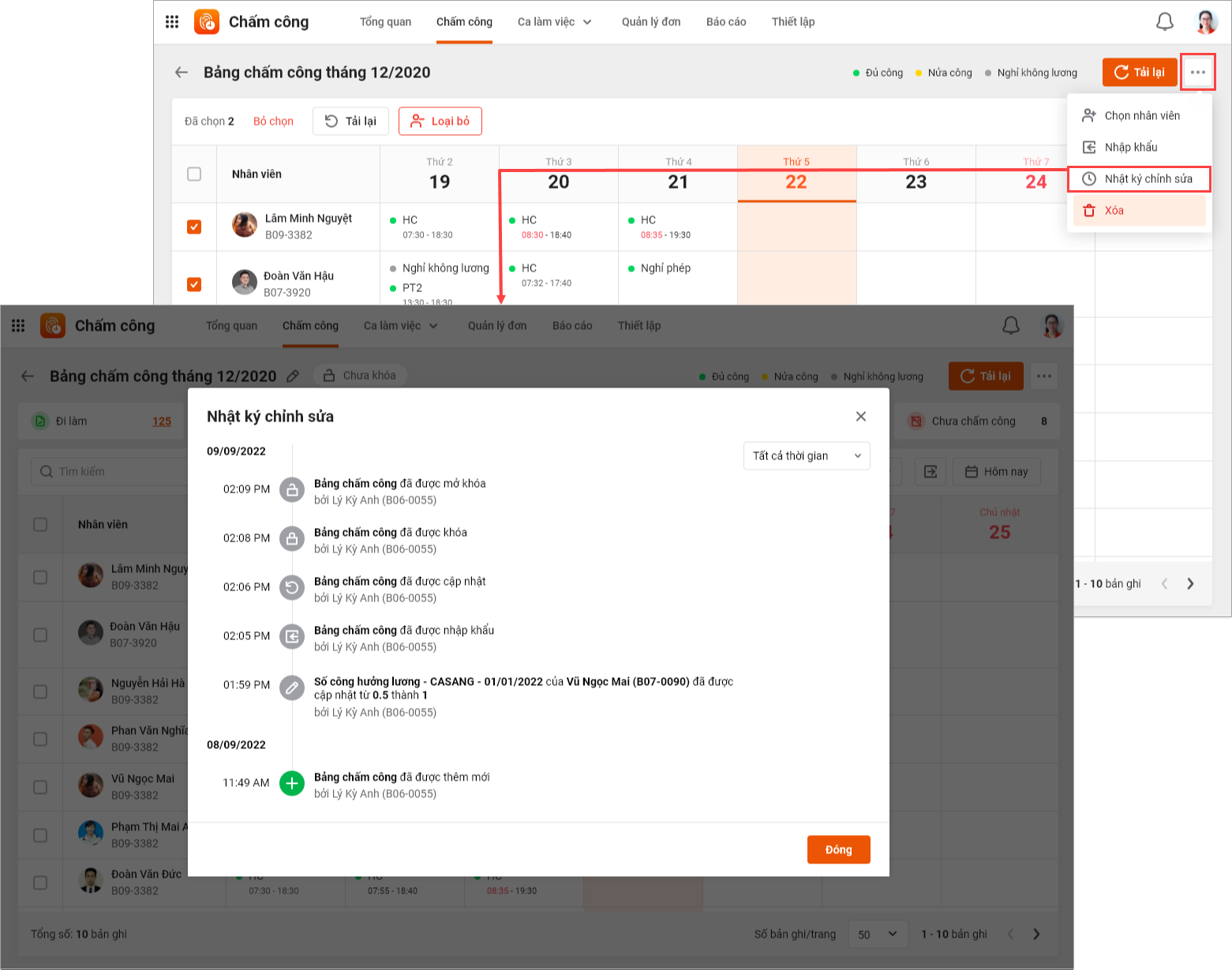
  • Xem Nhật ký hoạt động: danh sách các hành động đã thực hiện trên Bảng
Bài viết này hữu ích với bạn không?
Lượt xem: 53
Cập nhật 17/12/2025


Bài viết này hữu ích chứ?

Nền tảng quản trị doanh nghiệp hợp nhất MISA AMIS với gần 200.000 khách hàng doanh nghiệp đang sử dụng

Để lại bình luận

Đã dùng phần mềm là đang chuyển đổi số. Bạn đã có lộ trình?
Đăng kí ngay để nhận sách "Hướng dẫn Chuyển đổi số theo ngành nghề". Giúp tăng doanh thu, giảm chi phí, mở rộng hoạt động kinh doanh hiệu quả.