

I. Tổng quan
Bài viết hướng dẫn đơn vị thay đổi thông tin chữ ký số trên phần mềm khi đơn vị cần thay đổi chữ ký số mới hoặc gia hạn chữ ký số cần cập nhật thời hạn mới để ký nộp hồ sơ lên Bảo hiểm xã hội.
II. Hướng dẫn sử dụng
1. Chữ ký số USB Token
Bước 1: Cài cắm USB Token mới
Cài cắm UBS Token mới thay cho USB Token cũ
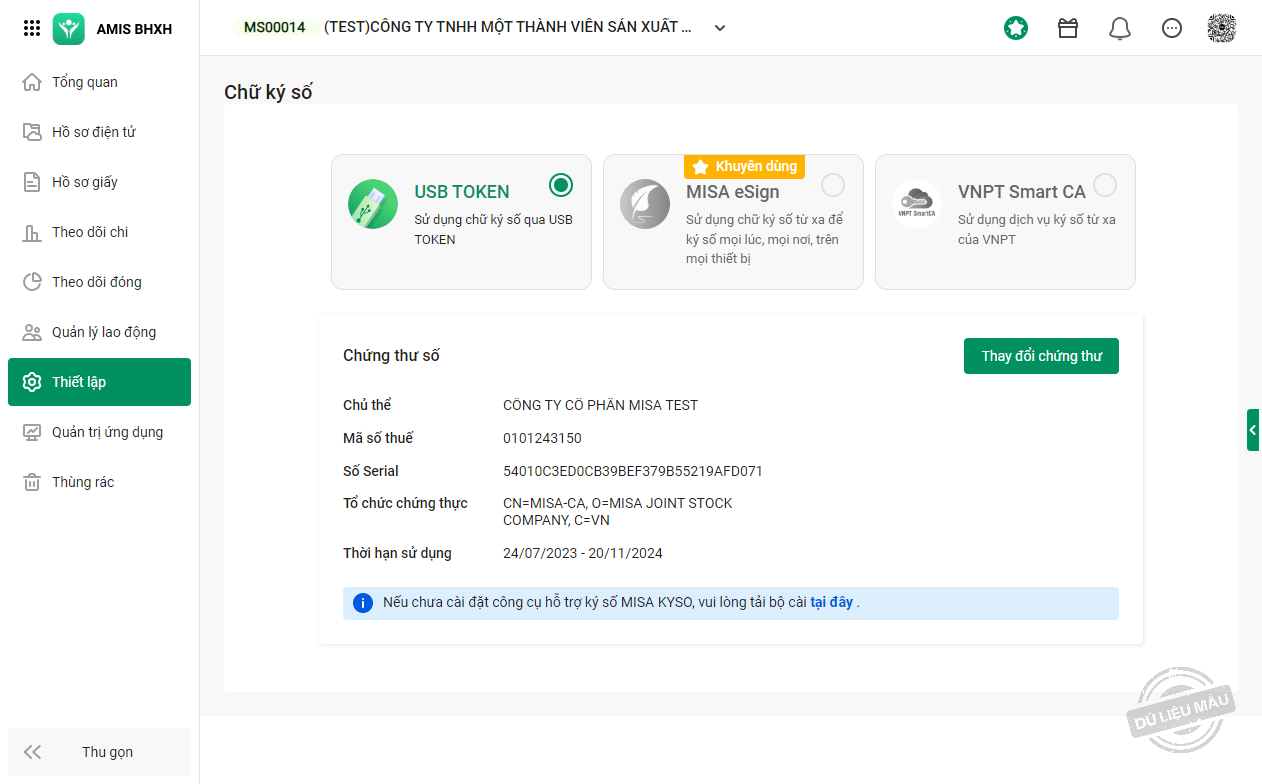
Tại Thiết lập/Chữ ký số hiển thị thông tin chữ ký số Anh/Chị đã đăng kí sử dụng trước đó với cơ quan BHXH
Bước 2: Thay đổi thông tin chữ ký số
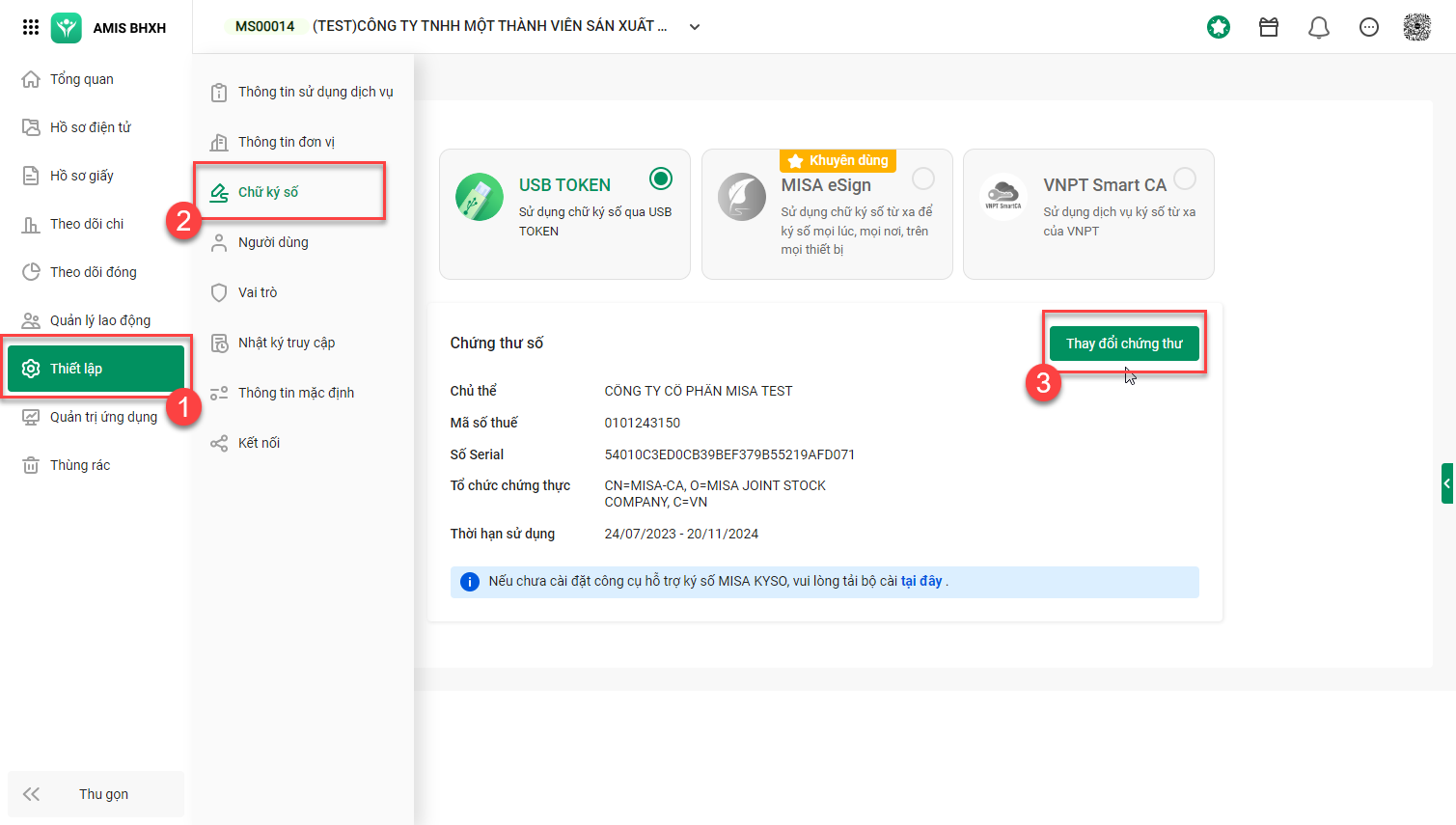
Tại Thiết lập/Chữ ký số/nhấn Thay đổi chứng thư
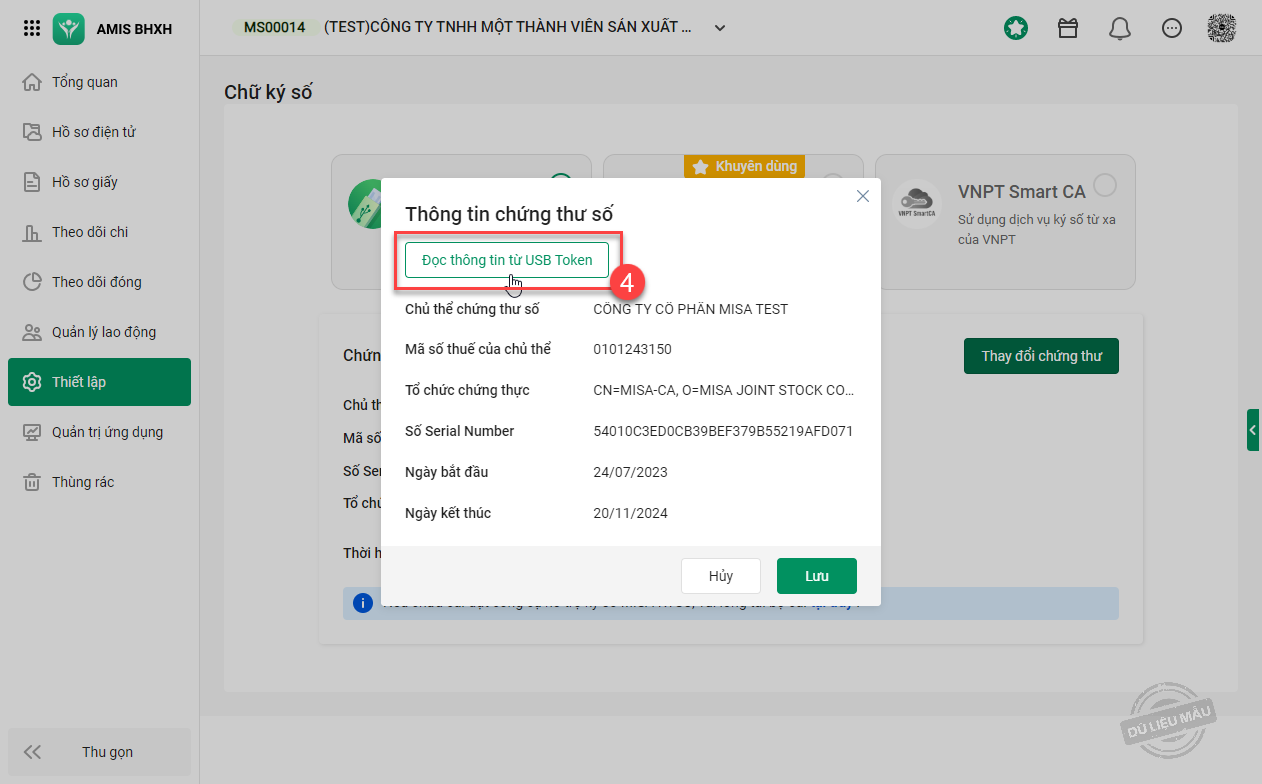
Cửa sổ thông tin chứng thư số hiện ra, chọn Đọc thông tin từ USB Token
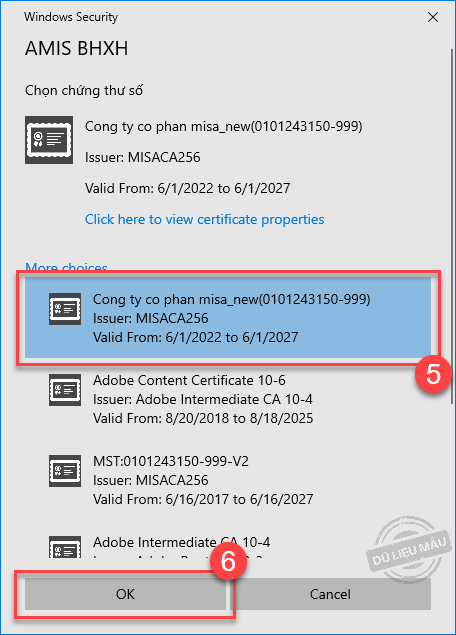
Màn hình hiển thị danh sách chứng thư số đọc được từ USB Token, Anh/Chị chọn chứng thư số -> nhấn OK để ký nộp hồ sơ thay đổi sang cơ quan BHXH
Sau khi lưu thông tin chứng thư số mới, chương trình hiển thị thông báo như hình, Anh/Chị chọn Ký nộp để gửi thông tin thay đổi chữ kí số sang cơ quan BHXH.
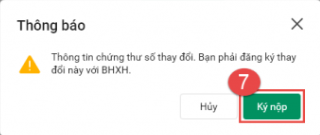
Ký nộp thành công, các thông tin thay đổi sẽ được cập nhật vào Thông tin sử dụng dịch vụ. Sau đó, Anh/Chị có thể thực hiện kí nộp các hồ sơ thủ tục đã lập sang cơ quan BHXH.
Lưu ý:
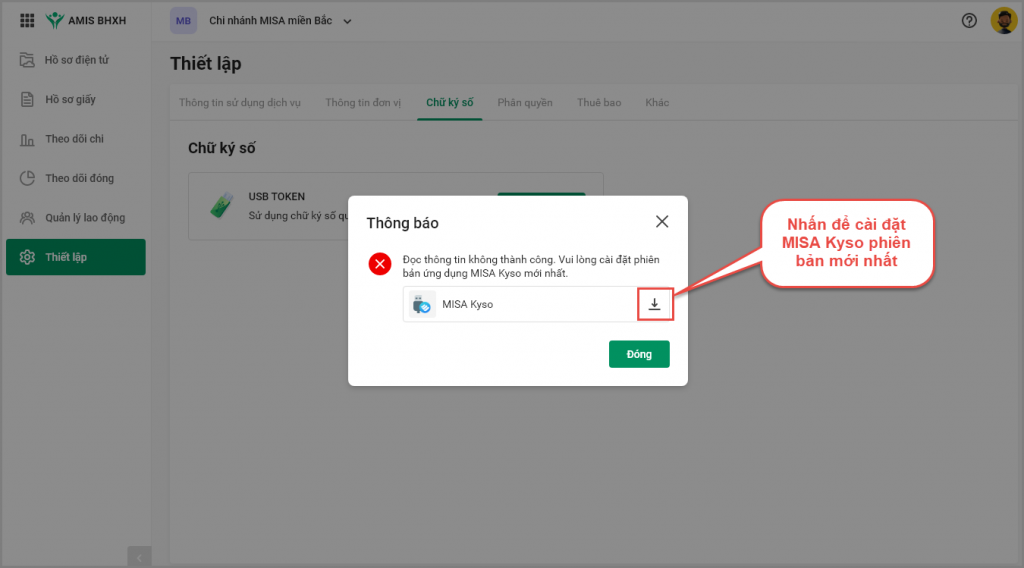
Trường hợp chương trình không đọc được chứng thư số của USB Token mới, nguyên nhân là do máy tính chưa cài đặt MISA Kyso phiên bản mới nhất. Anh/Chị có thể nhấn vào biểu tượng tải về để cài đặt MISA Kyso phiên bản mới nhất hoặc xem hướng dẫn cài đặt tại đây
2. Chữ ký số từ xa Misa eSign
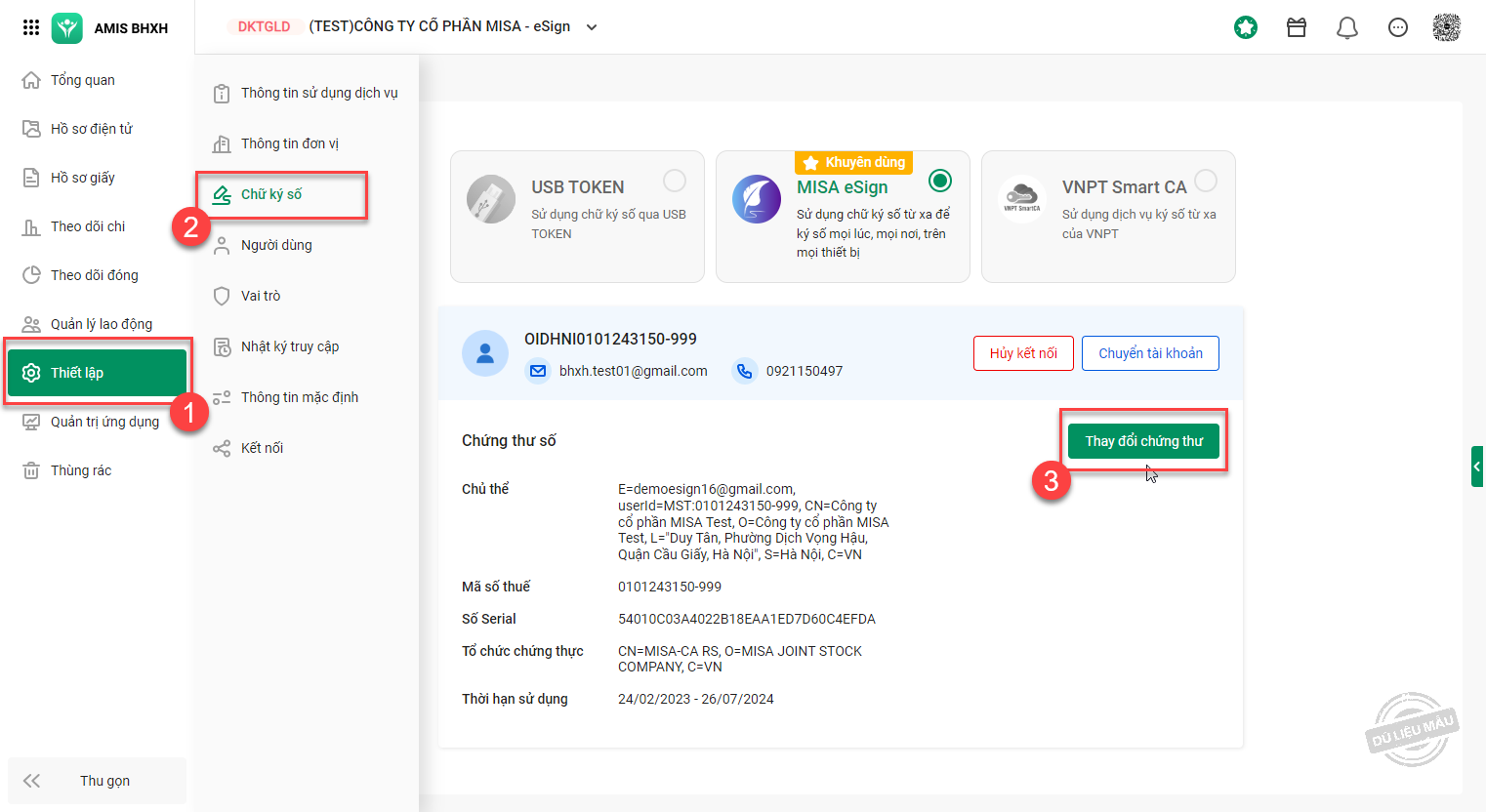
Tại Thiết lập -> Chữ ký số -> ở mục MISA Esign nhấn Thay đổi chứng thư
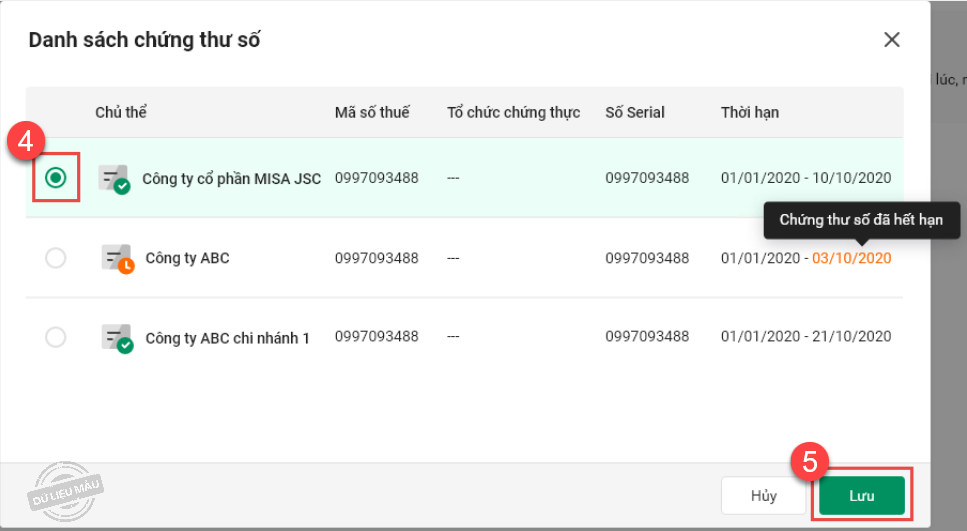
Chọn chứng thư số -> nhấn Lưu để ghi nhận thông tin chứng thư số dùng để ký nộp hồ sơ -> Phần mêm sẽ hiện thông tin cần ký nộp thay đổi, Anh Chị thực hiện bấm Đăng ký -> Anh Chị thực hiện ký thay đổi -> Phần mềm báo Thành công đơn vị đã thay đổi xong chữ ký số.
3. Chữ ký số từ xa VNPT SmartCA
Tại Thiết lập/Chữ ký số/nhấn Thay đổi chứng thư
Chọn chứng thư số -> nhấn Lưu để ghi nhận thông tin chứng thư số dùng để ký nộp hồ sơ.
