
1. Kiểm tra thông tin chữ ký số trên tệp PDF
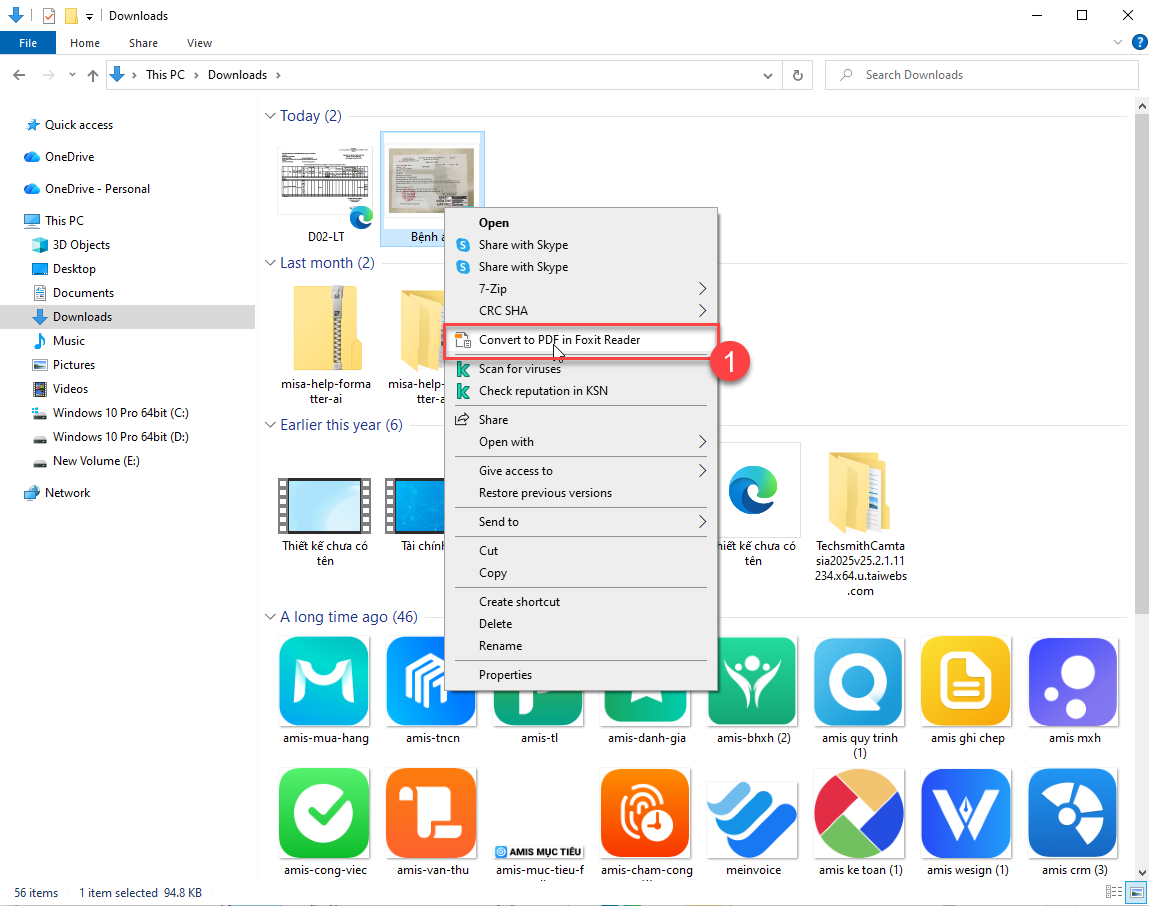
Bước 1: Nhấn chuột phải tại tệp\chọn Convert to PDF in Foxit Reader.
Bước 2: Chọn Manage digital signatures.

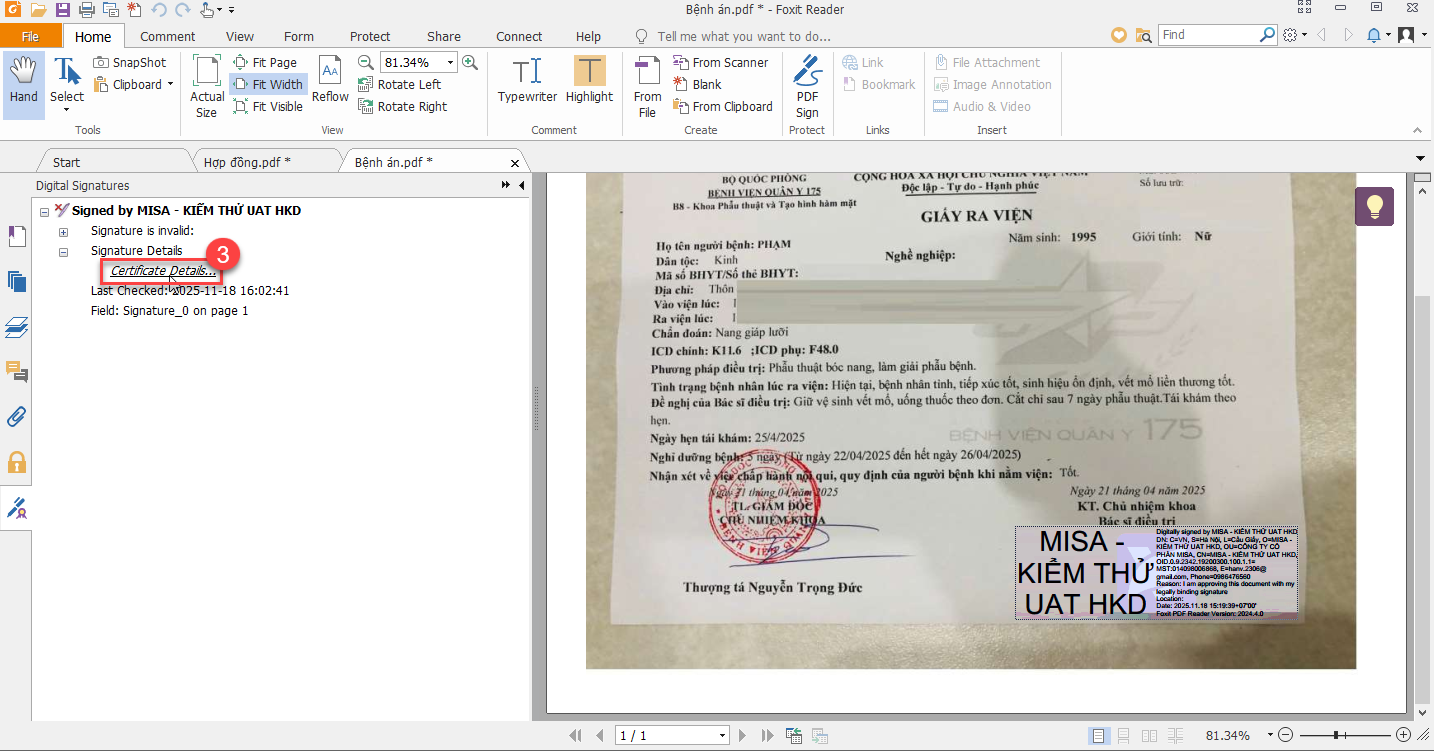
Bước 3: Click đúp vào chữ ký số\chọn Cetificate Details.
Bước 4: Chọn tab Details để xem thông tin chữ ký số.
Nếu số serial trên chữ ký số trên têp không trùng với số serial trên chữ ký số đã đăng ký với cơ quan BHXH thì cần loại bỏ chữ ký số trên tệp.

2. Cách loại bỏ chữ ký số trên tệp PDF
Cách 1: Loại bỏ trên Foxit Reader
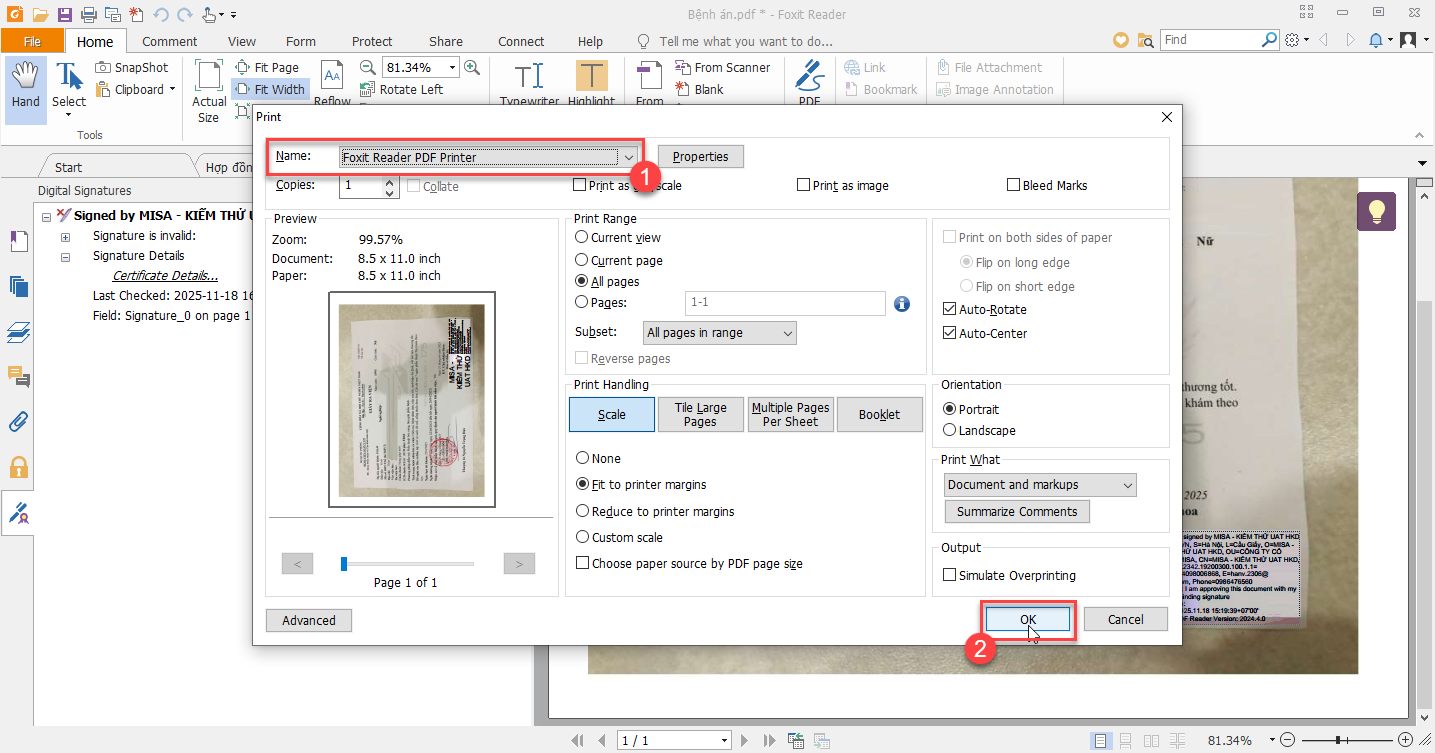
Nhấn CrtP\chọn Foxit Reader PDF Printer\nhấn OK để tạo tệp mới không chứa chữ ký.
Cách 2: Loại bỏ trên trình duyệt
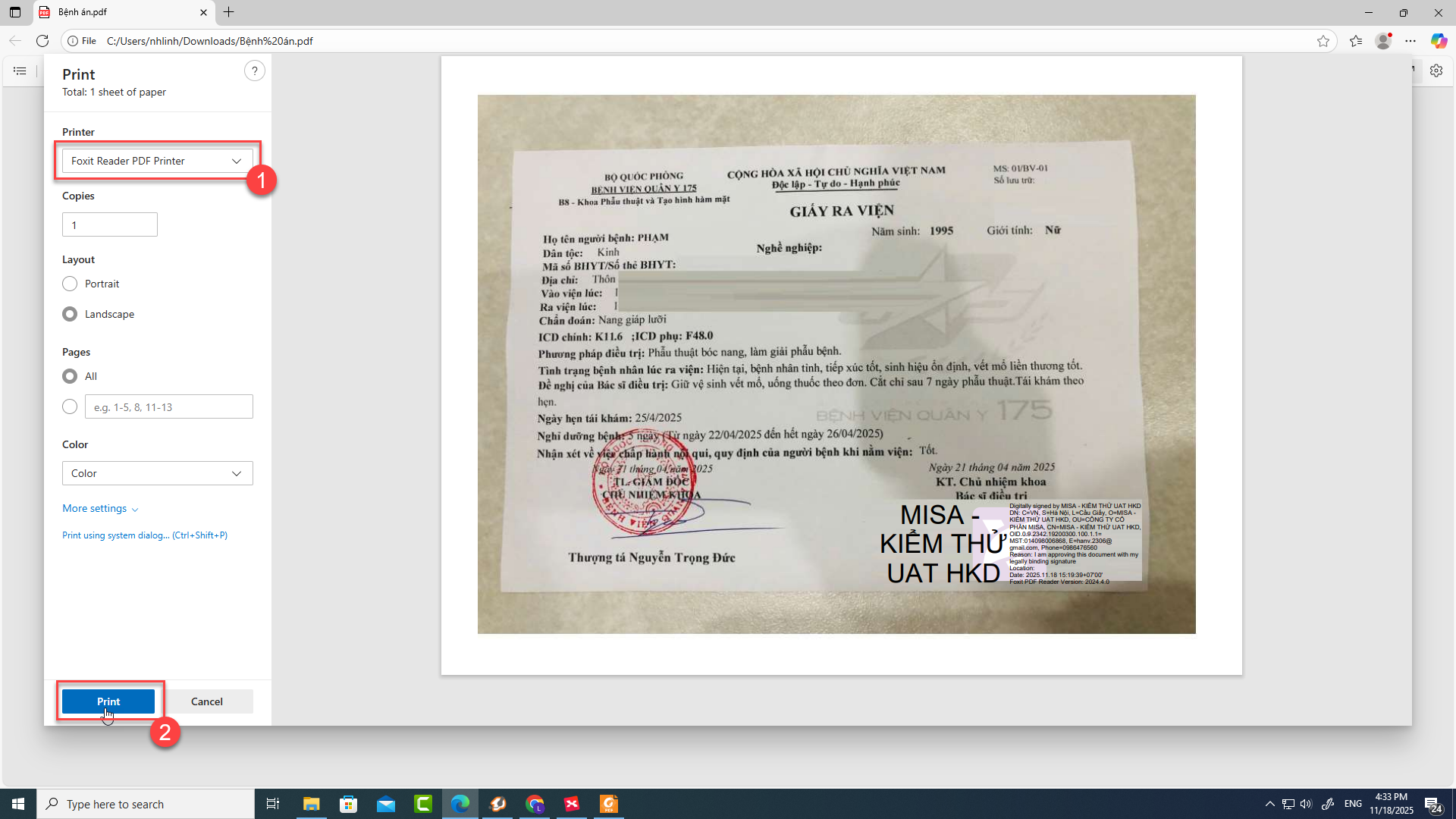
Mở tệp\nhấn CrtP\chọn Foxit Reader PDF Printer\nhấn Print để tạo tệp mới không chứa chữ ký.