
1. Tổng quan
Anh/chị có thể tạo Bàn làm việc cá nhân, đặt Bàn làm việc mặc định, chỉnh sửa thông tin hoặc xóa Bàn làm việc không còn sử dụng. Các thao tác này giúp sắp xếp tiện ích theo nhu cầu và nhanh chóng theo dõi những nội dung quan trọng trong công việc hằng ngày.
Nội dung áp dụng cho người dùng được phân quyền quản lý Bàn làm việc.
2. Hướng dẫn thực hiện
2.1. Tạo Bàn làm việc mới
Anh/chị có thể tạo Bàn làm việc cá nhân ngoài các Bàn làm việc được chương trình cung cấp sẵn.
Bước 1: Truy cập danh sách Bàn làm việc để xem các Bàn làm việc hiện có.
Bước 2: Chọn Thêm Bàn làm việc, chương trình hiển thị màn hình tạo mới.
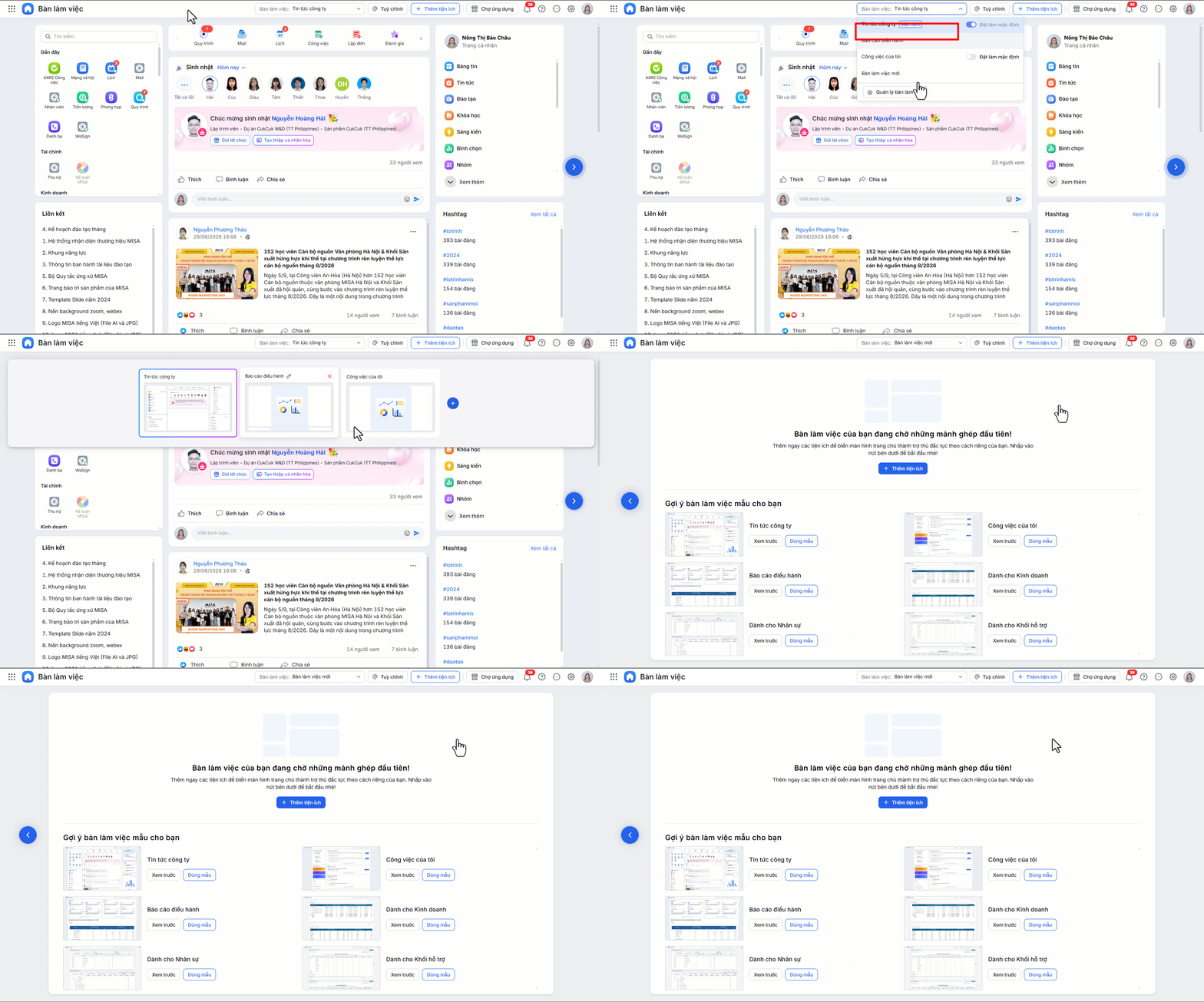
Bước 3: Chọn một mẫu sẵn hoặc thêm tiện ích muốn theo dõi trên Bàn làm việc.
Bước 4: Sắp xếp các tiện ích theo mức độ ưu tiên để những nội dung quan trọng được hiển thị thuận tiện.
Bước 5: Chọn Lưu chương trình tạo và hiển thị Bàn làm việc mới.
2.2. Đặt Bàn làm việc mặc định
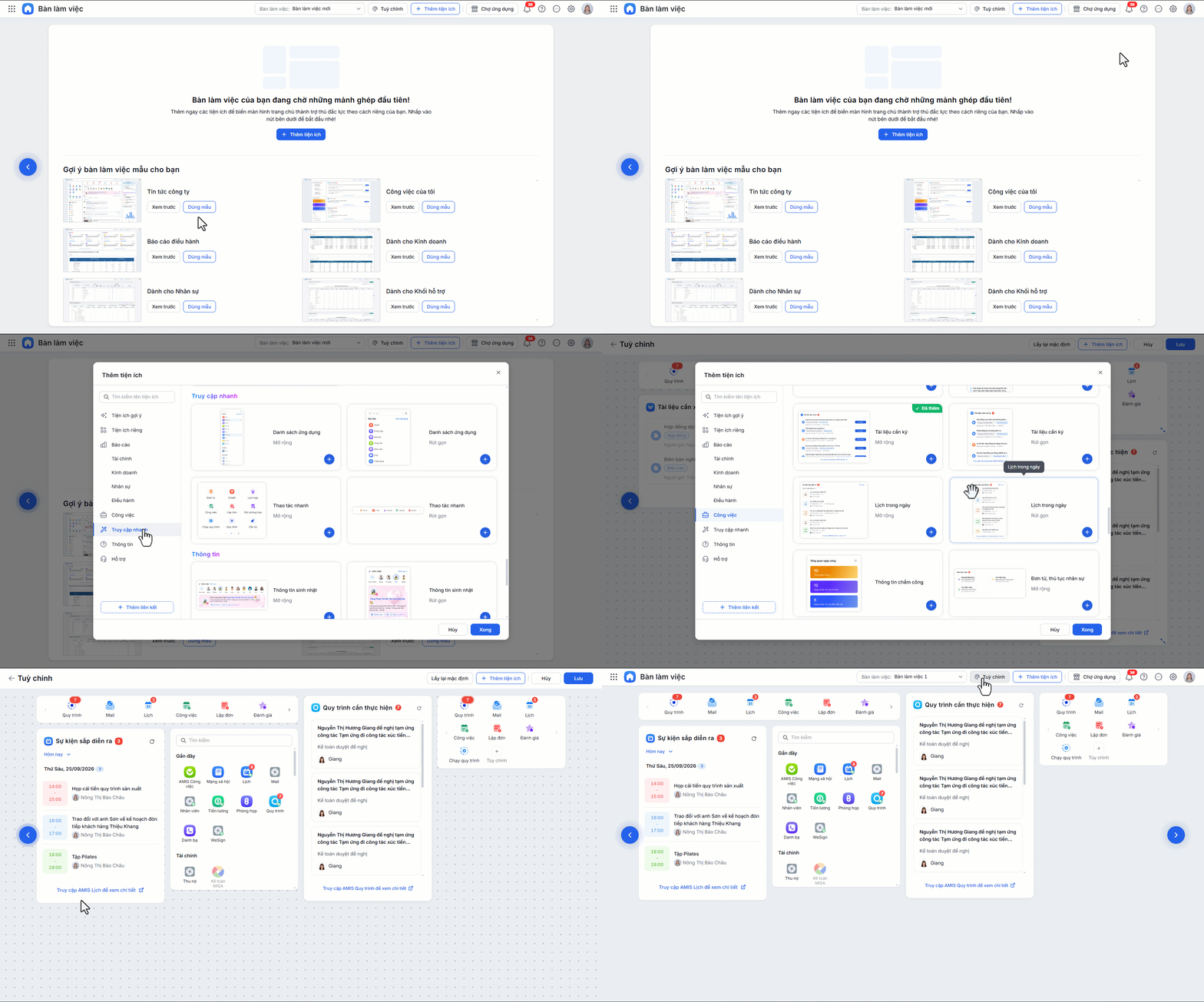
Bàn làm việc mặc định được chương trình tự động hiển thị mỗi khi anh/chị truy cập.
Bước 1: Mở danh sách Bàn làm việc để tìm Bàn làm việc muốn sử dụng thường xuyên.
Bước 2: Chọn biểu tượng chức năng hoặc menu tùy chọn của Bàn làm việc.
Bước 3: Chọn Đặt làm mặc định, chương trình hiển thị yêu cầu xác nhận.
Bước 4: Xác nhận thao tác để hoàn tất thiết lập.
Anh/chị nên đặt Bàn làm việc có các thông tin cần kiểm tra đầu tiên mỗi ngày làm mặc định, chẳng hạn như Công việc của tôi hoặc Báo cáo điều hành.
2.3. Đổi tên hoặc chỉnh sửa thông tin Bàn làm việc
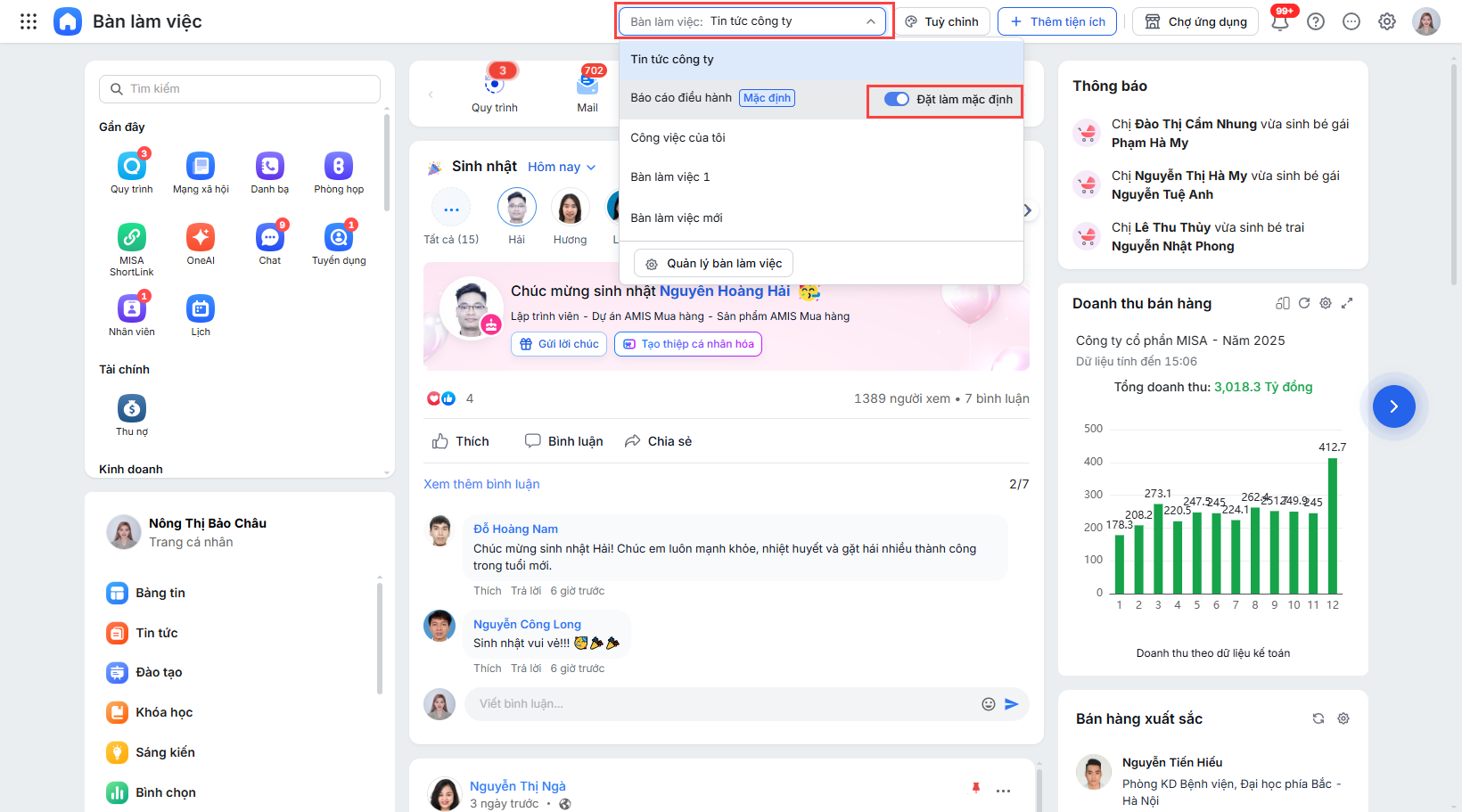
Anh/chị có thể chỉnh sửa thông tin đối với những Bàn làm việc được phép thay đổi.
Bước 1: Mở Bàn làm việc cần thay đổi để kiểm tra thông tin hiện tại.
Bước 2: Chọn biểu tượng chức năng hoặc menu tùy chọn.
Bước 3: Chọn Chỉnh sửa thông tin, chương trình hiển thị thông tin của Bàn làm việc.
Bước 4: Cập nhật Tên hoặc Mô tả theo nhu cầu sử dụng.
Bước 5: Chọn Lưu thay đổi để cập nhật thông tin mới.
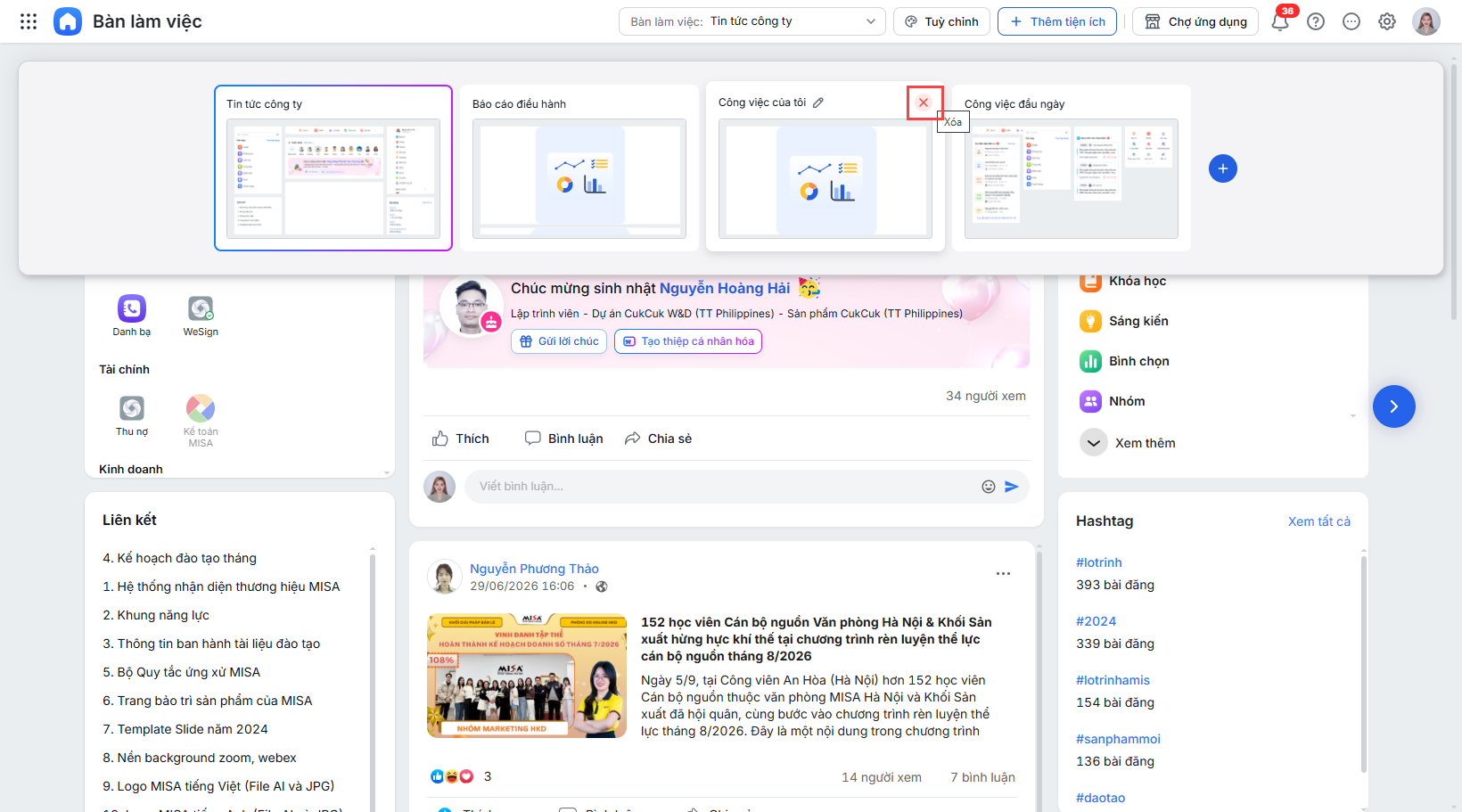
2.4. Xóa Bàn làm việc
Anh/chị có thể xóa Bàn làm việc cá nhân không còn sử dụng hoặc muốn thay thế bằng Bàn làm việc khác.
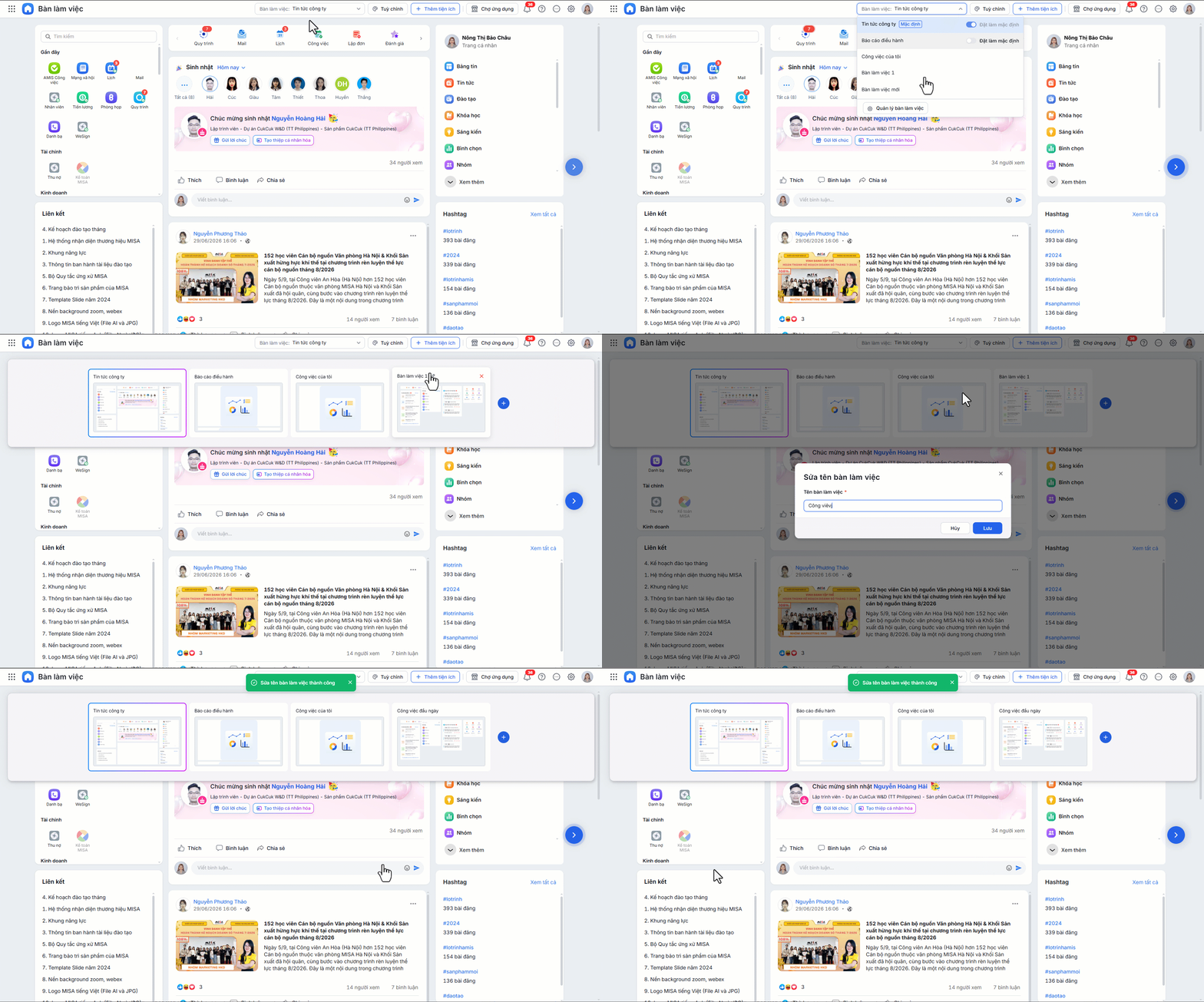
Bước 1: Mở danh sách Bàn làm việc để tìm Bàn làm việc cần xóa.
Bước 2: Chọn Bàn làm việc muốn xóa.
Bước 3: Mở menu tùy chọn.
Bước 4: Chọn Xóa Bàn làm việc, chương trình hiển thị thông tin xác nhận.
Bước 5: Kiểm tra thông tin và xác nhận xóa để hoàn tất thao tác.
3. Lưu ý
- Chỉ có thể chỉnh sửa hoặc xóa những Bàn làm việc được phân quyền.
- Kiểm tra kỹ thông tin trước khi xóa vì Bàn làm việc đã xóa có thể không khôi phục được.
- Bàn làm việc Tin tức công ty do chương trình thiết lập nên không được phép xóa.
- Nếu xóa Bàn làm việc đang được đặt mặc định, anh/chị nên đặt một Bàn làm việc khác làm mặc định.