
1. Tổng quan
Chương trình cung cấp sẵn một số Bàn làm việc phù hợp với các nhu cầu sử dụng phổ biến. Mỗi Bàn làm việc tập trung các thông tin, báo cáo và chỉ số theo từng mục đích, giúp anh/chị nhanh chóng theo dõi tình hình và xử lý công việc.
Nội dung áp dụng cho người dùng cần theo dõi tin tức, công việc cá nhân, hoạt động kinh doanh, nhân sự hoặc công tác điều hành doanh nghiệp.
2. Hướng dẫn thực hiện
2.1. Truy cập bàn làm việc
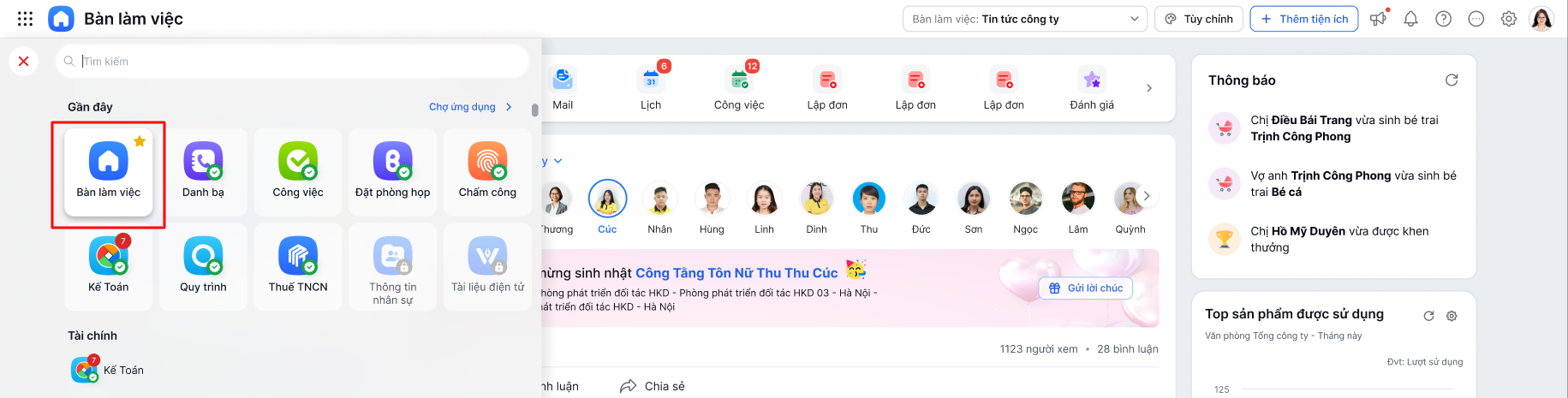
Bước 1: Để mở Bàn làm việc, anh/chị nhấn vào biểu tượng 9 chấm trên thanh chức năng, sau đó chọn biểu tượng Bàn làm việc.
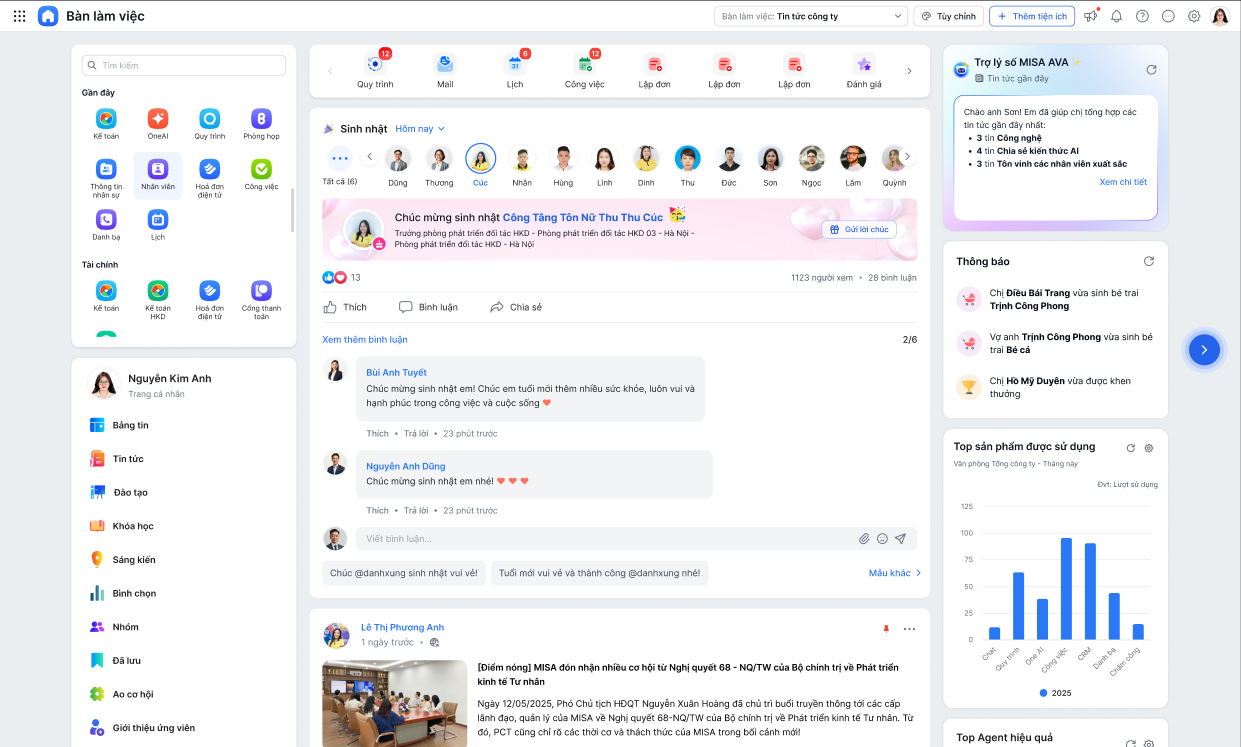
Bước 2: Khi mở chương trình, hệ thống mặc định hiển thị Bàn làm việc Tin tức công ty, giúp anh/chị cập nhật thông tin nội bộ, truy cập nhanh các ứng dụng thường dùng và theo dõi một số báo cáo chung của doanh nghiệp.
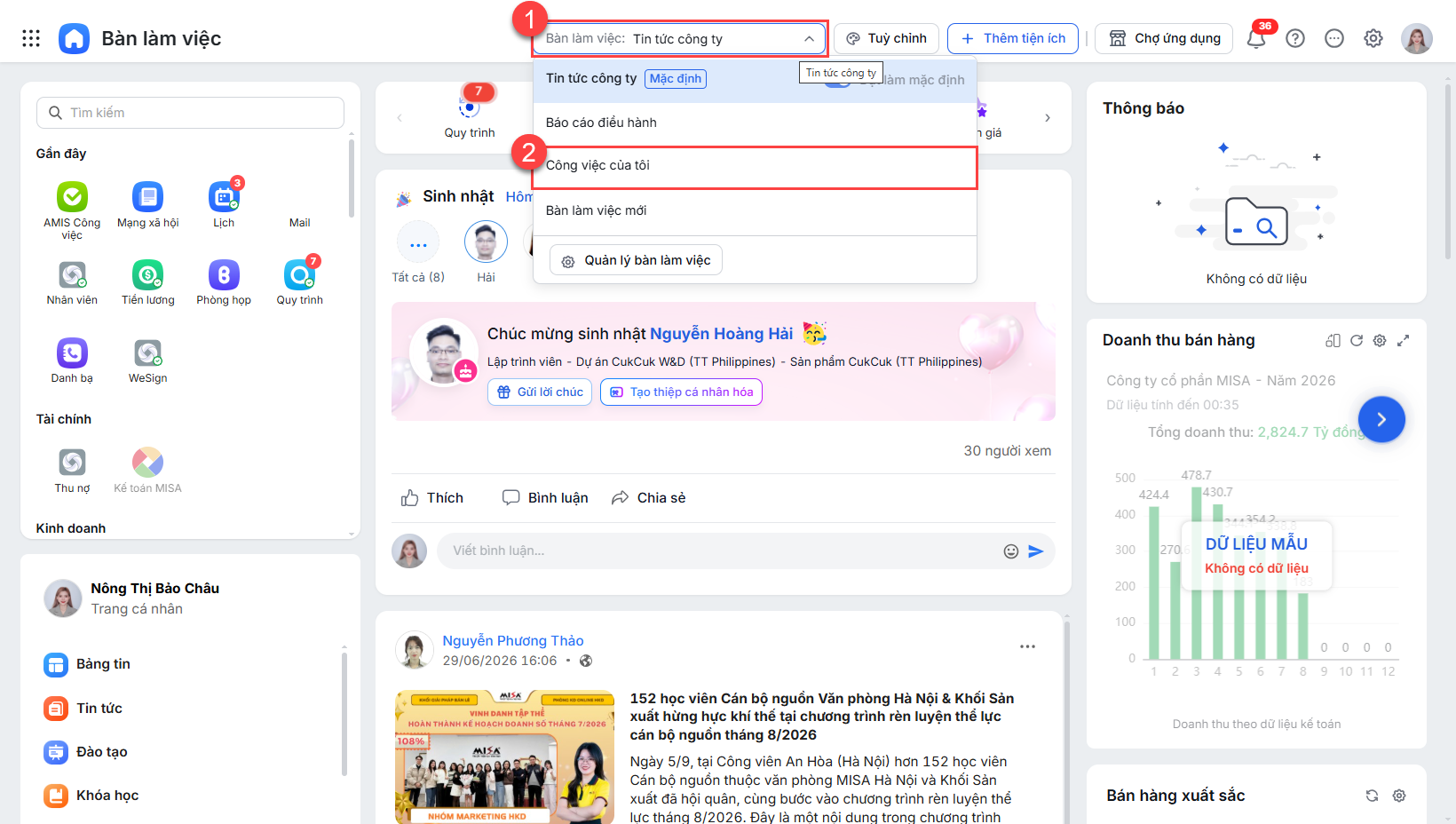
Bước 3: Từ danh sách Bàn làm việc, anh/chị có thể nhấn vào tên bàn làm việc để chuyển chuyển sang các Bàn làm việc khác được hệ thống thiết lập sẵn theo từng vai trò và nhu cầu.
2.2. Sử dụng các bàn làm việc có sẵn
Chương trình cung cấp sẵn một số Bàn làm việc phù hợp với các nhu cầu sử dụng phổ biến, anh/chị có thể lựa chọn bàn làm việc để sử dụng theo nhu cầu:
2.2.1.Theo dõi Tin tức công ty
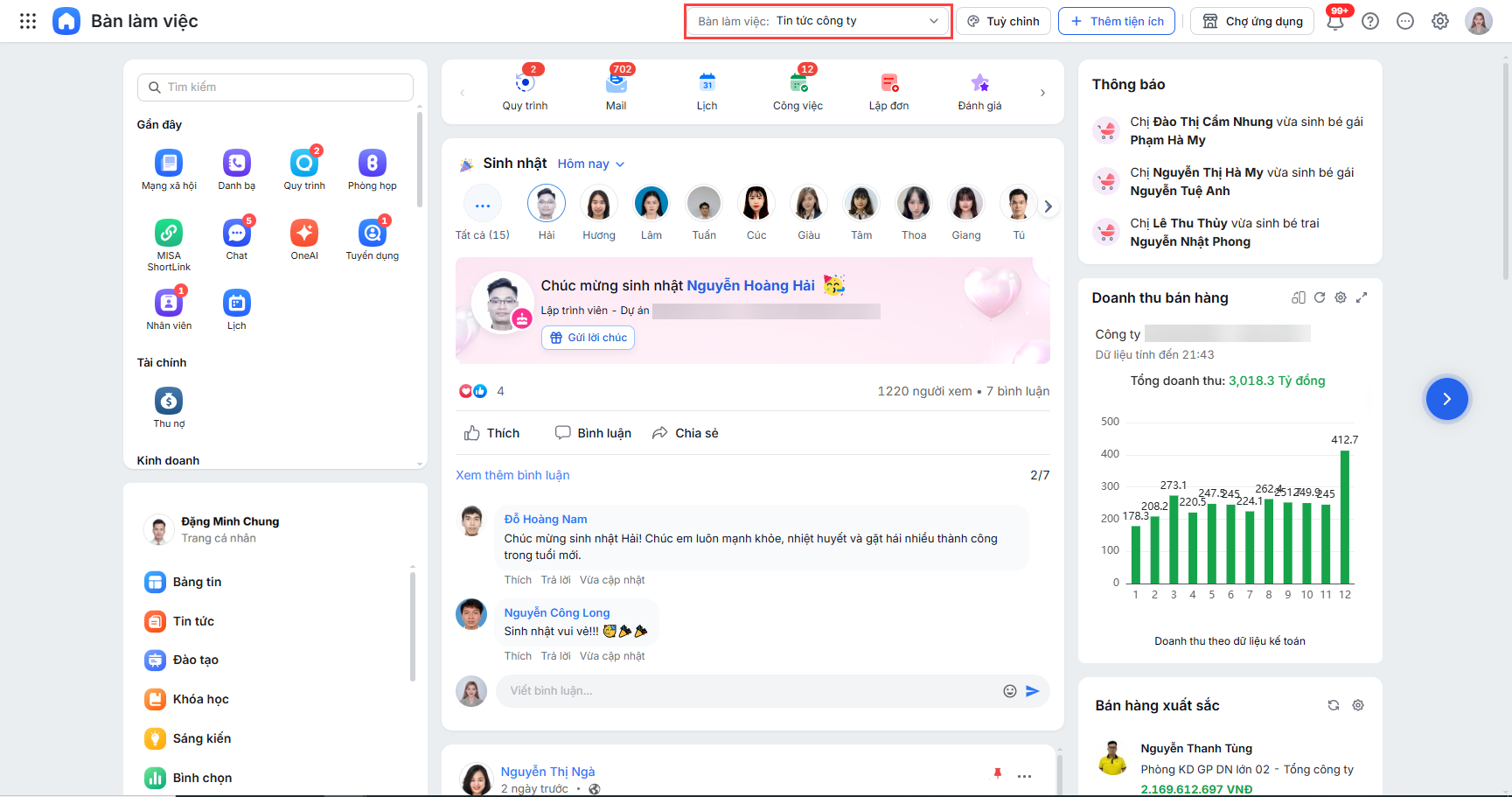
Bàn làm việc Tin tức công ty giúp anh/chị cập nhật thông tin chung của doanh nghiệp và truy cập nhanh các nội dung thường dùng, bao gồm:
- Tin tức và hoạt động nội bộ.
- Danh sách ứng dụng trên nền tảng.
- Biểu đồ doanh số.
- Thống kê nhân sự.
- Tình hình biến động nhân sự.
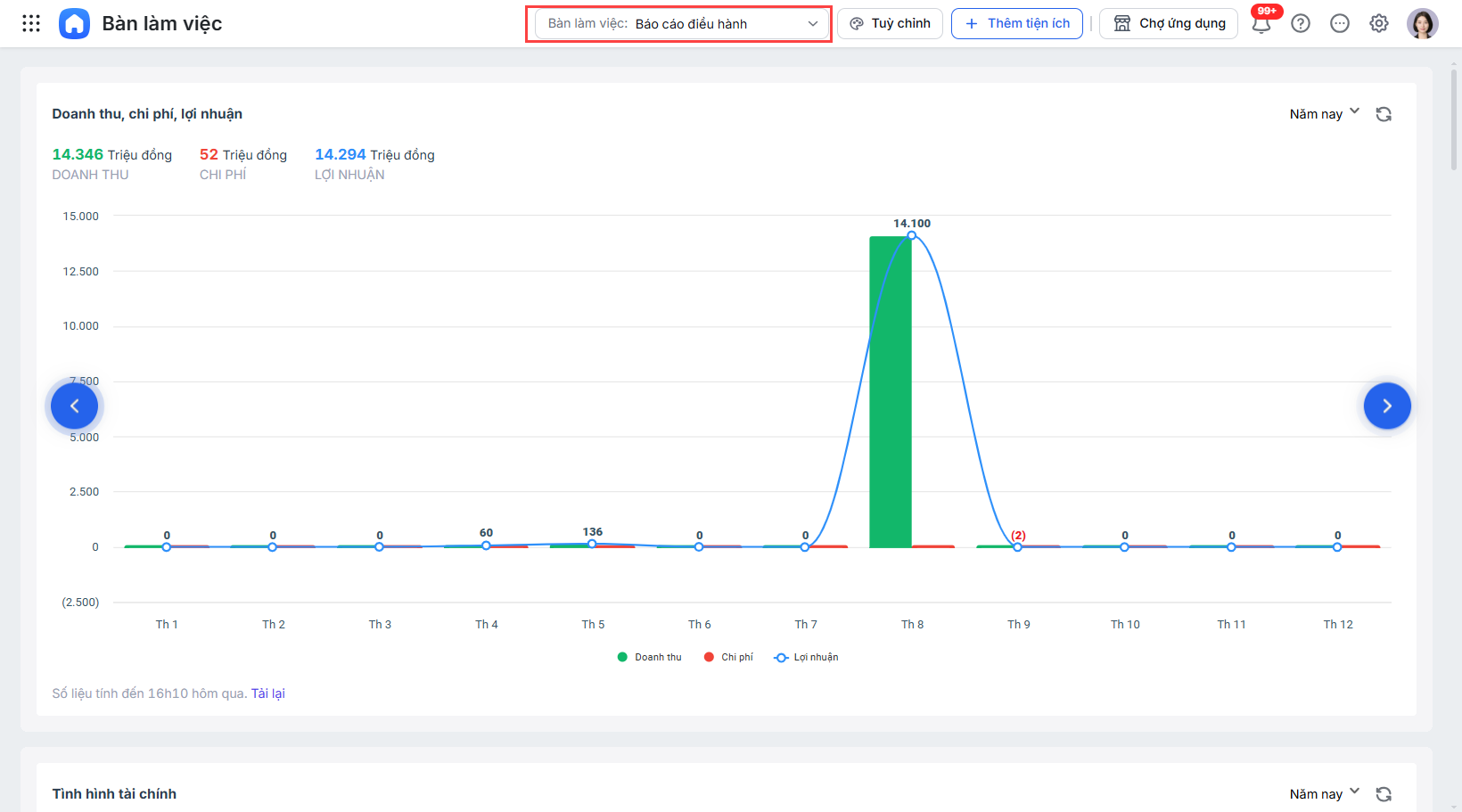
2.2.2. Theo dõi Báo cáo điều hành
Bàn làm việc Báo cáo điều hành dành cho Ban lãnh đạo, quản lý và các vị trí cần theo dõi tình hình hoạt động tổng thể của doanh nghiệp.
Anh/chị có thể theo dõi các nội dung sau:
- Kết quả thực hiện BSC, OKR.
- Kết quả kinh doanh toàn công ty.
- Kết quả doanh thu theo từng khối kinh doanh.
- Công việc cần thực hiện.
- Sự kiện sắp diễn ra.
- Các báo cáo và chỉ số điều hành quan trọng.
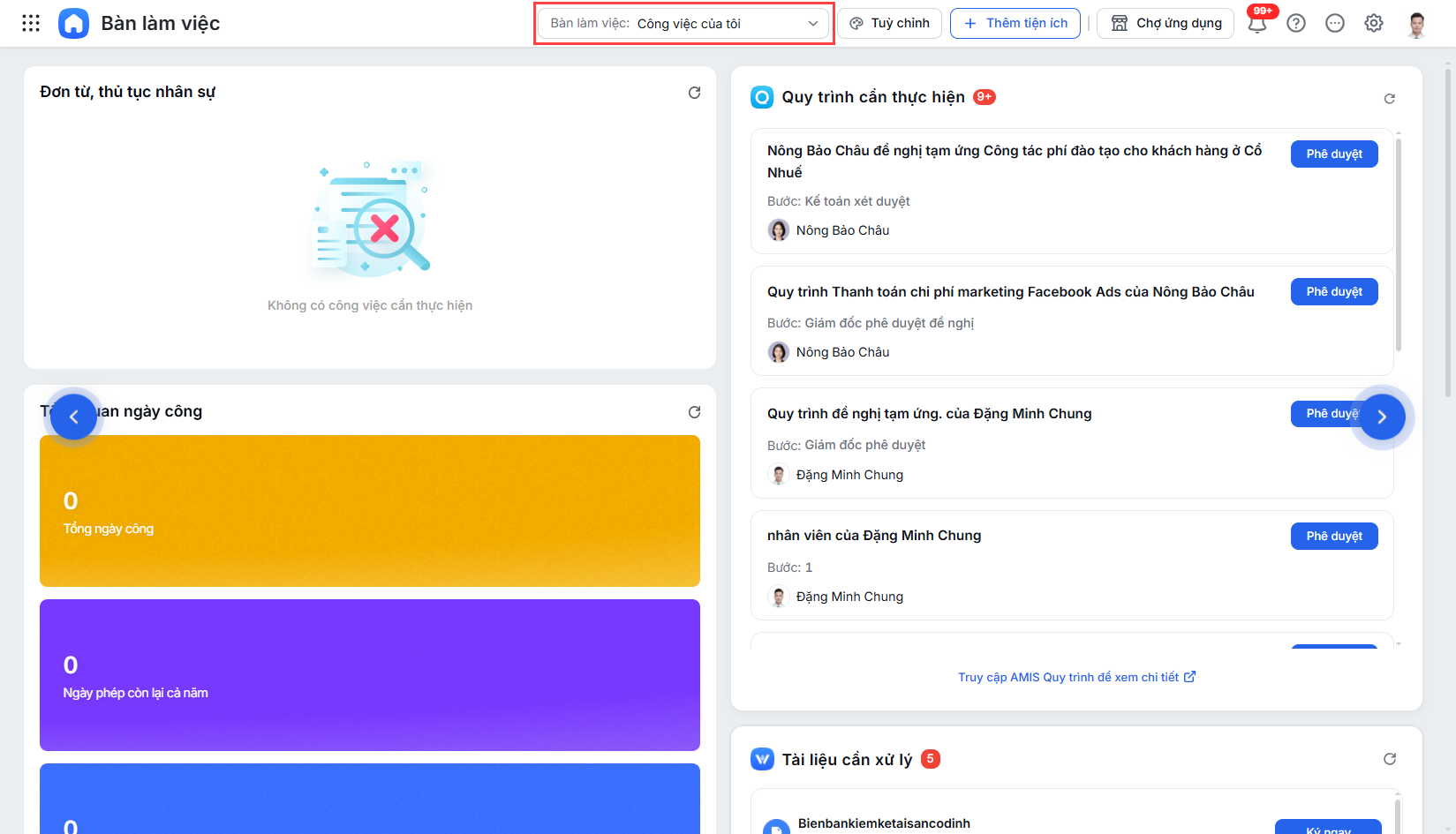
2.2.2. Theo dõi Công việc của tôi
Bàn làm việc Công việc của tôi tập trung các nội dung cá nhân cần theo dõi và xử lý, bao gồm:
- Quy trình cần thực hiện.
- Tài liệu cần xử lý.
- Công việc được giao.
- Nội dung đang chờ phản hồi hoặc phê duyệt.
Anh/chị nên kiểm tra Bàn làm việc này thường xuyên để chủ động xử lý công việc và hạn chế bỏ sót các đầu việc quan trọng.
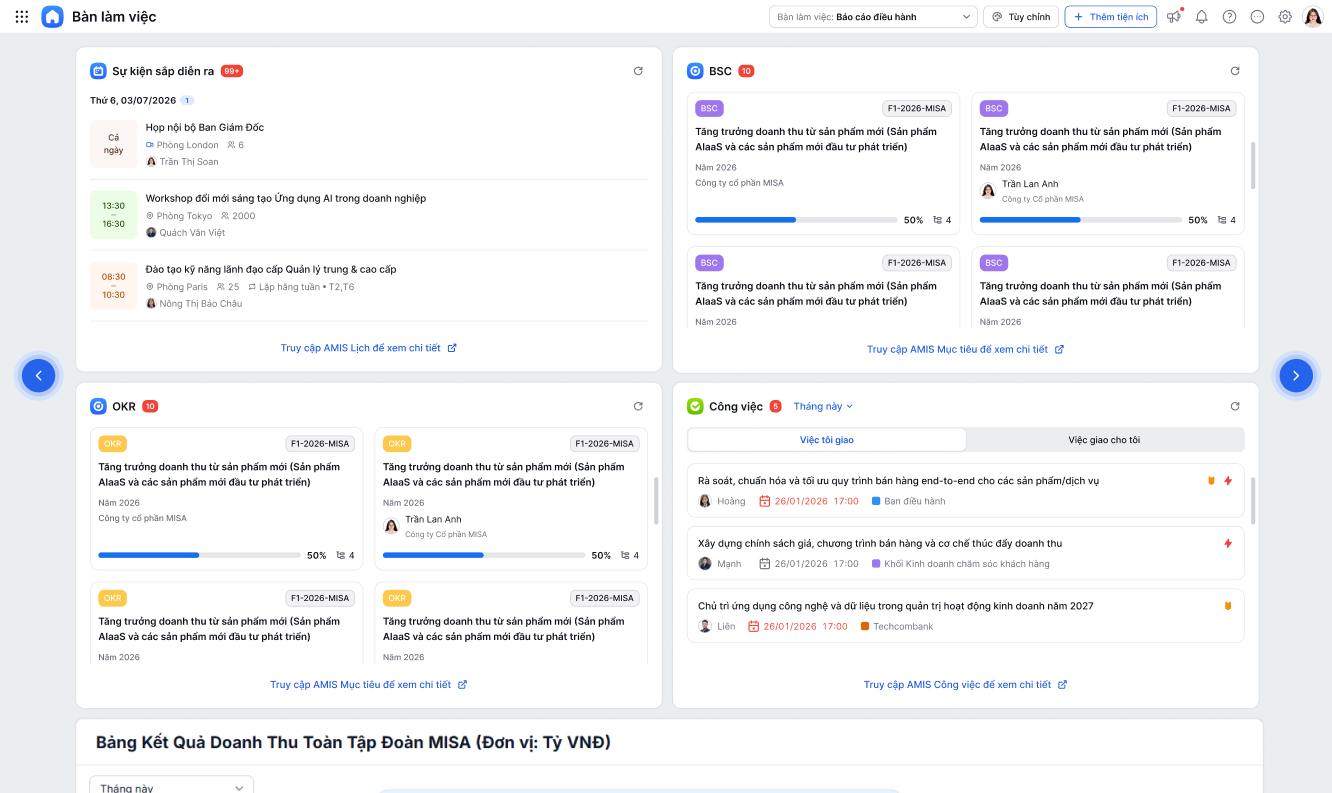
2.2.3. Theo dõi hoạt động Kinh doanh
Bàn làm việc Kinh doanh cung cấp các báo cáo theo từng khối, phòng ban hoặc đơn vị, giúp anh/chị theo dõi:
- Kết quả doanh thu.
- Tiến độ thực hiện mục tiêu.
- Tình hình hoạt động của từng bộ phận.
- Các chỉ số kinh doanh cần quan tâm.
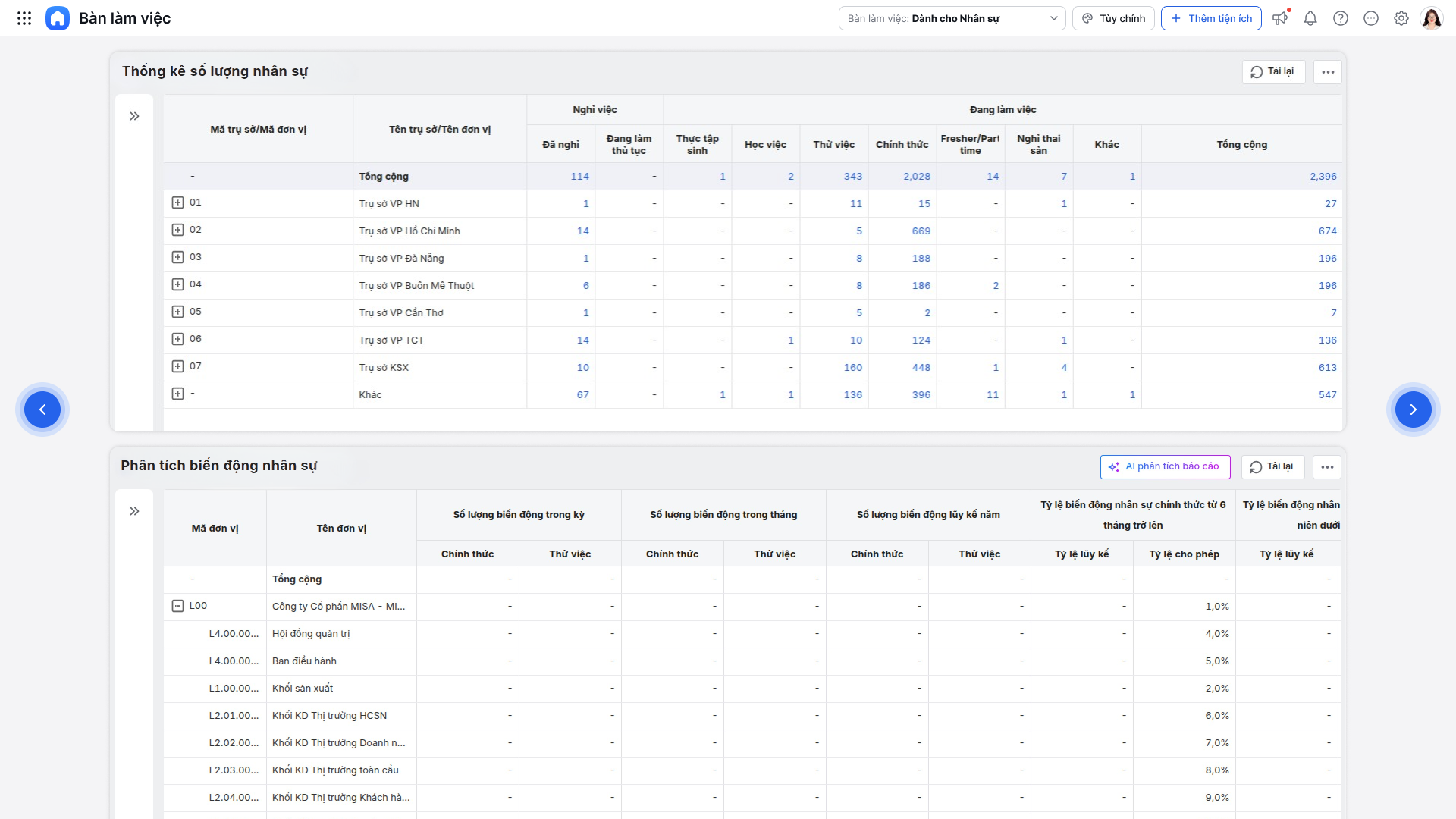
2.2.4. Theo dõi tình hình Nhân sự
Bàn làm việc Nhân sự tổng hợp các báo cáo và số liệu liên quan đến tình hình nhân sự, bao gồm:
- Tổng số nhân sự.
- Cơ cấu nhân sự theo đơn vị.
- Tình hình tăng, giảm nhân sự.
- Số lượng nhân sự chính thức và thời vụ.
- Các chỉ số nhân sự khác theo phạm vi được phân quyền.
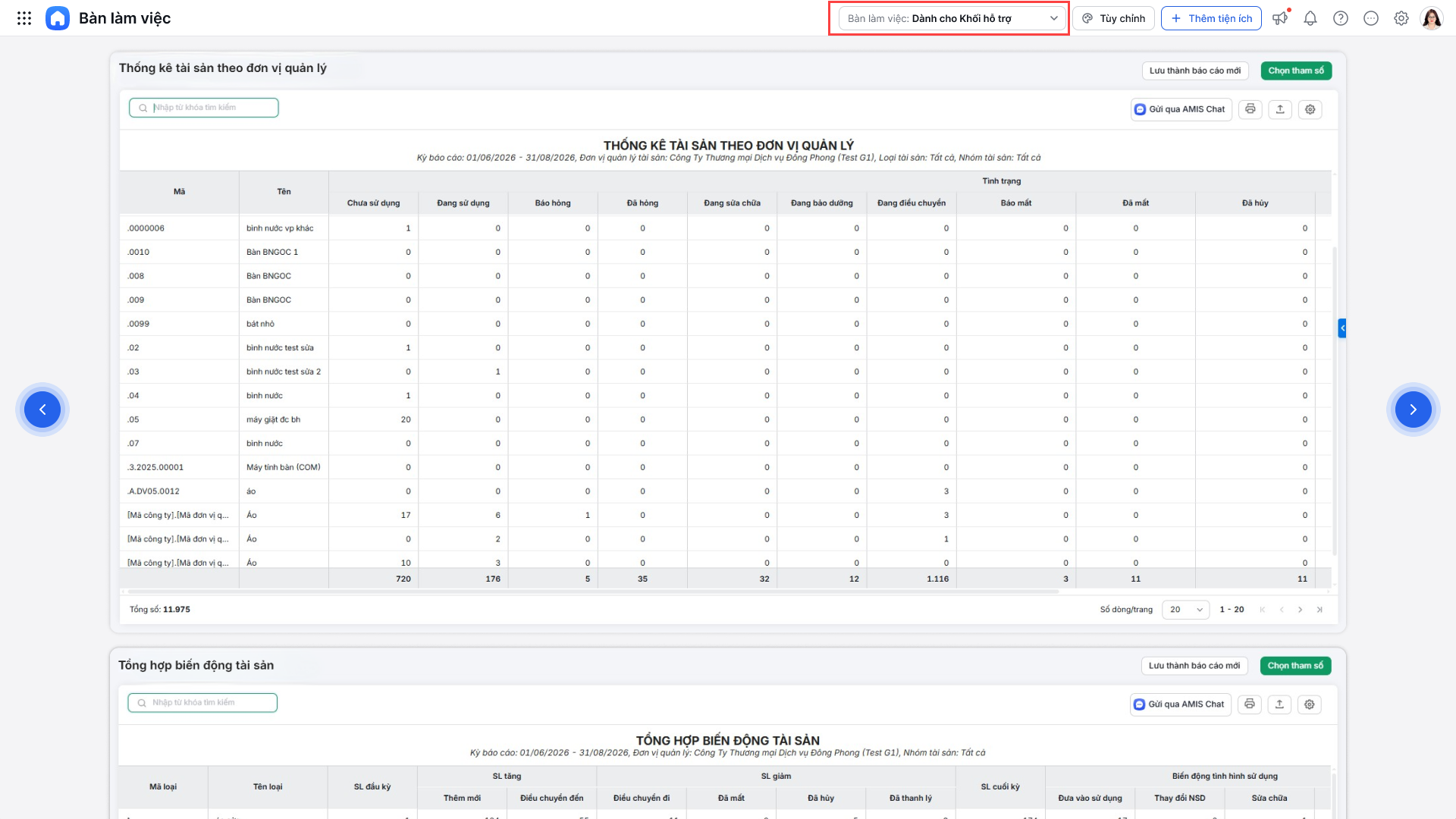
2.2.5. Theo dõi hoạt động của Khối hỗ trợ
Bàn làm việc Khối hỗ trợ tập trung các thông tin và báo cáo phục vụ hoạt động quản lý, vận hành của các đơn vị hỗ trợ.
Nội dung hiển thị trên Bàn làm việc phụ thuộc vào:
- Chức năng của từng phòng ban.
- Phạm vi dữ liệu được phân quyền.
- Vai trò và quyền sử dụng của anh/chị.
2.3. Tùy chỉnh Bàn làm việc có sẵn
Anh/chị có thể điều chỉnh Bàn làm việc được thiết lập sẵn để phù hợp hơn với nhu cầu theo dõi của mình.
2.3.1. Thêm tiện ích
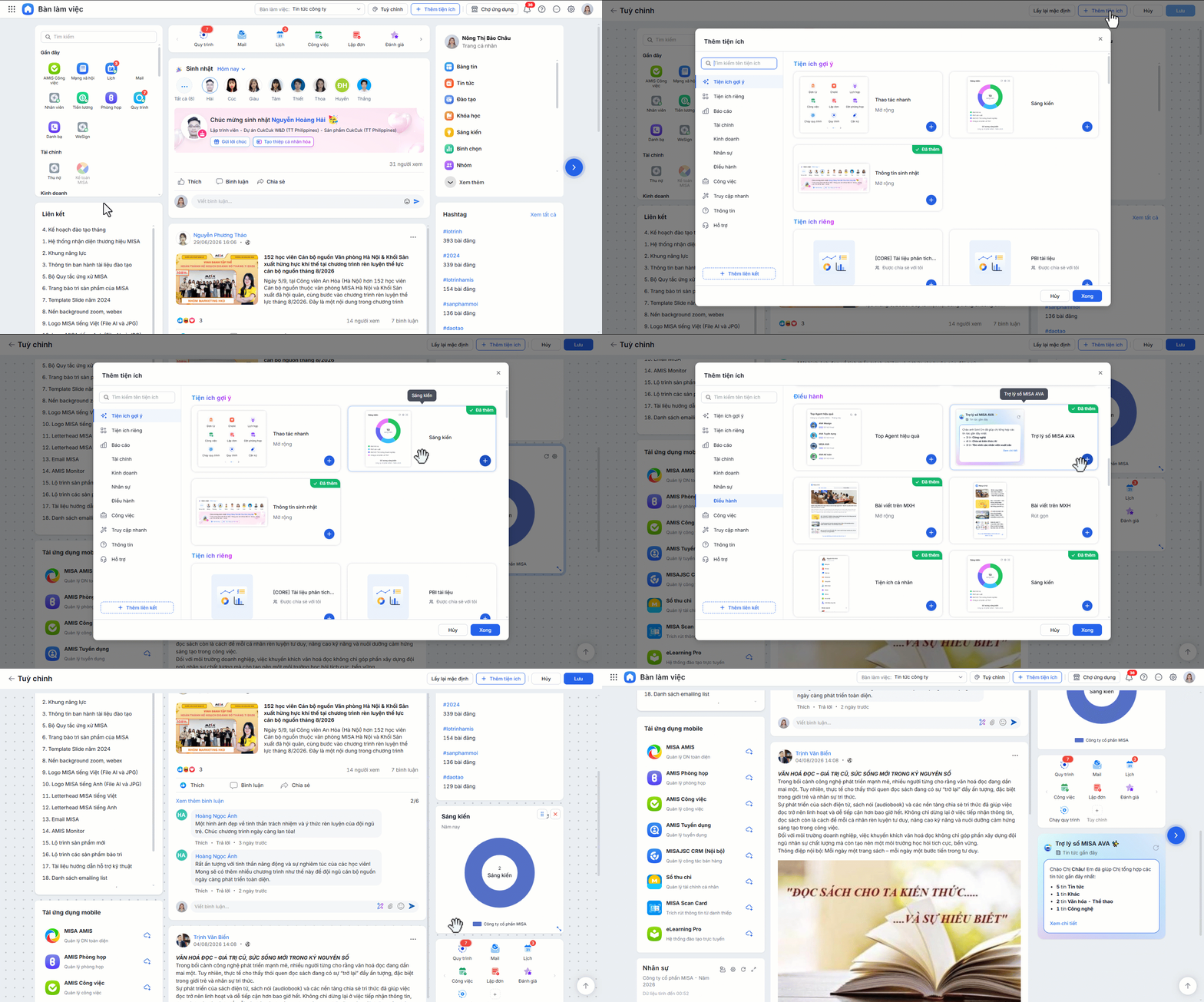
Để bổ sung một tiện ích vào Bàn làm việc:
- Mở Bàn làm việc cần tùy chỉnh.
- Chọn chức năng Chỉnh sửa hoặc Thêm tiện ích.
- Tìm kiếm hoặc chọn tiện ích trong danh sách gợi ý.
- Chọn tiện ích muốn bổ sung.
- Xác nhận thêm tiện ích.
- Kiểm tra vị trí hiển thị và lưu thay đổi nếu hệ thống yêu cầu.
Lưu ý: Anh/chị nên ưu tiên các tiện ích chứa thông tin cần kiểm tra thường xuyên, ví dụ:
- Công việc cần xử lý.
- Tài liệu chờ phê duyệt.
- Báo cáo doanh thu.
- Chỉ tiêu quản trị.
- Sự kiện sắp diễn ra.
- Thống kê nhân sự.
2.3.2. Sắp xếp tiện ích
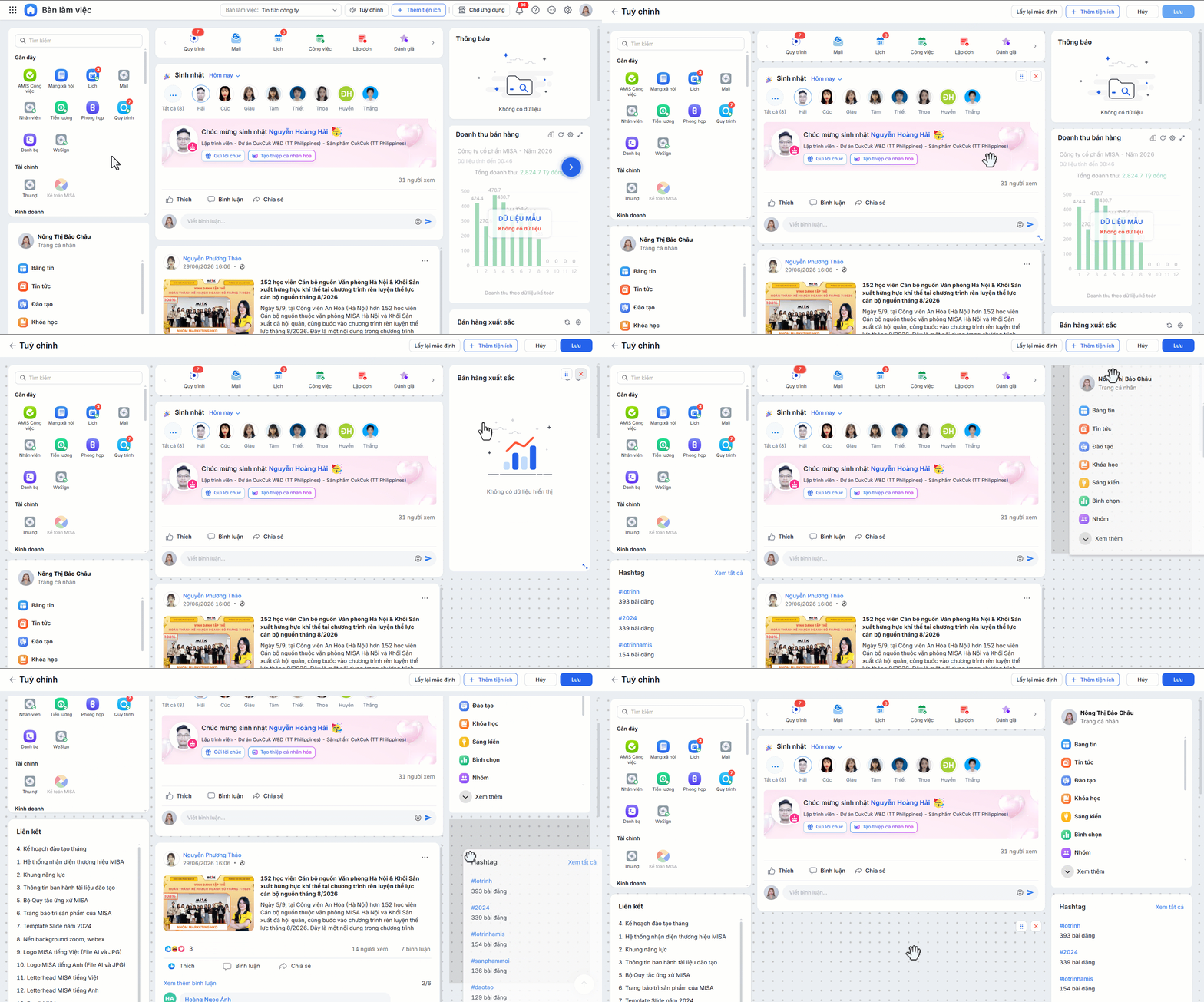
Để thay đổi vị trí hiển thị:
- Mở chế độ chỉnh sửa Bàn làm việc.
- Chọn và giữ tiện ích cần di chuyển.
- Kéo tiện ích đến vị trí mong muốn.
- Thả tiện ích tại vị trí mới.
- Lưu lại thay đổi nếu hệ thống yêu cầu.
Lưu ý: Nên đặt những thông tin quan trọng hoặc thường xuyên sử dụng ở khu vực dễ quan sát để có thể kiểm tra ngay khi mở Bàn làm việc.
2.3.3. Xóa tiện ích
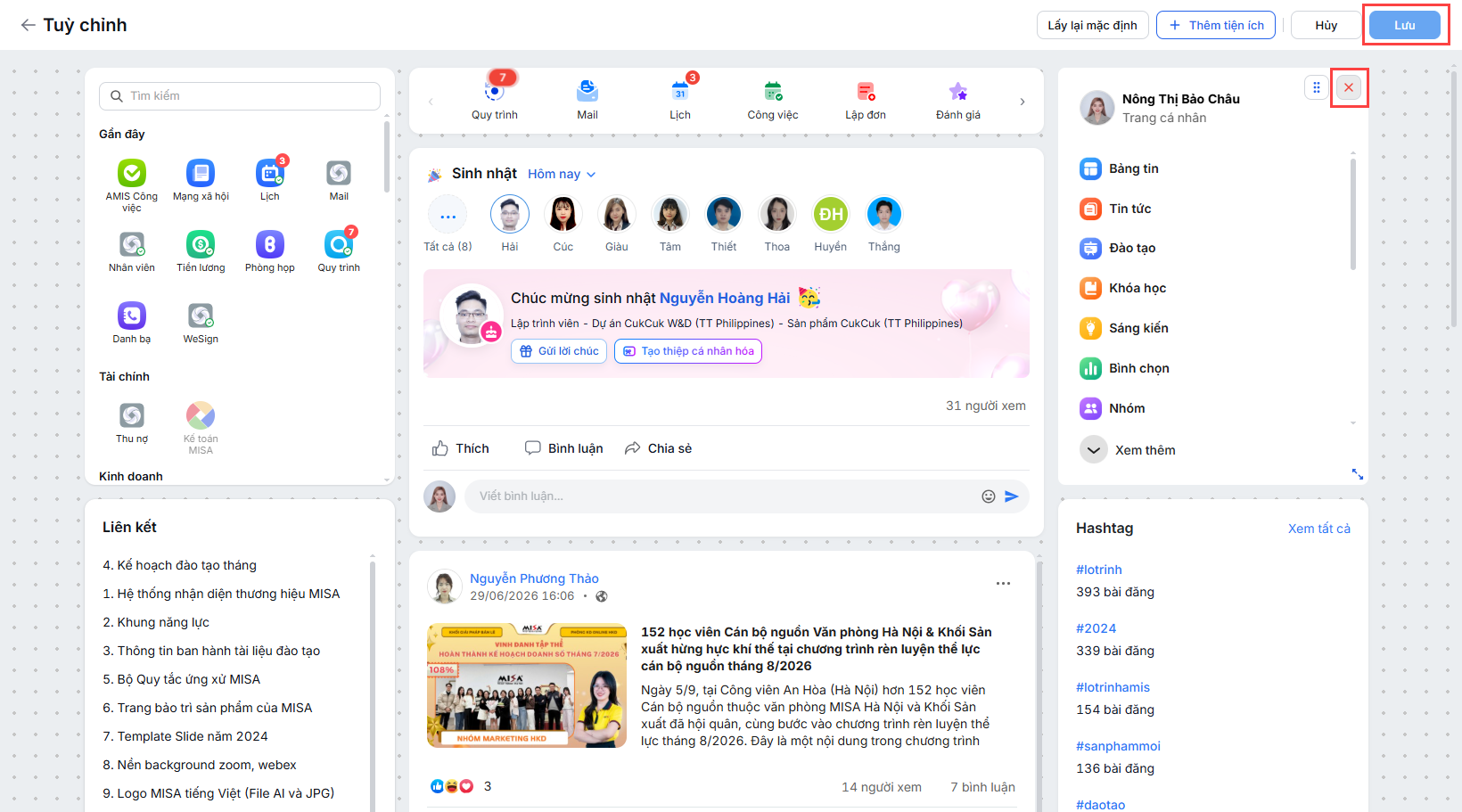
Để loại bỏ một tiện ích không còn cần thiết:
- Mở Bàn làm việc cần chỉnh sửa.
- Chọn tiện ích muốn xóa.
- Chọn chức năng Xóa khỏi Bàn làm việc.
- Xác nhận thao tác.
Thao tác này chỉ xóa tiện ích khỏi Bàn làm việc hiện tại, không xóa dữ liệu hoặc chức năng tương ứng khỏi hệ thống.
2.3.4. Thêm liên kết
Tính năng Thêm liên kết cho phép anh/chị đưa một trang thông tin bất kỳ lên Bàn làm việc để truy cập nhanh, Hệ thống hoặc ứng dụng thường dùng, Báo cáo bên ngoài nền tảng, Kho tài liệu nội bộ, Trang hướng dẫn nghiệp vụ,…
- Mở Bàn làm việc cần bổ sung thông tin.
- Chọn Tùy chỉnh/Thêm tiện ích.
- Chọn tiện ích Liên kết.
- Nhập tên hiển thị của liên kết.
- Nhập địa chỉ trang cần truy cập.
- Chọn biểu tượng hoặc hình ảnh đại diện nếu có.
- Xác nhận thêm liên kết.
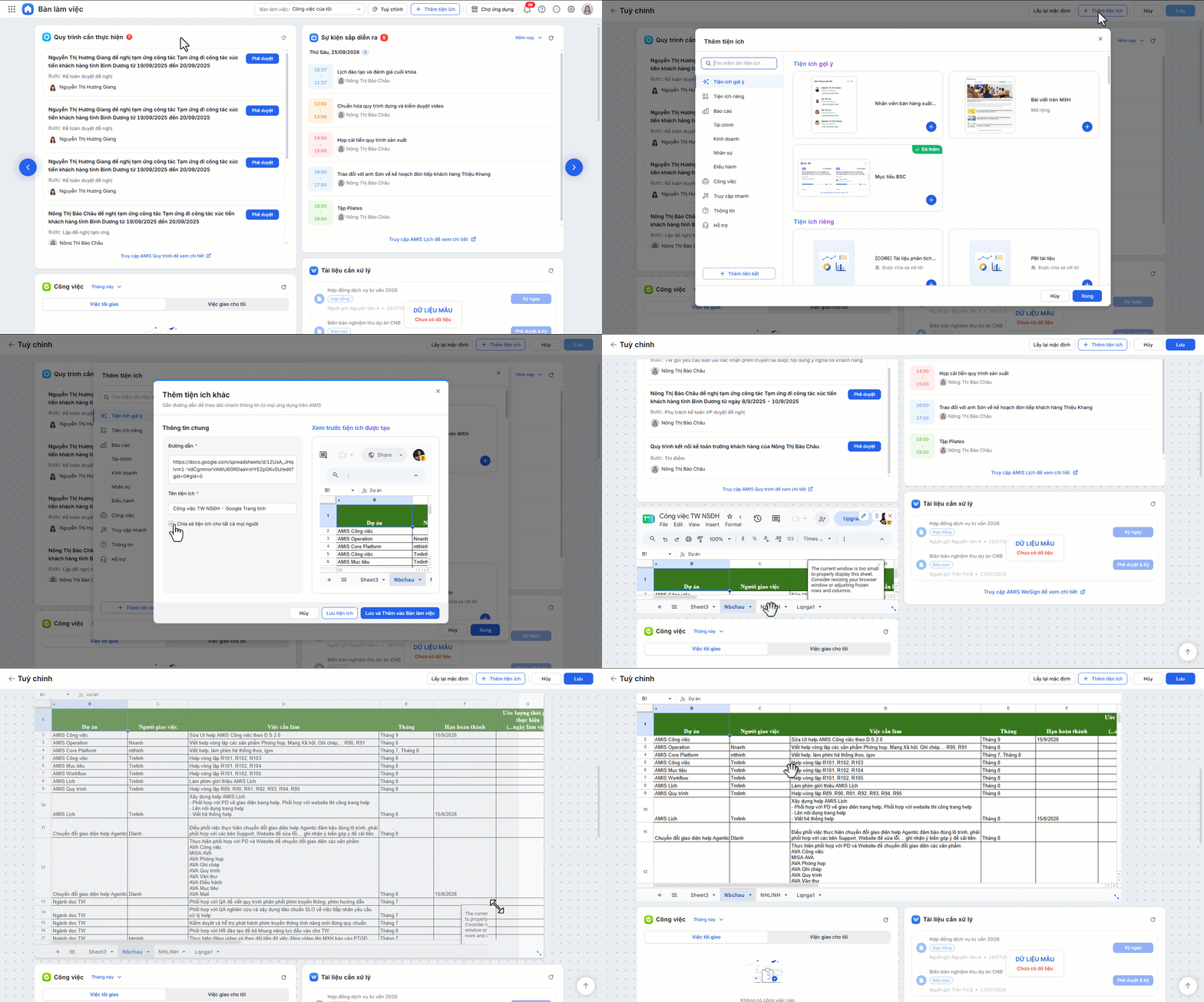
Lưu ý: Chỉ nên thêm các liên kết đáng tin cậy và được doanh nghiệp cho phép sử dụng.
3. Lưu ý
- Các Bàn làm việc hiển thị có thể khác nhau tùy thuộc vào vai trò và quyền của anh/chị.
- Số liệu trên từng Bàn làm việc được tổng hợp theo phạm vi dữ liệu được phân quyền.
- Nội dung và chỉ số trên Bàn làm việc có thể được cập nhật theo nhu cầu quản lý của doanh nghiệp.