
I. Tổng quan
Tính năng Xác thực hai yếu tố (2FA) qua ứng dụng MISA AMIS cung cấp một phương thức bảo mật mới, giúp anh/chị bảo vệ tài khoản và dữ liệu an toàn hơn. Thay vì chờ đợi mã OTP qua SMS hay Email, anh/chị có thể xác nhận đăng nhập ngay trên ứng dụng MISA AMIS một cách nhanh chóng và tiện lợi.
Bài viết này sẽ hướng dẫn anh/chị cách:
- Bật và thiết lập xác thực 2 yếu tố qua MISA AMIS.
- Sử dụng ứng dụng MISA AMIS để xác nhận đăng nhập.
Đối tượng áp dụng: Tất cả người dùng có tài khoản MISA AMIS.
II. Hướng dẫn thực hiện
Trường hợp 1: Chưa bật xác thực hai yếu tố (2FA)
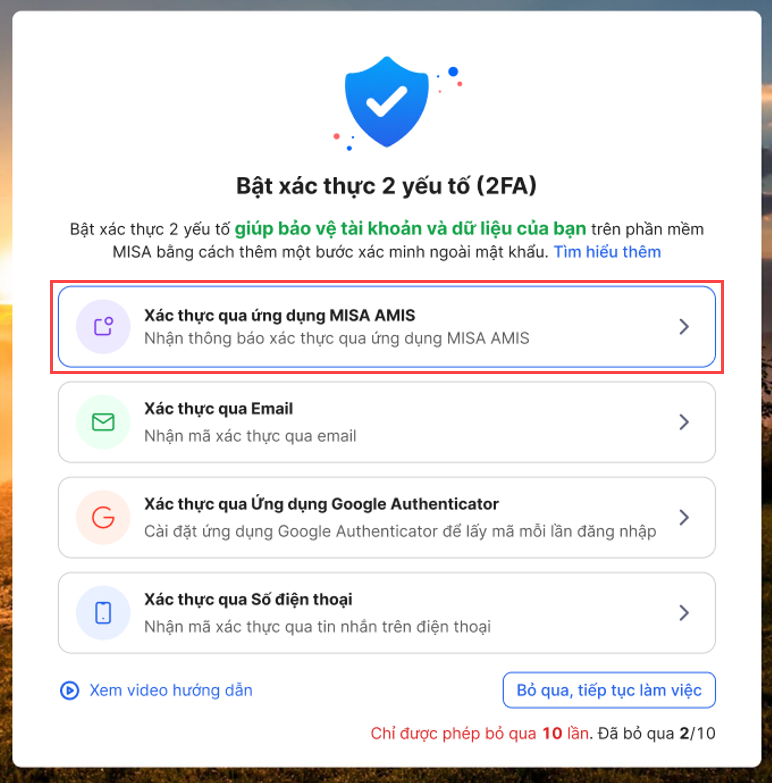
Khi đăng nhập vào AMIS trên trình duyệt web, hệ thống sẽ hiển thị giao diện Bật xác thực 2 yếu tố (2FA).
Bước 1: Chọn phương thức xác thực
- Tại màn hình Bật xác thực 2 yếu tố (2FA), anh/chị chọn phương thức Xác thực qua ứng dụng MISA AMIS (đứng ở vị trí đầu tiên).
- Hệ thống sẽ kiểm tra xem anh/chị đã cài đặt ứng dụng MISA AMIS trên điện thoại hay chưa.
Bước 2: Cài đặt ứng dụng MISA AMIS (nếu chưa cài đặt)
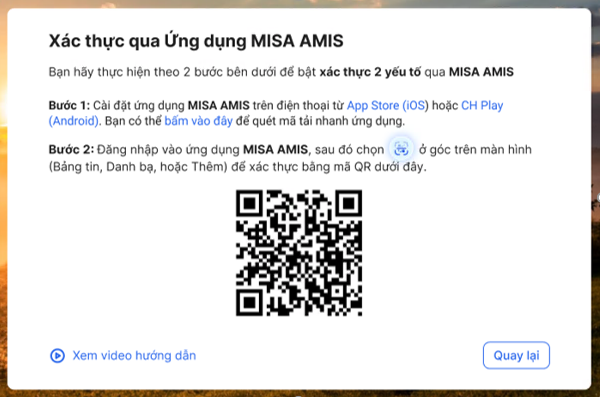
- Nếu chưa cài đặt, hệ thống sẽ hiển thị màn hình hướng dẫn. Anh/chị có thể bấm vào đường dẫn App Store (iOS) hoặc CH Play (Android), hoặc quét mã QR để tải ứng dụng.
Bước 3: Hoàn tất bật xác thực
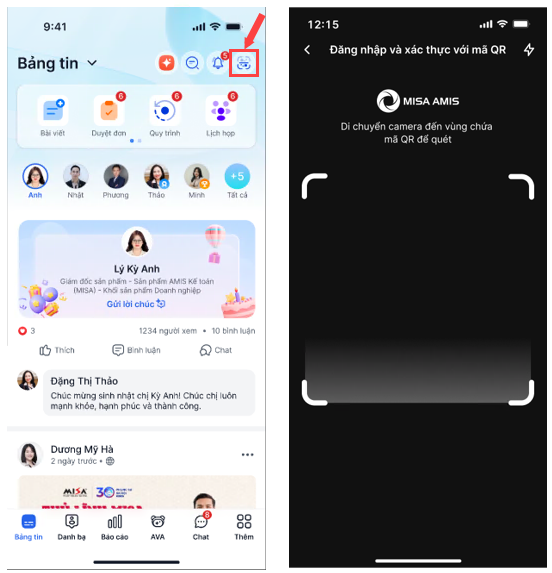
- Sau khi cài đặt, anh/chị đăng nhập vào ứng dụng MISA AMIS.
- Tại giao diện Bảng tin, chọn biểu tượng quét mã ở góc trên bên phải màn hình để quét mã QR đang hiển thị trên trình duyệt web.
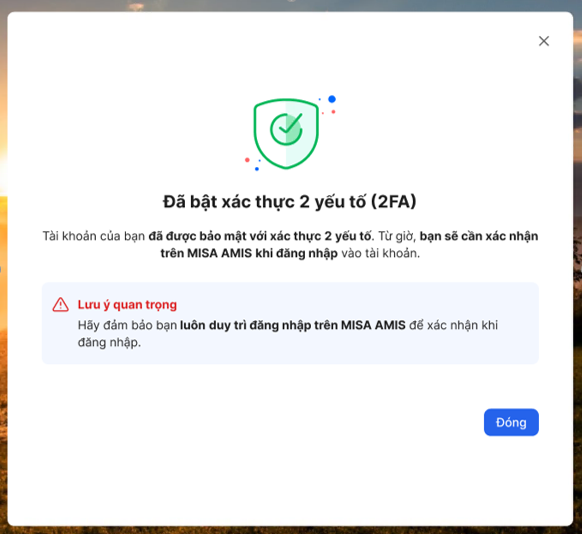
- Sau khi quét mã thành công, hệ thống sẽ thông báo Đã bật xác thực 2 yếu tố (2FA) thành công.
Bước 4: Xác thực trên ứng dụng MISA AMIS để đăng nhập nhanh chóng
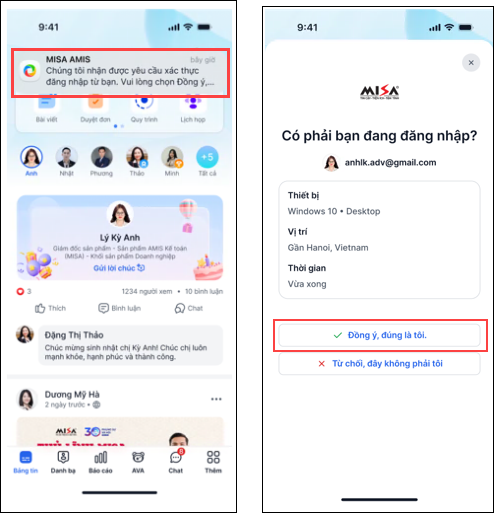
- Từ các lần đăng nhập sau, anh/chị sẽ nhận được thông báo yêu cầu xác nhận trực tiếp trên ứng dụng MISA AMIS.
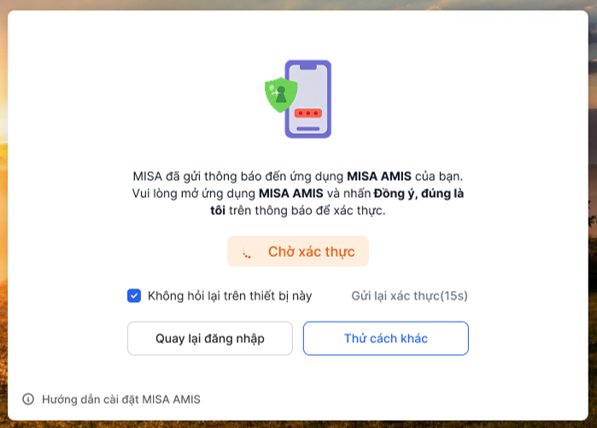
- Thực hiệm kiểm tra thông tin: tài khoản, thiết bị/trình duyệt, vị trí, thời gian gửi yêu cầu. Hiệu lực thông báo, sau đó xác nhận:
- Vâng, đúng là tôi: đăng nhập vào MISA AMIS thành công trên trình duyệt web.
- Không, đây không phải tôi: từ chối và đóng màn hình xác thực.
Trường hợp 2: Đã bật xác thực hai yếu tố (2FA) bằng phương thức khác
Khi đăng nhập, anh/chị có thể chuyển đổi sang phương thức xác thực qua ứng dụng MISA AMIS để tăng tính tiện lợi.
Bước 1: Chọn phương thức xác thực khác
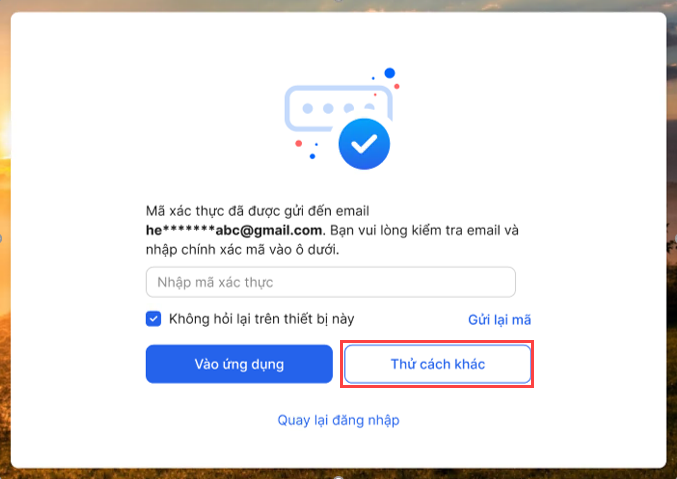
- Tại màn hình nhập mã OTP, anh/chị nhấn vào nút Thử cách khác.
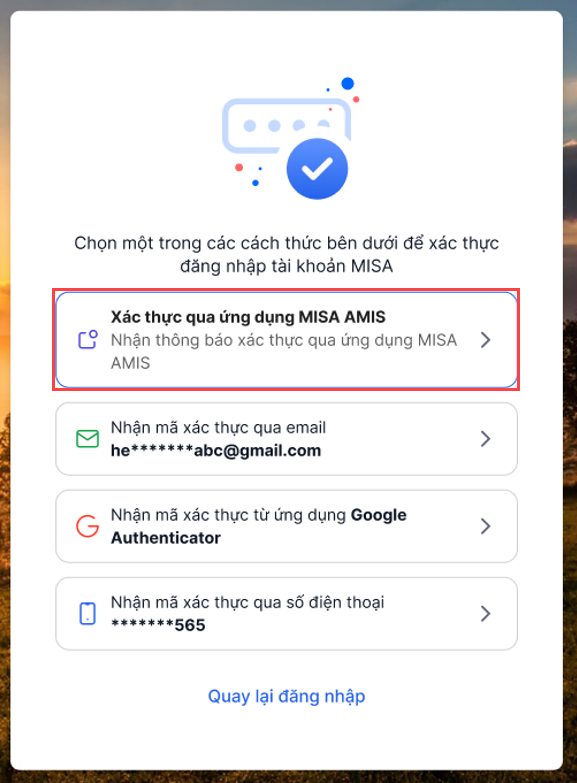
- Trong danh sách các phương thức, chọn Xác thực qua ứng dụng MISA AMIS.
Bước 2: Cài đặt ứng dụng MISA AMIS (nếu chưa cài đặt)
- Nếu chưa cài đặt, hệ thống sẽ hiển thị màn hình hướng dẫn. Anh/chị có thể bấm vào đường dẫn App Store (iOS) hoặc CH Play (Android), hoặc quét mã QR để tải ứng dụng.
Bước 3: Hoàn tất bật xác thực
- Sau khi cài đặt, anh/chị đăng nhập vào ứng dụng MISA AMIS.
- Tại giao diện Bảng tin, chọn biểu tượng quét mã ở góc trên bên phải màn hình để quét mã QR đang hiển thị trên trình duyệt web.
- Sau khi quét mã thành công, hệ thống sẽ thông báo Đã bật xác thực 2 yếu tố (2FA) thành công.
Bước 4: Xác thực trên ứng dụng MISA AMIS để đăng nhập nhanh chóng
- Từ các lần đăng nhập sau, anh/chị sẽ nhận được thông báo yêu cầu xác nhận trực tiếp trên ứng dụng MISA AMIS.
- Thực hiệm kiểm tra thông tin: tài khoản, thiết bị/trình duyệt, vị trí, thời gian gửi yêu cầu. Hiệu lực thông báo, sau đó xác nhận:
- Vâng, đúng là tôi: đăng nhập vào MISA AMIS thành công trên trình duyệt web.
- Không, đây không phải tôi: từ chối và đóng màn hình xác thực.
III. Lưu ý
- Mỗi phiên đăng nhập: Thời gian hiệu lực mỗi thông báo xác thực là 3 phút; Nếu không nhận được thông báo, trên trình duyệt có thể bấm Gửi lại xác thực. Mỗi phiên chỉ gửi lại tối đa 5 lần.
- Nếu gỡ cài đặt AMIS Mobile, thiết bị đó sẽ bị xóa khỏi danh sách thiết bị đã đăng nhập.
- Nếu đã thay đổi thiết bị điện thoại, thực hiện lại bước quét mã QR để cập nhật thiết bị mới.
- Có thể quản lý và đăng xuất các thiết bị đang đăng nhập tài khoản MISA AMIS. Xem hướng dẫn Quản lý thiết bị tại đây.