
1. Tổng quan
- Hiện tại: Dữ liệu và giao diện tổng quan chưa đạt chuẩn yêu cầu người dùng.
- Mục đích:
- Thuận tiện cho người dùng.
- Theo tiêu chuẩn của MISA.
- Đáp ứng linh hoạt yêu cầu của người dùng.
- Đối tượng: Nhân viên kinh doanh, Quản lý cấp cao, người dùng Partner Manager.
- Bài viết này sẽ hướng dẫn anh/chị sử dụng màn hình theo dõi Tổng quan v2 trên Partner Manager.
2. Hướng dẫn thực hiện
2.1. Thiết lập và tùy chỉnh biểu đồ
Anh/chị truy cập Partner Manager/phân hệ Tổng quan v2.
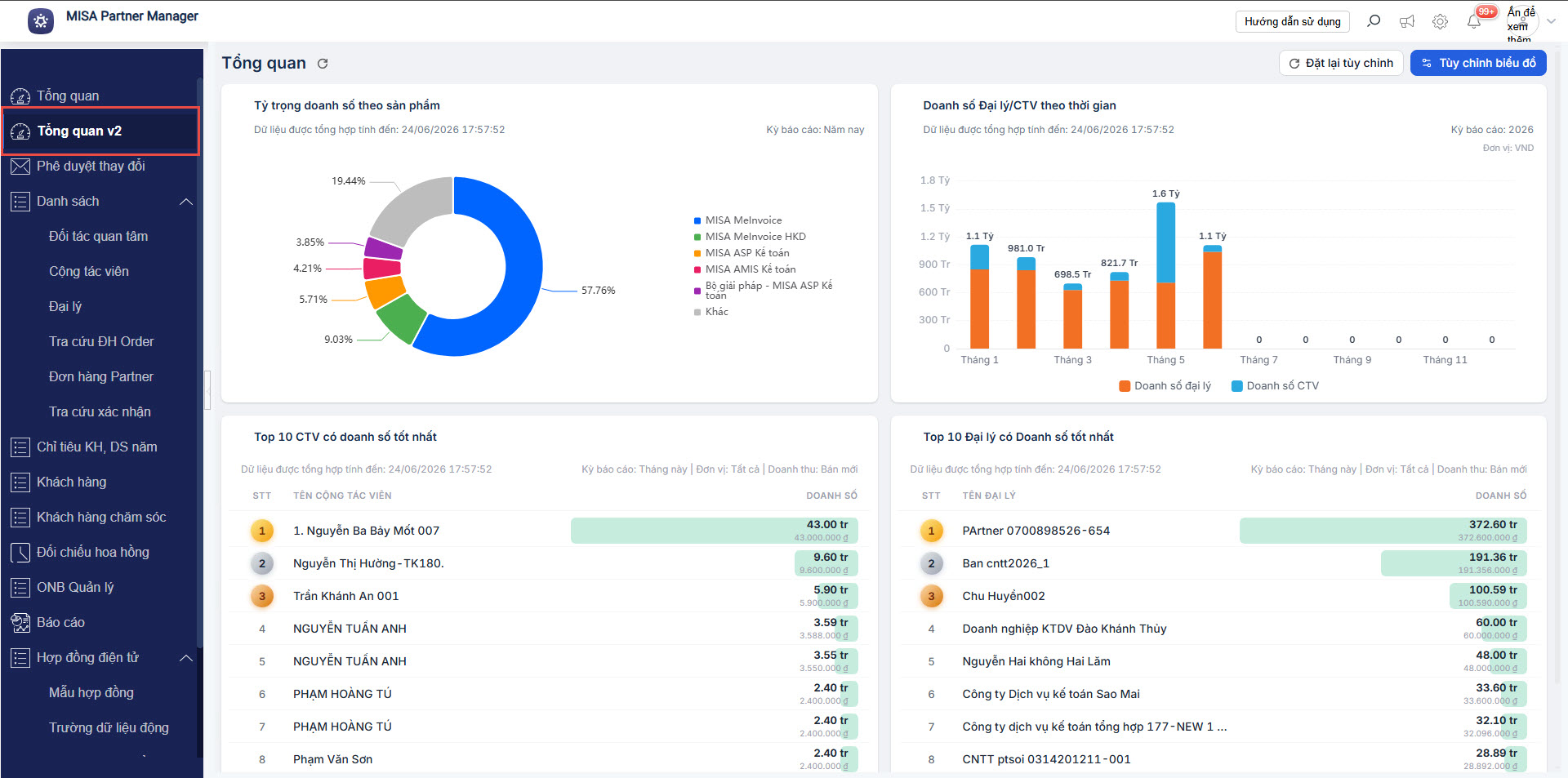
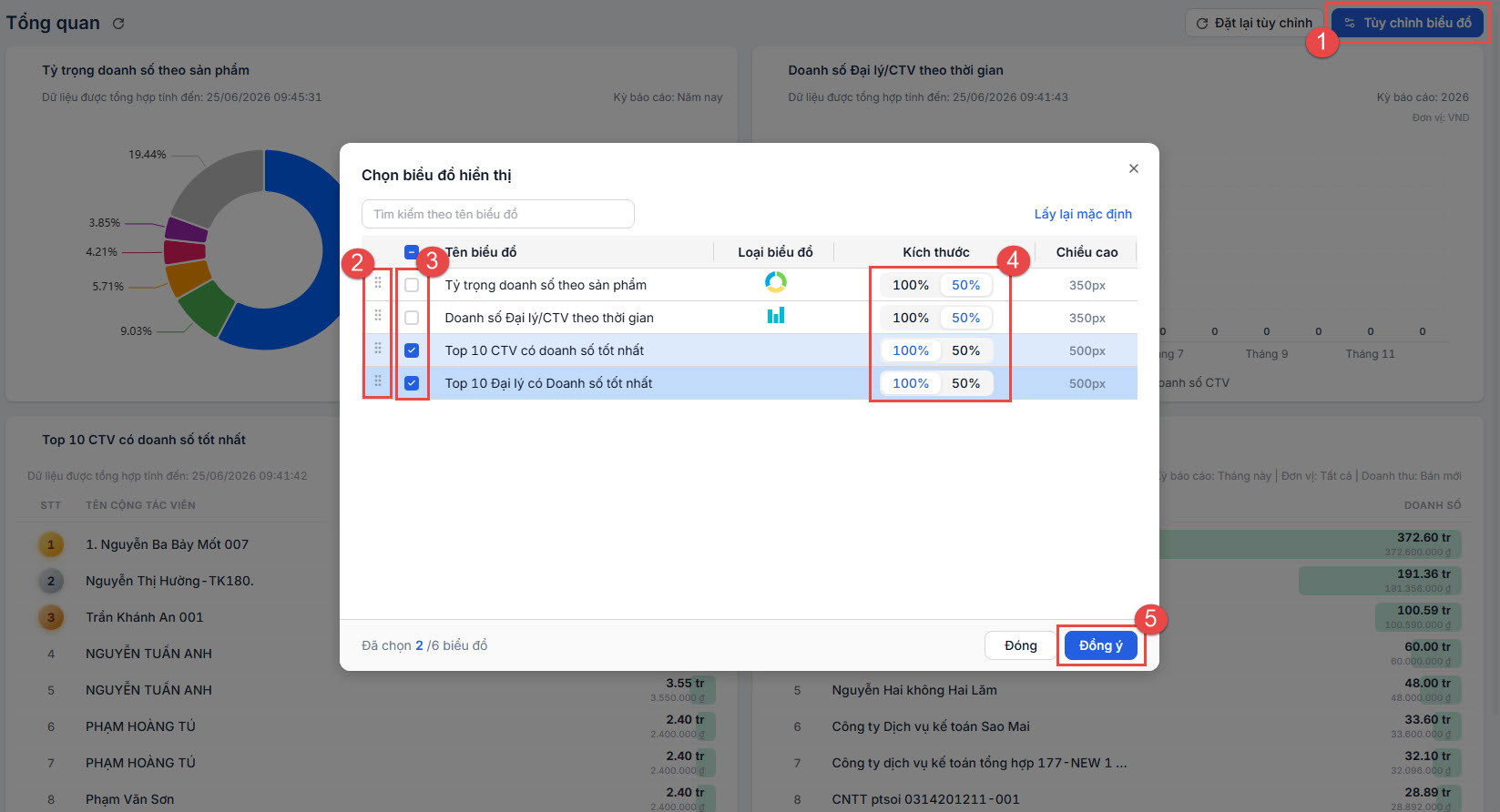
- Chức năng Tùy chỉnh biểu đồ cho phép anh/chị:
- (2) Sắp xếp vị trí các biểu đồ hiển thị.
- (3) Tick chọn ẩn/hiện biểu đồ trên màn hình tổng quan.
- (4) Kích thước hiển thị của biểu đồ: 50% hoặc 100%.
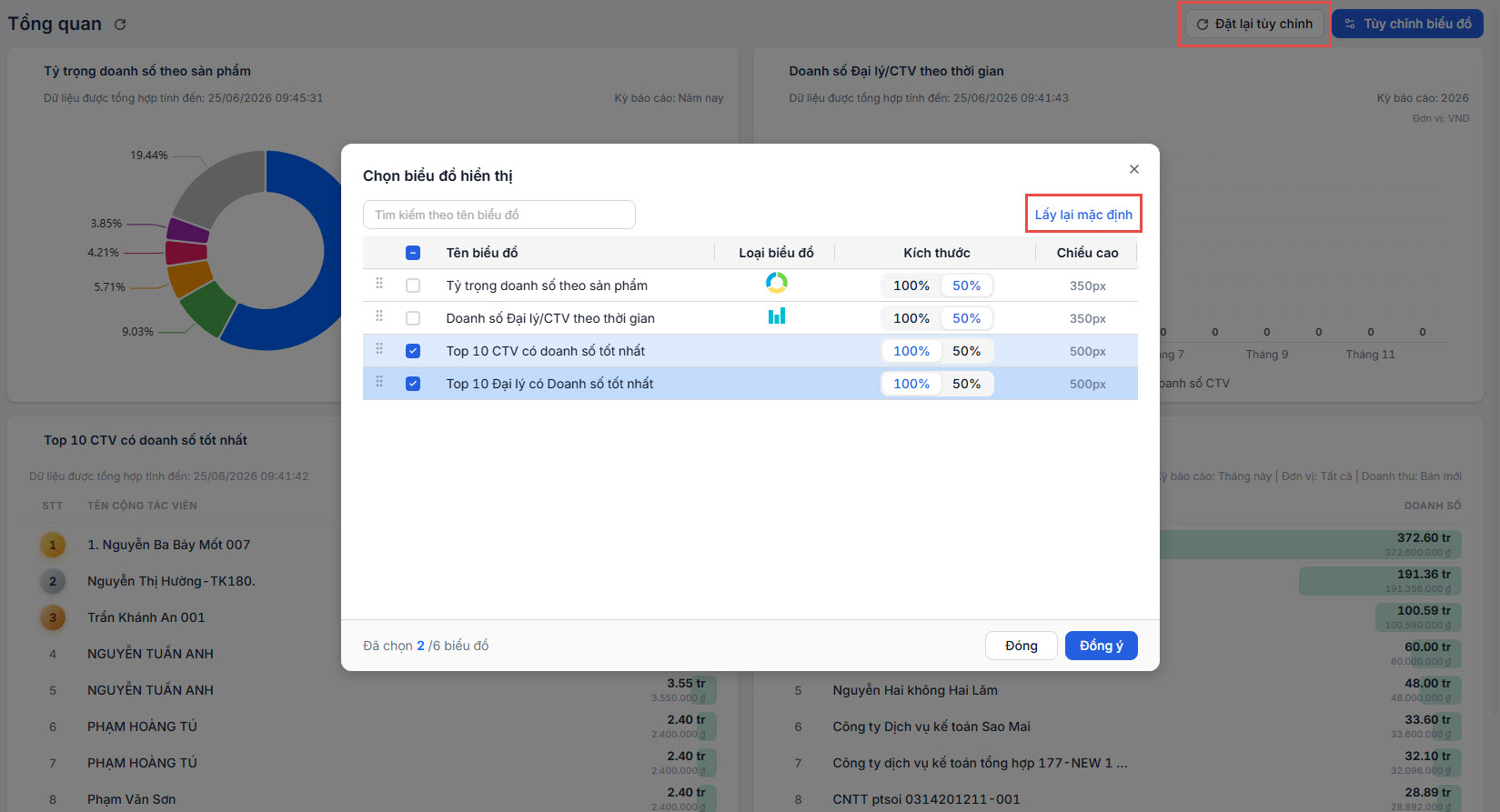
- Ngoài ra, khi cần lấy lại mặc định ban đầu 1 cách nhanh chóng, anh/chị nhấn Lấy lại mặc định hoặc Đặt lại tùy chỉnh.
2.2. Xem thông tin biểu đồ
Tại màn hình Tổng quan, trên từng biểu đồ, hệ thống đã bổ sung các chức năng sau:
- Chức năng Phóng to, Tải lại, Tham số, Xem chi tiết và Gỡ biểu đồ.
- Với chức năng Tham số: anh/chị có thể thiết lập tham số lấy lên biểu đồ.
- Với chức năng Xem chi tiết:
- Hệ thống hiển thị danh sách chi tiết.
- Trên biểu đồ, khi cần ẩn các chỉ số (sản phẩm/doanh số) anh/chị nhấn vào chỉ số trên biểu đồ.
- Với chức năng Gỡ biểu đồ: anh/chị nhấn gỡ để gỡ biểu đồ khỏi màn hình tổng quan. Khi cần hiển thị lại, anh/chị nhấn Tùy chỉnh biểu đồ => tick chọn biểu đồ để hiển thị lên màn hình.
- Chức năng sắp xếp biểu đồ trên màn hình tổng quan: anh/chị có thể sắp xếp linh động biểu đồ trên màn hình tổng quan.
Chúc anh/chị thực hiện thành công.
Bài viết này hữu ích với bạn không?