
1. Tổng quan
- Mục đích: Giúp các SM và Nhân viên có thể theo dõi và nắm bắt được doanh số Đại lý/CTV theo tháng năm.
- Bài viết này sẽ hướng dẫn anh/chị xem Báo cáo doanh số Đại lý/CTV theo tháng năm trên Partner Manager.
2. Hướng dẫn thực hiện
Bước 1: Truy cập báo cáo
- Anh/chị truy cập Partner Manager/phân hệ Báo cáo.
- Tại đây, anh/chị chọn:
- Nhóm báo cáo: Quản lý doanh số và hoa hồng.
- Chọn báo cáo: Báo cáo doanh số Đại lý/CTV theo tháng năm.
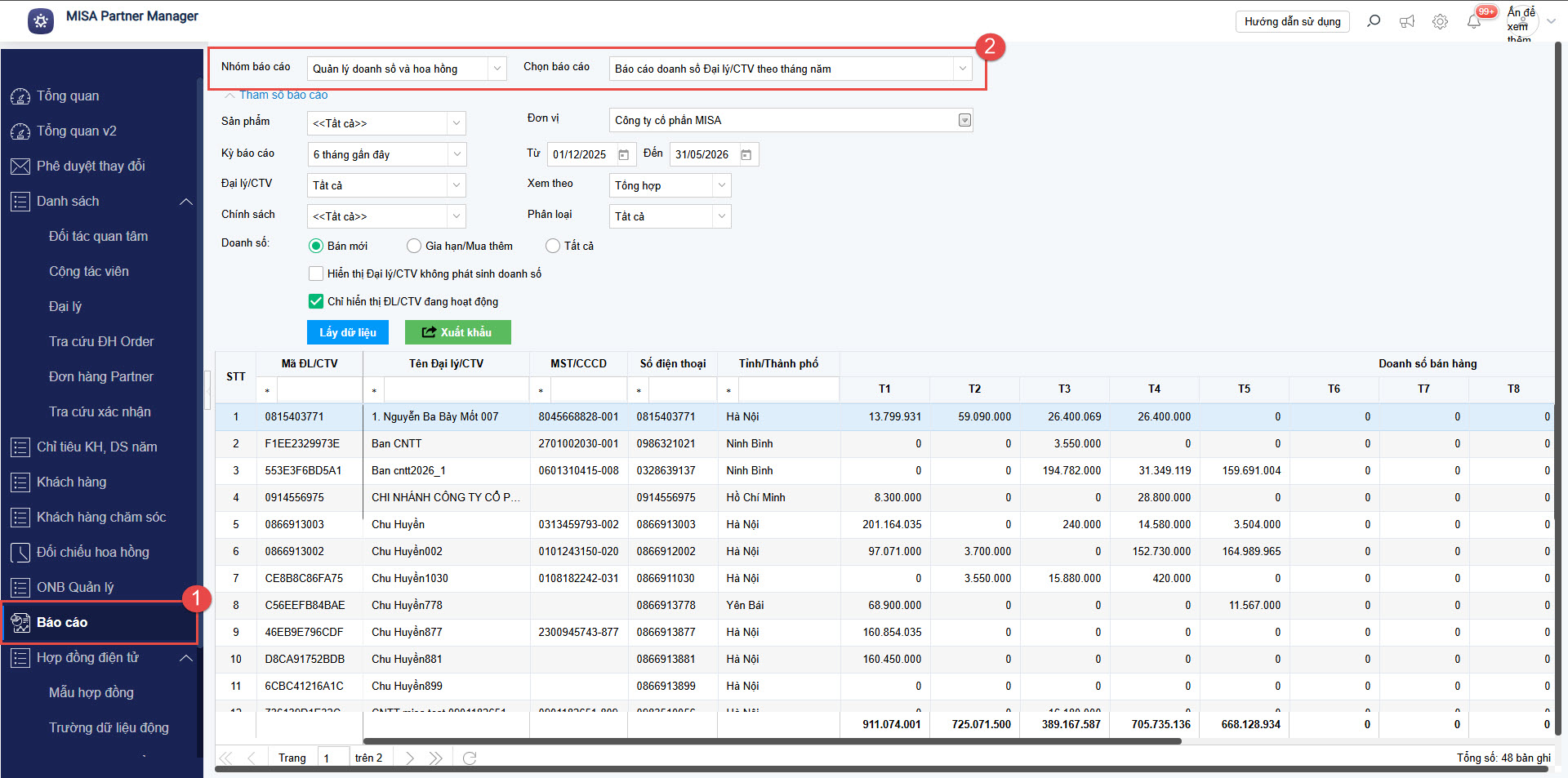
Bước 2: Chọn tham số lấy lên báo cáo
Anh/chị thiết lập tham số để lấy lên báo cáo.
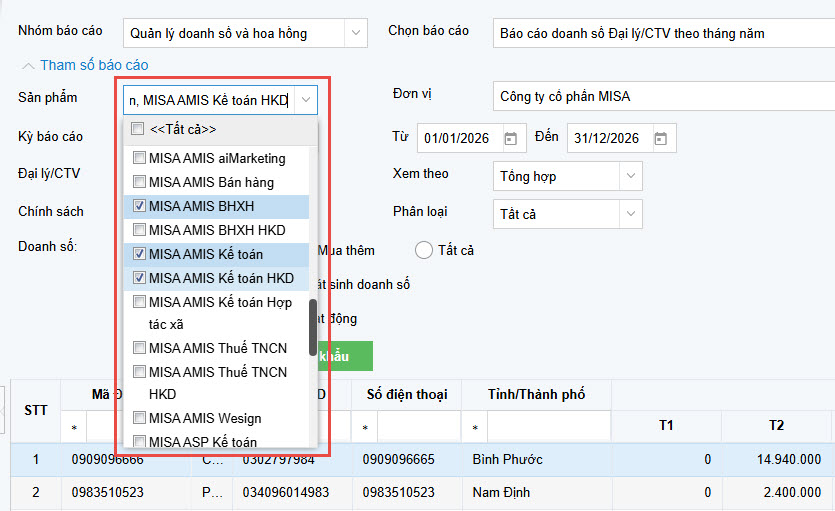
- Anh/chị chọn sản phẩm cần xem doanh số Đại lý/CTV từ danh sách các sản phẩm Partner được hợp tác bán. Có thể chọn 1 hoặc nhiều hoặc tất cả các sản phẩm.
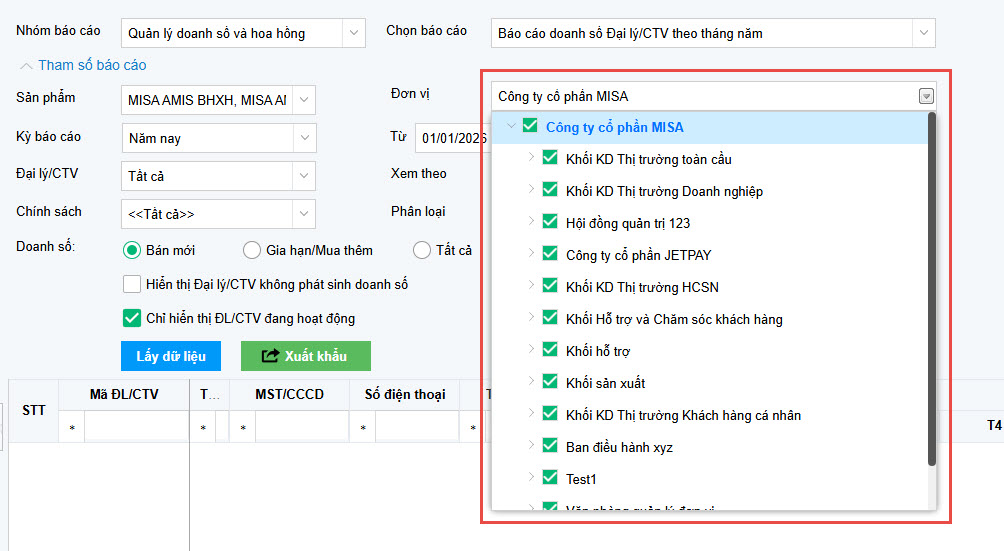
- Về tham số Đơn vị, anh/chị có thể chọn 1 hoặc nhiều Khối/Phòng hoặc xem theo cả công ty.
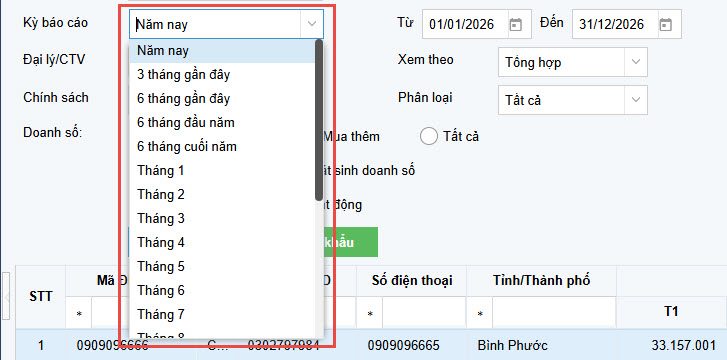
- Tiếp theo, anh/chị thiết lập thời gian lấy lên báo cáo.
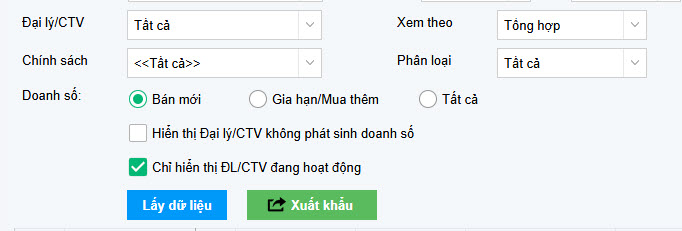
- Sau đó, anh/chị chọn Đại lý/CTV, Xem theo, Chính sách, Phân loại và Doanh số:
- Đại lý/CTV: có thể chọn xem theo Đại lý hoặc CTV hoặc tất cả.
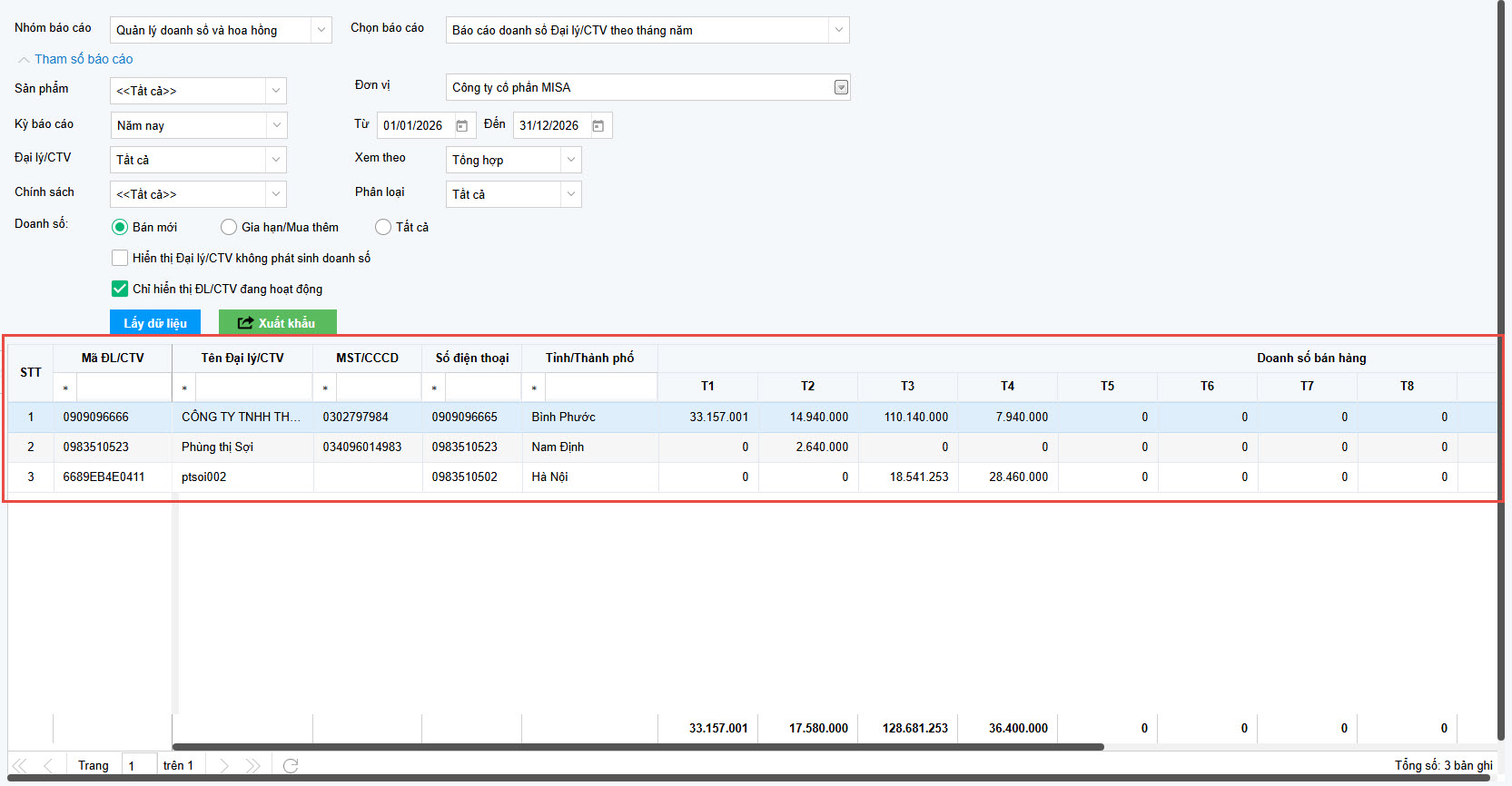
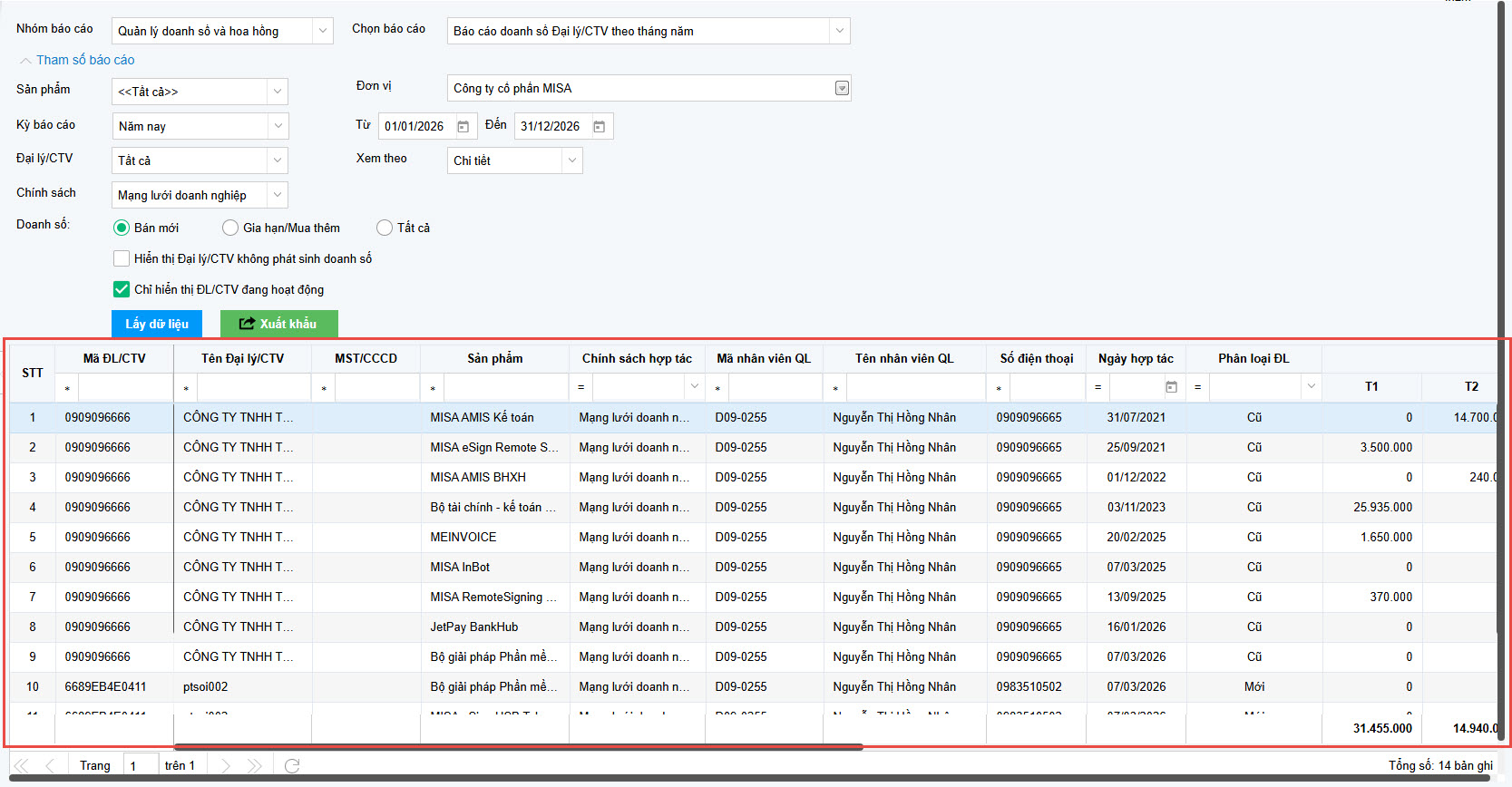
- Xem theo: có thể chọn xem theo view tổng hợp hoặc view chi tiết
- View tổng hợp, bao gồm: Mã đại lý/CTV, Tên đại lý/CTV, MST/CCCD, Số điện thoại, Tỉnh/Thành phố, Doanh số bán hàng và Đối tượng.
- View chi tiết, bao gồm: Mã đại lý/CTV, Tên đại lý/CTV, MST/CCCD, Sản phẩm, Chính sách hợp tác, Mã nhân viên QL, Tên nhân viên QL, Số điện thoại, Ngày hợp tác, Phân loại ĐL, Doanh số bán hàng và Đối tượng.
- Chính sách: chọn 1 hoặc nhiều hoặc tất cả chính sách.
- Phân loại (chỉ hiển thị với view tổng hợp): có thể chọn cũ hoặc mới hoặc tất cả.
- Doanh số: có thể chọn Bán mới hoặc Gia hạn/Mua thêm hoặc Tất cả.
- Ngoài ra, anh/chị có thể tick chọn Hiển thị Đại lý/CTV không phát sinh doanh số và Chỉ hiển thị ĐL/CTV đang hoạt động theo nhu cầu xem báo cáo.
- Rồi nhấn Lấy dữ liệu để xem báo cáo.
Hệ thống sẽ lấy lên báo cáo theo các tham số anh/chị đã thiết lập ở trên.
- View tổng hợp
- View chi tiết
Chúc anh/chị thực hiện thành công.
Bài viết này hữu ích với bạn không?