
1. Tổng quan
- Hiện tại, MISA triển khai cấp phần mềm cho Khách hàng dùng thử trong 3 tháng, nhằm giúp Khách hàng đánh giá mức độ phù hợp trước khi quyết định mua hàng.
- Bài viết này sẽ hướng dẫn anh/chị cấp POC cho KH dùng thử trước khi mua hàng trên Store Support và sử dụng công cụ quản lý Khách hàng POC trên CRM.
2. Hướng dẫn sử dụng
Bước 1: Cấp POC cho Khách hàng dùng thử
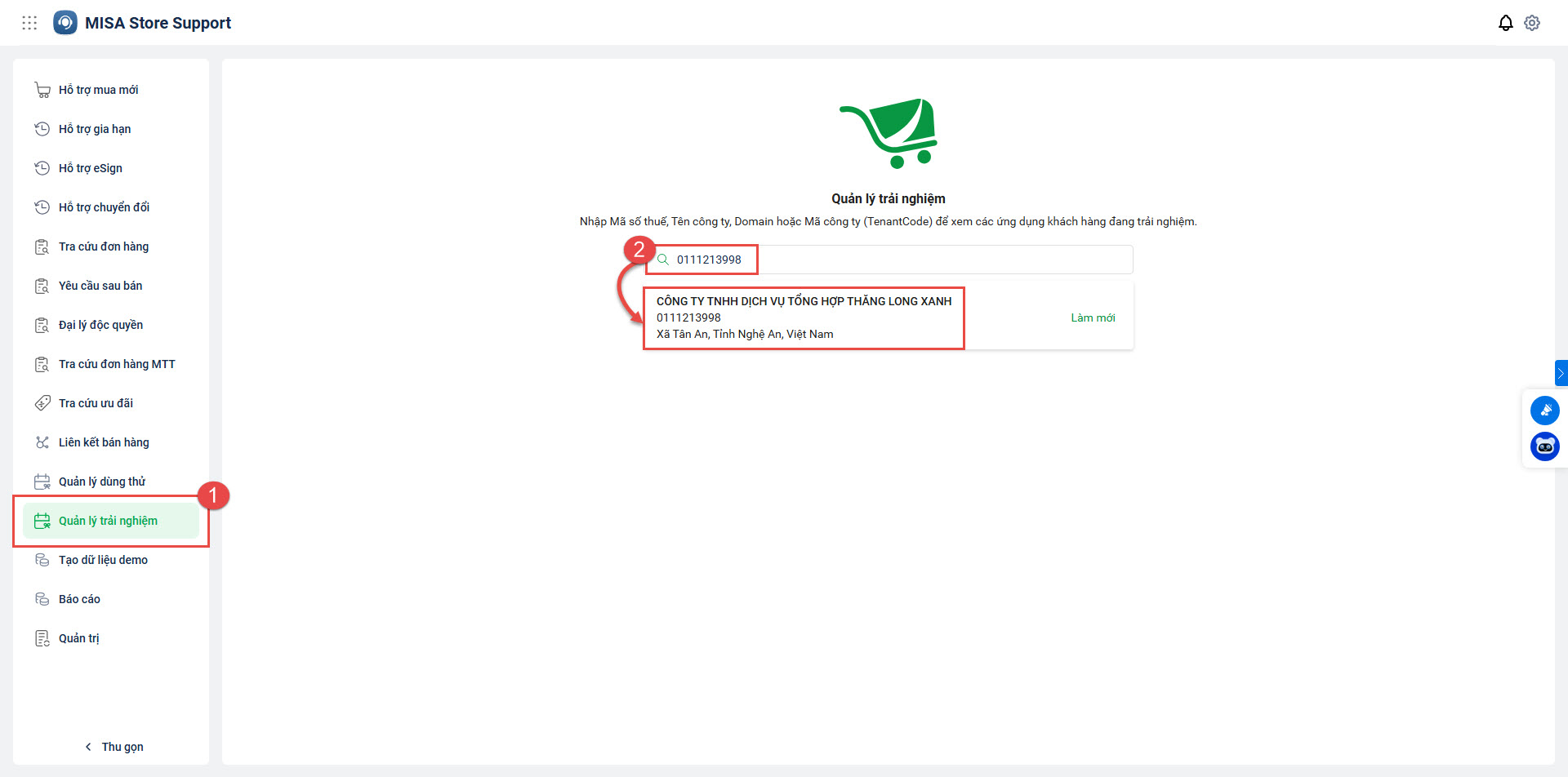
Bước 1.1: Truy cập phân hệ Quản lý trải nghiệm trên Store Support
- Anh/chị truy cập phân hệ Quản lý trải nghiệm tại đây.
- Sau đó, nhập MST của Khách hàng để tìm kiếm => nhấn vào tên Khách hàng.
Bước 1.2: Chọn sản phẩm cấp POC cho Khách hàng dùng thử
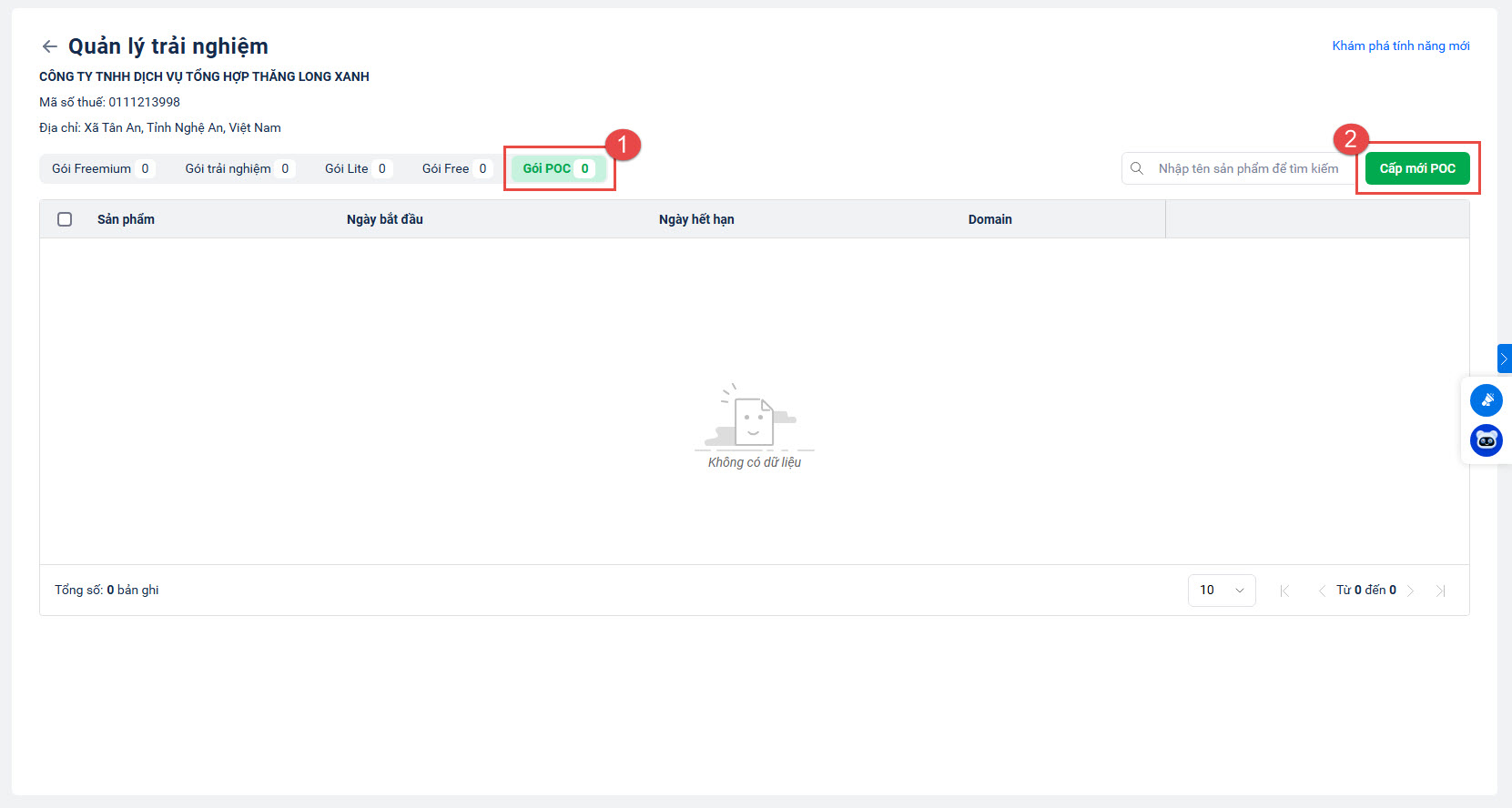
- Tại tab Gói POC, anh/chị nhấn Cấp mới POC để bắt đầu cấp dùng thử.
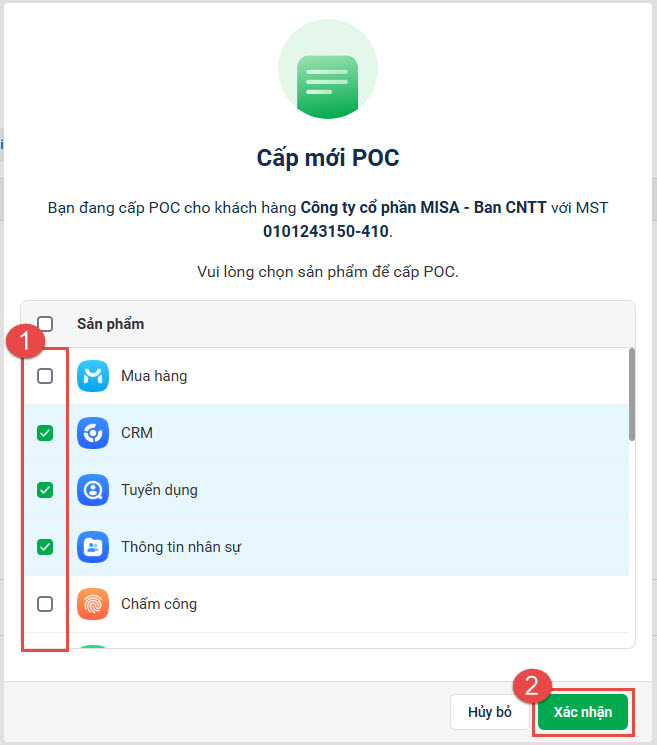
- Sau đó, anh/chị tick chọn các sản phẩm cần cấp POC => nhấn Xác nhận.
- Lưu ý:
- Trường hợp Khách hàng đã có GPSD Platform chính thức và có nhu cầu POC sản phẩm khác => anh/chị vẫn thực hiện cấp POC cho các sản phẩm chưa có GPSD.
- Trường hợp Khách hàng đã có GPSD Freemium/Lite/Trải nghiệm/Free => không được cấp POC.
- Trường hợp sản phẩm đã hết hạn, chưa quá 90 ngày => hệ thống không hỗ trợ cấp POC, anh/chị vui lòng thực hiện gia hạn.
- Trường hợp sản phẩm đã hết hạn, quá 90 ngày => anh/chị thực hiện cấp POC, cấp thuê bao mới.
Bước 1.3: Nhập thông tin Khách hàng và đặt hàng
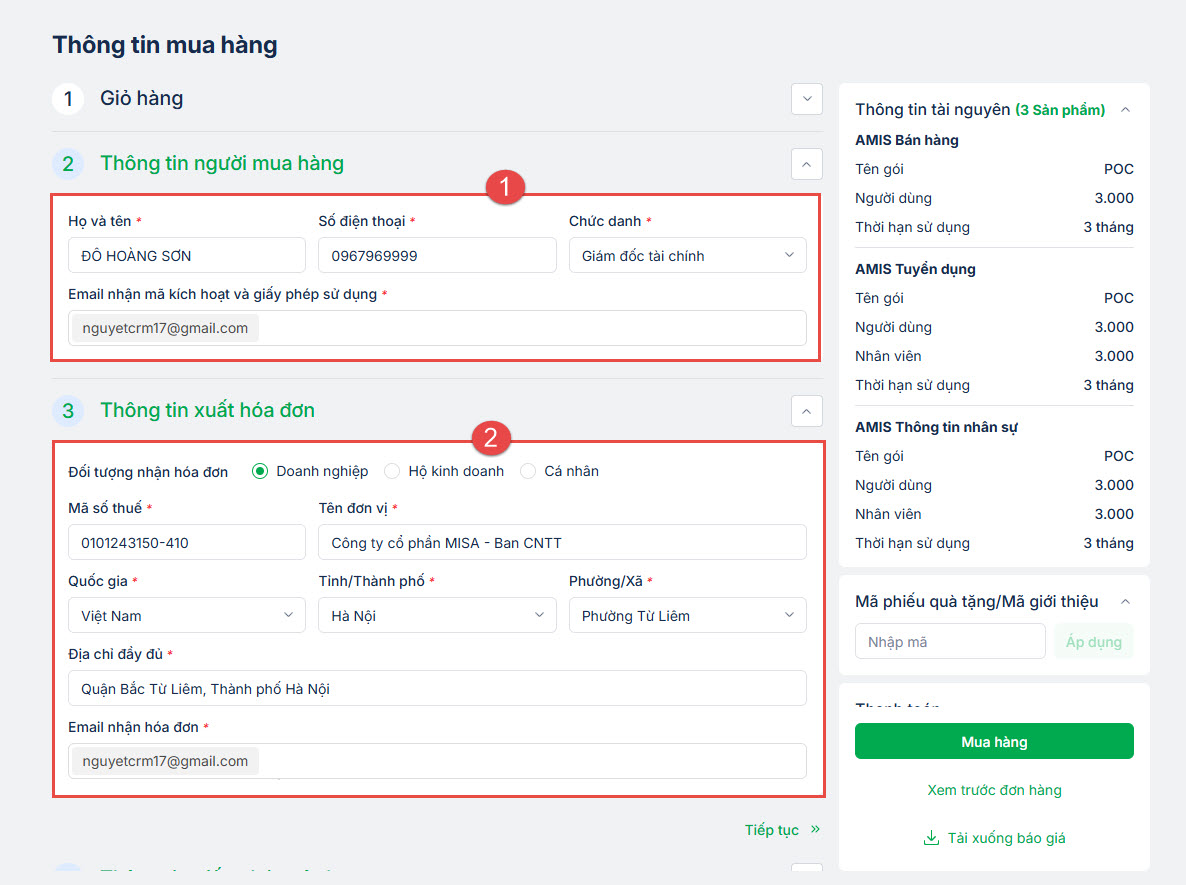
- Sau khi anh/chị xác nhận cấp POC cho Khách hàng, hệ thống sẽ hiển thị màn hình Thông tin mua hàng.
- Anh/chị kiểm tra lại thông tin gói POC của các sản phẩm đã chọn với thời hạn sử dụng là 3 tháng.
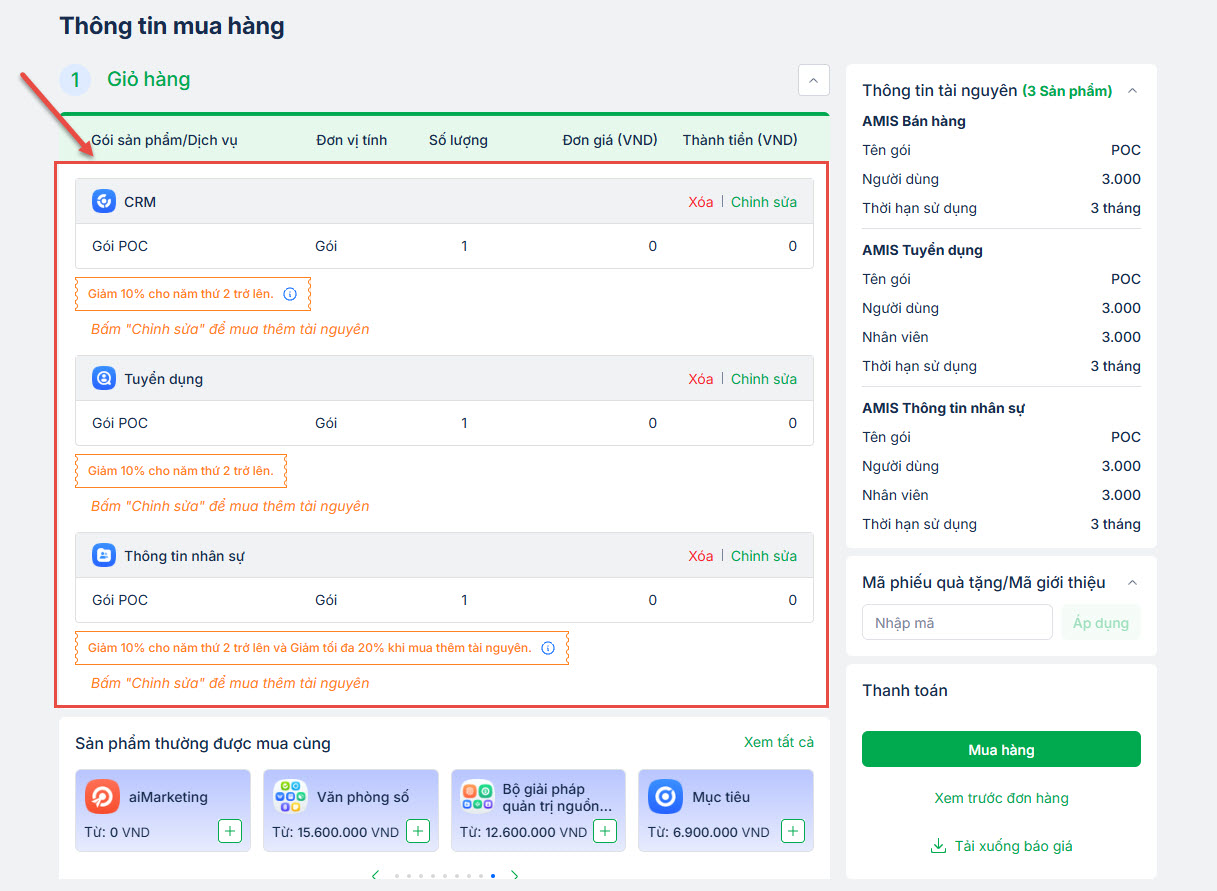
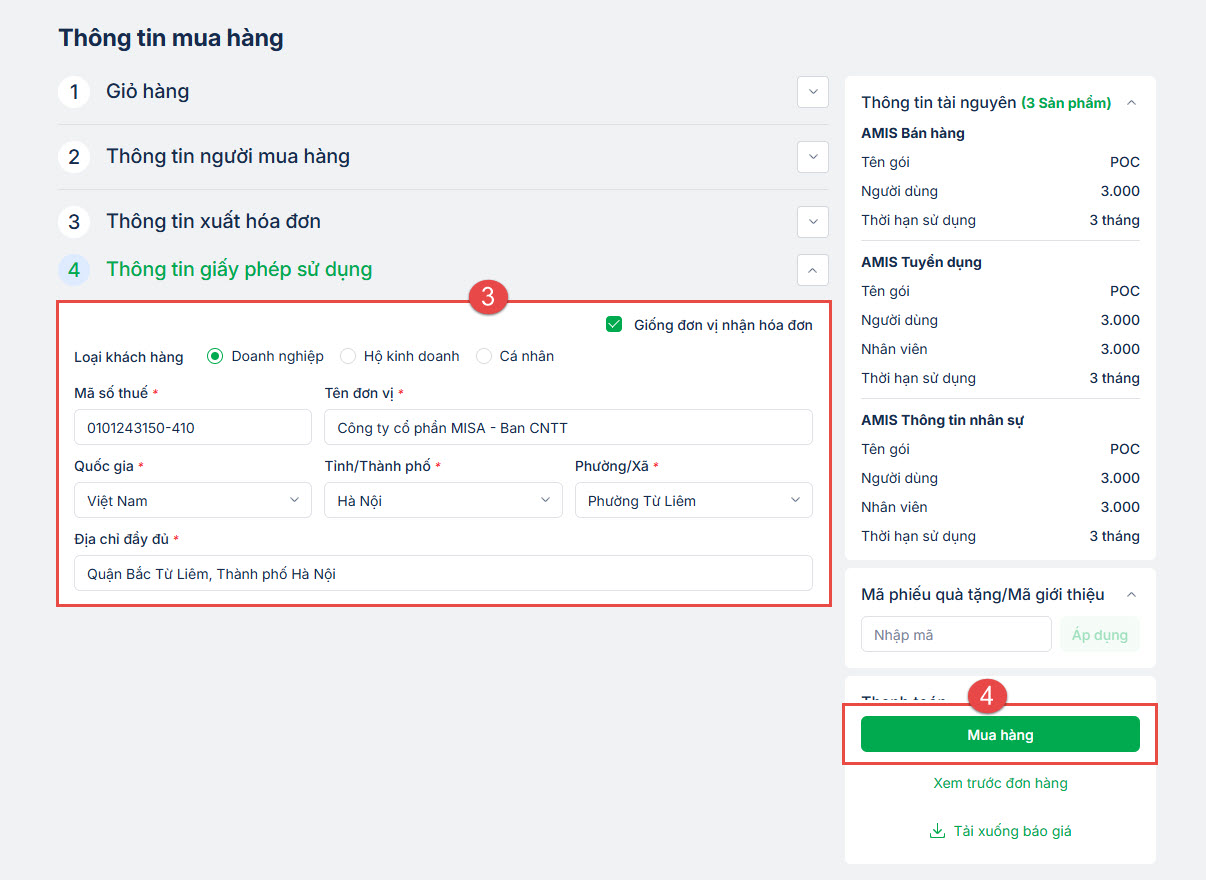
- Tại đây, anh/chị vui lòng nhập đầy đủ các thông tin sau:
- (1) Thông tin người mua hàng.
- (2) Thông tin xuất hóa đơn.
- (3) Thông tin giấy phép sử dụng.
- (4) Nhấn Mua hàng.
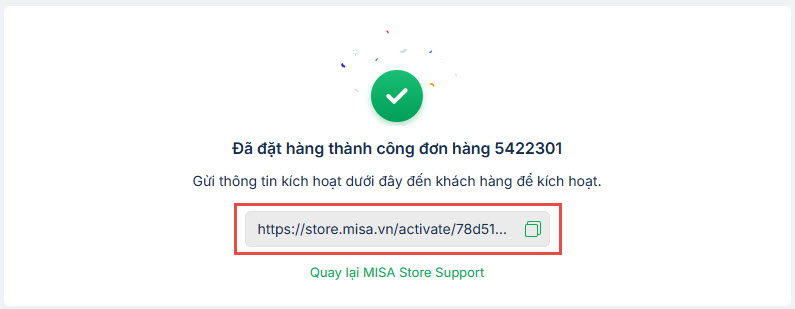
- Tại màn hình đặt hàng thành công, anh/chị thực hiện sao chép đường link để kích hoạt.
Bước 1.4: Kích hoạt và bắt đầu sử dụng
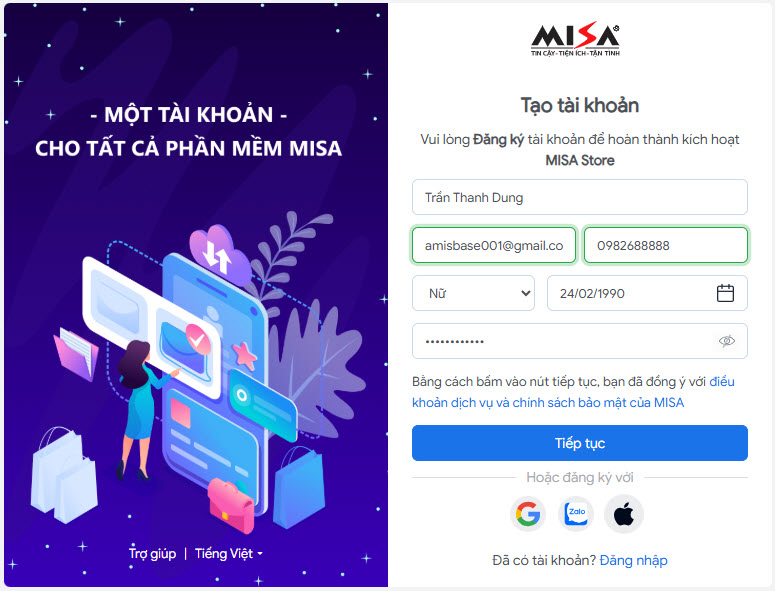
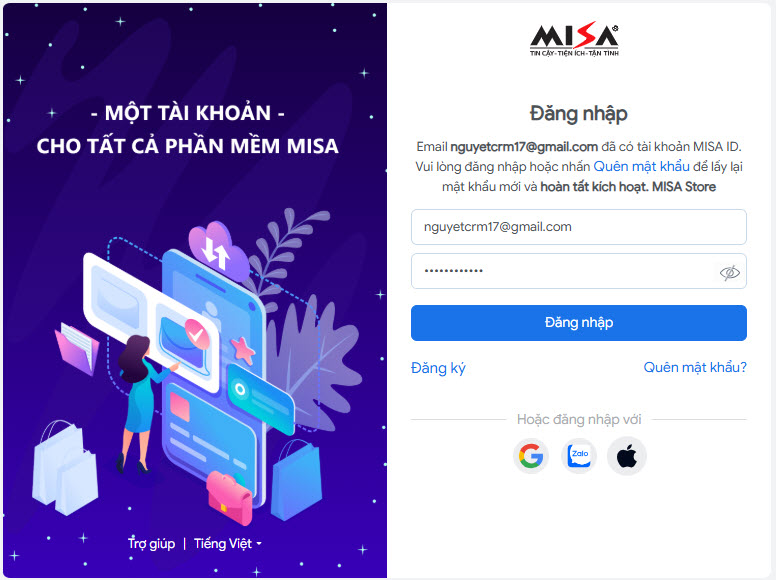
- Hệ thống sẽ hiển thị màn hình đăng ký tạo tài khoản MISA ID.
- Lưu ý:
- Tài khoản MISA ID dùng để đăng nhập vào phần mềm. Trong trường hợp quên mật khẩu đăng nhập, anh/chị có thể sử dụng số điện thoại hoặc email để lấy lại.
- Nếu đã có tài khoản MISA ID => thực hiện đăng nhập.
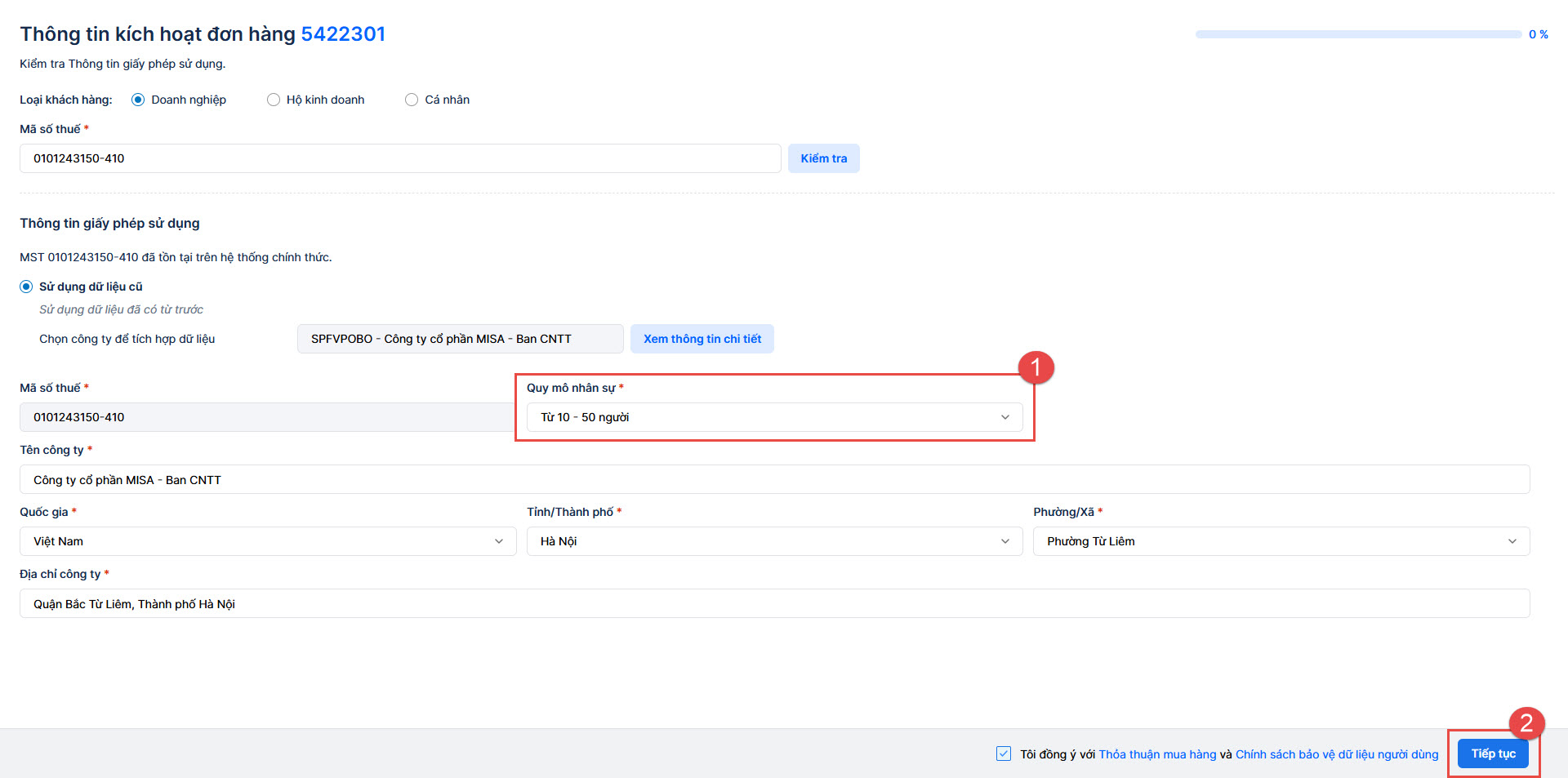
- Tiếp theo, anh/chị vui lòng nhập các thông tin sau để hoàn tất kích hoạt:
- (1) Chọn Quy mô nhân sự => (2) nhấn Tiếp tục.
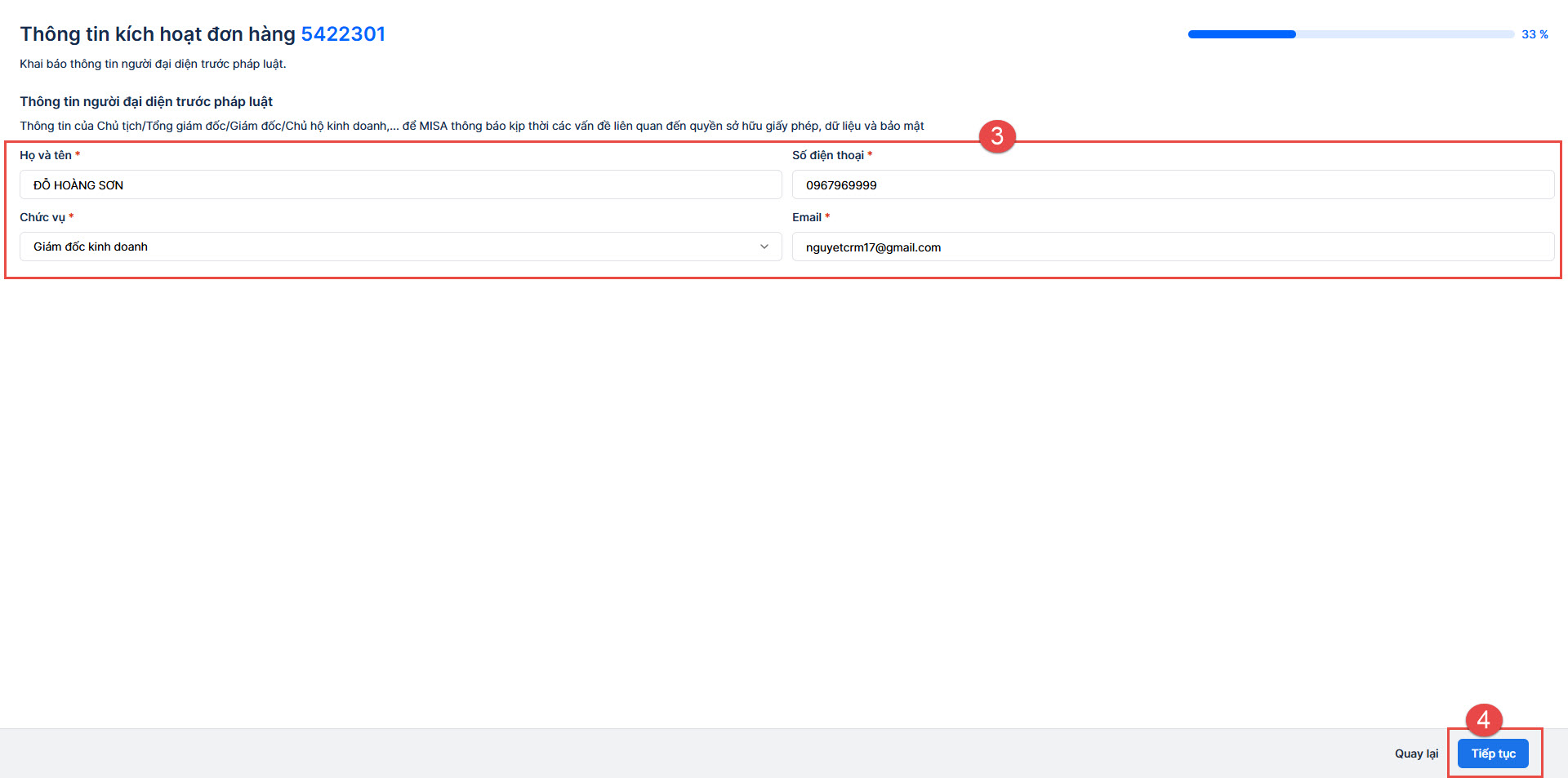
- (3) Nhập Thông tin người đại diện trước pháp luật => (4) nhấn Tiếp tục.
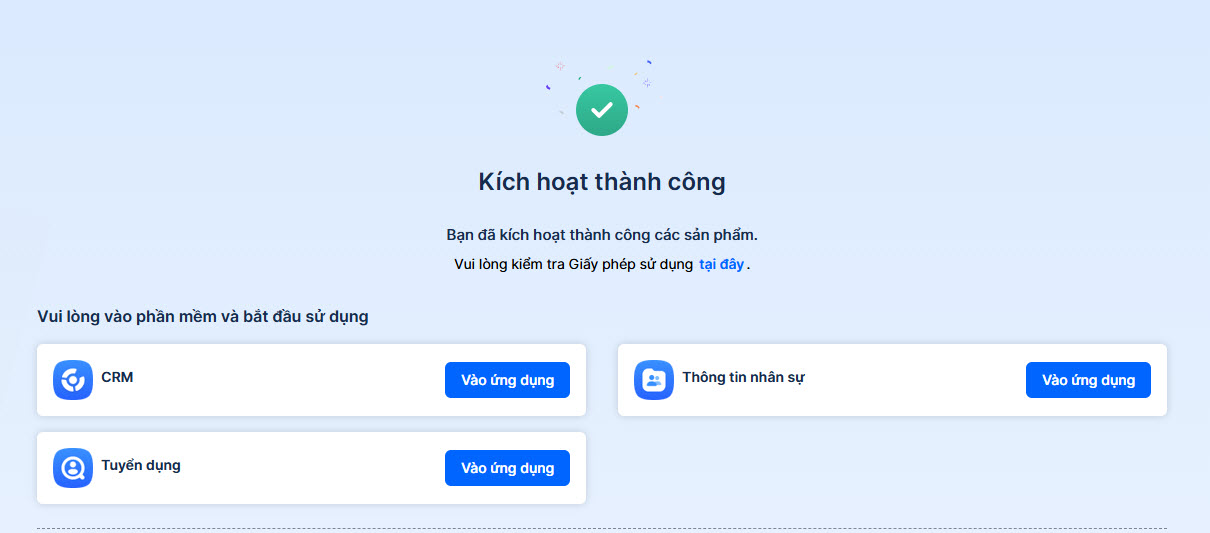
- Kích hoạt thành công, nhấn Vào ứng dụng để có thể bắt đầu sử dụng.
Bước 2: Theo dõi trên CRM
2.1. Trên phân hệ Cơ hội
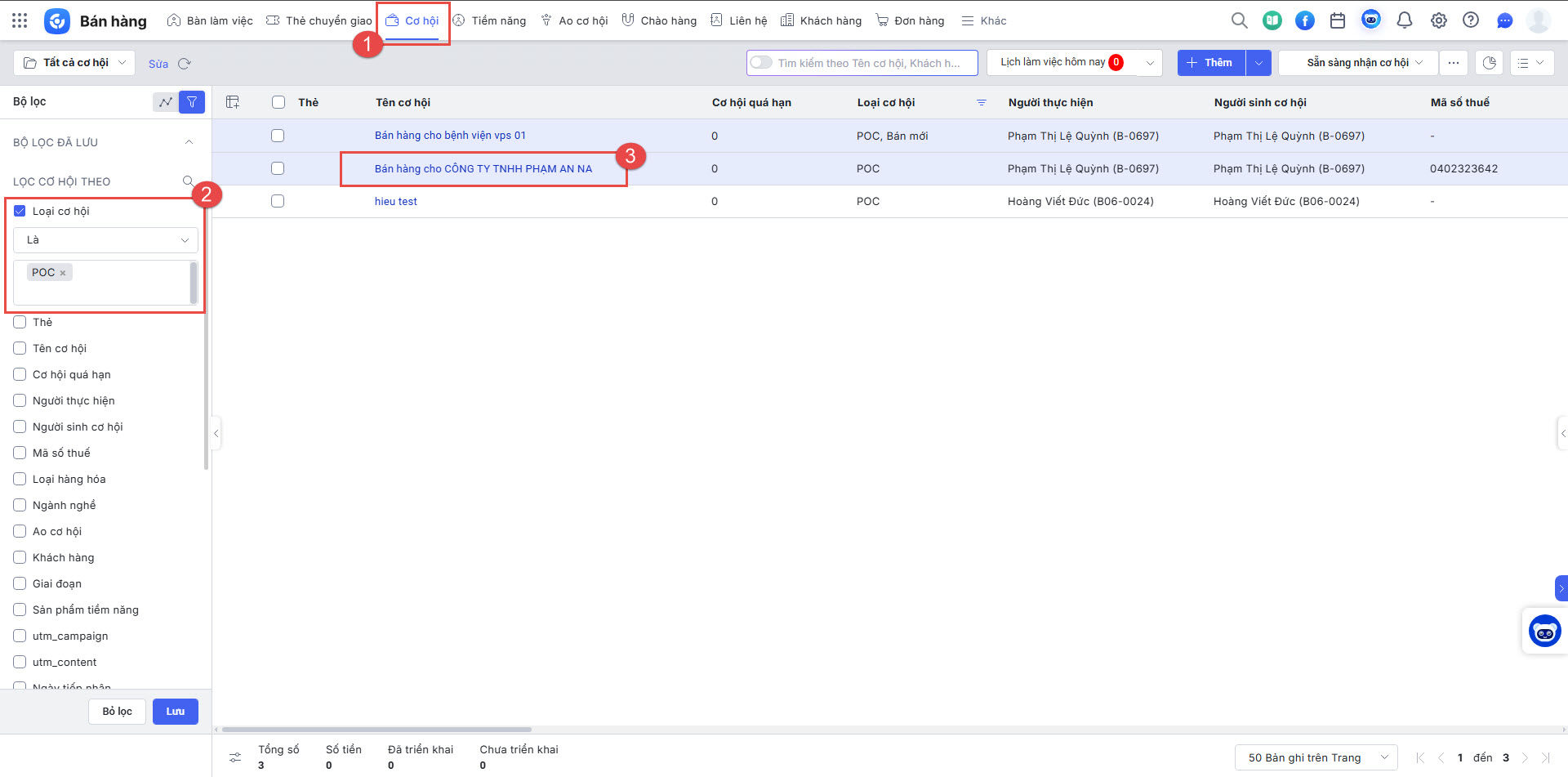
- Anh/chị truy cập phân hệ Cơ hội trên CRM, tại trường Loại cơ hội, anh/chị lọc ra giá trị POC.
- Sau đó nhấn vào tên Cơ hội.
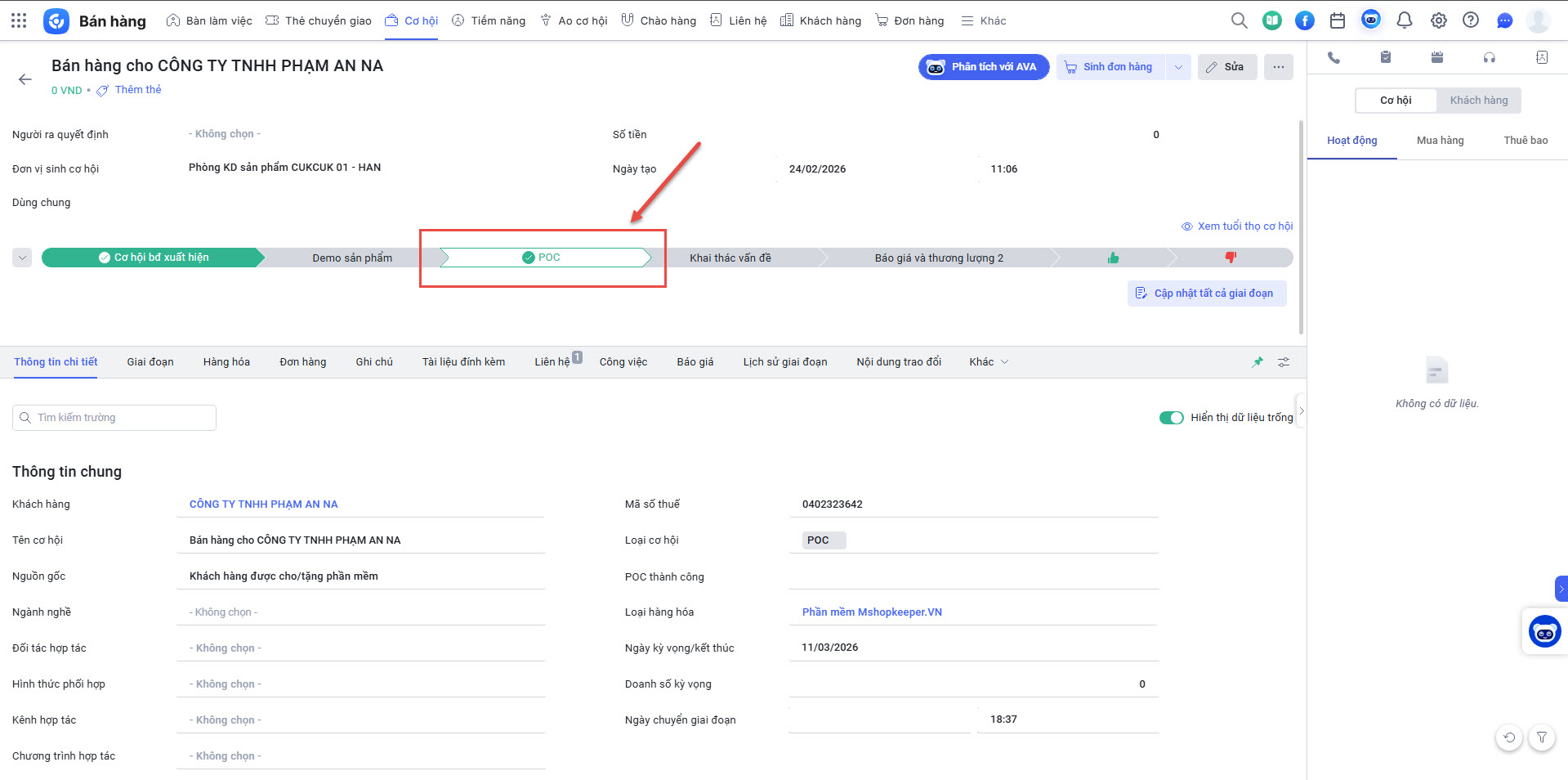
- Tại màn hình thông tin chi tiết về cơ hội, hệ thống sẽ hiển thị cơ hội đang ở giai đoạn POC.
- Lưu ý: Chỉ các cơ hội có Loại cơ hội = POC mới hiển thị giai đoạn POC.
2.2. Trên phân hệ Thẻ chuyển giao
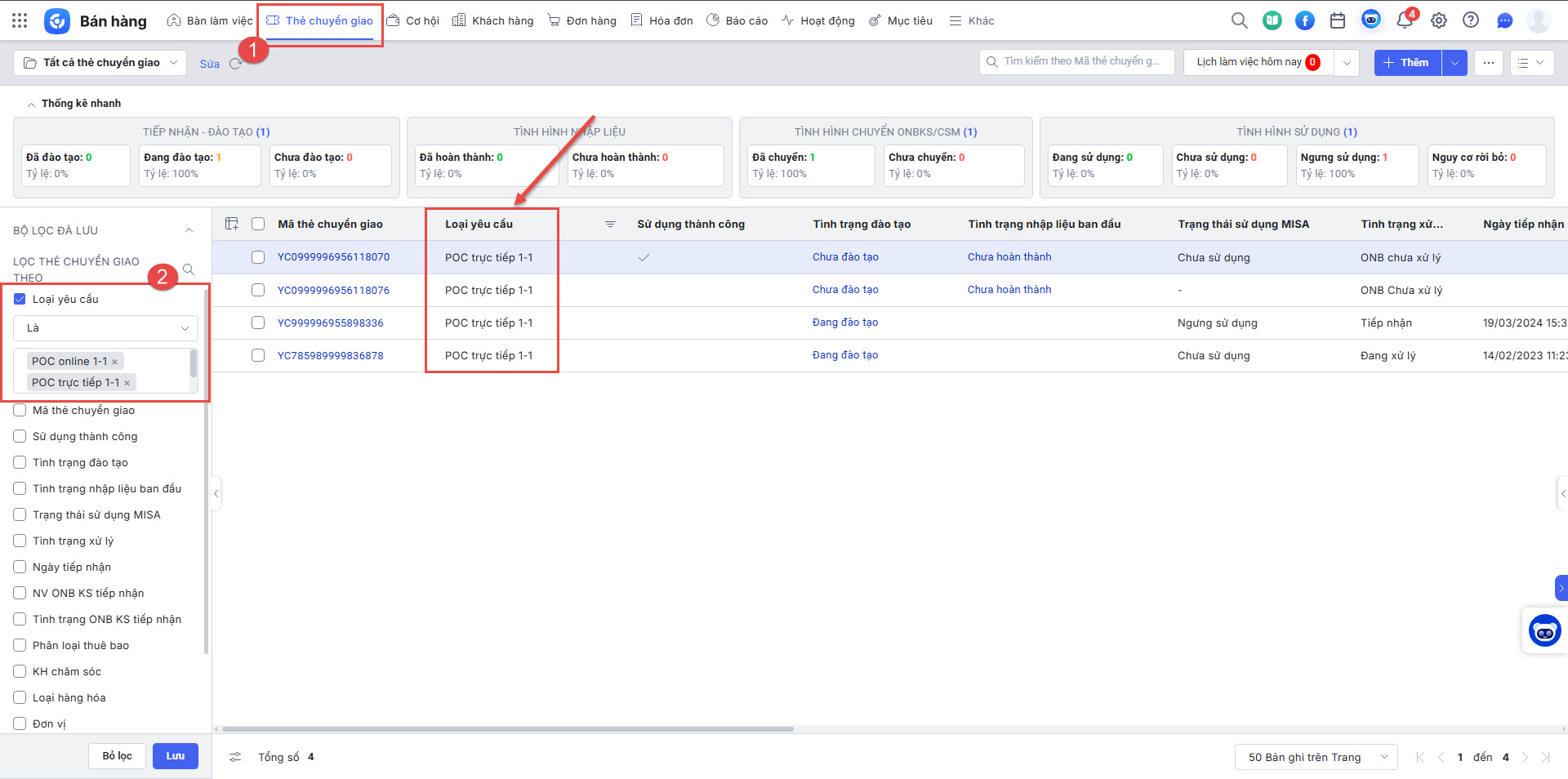
- Anh/chị truy cập phân hệ Thẻ chuyển giao, tại trường Loại yêu cầu, hệ thống bổ sung thêm 2 giá trị: POC trực tiếp 1-1 và POC online 1-1.
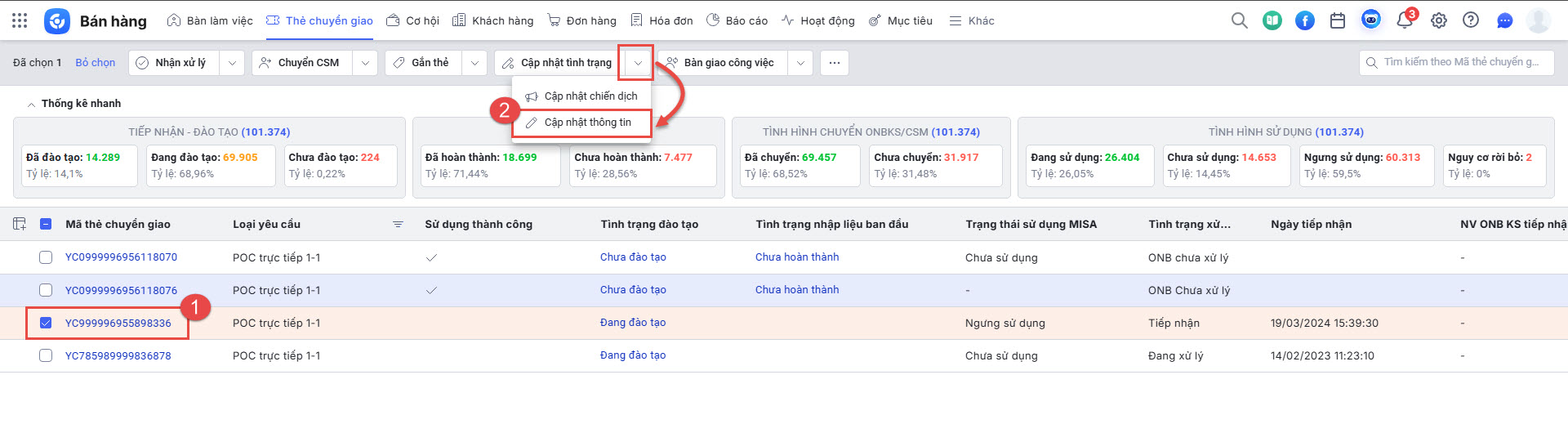
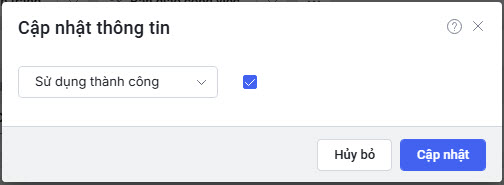
- Sử dụng thành công: hệ thống cho phép user đánh dấu thủ công.
- Anh/chị tick chọn thẻ chuyển giao cần đánh dấu => nhấn Cập nhật thông tin.
- Sau đó anh/chị tìm kiếm trường thông tin Sử dụng thành công => tick chọn checkbox => nhấn Cập nhật.
- Cập nhật thành công, hệ thống sẽ hiển thị đã đánh dấu Sử dụng thành công.
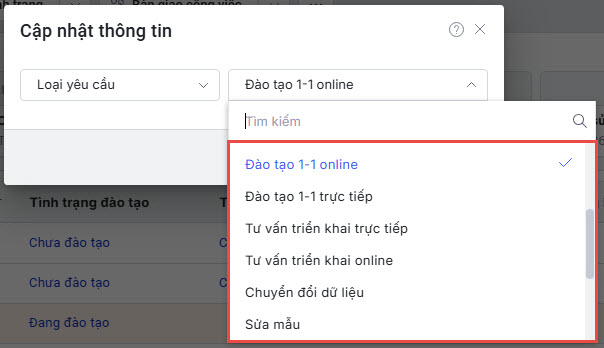
- Tình trạng đào tạo với các thẻ chuyển giao POC: hệ thống cho phép đánh dấu thủ công như các thẻ chuyển giao có loại yêu cầu 1-1 hiện nay:
- Tương tự như trên, anh/chị tick chọn thẻ chuyển giao => nhấn Cập nhật thông tin => tìm kiếm trường Tình trạng đào tạo => chọn tình trạng => nhấn Cập nhật.

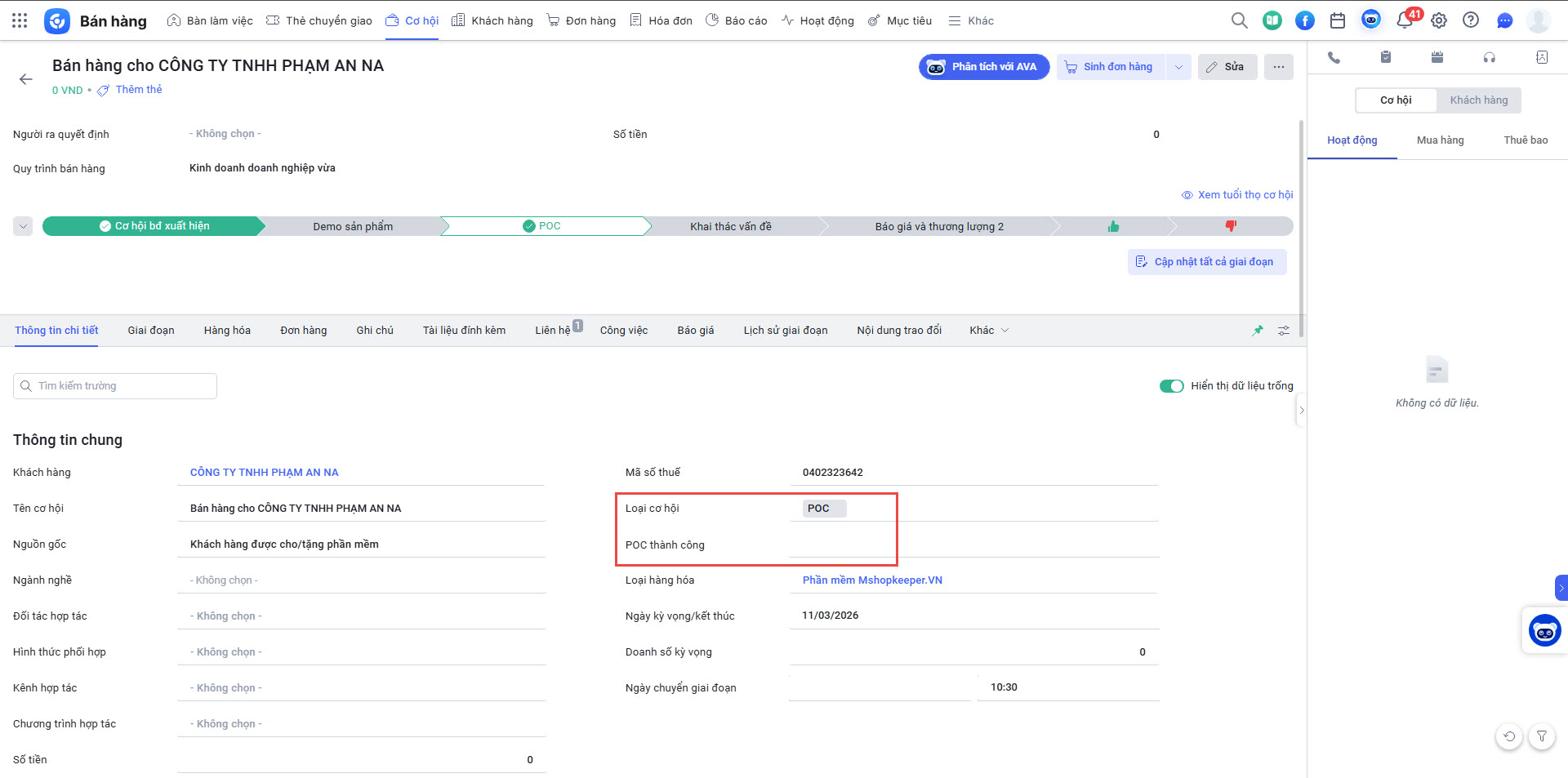
- Sau khi đánh dấu thẻ chuyển giao, anh/chị có thể truy cập phân hệ Cơ hội, tìm kiếm khách hàng POC, khi nhấn xem chi tiết về khách hàng, hệ thống sẽ hiển thị Loại cơ hội là POC và POC thành công.
 Chúc anh/chị thực hiện thành công.

Bài viết này hữu ích với bạn không?