
1. Tổng quan
- Mục đích: giúp NVKD kiểm tra đơn hàng vào kỳ đối chiếu trên Partner Manager.
- Bài viết này sẽ hướng dẫn anh/chị 1 luồng đầy đủ về đơn hàng đủ điều kiện tính chiết khấu hàng tháng cho đối tác trên hệ thống Partner.
2. Hướng dẫn thực hiện
Để thực hiện đối chiếu đơn hàng trên Partner Manager, anh/chị vui lòng thao tác theo các bước sau:
- Bước 1: Kiểm tra thông tin đơn hàng.
- Bước 2: Kiểm tra thông tin đơn hàng đủ điều kiện tính DSTT.
- Bước 3: Kiểm tra đơn hàng đối chiếu hoa hồng.
- Bước 4: NVKD xác nhận.
Bước 1: Kiểm tra thông tin đơn hàng
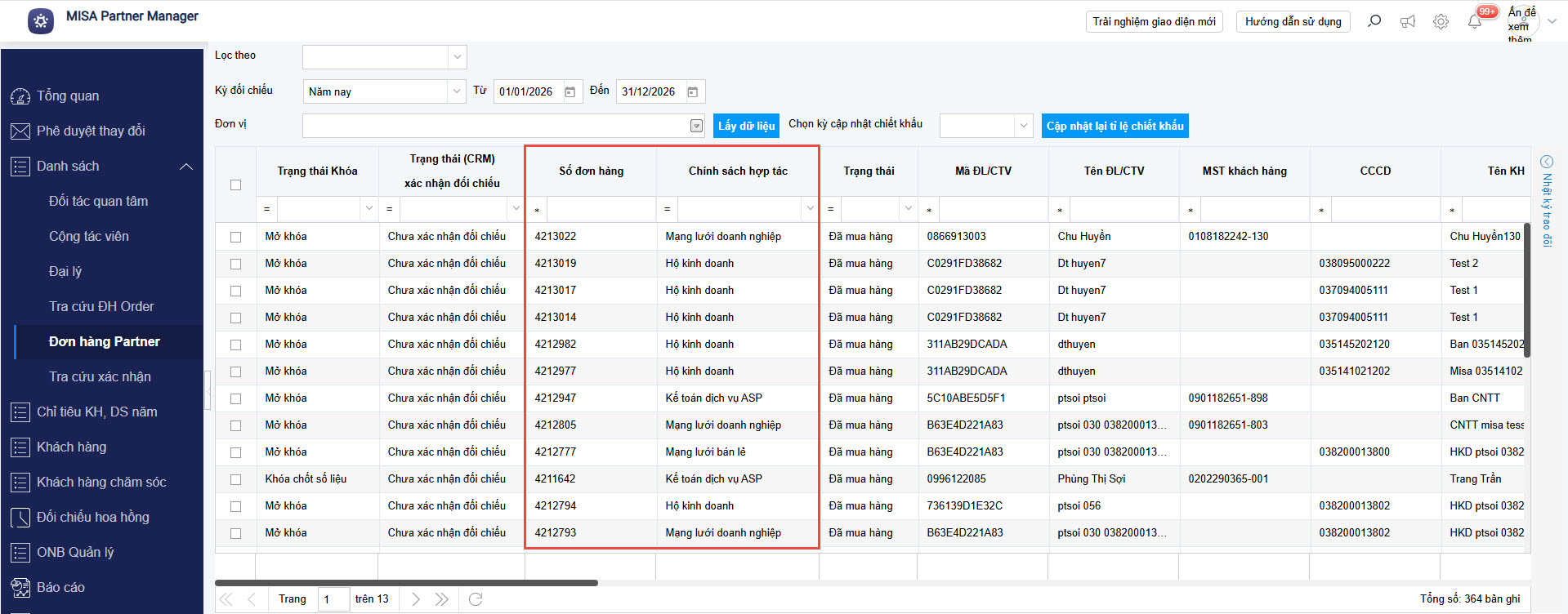
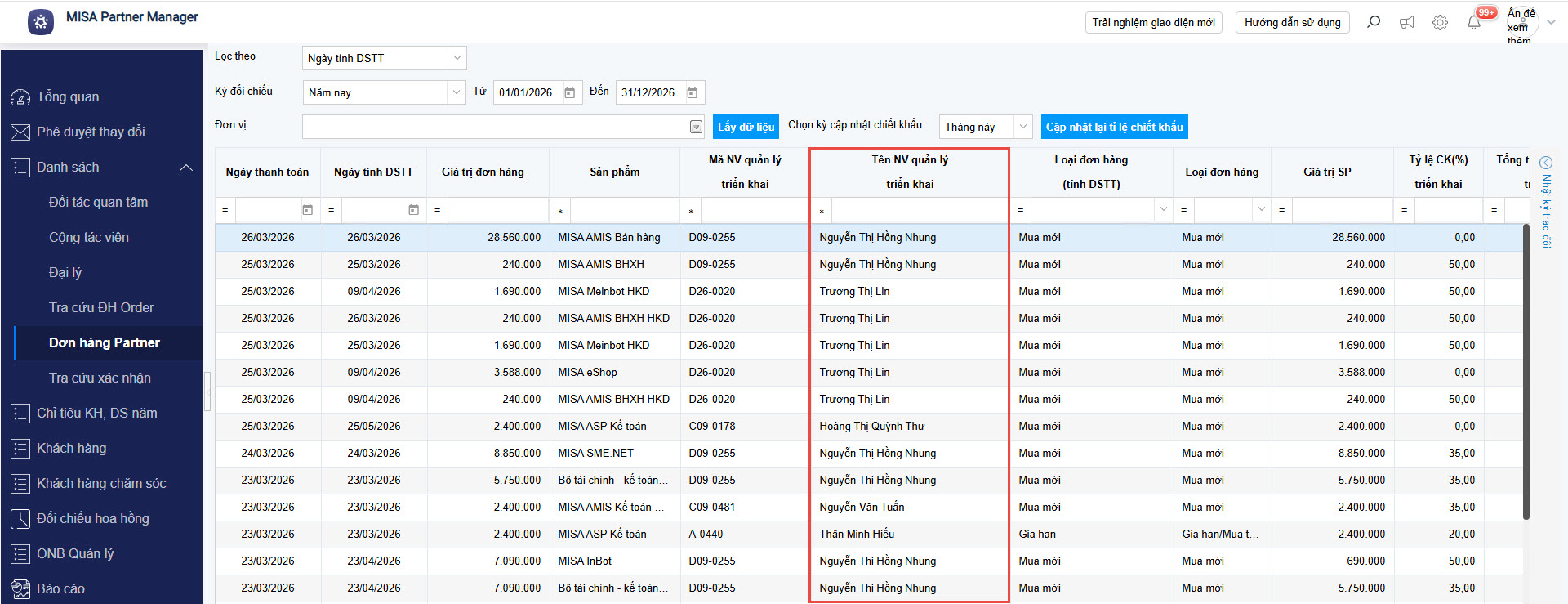
- Anh/chị truy cập vào Partner Manager, chọn phân hệ Đơn hàng Partner.
- Sau đó kiểm tra các trường thông tin sau, nếu các thông tin đã chính xác, anh/chị thực hiện kiểm tra thông tin đơn hàng đủ điều kiện tính doanh số tính thưởng:
- Số đơn hàng.
- Chính sách hợp tác.
- Nhân viên quản lý triển khai.
Bước 2: Kiểm tra thông tin đơn hàng đủ điều kiện tính DSTT
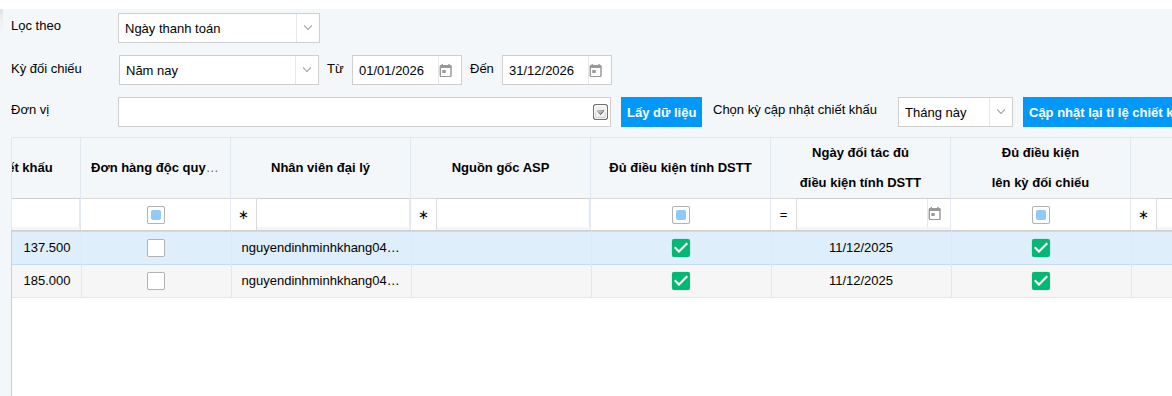
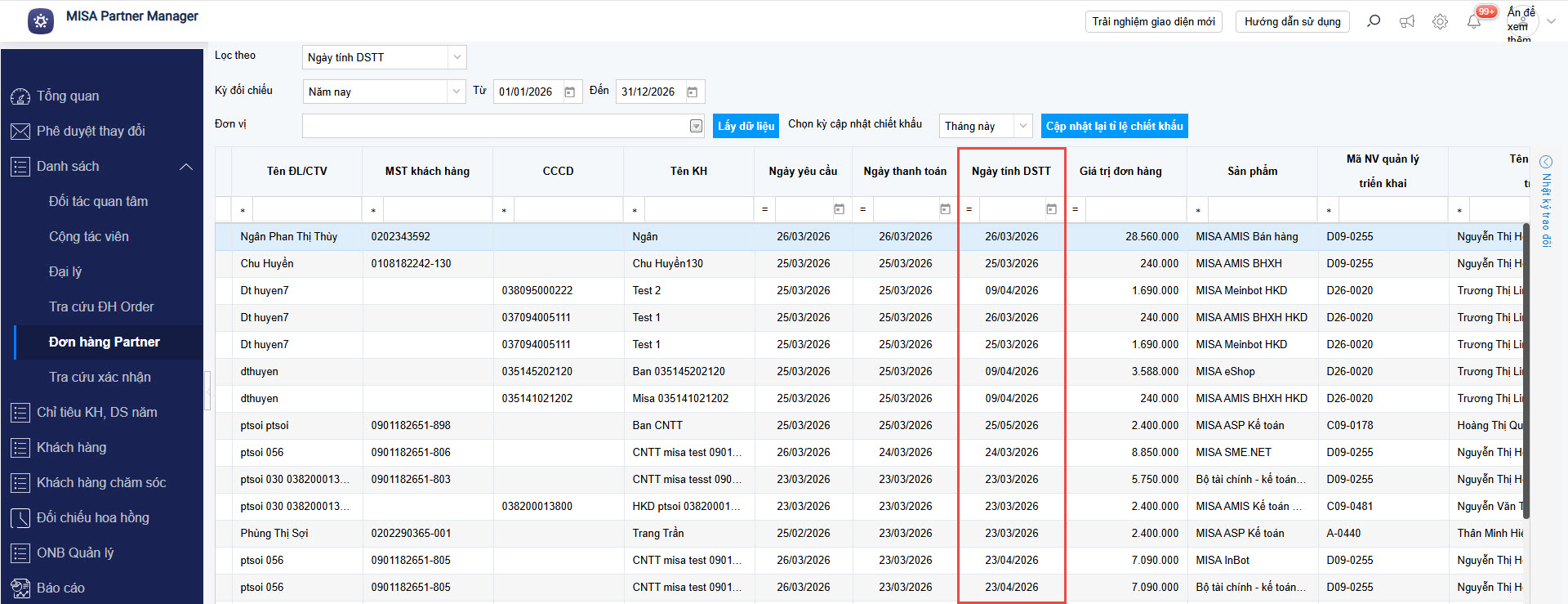
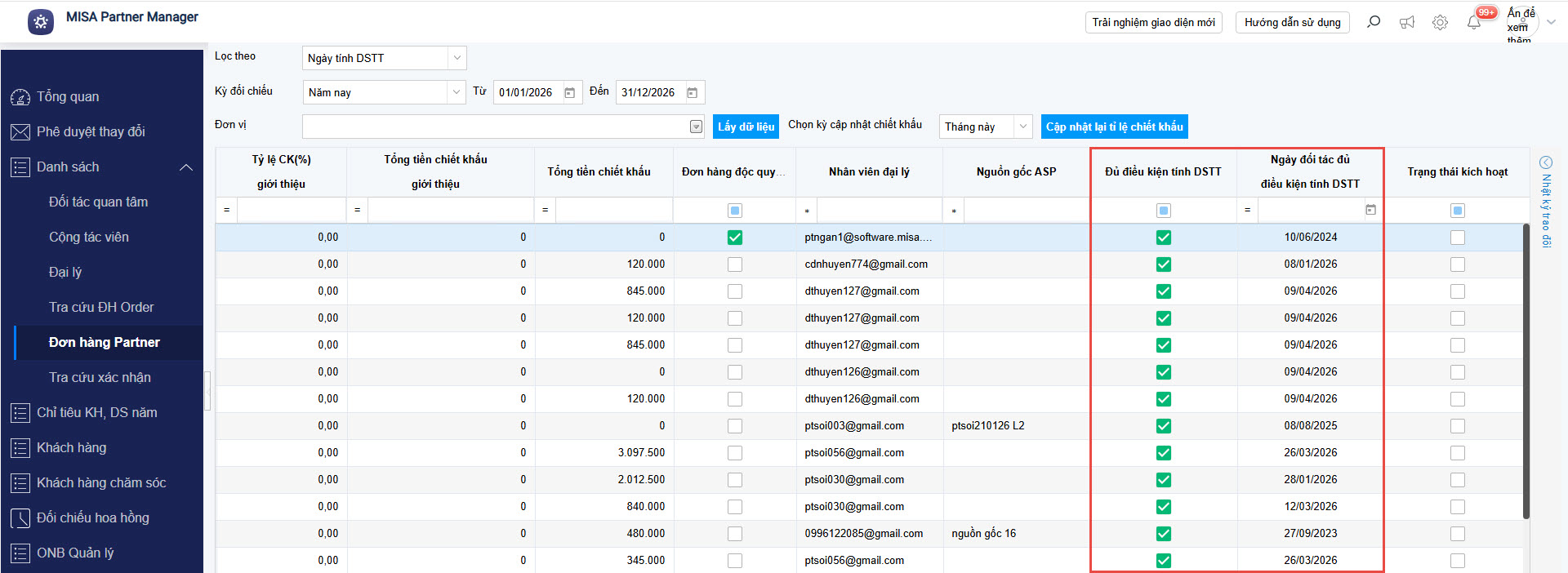
- Vẫn tại phân hệ Đơn hàng Partner, anh/chị tiếp tục kiểm tra các thông tin sau để xác định điều kiện đủ tính DSTT của đơn hàng:
- Ngày tính DSTT: ngày tính DSTT phải nằm trong tháng của kỳ đối chiếu.
Nếu đơn hàng trống Ngày tính DSTT hoặc Ngày tính DSTT KHÔNG thuộc tháng đối chiếu thì đơn hàng sẽ không đủ điều kiện vào bảng đối chiếu tháng đó. - Đơn hàng được đánh dấu đủ điều kiện tính DSTT.
- Nếu đơn hàng chưa được tick đủ điều kiện tính DSTT, anh/chị thực hiện mở khóa đơn hàng sau đó bỏ xác nhận trên CRM => nhờ SM cập nhật DSTT của Đại lý/CTV trên module Tra cứu đơn hàng order
- Ngày tính DSTT: ngày tính DSTT phải nằm trong tháng của kỳ đối chiếu.
-
- Trên CRM: với các đơn hàng đã tick đủ điều kiện tính DSTT và thông tin trên Partner đúng => anh/chị thực hiện xác nhận đối chiếu đơn hàng.
- Lưu ý:Khi đơn hàng chưa đủ điều kiện tính DSTT, do đó lọc theo ngày tính DSTT trên CRM không lên => anh/chị thực hiện lọc theo ngày ghi sổ để có thể xác nhận.
- Sau khi kiểm tra tất cả các thông tin và điều kiện đã thỏa mãn, anh/chị thực hiện 2 bước sau để tránh dữ liệu bị cập nhật:
- 1. Khóa đơn hàng.
- 2. Xác nhận đối chiếu trên CRM.
- Sau khi kiểm tra, các thông tin đủ điều kiện, anh/chị thực hiện kiểm tra đơn hàng đối chiếu xem đơn hàng đã được cho lên bảng đối chiếu để gửi sang đối tác.
Bước 3: Kiểm tra đơn hàng đối chiếu hoa hồng
- Anh/chị truy cập phân hệ Đối chiếu hoa hồng, tab Chi tiết đơn hàng để xem danh sách các đơn hàng thỏa mãn điều kiện của kì đối chiếu.
Lưu ý: Những đơn hàng đã được xác nhận trên CRM mới xuất hiện ở bảng đối chiếu. - Nếu đơn hàng đã thỏa mãn điều kiện ở Bước 2 mà không xuất hiện tại tab Chi tiết đơn hàng, hoặc các đơn hàng không đủ điều kiện mà lại xuất hiện tại tab Chi tiết đơn hàng, anh/chị thực hiện cập nhật dữ liệu để đơn hàng hiển thị ở bảng đối chiếu theo 2 cách sau:
Lưu ý: dữ liệu chỉ được cập nhật khi các đơn hàng thuộc chính sách hợp tác CHƯA được NVKD xác nhận ở màn Đối chiếu chiết khấu tự động.
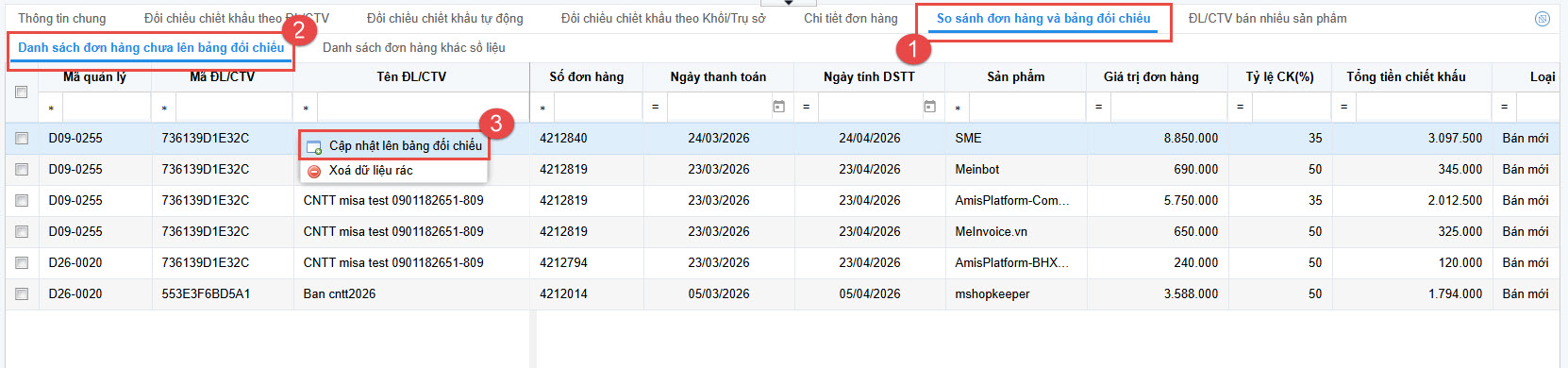
Cách 1: Tìm kiếm đơn hàng => Cập nhật/Xóa
- Để cập nhật đơn hàng đủ điều kiện, anh/chị thao tác như sau:
- Chọn tab So sánh đơn hàng và bảng đối chiếu/Danh sách đơn hàng chưa lên bảng đối chiếu.
- Tìm kiếm đơn hàng => click chuột phải tại dòng đơn hàng => nhấn Cập nhật lên bảng đối chiếu.
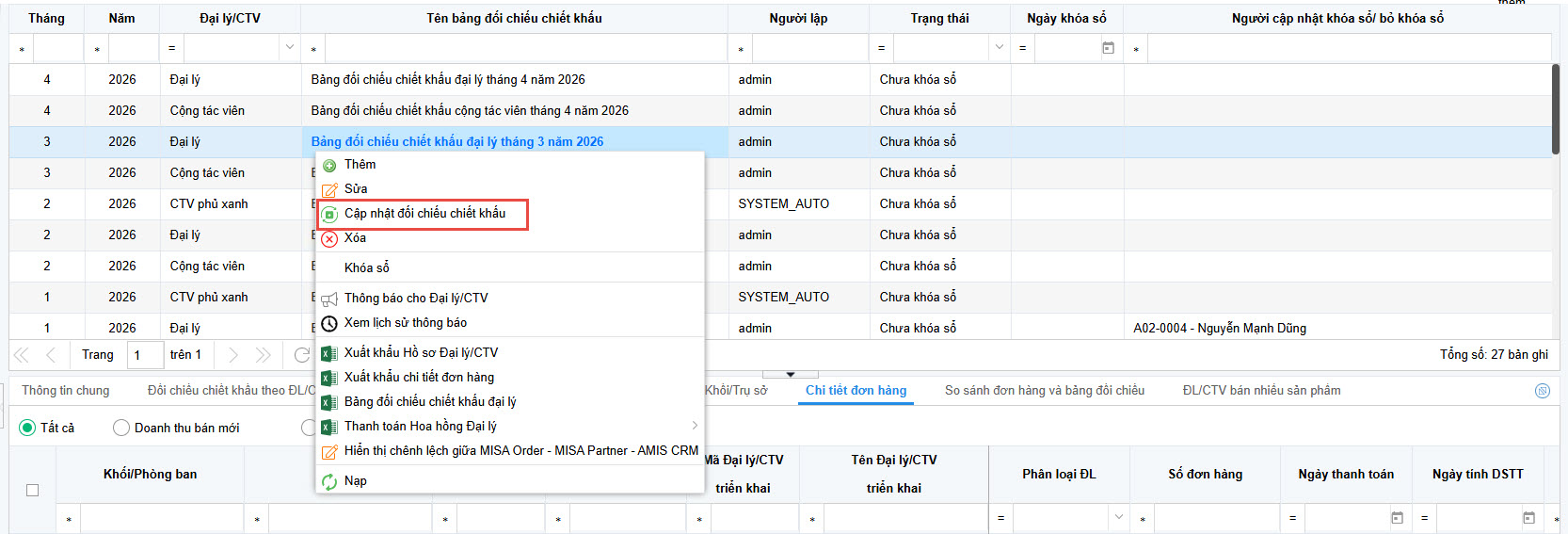
Cách 2: Cập nhật tại bảng đối chiếu
- Tại danh sách đối chiếu, anh/chị chọn kỳ đối chiếu cần cập nhật => click chuột phải tại dòng đối chiếu => nhấn Cập nhật đối chiếu chiết khấu.
Bước 4: NVKD xác nhận
Khi tất cả các đơn hàng của đối tác thuộc chính sách do anh/chị quản lý đã đúng hết tất cả thông tin của kì đối chiếu. Để bảo vệ dữ liệu không thị thay đổi và cập nhật, anh/chị truy cập mục Đối chiếu chiết khấu tự động => chọn đối tác và nhấn NVKD xác nhận.
Chúc anh/chị thực hiện thành công.
Bài viết này hữu ích với bạn không?