
1. Tổng quan
Mục đích:
Bài viết này nhằm hướng dẫn anh/chị cách nhận biết và khắc phục các lỗi phát sinh trong quá trình sử dụng tài khoản Microsoft để cấu hình mail server trên phần mềm AMIS Hệ thống.
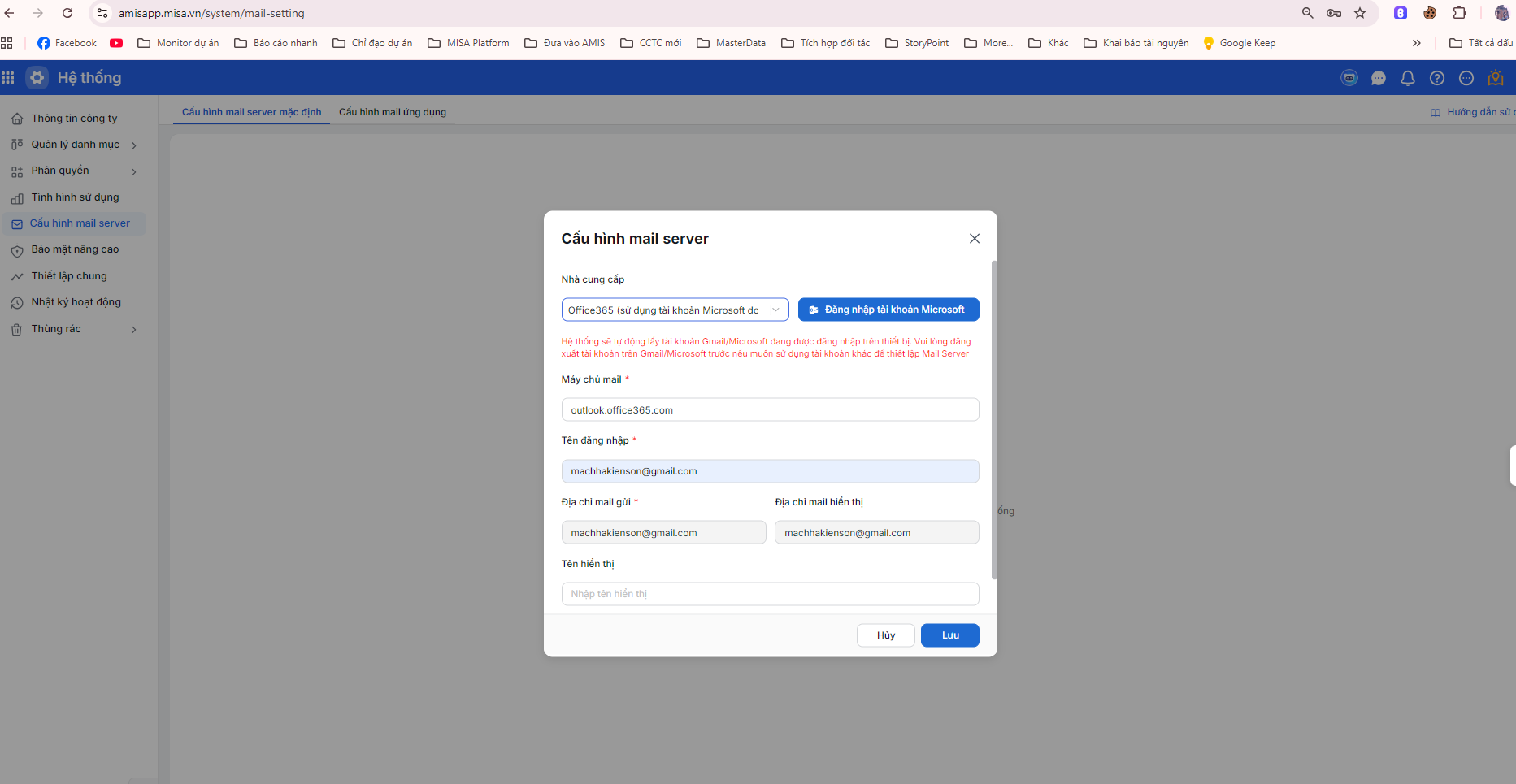
Nội dung chính:
Nội dung sẽ tập trung xử lý hai vấn đề chính:
- Lỗi xác thực SMTP (535 5.7.139).
- Lỗi chưa ủy quyền SSO (Single Sign-On).
Đối tượng áp dụng: Quản trị viên hệ thống hoặc người có quyền quản trị tài khoản Microsoft của tổ chức.
2. Cách xử lý
2.1. Lỗi 535 5.7.139 Authentication unsuccessful (SmtpClientAuthentication is disabled)
Nguyên nhân: Do hệ thống tài khoản Microsoft đang sử dụng chưa được kích hoạt tính năng SMTP Auth ở cấp độ người dùng cá nhân hoặc cấp độ toàn tổ chức (Tenant).
Cách khắc phục:
Cách 1: Bật SMTP cho từng người dùng (User)
Anh/chị thực hiện các bước sau để kích hoạt quyền gửi mail cho một tài khoản cụ thể:
Bước 1: Truy cập vào trang admin.microsoft.com và đăng nhập bằng tài khoản quản trị.
Bước 2: Tại thanh điều hướng, anh/chị chọn mục Users Active Users để quản lý danh sách người dùng.
Bước 3: Tìm và nhấn vào email mà anh/chị đang dùng để thiết lập mail trên MISA AMIS.
Bước 4: Tại bảng thông tin hiện ra, anh/chị chọn tab Mail chọn Manage email apps, sau đó tích chọn vào ô Authenticated SMTP (SMTP xác thực) và nhấn Save để lưu lại thiết lập.
Cách 2: Bật SMTP cho toàn bộ Công ty (Dành cho tài khoản Microsoft doanh nghiệp)
Nếu anh/chị muốn áp dụng cho toàn tổ chức để tránh lỗi cho các tài khoản khác, hãy thực hiện:
Bước 1: Truy cập vào trang admin.exchange.microsoft.com và đăng nhập bằng tài khoản quản trị.
Bước 2: Tại menu bên trái, anh/chị tìm đến mục Settings chọn Mail Flow.
Bước 3: Anh/chị tìm dòng “Turn off SMTP AUTH protocol for your organization” và thực hiện bỏ tích chọn mục này để cho phép sử dụng giao thức SMTP.
2.2. Lỗi không cho phép đăng nhập SSO từ bên thứ ba
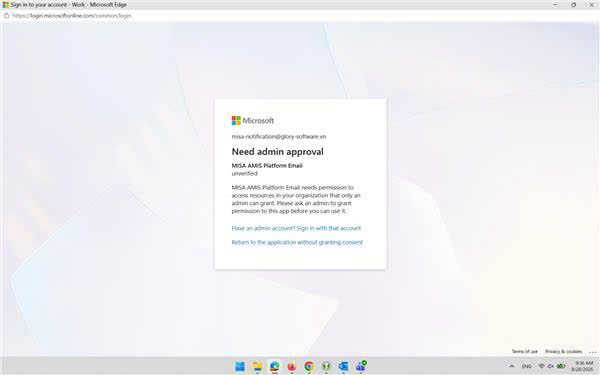
Nguyên nhân: Tài khoản Microsoft chưa được cấp quyền ủy quyền (Consent) để cho phép MISA AMIS thực hiện đăng nhập một lần (SSO).
Cách khắc phục:
Giai đoạn 1: Cấu hình trên Microsoft Entra
Anh/chị cần cấp quyền truy cập ban đầu trên hệ thống quản trị của Microsoft:
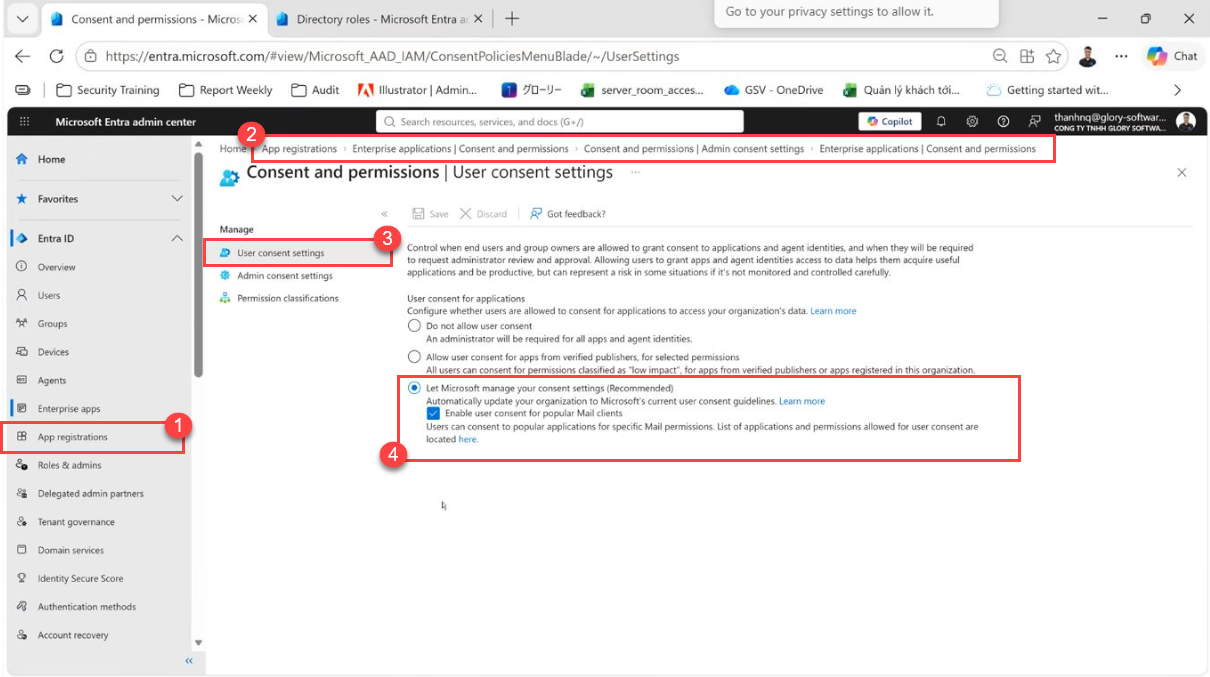
Bước 1: Truy cập vào entra.microsoft.com và đăng nhập bằng tài khoản quản trị.
Bước 2: Anh/chị tìm đến phần cấu hình quyền (theo đường dẫn hiển thị trong ảnh lỗi), tại đây nhấn tích chọn vào ô Allow user consent… để cho phép người dùng tự cấp quyền.
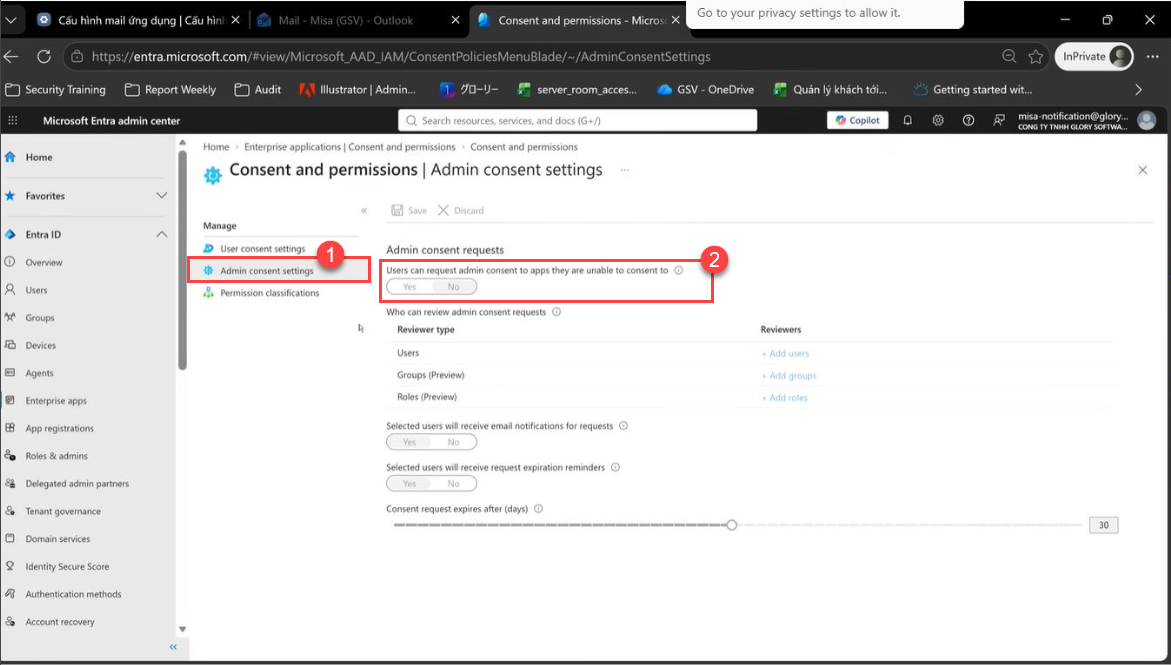
Bước 3: Tại mục thiết lập tương ứng, anh/chị chuyển trạng thái từ No sang Yes để xác nhận cho phép.
Giai đoạn 2: Phê duyệt yêu cầu trên MISA AMIS
Sau khi cấu hình xong trên Microsoft, anh/chị cần thực hiện bước xác nhận cuối cùng:
- Bước 1: Quay lại phần thiết lập email trên MISA AMIS và thực hiện thao tác thiết lập lại. Lúc này, một yêu cầu phê duyệt sẽ được gửi đến tài khoản quản trị Microsoft.
- Bước 2: Anh/chị truy cập lại entra.microsoft.com để thực hiện phê duyệt theo các bước sau:
- Chọn mục Enterprise applications.
- Chọn Admin consent requests.
- Chọn My pending.
- Nhấn vào Request đang chờ xử lý.
- Chọn Review permissions and consent.
- Nhấn Accept để hoàn tất việc cấp quyền cho MISA AMIS.
3. Lưu ý
- Điều kiện tiên quyết: Tất cả các thao tác trên đều yêu cầu anh/chị phải sử dụng tài khoản Quản trị viên (Admin) của Microsoft thì mới có quyền thay đổi các thiết lập bảo mật và Mail Flow.
- Kiểm tra lại: Sau khi thực hiện các bước thay đổi, anh/chị nên đợi khoảng 1-2 phút để hệ thống Microsoft cập nhật cấu hình trước khi thực hiện thiết lập lại trên MISA AMIS.