
1. Tổng quan
Trong tổ chức, doanh nghiệp sẽ có người đảm nhiệm vai trò tạo tài liệu/hợp đồng để trình ký lên các bên. Người này có thể là nhân viên nhân sự hoặc hành chính tổng hợp.
Bằng việc sử dụng AMIS WeSign, người dùng có thể thiết lập quy trình ký và gửi tài liệu cho các bên liên quan. Các bước đều được thực hiện hoàn toàn online
2. Hướng dẫn thực hiện
Bước 1: Tải tài liệu lên ứng dụng AMIS WeSign
- Anh/chị đăng nhập vào ứng dụng AMIS Wesign.
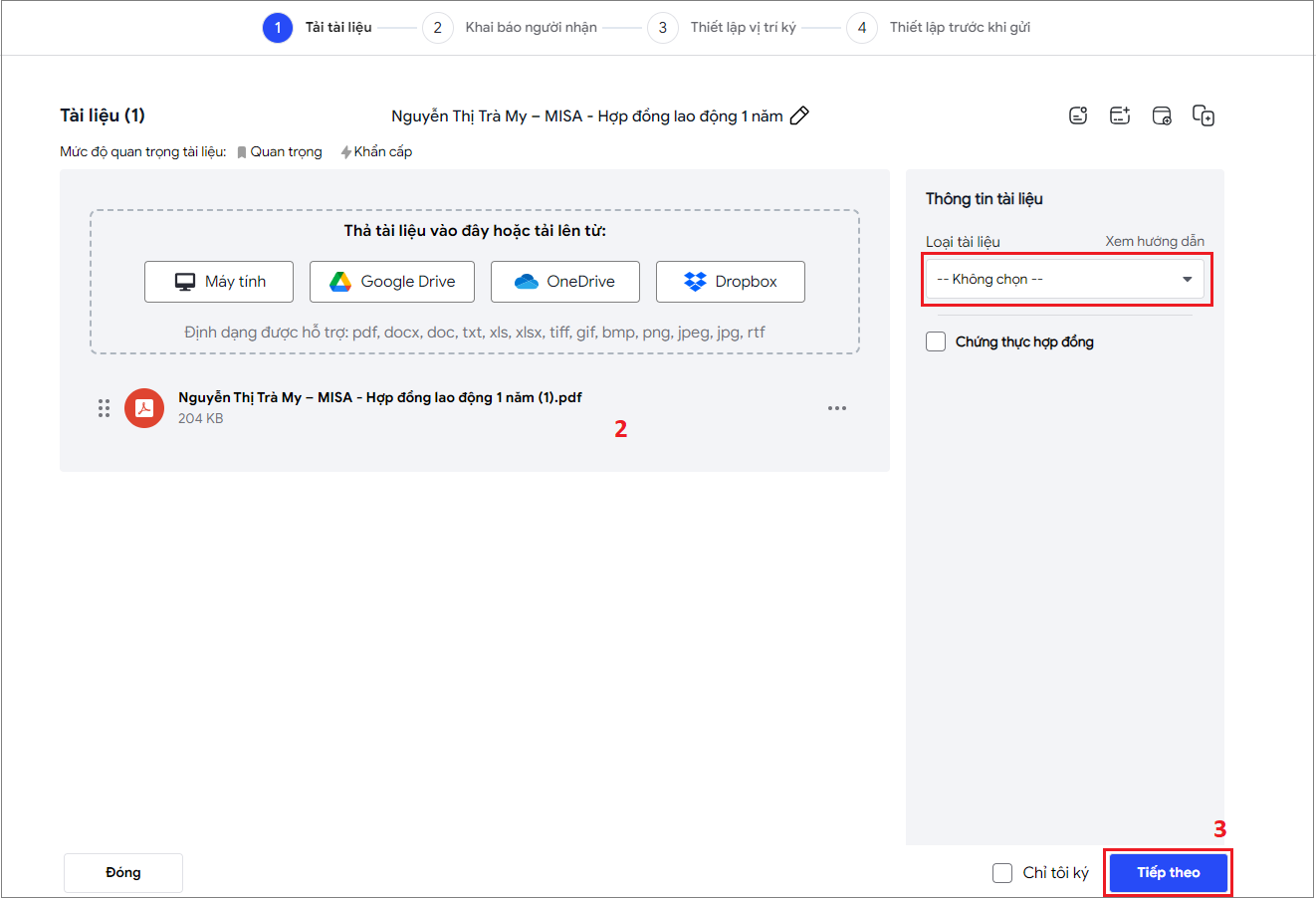
- Tại màn hình chính của ứng dụng, chọn một trong các cách (tải từ máy tính/ Google Driver/ One Driver/ Dropbox) để tải tài liệu của anh/chị lên ứng dụng.
- Ví dụ: Tải tài liệu từ máy tính, thiết bị đang sử dụng của anh/chị

- Anh/chị lựa chọn file tài liệu từ máy tính của mình để tải lên chương trình.
- Sau khi tài lên thành công, tại phần thông tin tài liệu. Anh/chị có thể tích chọn vào loại tài liệu để hệ thống sắp xếp và quản lý.
- Nhấn Tiếp theo để chuyển sang #bước 2
Bước 2: Khai báo người ký
Tại bước Khai báo người ký, anh/chị có thể chọn người nhận đã có trên hệ thống MISA AMIS hoặc nhập thông tin người nhận mới.
Chọn người nhận đã có trên hệ thống MISA AMIS
Anh/chị có thể chọn người ký theo 1 trong 2 cách sau:
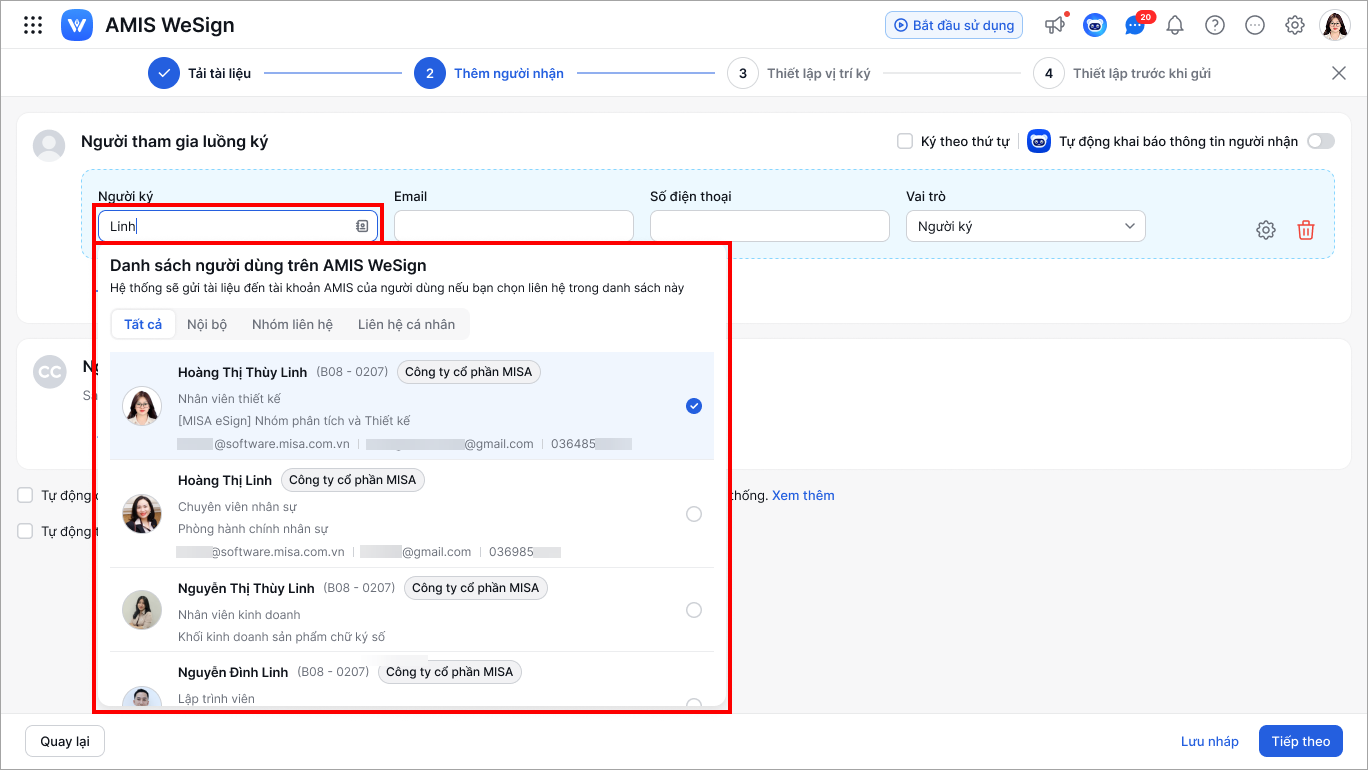
– Cách 1: Tìm kiếm người nhận:
Tại ô tìm kiếm, nhập thông tin của người cần tìm theo một trong các tiêu chí: Họ và tên, Mã nhân viên, Email hoặc Số điện thoại.
Hệ thống sẽ hiển thị danh sách người dùng khớp với thông tin tìm kiếm. Anh/chị chọn đúng người cần thêm vào luồng ký.
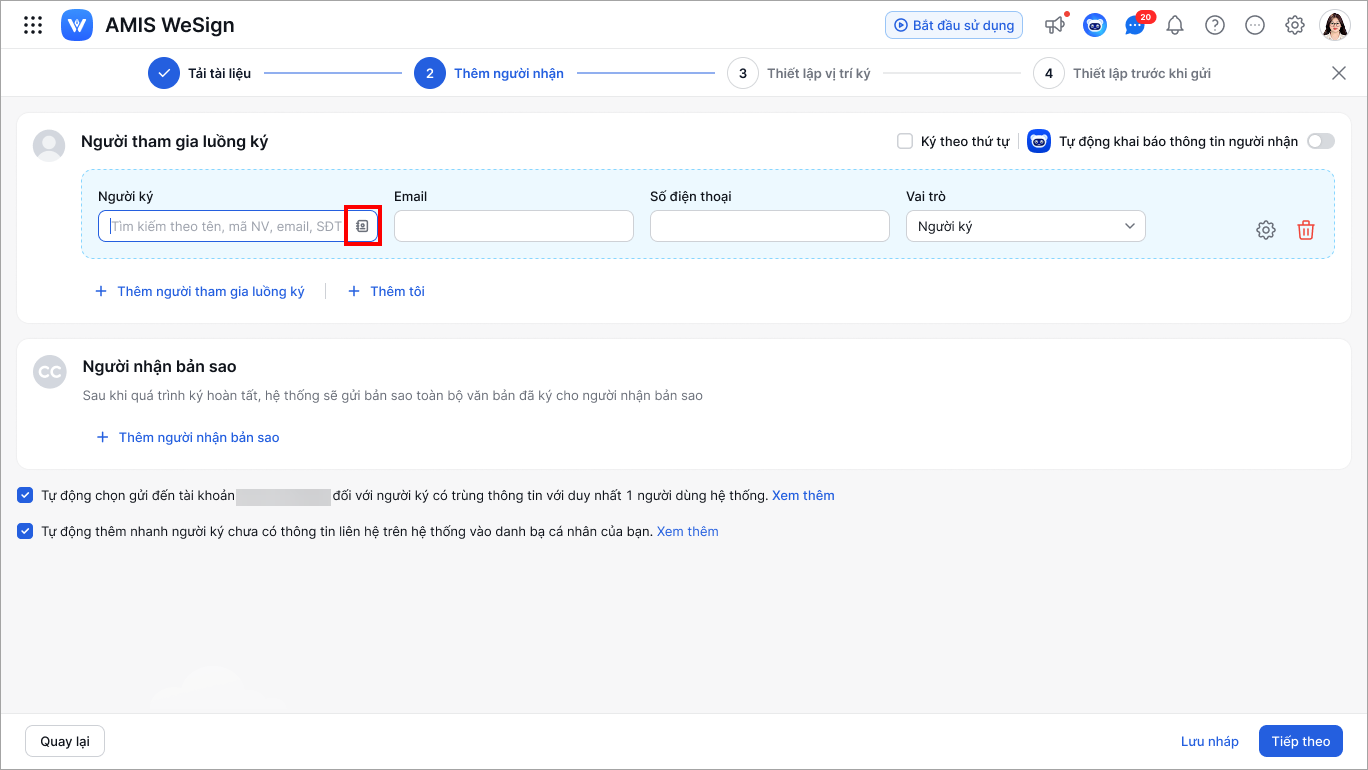
– Cách 2: Chọn từ danh bạ:
Nhấn biểu tượng danh bạ tại ô tìm kiếm.
Trên danh bạ, tích chọn liên hệ muốn thêm vào luồng ký, sau đó nhấn Chọn để xác nhận.
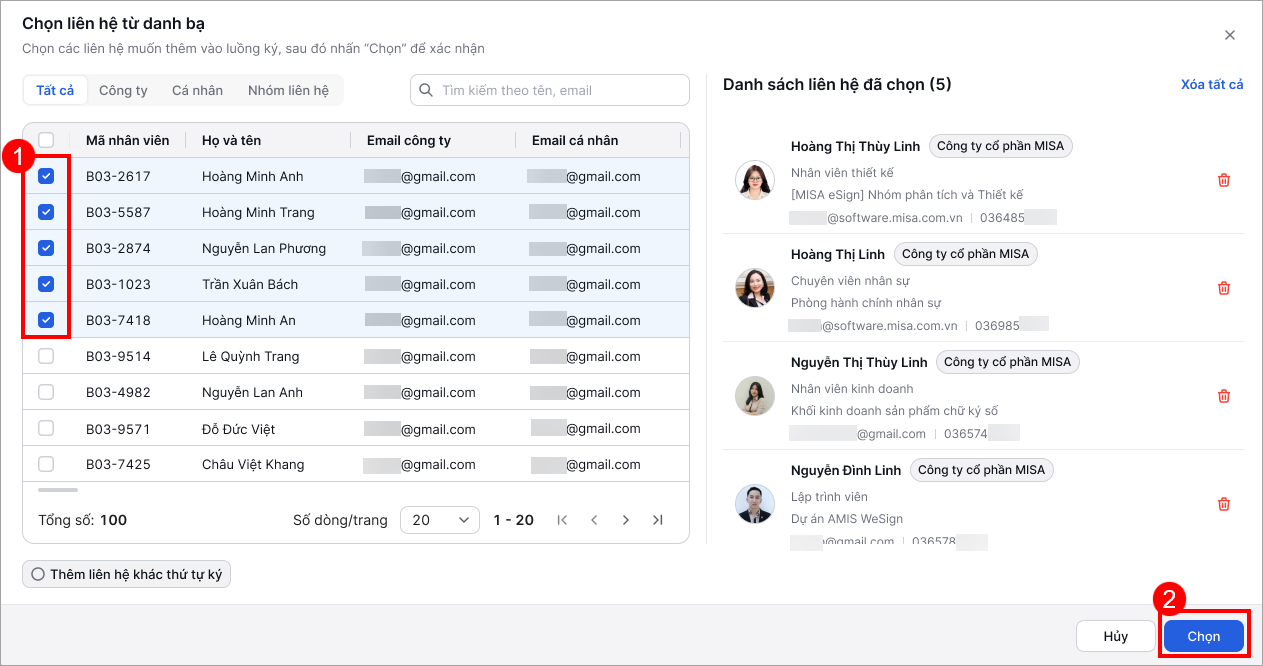
Sau khi chọn người nhận, hệ thống sẽ tự động điền các thông tin tương ứng từ hệ thống MISA AMIS.
Tại mục Người ký, anh/chị kiểm tra và chỉnh sửa lại thông tin nếu cần. Đồng thời, lựa chọn vai trò của người nhận là Người ký/Người điều phối/Người phê duyệt.
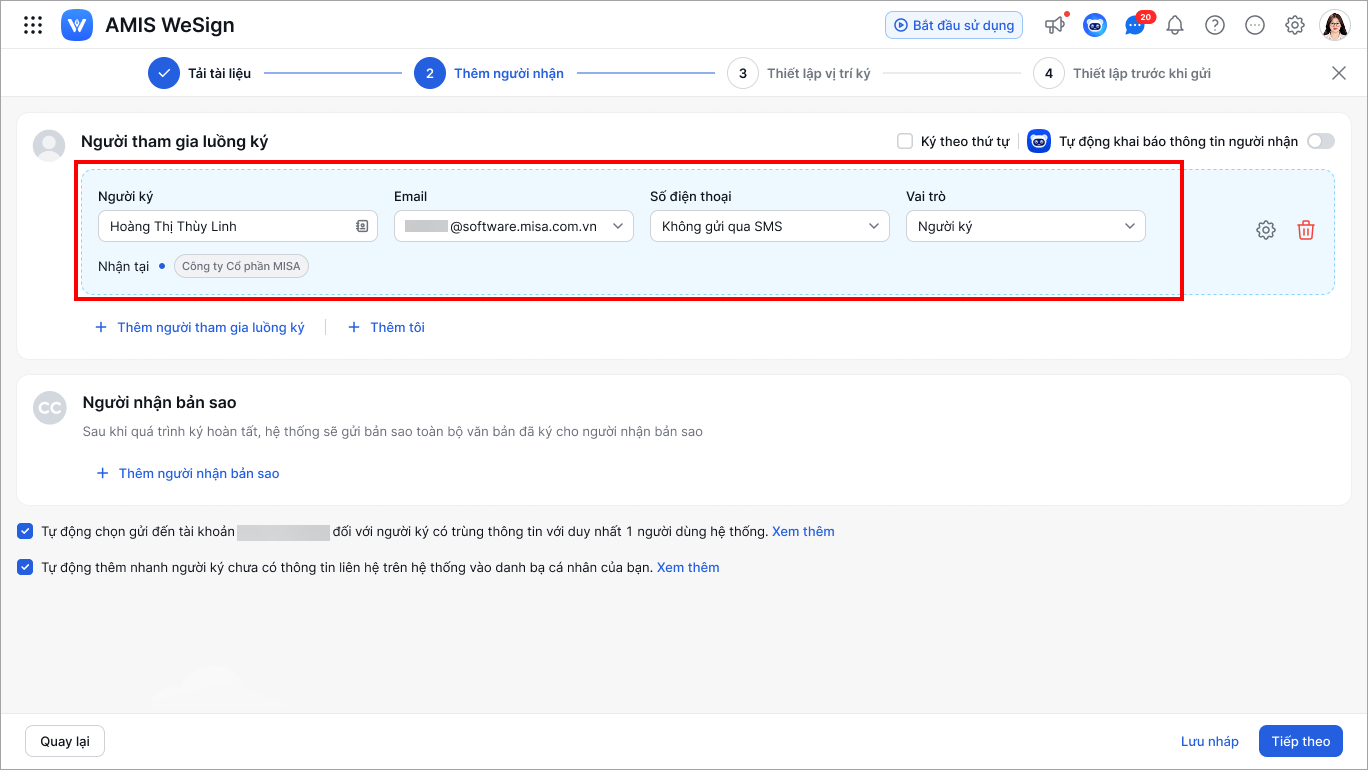
Nhập thông tin người nhận mới
Tại ô nhập liệu của Người tham gia luồng ký, anh/chị nhập trực tiếp các thông tin gồm: Họ và tên, Email, Số điện thoại.
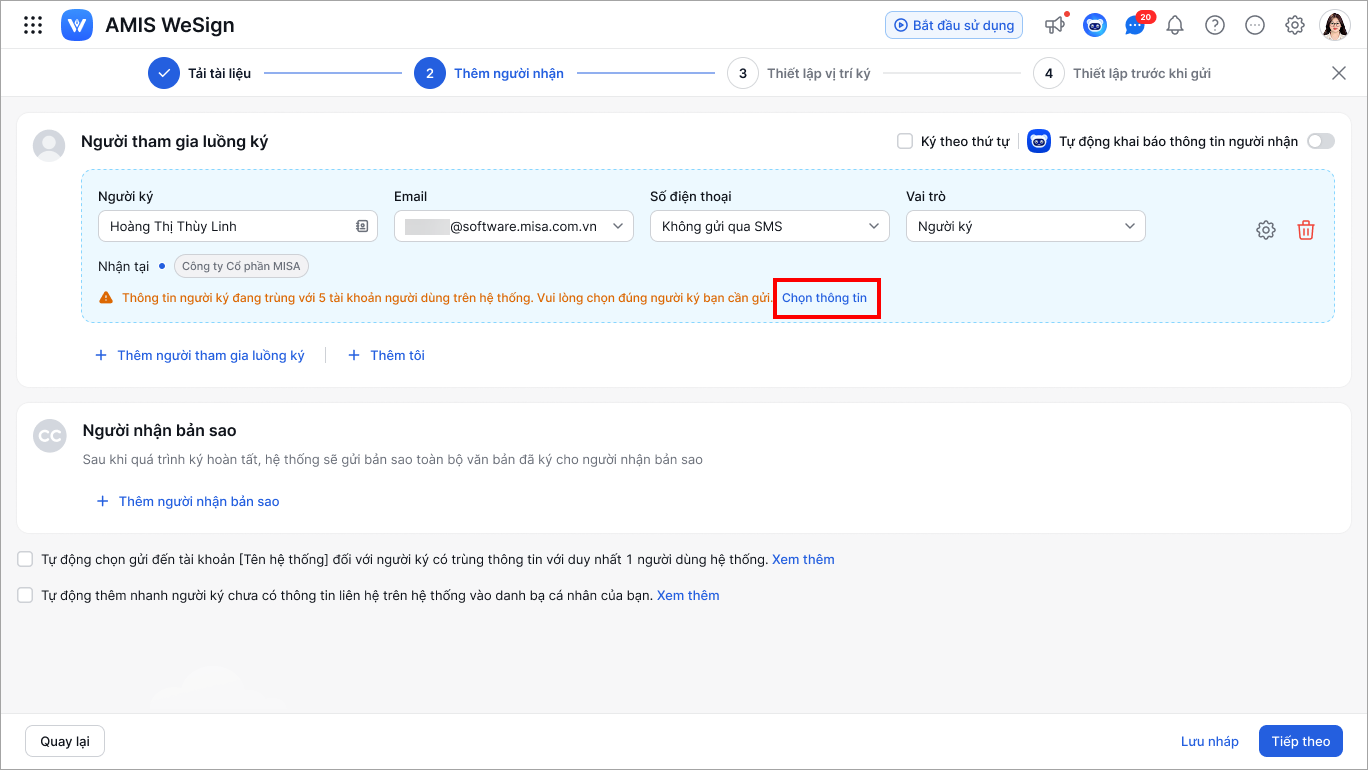
– Trường hợp thông tin vừa nhập trùng với thông tin của một hoặc nhiều tài khoản đã có trên hệ thống MISA AMIS:
Hệ thống sẽ hiển thị cảnh báo và số lượng tài khoản trùng.
Nhấn Chọn thông tin để xem danh sách các tài khoản có thông tin trùng.
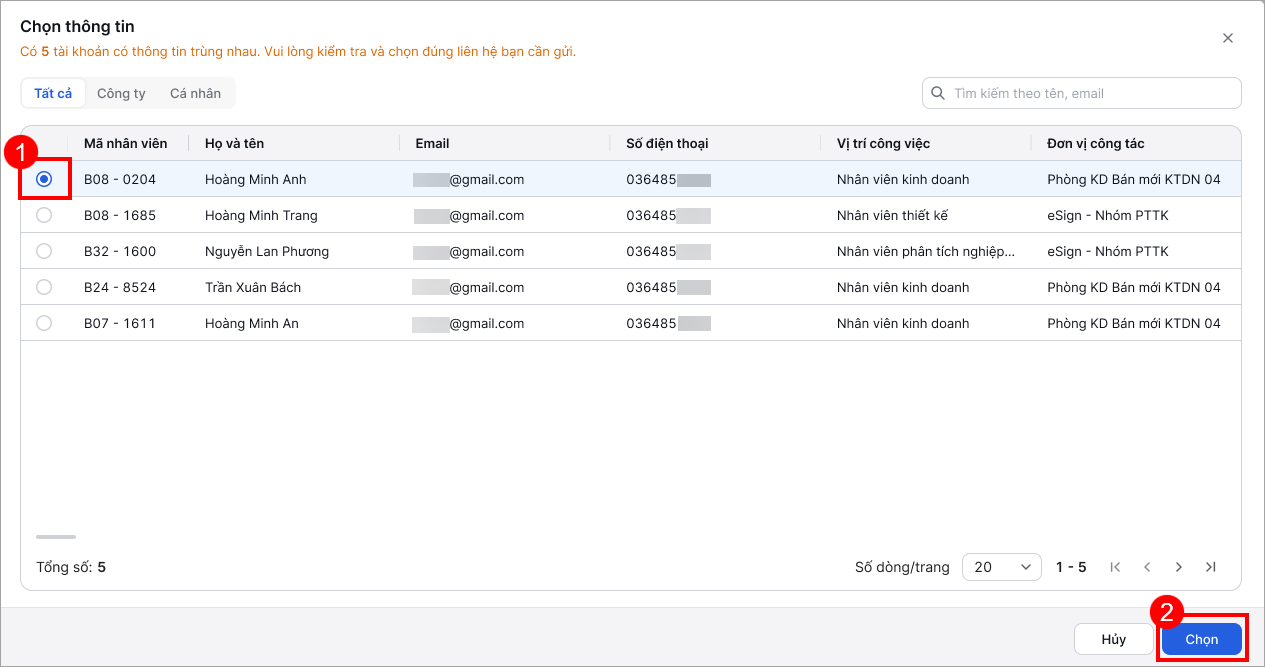
Chọn đúng người cần gửi và nhấn Chọn.
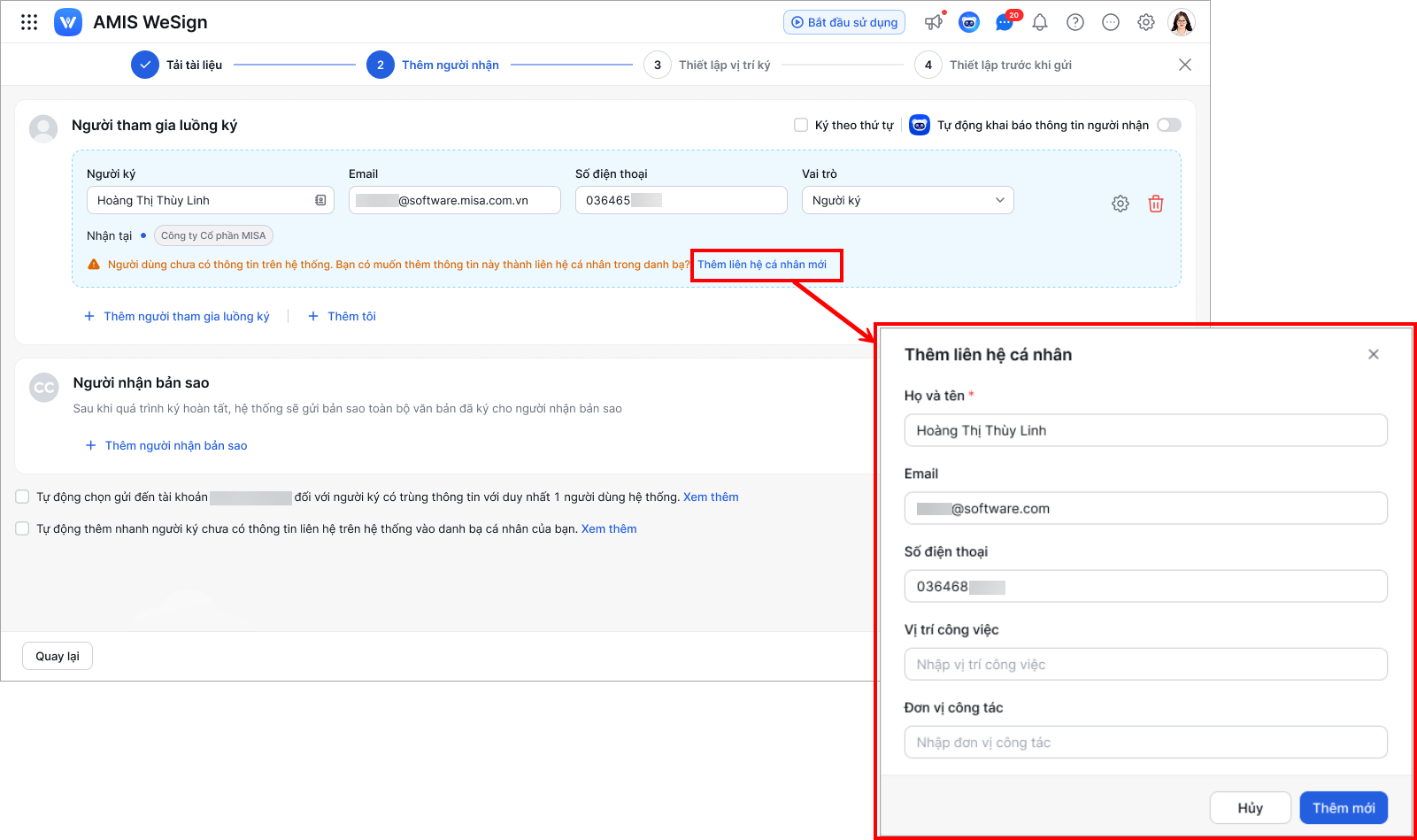
– Trường hợp người nhận chưa có trên hệ thống MISA AMIS:
Nếu muốn lưu người nhận này thành liên hệ cá nhân trong danh bạ để sử dụng cho những lần sau, nhấn Thêm liên hệ cá nhân mới -> Kiểm tra và bổ sung các thông tin cần thiết -> Sau đó nhấn Thêm mới.
- Để thiết lập bảo mật khi mở tài liệu, nhấn chọn vào biểu tượng Bánh răng. Chọn phương thức phù hợp. Sau đó, nhấn Lưu.
- Vui lòng nhập thêm thông tin người nhận bản sao (nếu anh/chị cần chuyển cho bộ phận lưu trữ, hành chính).
- Có thể thêm nhiều người người khác nữa bằng cách nhấn chọn vào Thêm người ký
Lưu ý:
- Người dùng có thể thiết lập ký theo thứ tự bằng cách tích chọn “Thiết lập ký theo thứ tự”
- Khi thiết lập ký theo thứ tự đồng nghĩa với việc tài liệu sẽ được chuyển đến từng người ký theo thứ tự đã được thiết lập.
- Mỗi người ký bắt buộc phải có ít nhất 1 kênh nhận tài liệu (bao gồm: tài khoản trên hệ thống, Email, SMS). Nếu người ký chưa có kênh nhận nào được chọn, hệ thống sẽ không cho phép chuyển sang bước tiếp theo.
Sau khi thiết lập xong, nhấn Tiếp theo để chuyển sang #bước 3.
Bước 3: Thiết lập vị trí ký
Tại bước này, anh/chị thực hiện thiết lập vị trí ký cho từng người ký vào tài liệu/hợp đồng. Từng người ký sẽ được ứng dụng tự động thiết lập các màu sắc khác nhau để phân biệt vị trí, chữ ký.
Để thiết lập vị trí ký, anh/chị thực hiện như sau:
- (6) Chọn đối tượng cần thiết lập vị trí chữ ký
- (7) -> (8) Kéo thả loại chữ ký (ký điện tử, ký số, ký nháy) của từng đối tượng người ký vào một vị trí cụ thể trên tài liệu.
- (9) Sau khi thiết lập xong, nhấn Tiếp theo để chuyển sang #bước 4

Bước 4: Thiết lập gửi email
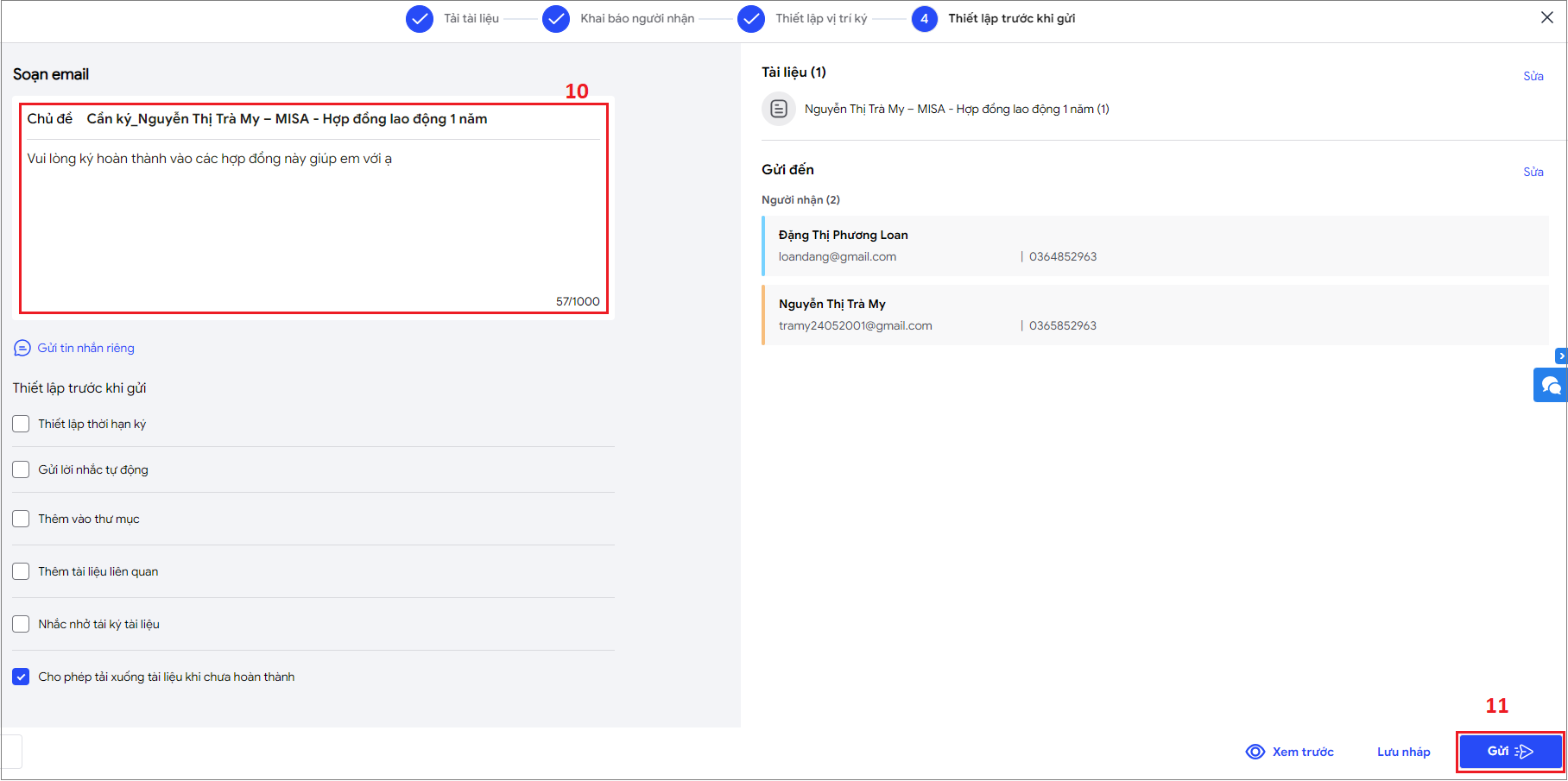
Sau khi đã thiết lập vị trí ký thành công, anh/chị sẽ thực hiện thiết lập gửi email trước khi tài liệu được gửi đến cho người ký:
- (10) Nhập nội dung để gửi tin nhắn riêng cho người ký (nếu có)
- (11) Hoàn tất việc thiết lập, anh/chị nhấn Gửi để thực hiện gửi tài liệu cho người ký.
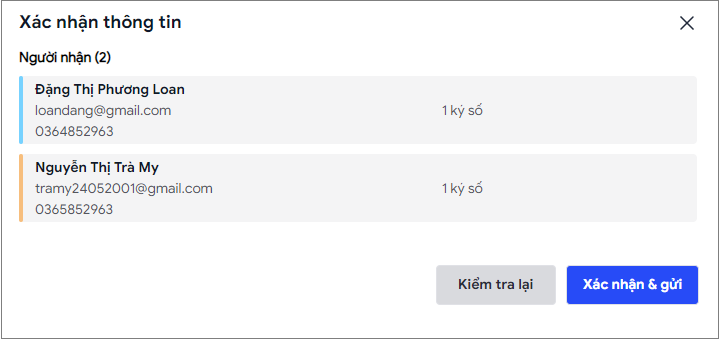
Cuối cùng, hệ thống yêu cầu kiểm tra lại số lượng, vị trí ký đã thêm cho mỗi người nhận.
- Nếu đúng => Nhấn Xác nhận và gửi
- Nếu Sai => Nhấn Hủy để thực hiện chỉnh sửa
Tài liệu sẽ được gửi cho các bên liên quan để thực hiện ký vào tài liệu.
Người gửi tài liệu có thể tình trạng tài liệu trên ứng dụng để nhắc nhở, thúc giục các bên người ký hoàn thành tài liệu của mình.
Lưu ý: Tài liệu khi được gửi cho người khác ký nhưng bị từ chối sẽ không thể thực hiện gửi lại để ký lại mà bắt buộc tạo lại luồng ký tài liệu lại từ đầu. Hoặc sử dụng tính năng nhân bản luồng ký để tận dụng lại các thiết lập trước đó.
- Kể cả tài liệu đã có người ký nhưng 1 trong những người còn lại từ chối thì vẫn không thể gửi lại để ký.
- Tài liệu có nhiều người ký nhưng chỉ cần 1 người từ chối thì tài liệu sẽ bị hủy bỏ không thể gửi ký lại.

