
1. Tổng quan
Bài viết hướng dẫn các phương thức ký tài liệu, bao gồm ký trực tiếp trên phần mềm AMIS WeSign hoặc ký qua email mời ký. Tính năng này giúp quá trình ký số tài liệu diễn ra nhanh chóng, thuận tiện và đảm bảo tính pháp lý cho các giao dịch điện tử.
Nội dung bài viết gồm:
- Ký tài liệu trực tiếp trên AMIS WeSign.
- Ký tài liệu qua email mời ký.
- Lưu ý khi ký, từ chối ký và sử dụng chữ ký số.
2. Hướng dẫn thực hiện
2.1. Ký tài liệu trực tiếp trên Amis Wesign
Lưu ý: Người ký có tài khoản AMIS WeSign để đăng nhập phần mềm và thực hiện ký tài liệu.
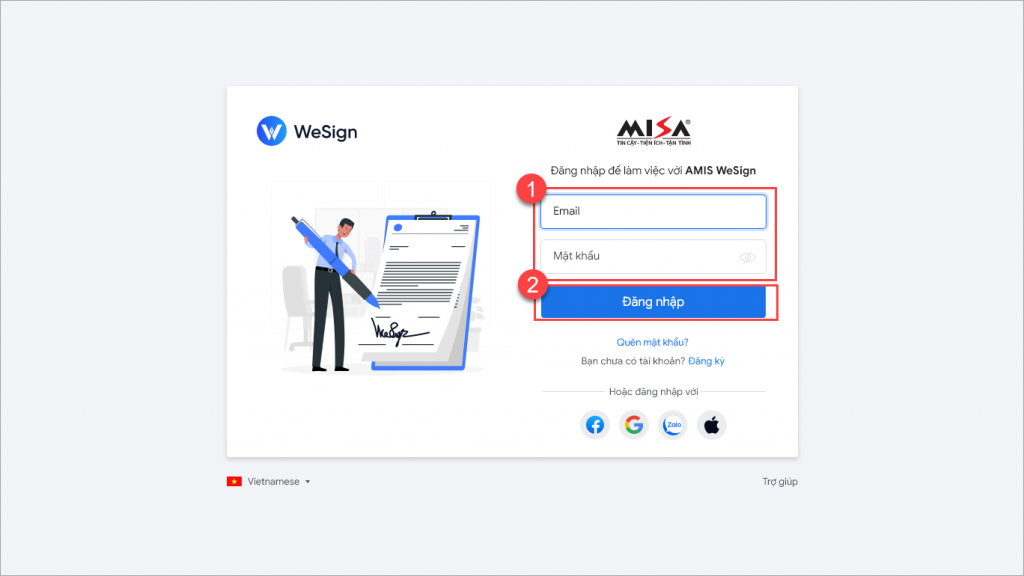
Bước 1: Đăng nhập tài khoản trên phần mềm AMIS WeSign.
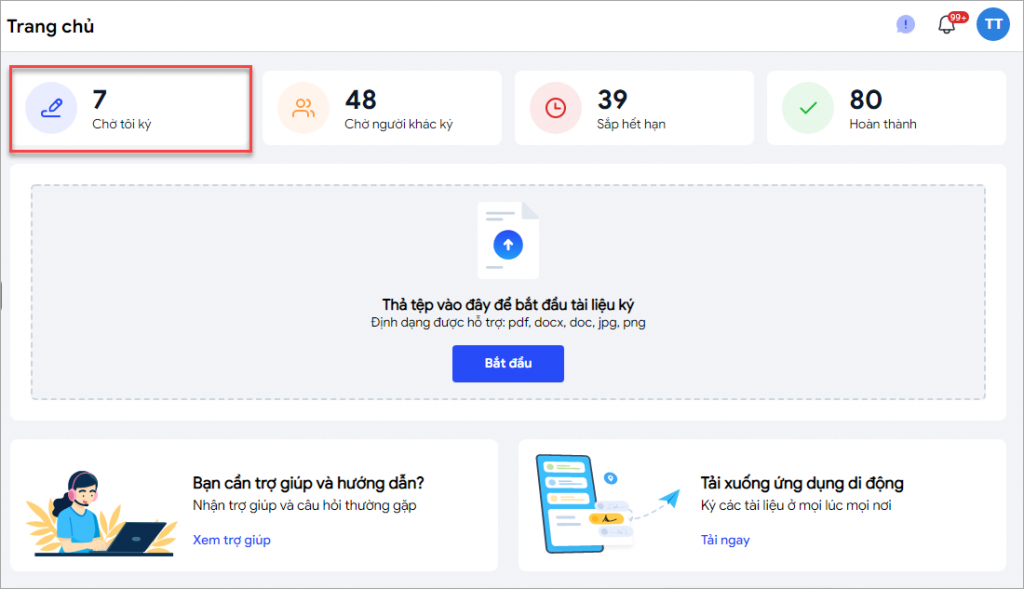
Bước 2: Vào mục Quản lý tài liệu\ chọn Tài liệu cần xử lý hoặc tại màn hình tổng quan của phần mềm\ chọn Chờ tôi ký.
Bước 3: Tại màn hình danh sách các tài liệu đang chờ ký: nhấn Ký ngay để tiến hành ký tài liệu.
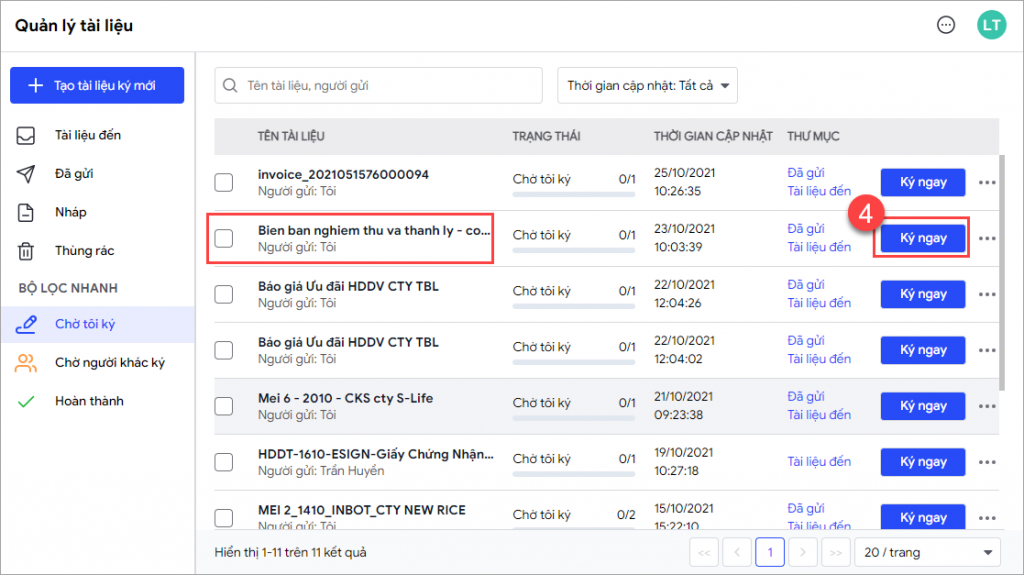
Lưu ý: Có thể ký hàng loạt tài liệu bằng cách Tích chọn tài liệu cần ký\ nhấn Ký hàng loạt.
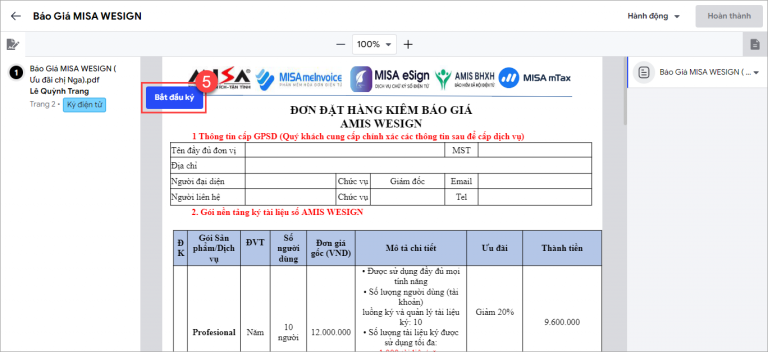
Bước 4: Kiểm tra nội dung tài liệu cần ký\ nhấn Bắt đầu ký để tiến hành ký tài liệu.
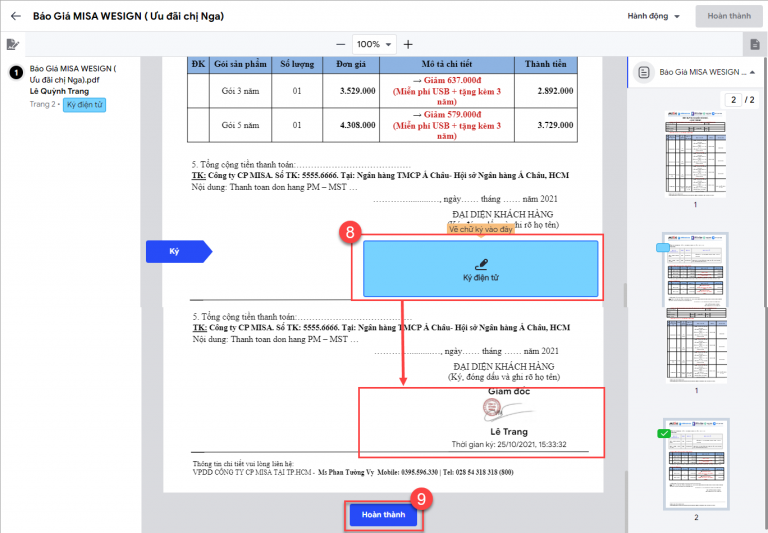
Bước 5: Chương trình điều hướng đến vị trí ký đã được thiết lập\ Bấm vào vùng xanh để ký
- Chữ ký điện tử sẽ được ký lên tài liệu. Có thể co kéo chữ ký sao cho phù hợp với khoảng ký
- Lưu ý: Chữ ký được thiết lập ở mục Thiết lập\Chữ ký.
Bước 6: Nhấn Hoàn thành để kết thúc việc ký. Chương trình sẽ hiển thị tài liệu đã được hoàn thành trên danh sách.
2.2. Ký tài liệu qua email
Trường hợp người ký không có tài khoản AMIS WeSign có thể thực hiện ký tài liệu qua email mời ký từ người thiết lập tài liệu.
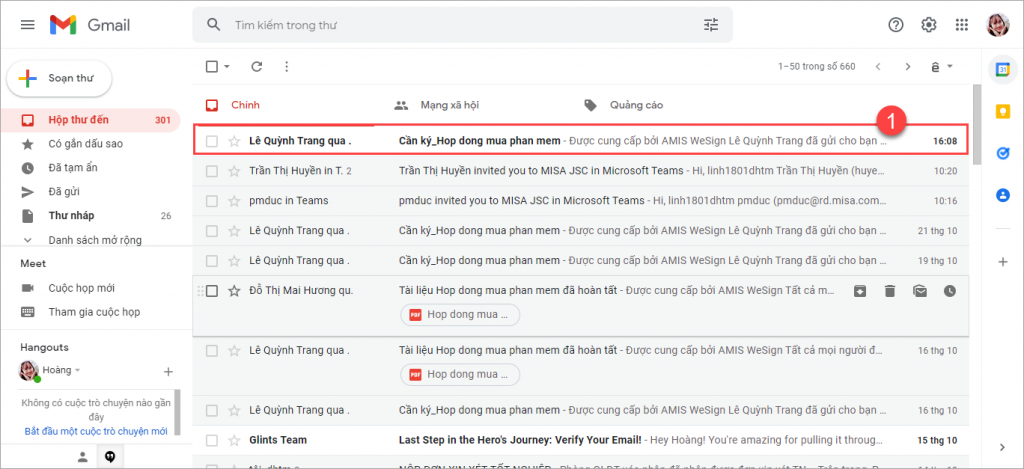
Bước 1: Truy cập email tại danh sách hộp thư gửi đến, tìm kiếm email mời ký\ Click đúp chuột vào mail để mở mail cần ký.
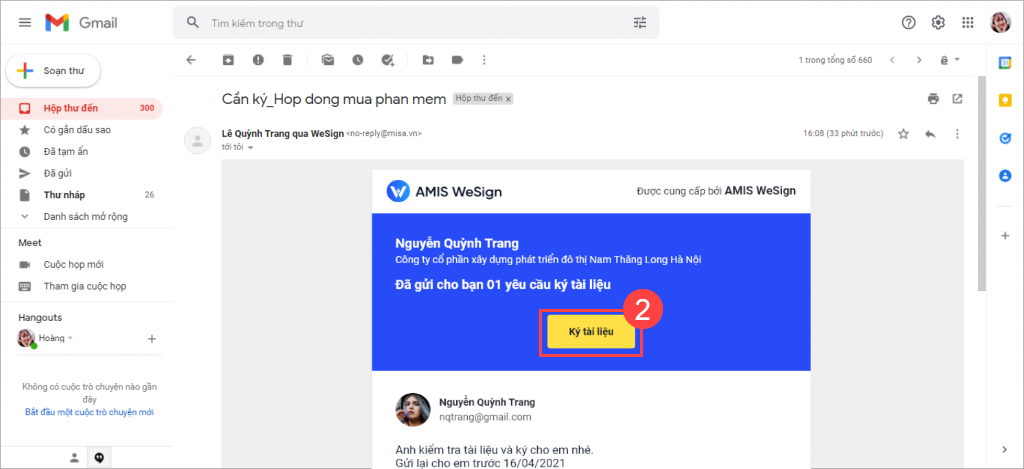
Bước 2: Nhấn Ký tài liệu để mở tài liệu ký.
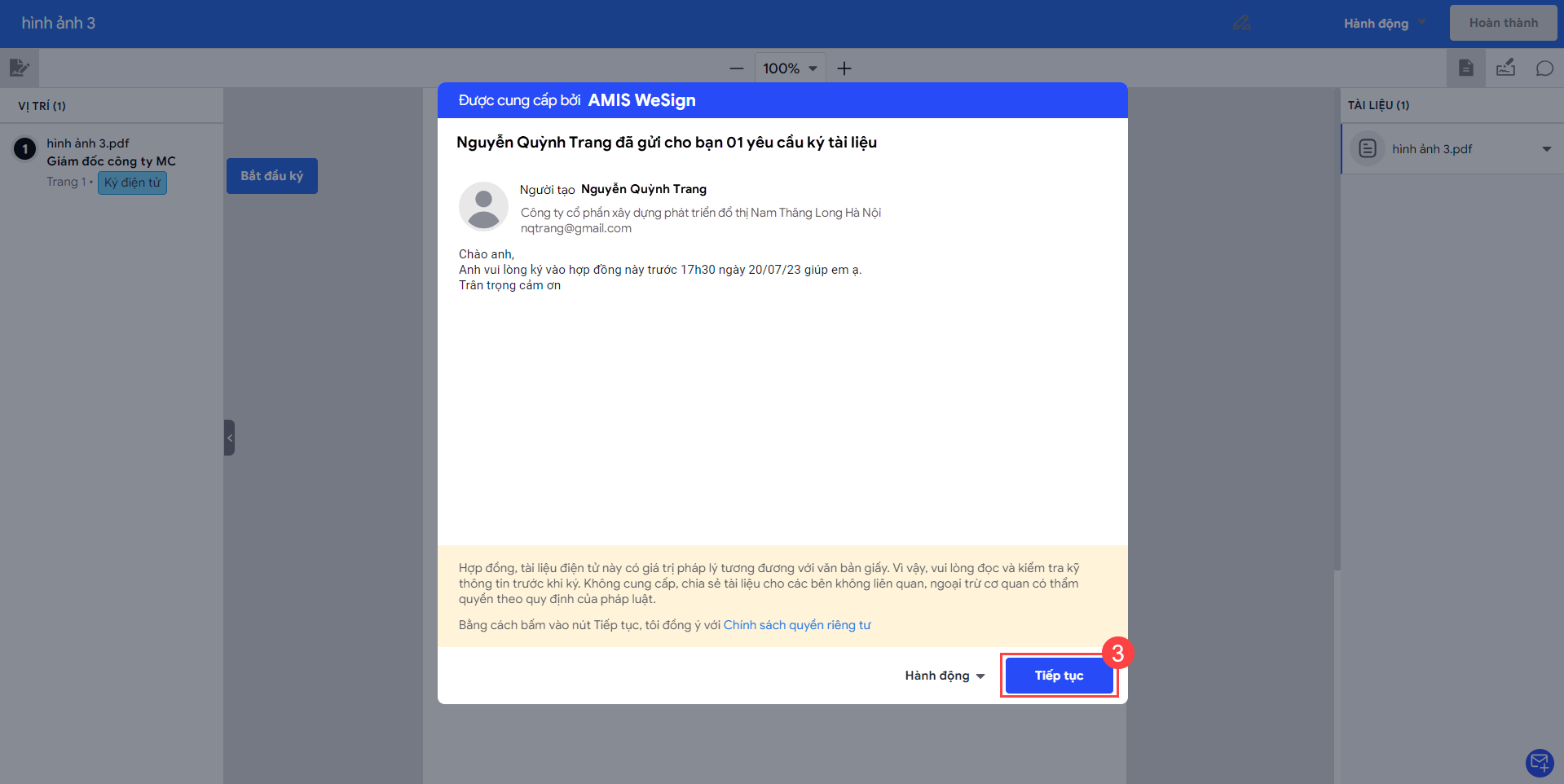
Lưu ý: Trường hợp tài liệu yêu cầu nhập mật khẩu truy cập, vui lòng nhập mật khẩu để mở. Mật khẩu này do người tạo tài liệu cung cấp\ Nhấn Tiếp tục để tiến hành ký vào tài liệu.
Bước 3: Kiểm tra nội dung tài liệu cần ký\ nhấn Bắt đầu ký để tiến hành ký tài liệu.
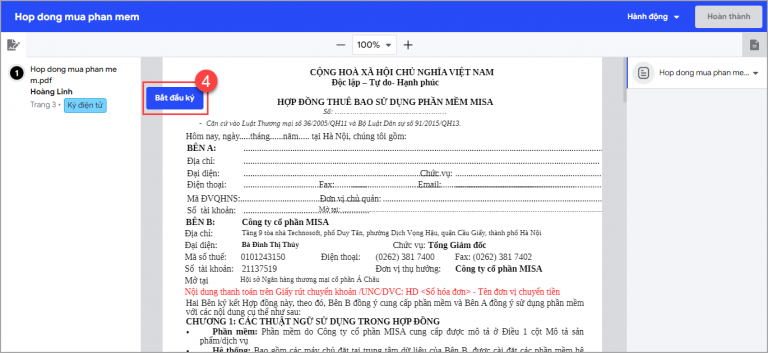
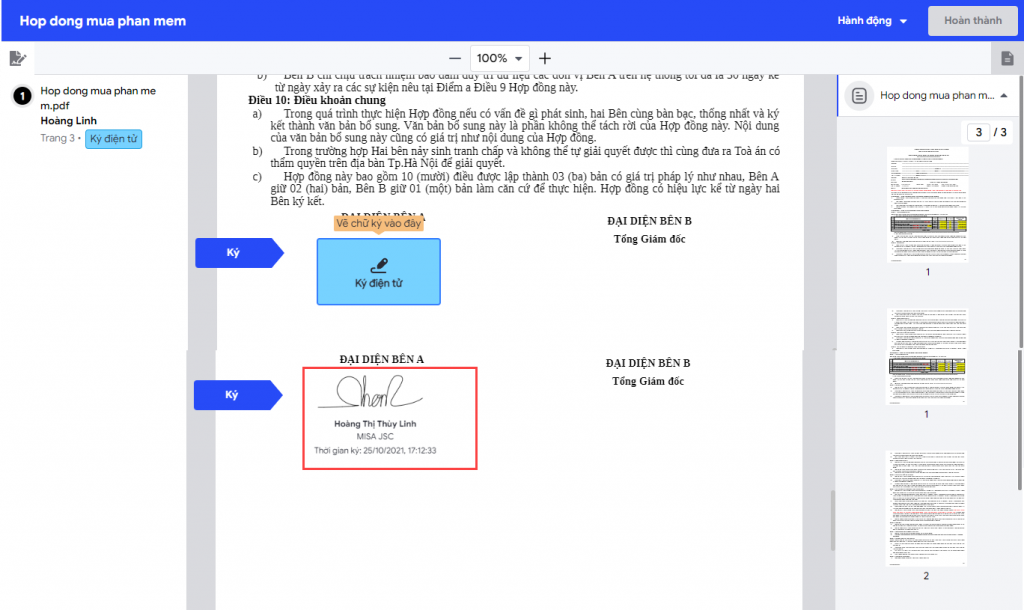
Bước 4: Chương trình điều hướng đến vị trí ký đã được thiết lập\ Bấm vào vùng xanh để ký.
- Chữ ký điện tử sẽ được ký lên tài liệu. Có thể co kéo chữ ký sao cho phù hợp với khoảng ký
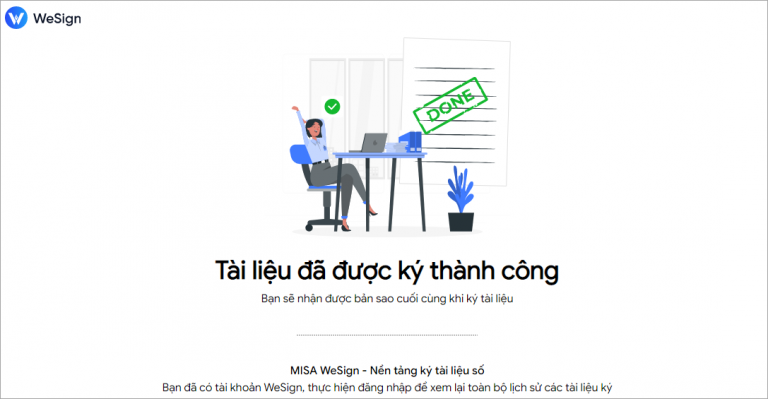
Bước 5: Nhấn Hoàn thành để kết thúc việc ký. Chương trình sẽ hiển thị thông báo ký tài liệu thành công. Tài liệu sẽ được chuyển đến người ký tiếp theo và gửi lại khi tất cả người ký hoàn thành.
3. Lưu ý
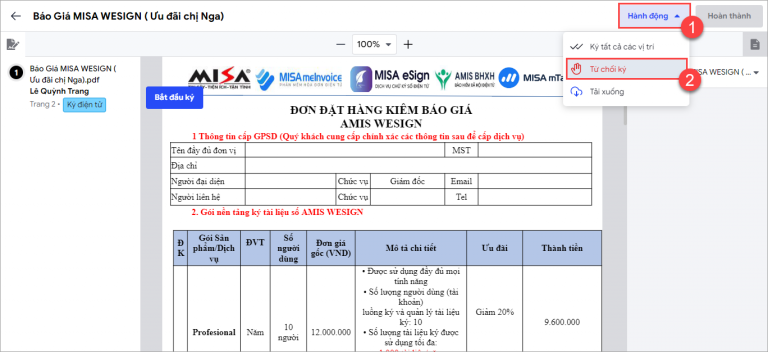
- Trường hợp chưa kiểm tra nội dung chưa đạt yêu cầu, thực hiện từ chối ký tài liệu: Nhấn vào Hành động\ Chọn Từ chối ký\ Nhập lý do\ Nhấn Từ chối ký.
- Với tài liệu được yêu cầu ký bằng chữ ký số:
- Chữ ký số USB Token: Cắm sẵn vào máy tính đang thực hiện, khi ký cần nhập mã pin USB Token.
- Chữ ký số từ xa: CKS phải được kết nối với phần mềm MISA AMIS WeSign trước đó (Kết nối tại mục Thiết lập\Ký số).
—————————————————
