
1. Tổng quan
Bài viết hướng dẫn quy trình tạo lô tài liệu từ mẫu, gửi cho nhiều ký người cùng lúc. Quy trình này giúp tiết kiệm thời gian, giảm thao tác lặp lại và đảm bảo tính chính xác khi gửi ký tài liệu.
Nội dung bài viết gồm:
- Tạo mẫu tài liệu áp dụng lô.
- Tạo lô tài liệu từ mẫu.
- Thiết lập và gửi lô tài liệu ký.
Câu chuyện thực tế:
- Hàng tháng bộ phận HR trong công ty phải ký kết hợp đồng với nhân sự mới với số lượng khoảng 1000 tài liệu/tháng.
- Công ty có mẫu hợp đồng chung quy định cho nhân sự, mỗi đợt tiếp nhận lao động mới, HR cần nhập số liệu hợp đồng và thông tin cá nhân người lao động sau đó mới gửi hợp đồng để người lao động ký.
- Như vậy, HR cần tạo ra 1000 mẫu tài liệu khác nhau và thiết lập 1000 luồng ký với từng nhân viên gây mất thời gian. Phần mềm đáp ứng Tạo lô tài liệu từ mẫu có sẵn để tạo ra hàng loạt các tài liệu với tương ứng với thông tin của từng người lao động, sau đó gửi nhiều tài liệu ký cùng lúc một cách nhanh chóng.
Phim hướng dẫn:
2. Hướng dẫn thực hiện
2.1. Tạo mẫu tài liệu áp dụng lô
Để tạo lô tài liệu từ mẫu, cần tạo một mẫu tài liệu phù hợp
Bước 1: Tạo file trộn mẫu
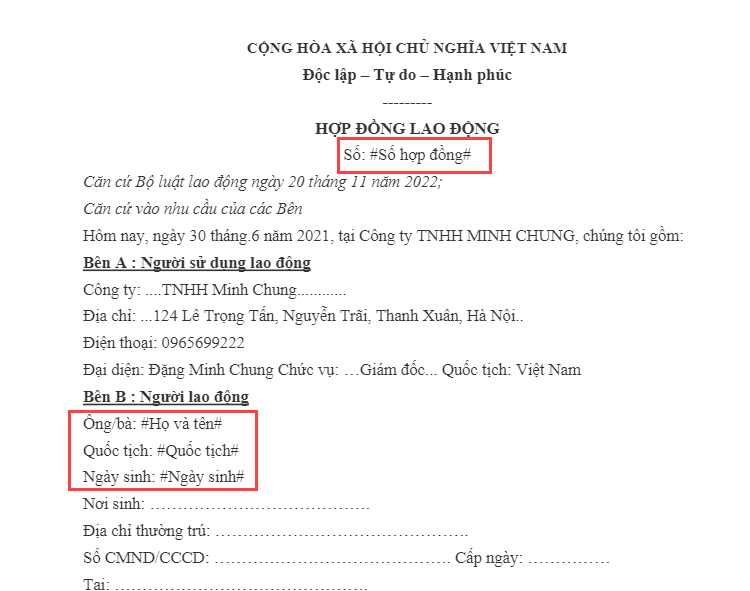
- Tạo file Word trộn mẫu (có định dạng doc, docx), trong file này các trường thông tin được định nghĩa bằng ký tự #<tên trường>#
- Hệ thống sẽ tự động lọc và định dạng các trường thông tin trong file world thành các trường trộn cho mẫu.
Ví dụ: #Họ và tên#, #Quốc tịch#, #CMND#,…
Lưu ý:
- Chương trình áp dụng mọi thiết lập của trường trộn bao gồm bao gồm cỡ chữ, in đậm, in ngiêng, gạch chân,…
- Trường hợp file tải lên không phải định dạng doc, docx chương trình sẽ không định nghĩa được trường trộn.
-
Nếu các trường trộn là ngày tháng khi tạo mẫu in hiển thị ngày tháng bị ngược so với trên file excel có thể do Excel/Office đang dùng định dạng vùng tiếng Anh nên định dạng ngày tháng bị hiểu theo kiểu:
MM/dd/yyyy. Mà người tạo mẫu không rõ nên cứ điền ngày vào MM, tháng vào dd nên khi lên mẫu trên phần mềm mới bị hiển thị ngược. Cần tiến hành format cell trên Excel/Office => đưa lại định dạng về Việt Nam:dd/MM/yyyy. Hoặc không có thể giữ nguyên định dạng Anh nhưng cần điền đúng định dạng tháng/ngày/năm trên Excel => khi trộn lên mẫu in trên phần mềm sẽ hiển thị đúng.
Bước 2: Tải lên file mẫu và chọn loại tài liệu Áp dụng lô
- Trên giao diện quản lý mẫu\ nhấn Tạo mẫu.
- Nhập tên mẫu phù hợp để dễ phân biệt.
- Chọn Tùy chọn loại mẫu là Áp dụng tạo lô.
- Phân quyền sử dụng cho những đối tượng phù hợp, chỉ những người này mới có thể nhìn thấy và sử dụng mẫu. Hướng dẫn chi tiết tại đây.
- Sau đó, tải file vừa tạo ở Bước 1 lên.

Bước 3: Hoàn tất thiết lập và Lưu mẫu
Tiếp tục hoàn tất các bước thiết lập luồng ký và Lưu mẫu. Hướng dẫn chi tiết vui lòng xem tại đây.

2.2. Tạo lô tài liệu
Sau khi đã có mẫu phù hợp, thực hiện Tạo lô trộn mẫu qua 2 cách:
- Trên giao diện quản lý mẫu
- Trên giao diện gửi ký tài liệu
2.2.1 Trên giao diện quản lý mẫu
Trên mẫu tài liệu nhấn  biểu tượng Tạo lô trộn mẫu.
Tại bước Khai báo người nhận, thực hiện:
Bước 1: Tải file exel nhập khẩu
- Tạo file dữ liệu nhập khẩu (định dạng csv, xls, xlsx) chứa dữ liệu thông tin người ký và các trường trộn để tải lên phần mềm
Lưu ý: Nên tải xuống file mẫu và điền dữ liệu trên file này để nhập khẩu nhanh chóng và chính xác hơn.

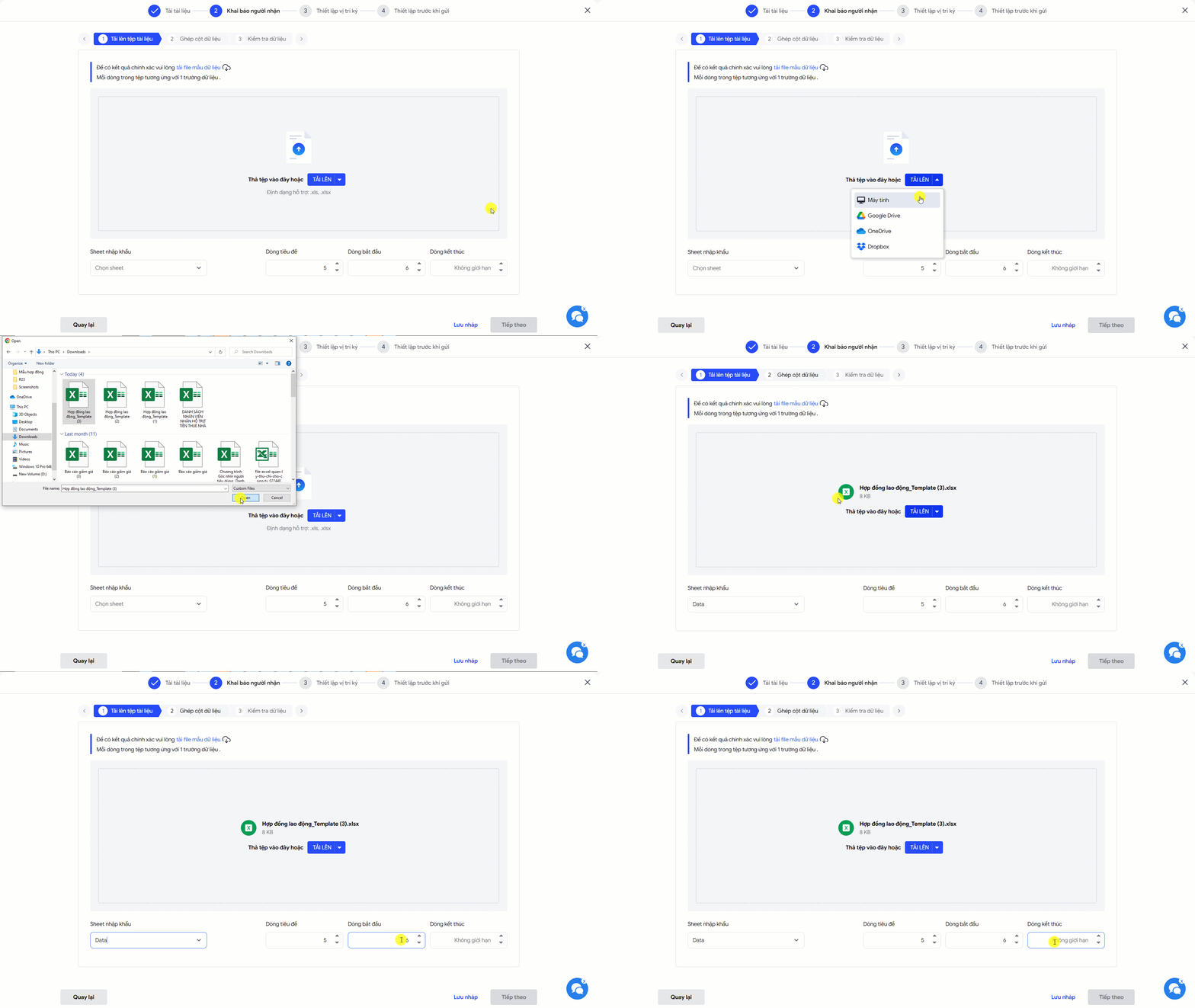
- Tải tệp nhập khẩu lên phần mềm\ nhấn TẢI LÊN tệp vừa tạo lên phần mềm để trộn mẫu và chọn lấy dữ liệu theo nhu cầu, trong đó:
- Sheet nhập khẩu: trường hợp file có nhiều sheet, chọn sheet phù hợp
- Dòng tiêu đề: dòng chứa tiêu đề các cột nhập khẩu
- Dòng bắt đầu: chọn dòng bắt đầu lấy dữ liệu để tạo lô
- Dòng kết thúc: nếu chỉ muốn lấy đến một số dòng nhất định, nhập số dòng kết thúc
File nhập khẩu chuẩn đầy đủ dữ liệu
Lưu ý: Cần khai báo đầy đủ thông tin tại cột Tên tài liệu để tránh bị trùng và giúp tên tài liệu chính xác hơn.
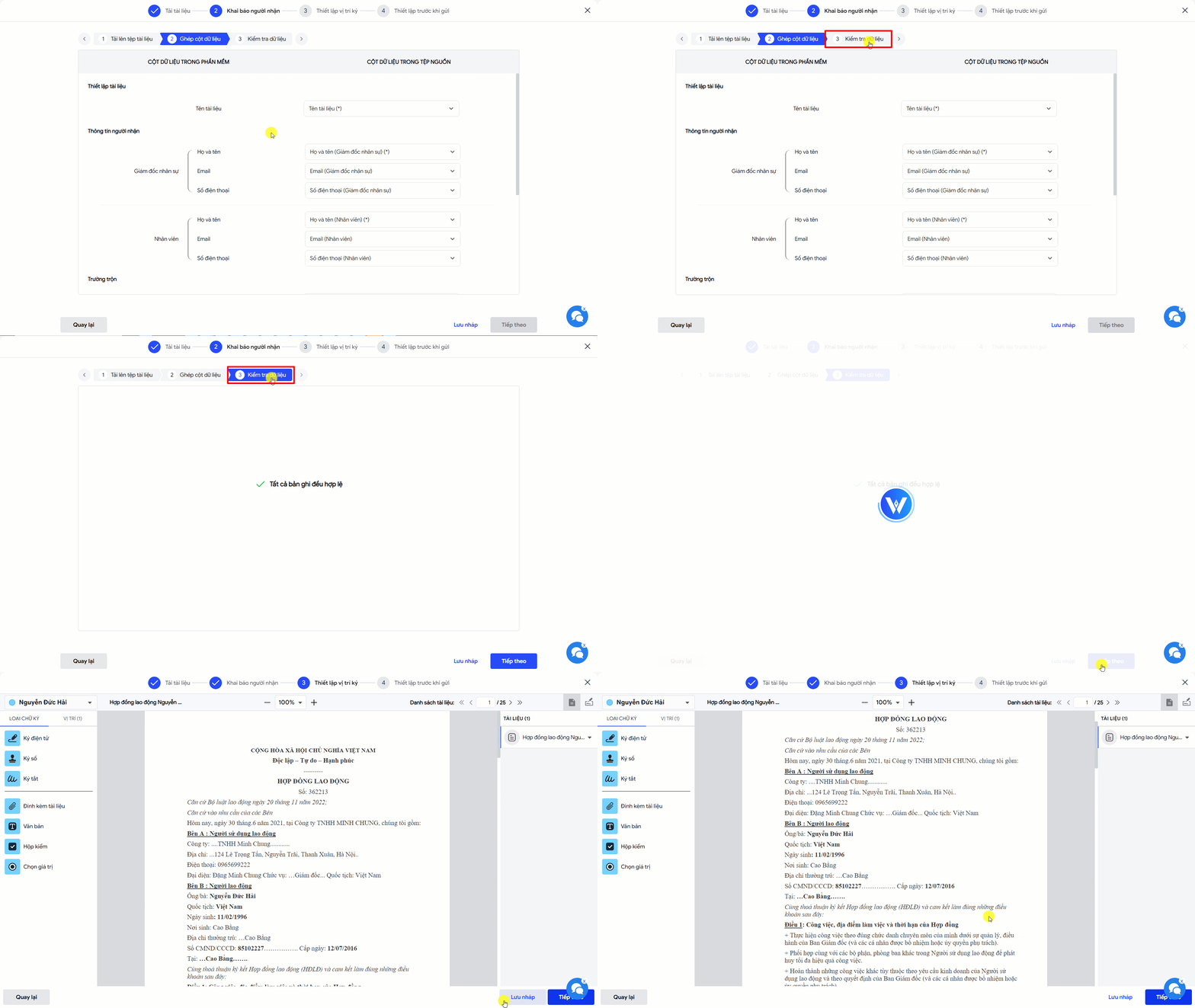
Bước 2: Ghép cột dữ liệu
Thực hiện ghép các thông tin sau
- Thiết lập tài liệu ghép Tên tài liệu với cột tương ứng trên file nhập khẩu để chương trình tự động đặt tên cho tài liệu một cách chính xác.
- Thông tin người ký ghép dữ liệu Họ và tên/Email/Số điện thoại với cột tương ứng trên file nhập khẩu.
- Trường trộn ghép dữ liệu của trường trộn của mẫu tài liệu trên phần mềm với cột thông tin tương ứng trên file nhập khẩu.

Bước 3: Kiểm tra dữ liệu
- Sau khi ghép cột dữ liệu, nhấn Kiểm tra dữ liệu, nếu mọi bản ghi đã hợp lệ\ nhấn Tiếp theo để chuyển sang bước Thiết lập vị trí ký.
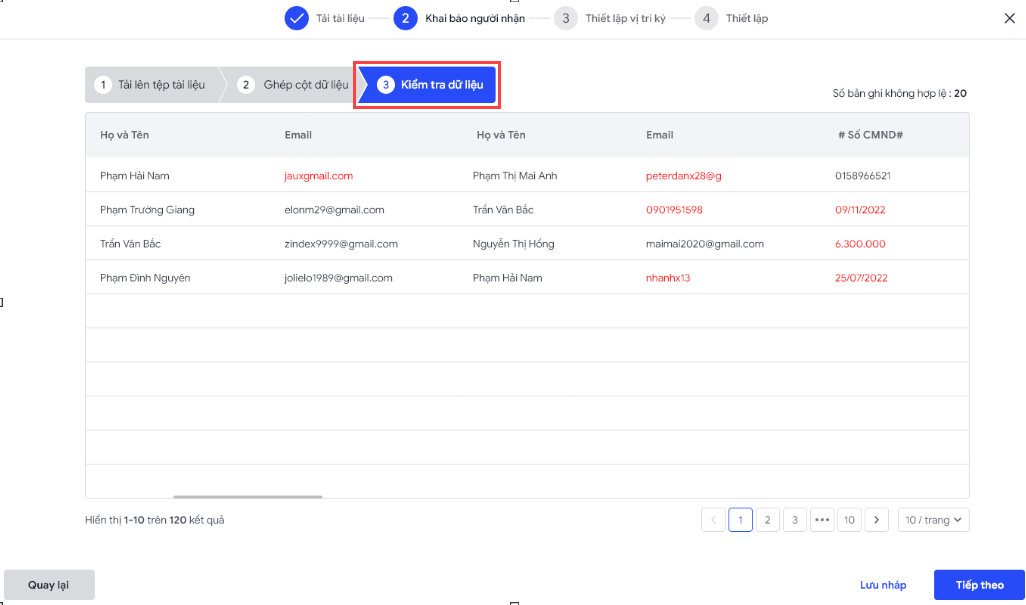
- Trường có các bản ghi chưa hợp lệ, chương trình sẽ không tạo lô với các bản ghi này (vẫn có thể tạo lô các bản ghi hợp lệ). Cần rà soát, sửa lại các lỗi để khập khẩu lại.
Lưu ý: Các lỗi thường gặp:
- Thông tin Họ và tên trên file nhập khẩu bị trống
- Không có Email và Số điện thoại hoặc email, số điện thoại không đúng định dạng.
- ….
Bước 4: Thiết lập vị trí ký
Mỗi bản ghi hợp lệ tại bước trước, sẽ tạo thành một tài liệu ký (1 lô) với các trường thông tin được tự động thêm lên văn bản. Thực hiện kiểm tra lại thông tin bao gồm:
- Danh sách tài liệu: số lượng bản ghi hợp lệ trước đó, chọn > mũi tên chuyển trang hoặc nhập số thứ tự để kiểm tra số lượng tài liệu.
- Danh sách người ký và vị trí ký: những người ký và vị trí ký được tự động thêm vào vị trí tương ứng với thiết lập mẫu tài liệu, có thể điều chỉnh lại nếu cần thiết.
- Trường tùy chỉnh: Các trường tùy chỉnh (văn bản/checkbox/chọn giá trị) và người thực hiện tương ứng với mẫu tài liệu.
- Các trường trộn đã được định nghĩa: Các trường trộn (#<tên trường>#) trên mẫu được thay thế với thông tin tương ứng tại cột đã ghép trên file nhập khẩu.
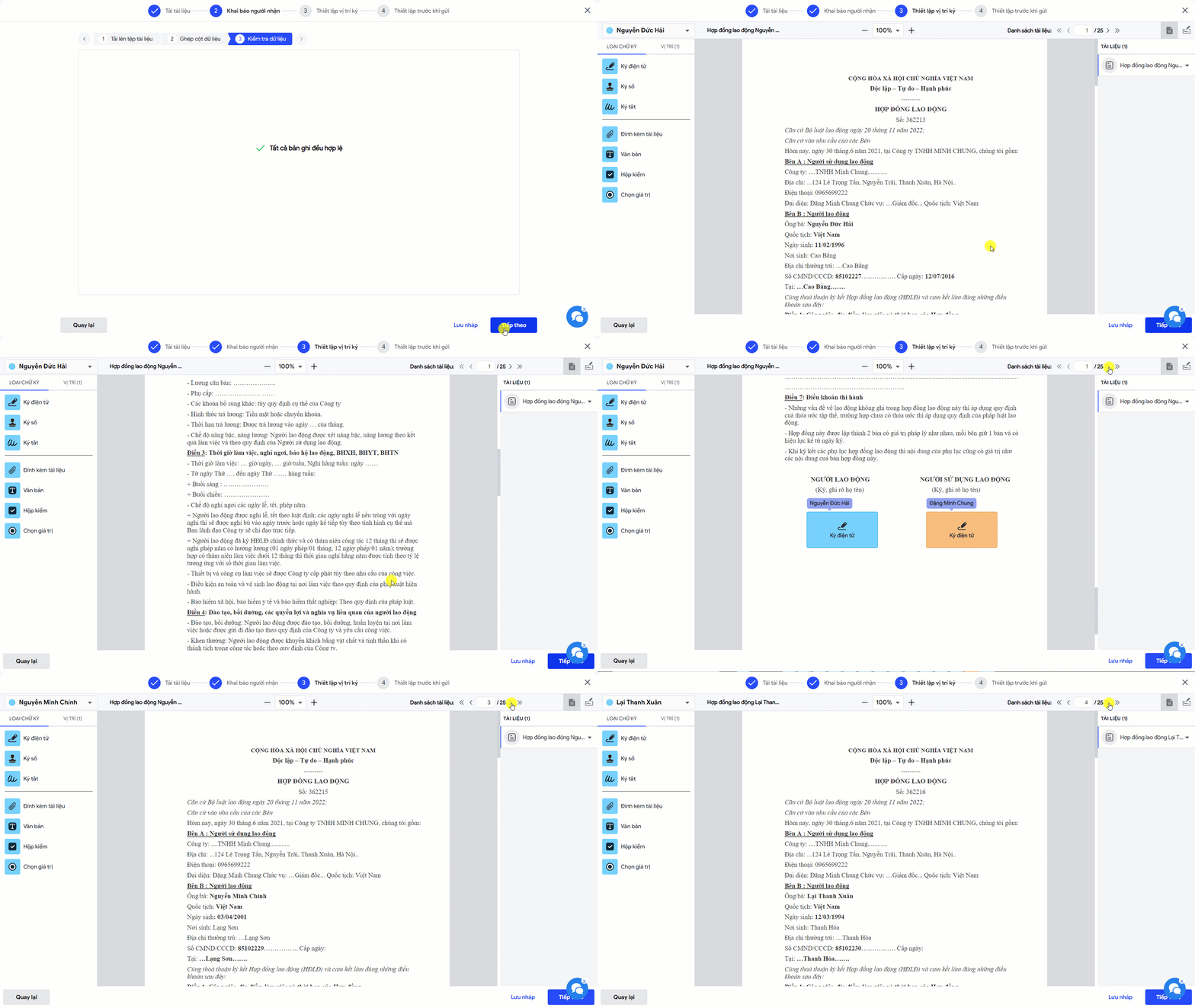
Bước 5: Thiết lập trước khi gửi và Gửi lô tài liệu
- Các thiết lập nội dung email, Thiết lập thời hạn ký, Gửi lời nhắc tự động,… của các lô tài liệu được tự động lấy theo mẫu đã thiết lập trước đó.

- Mỗi lô tài liệu là một luồng ký độc lập, nhấn Gửi để gửi đồng thời hàng loạt tài liệu.
Sau khi gửi, những người nhận sẽ nhận được tài liệu trong luồng của mình với vai trò tương ứng như đã thiết lập.
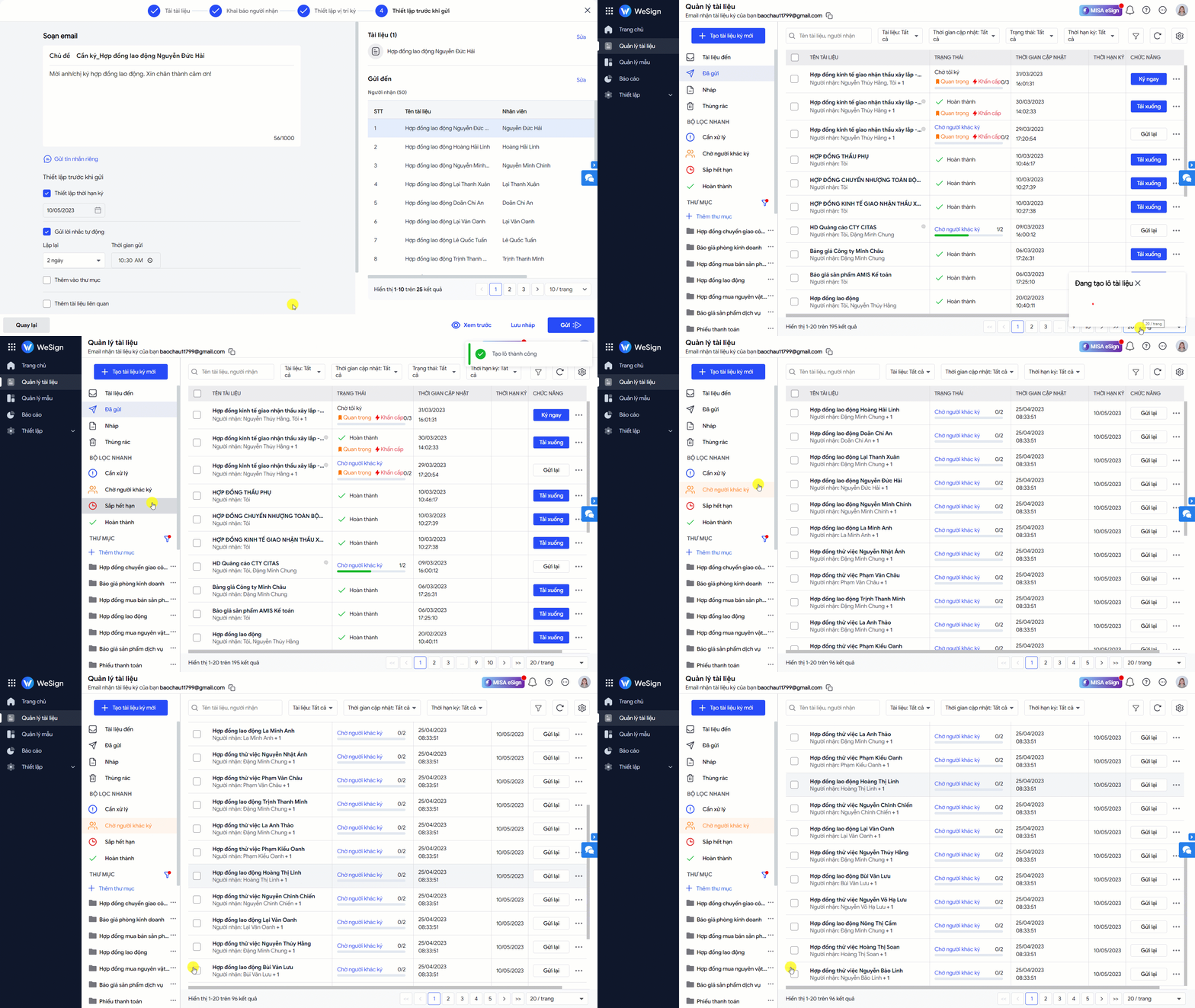
2.2.2. Trên giao diện gửi ký tài liệu
Bước 1: Khi phát sinh nhu cầu tạo lô trộn mẫu\ nhấn Tạo tài liệu ký mới.
Bước 2: Trên giao diện thiết lập luồng ký\ nhấn biểu tượng Tạo lô trộn mẫu, chọn mẫu phù hợp, sau đó thực hiện các thao tác tương tự như trên.

Lưu ý: Trong trường hợp nhận nhiều tài liệu để thực hiện ký/điều phối/phê duyệt
- Người ký/điều phối/phê duyệt sẽ chỉ nhận được 1 email/SMS hoặc thông báo duy nhất, trong đó có chứa tất cả các tài liệu cần thực hiện.
Ví dụ: Giám đốc cần thực hiện ký 200 Hợp đồng lao động.
- HR sẽ tạo lô chứa 200 Hợp đồng lao động.
- Giám đốc sẽ nhận được 1 email/SMS/Thông báo từ ứng dụng AMIS WeSign yêu cầu thực hiện ký 200 tài liệu này. Trong email/thông báo nói trên, ứng dụng đã gom đủ 200 HĐLĐ để Giám đốc ký cùng lúc mà không phải nhận liên tục nhiều email, tránh spam.
- Tiết kiệm thời gian và thao tác cho người ký/điều phối/phê duyệt.