
1. Tổng quan
Bài viết hướng dẫn tính năng tạo mẫu tài liệu có sẵn tài liệu mẫu và quy trình ký (mẫu ký), hỗ trợ hỗ trợ sử dụng nhanh tài liệu mẫu để tạo luồng ký mới hoặc sử dụng mẫu ký – luồng ký có sẵn để ký file tài liệu mới khi cần, giúp tối ưu hóa thao tác và tiết kiệm thời gian khi xử lý tài liệu lặp lại.
Nội dung bài viết gồm:
- Các bước tạo mẫu tài liệu: tải tài liệu, khai báo người nhận, thiết lập vị trí ký, lưu mẫu.
- Hướng dẫn áp dụng mẫu tài liệu cho các quy trình ký mới.
-
Quản lý danh sách các mẫu tài liệu trong phân hệ Quản lý mẫu: Sửa, Nhân bản, Xóa, Đổi tên.
Mời anh/chị xem video hướng dẫn dưới đây:
2. Hướng dẫn thực hiện
2.1. Tạo mẫu tài liệu
Bước 1: Trên AMIS Wesign\ Tại phân hệ Quản lý mẫu\ Nhấn nút Tạo mẫu để tiến hành tạo mẫu tài liệu mới.

Bước 2: Thêm các thông tin chi tiết:
- Tải mẫu tài liệu mẫu sẽ sử dụng.
- Đặt tên cho mẫu tài liệu.

Lưu ý: Tích chọn Cho phép sửa luồng ký khi áp dụng mẫu (Nếu sử dụng mẫu với chức năng Áp dụng mẫu ký + Sử dụng tài liệu mẫu, sẽ kế thừa lại toàn bộ thông tin, luồng ký – luồng thiết lập người ký của mẫu tài liệu và vẫn sẽ có thể sửa luồng ký khác theo nhu cầu).

Bước 3: Nhấn Tiếp theo để chuyển bước thực hiện sang thiết lập luồng ký mẫu của mẫu tài liệu:
Trường hợp 1: Đã biết thông tin người nhận (Họ & tên, Email, Điện thoại di động, Vai trò) thì thực hiện như sau:
- Chọn “Đã biết thông tin người nhận”.
- Nhập thông tin người nhận, bao gồm: Email, Họ và tên, Vai trò, Mật khẩu mở tài liệu (nếu cần).
- Nhấn Tiếp theo để chuyển bước thực hiện.

Trường hợp 2: Chưa biết thông tin người nhận (chỉ nắm được vị trí, vai trò người nhận) thì thực hiện như sau:
- Tích chọn Chưa biết thông tin người nhận.
- Nhập tên Vị trí của người nhận.
- Chọn vai trò.
- Nhấn Tiếp theo để chuyển bước thực hiện.

Bước 4: Thiết lập vị trí ký cho luồng ký đã tạo:
Lưu ý: Nếu ở bước 3 người dùng đã lập có ít nhất từ 1 người ký trong mẫu tài liệu thì hệ thống sẽ bắt buộc người dùng cần thiết lập vị trí ký trên bước 4.
- Kéo loại chữ ký (Chữ ký điện tử, chữ ký số, ký tắt) vào vị trí mong muốn trên tài liệu.
- Mỗi chữ ký của một người sẽ được ký hiệu bởi một màu sắc khác nhau và hiển thị tên người ký, lựa chọn loại chữ ký theo đúng người ký.
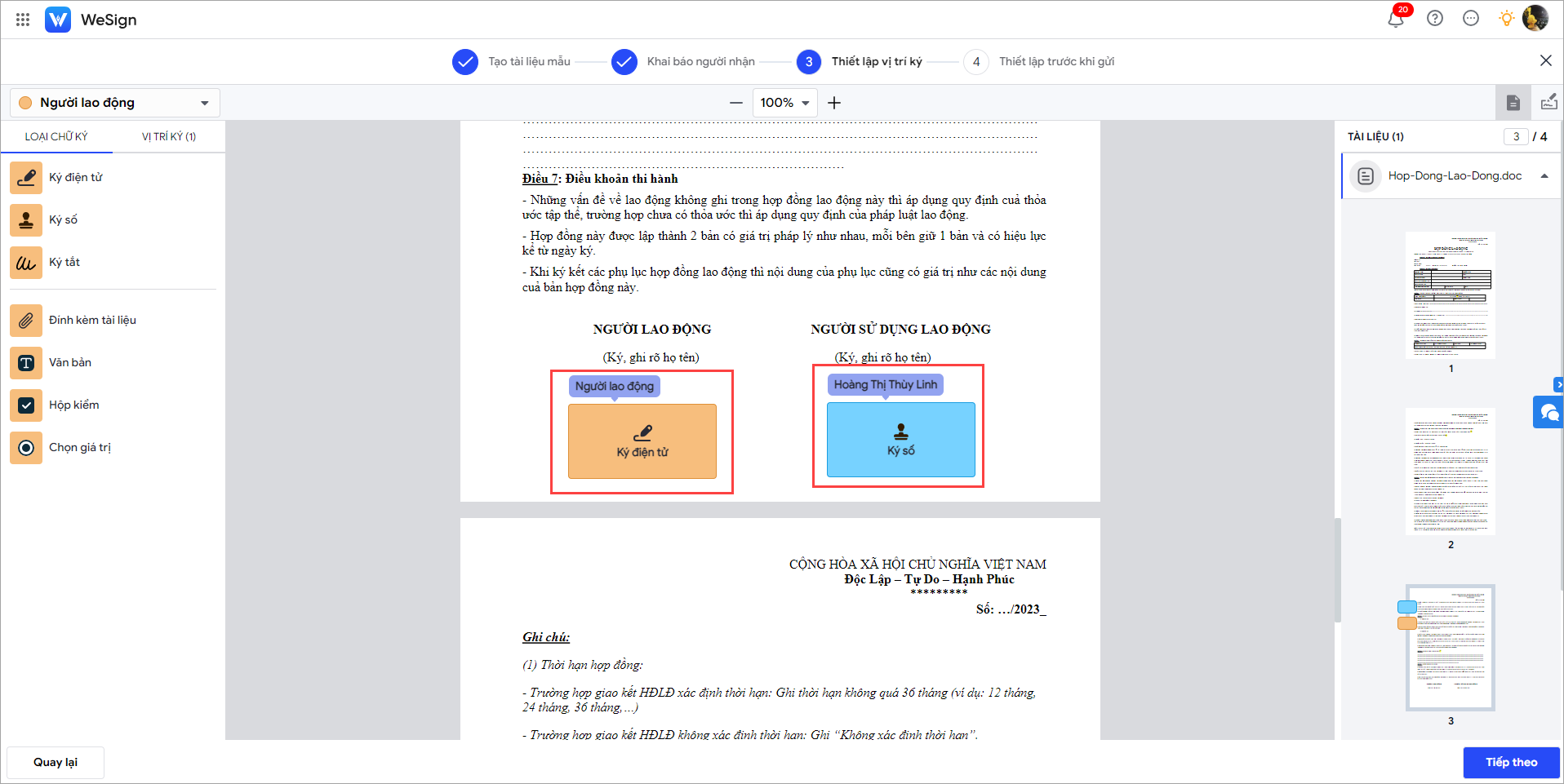
- Có thể thiết lập kích thước chữ ký hiển thị, được phép hay không được phép di chuyển vị trí ký chữ ký khi nhận ký tài liệu:

- Hoàn thành nhấn Tiếp theo để chuyển sang bước thiết lập cuối.
Bước 5: Thiết lập email để gửi tài liệu ký cho mẫu tài liệu ký:
- Nhập chủ đề, nội dung email gửi đi.
- Kiểm tra lại các thông tin của tài liệu.
- Thiết lập một số các cài đặt trong quá trình gửi tài liệu đi.
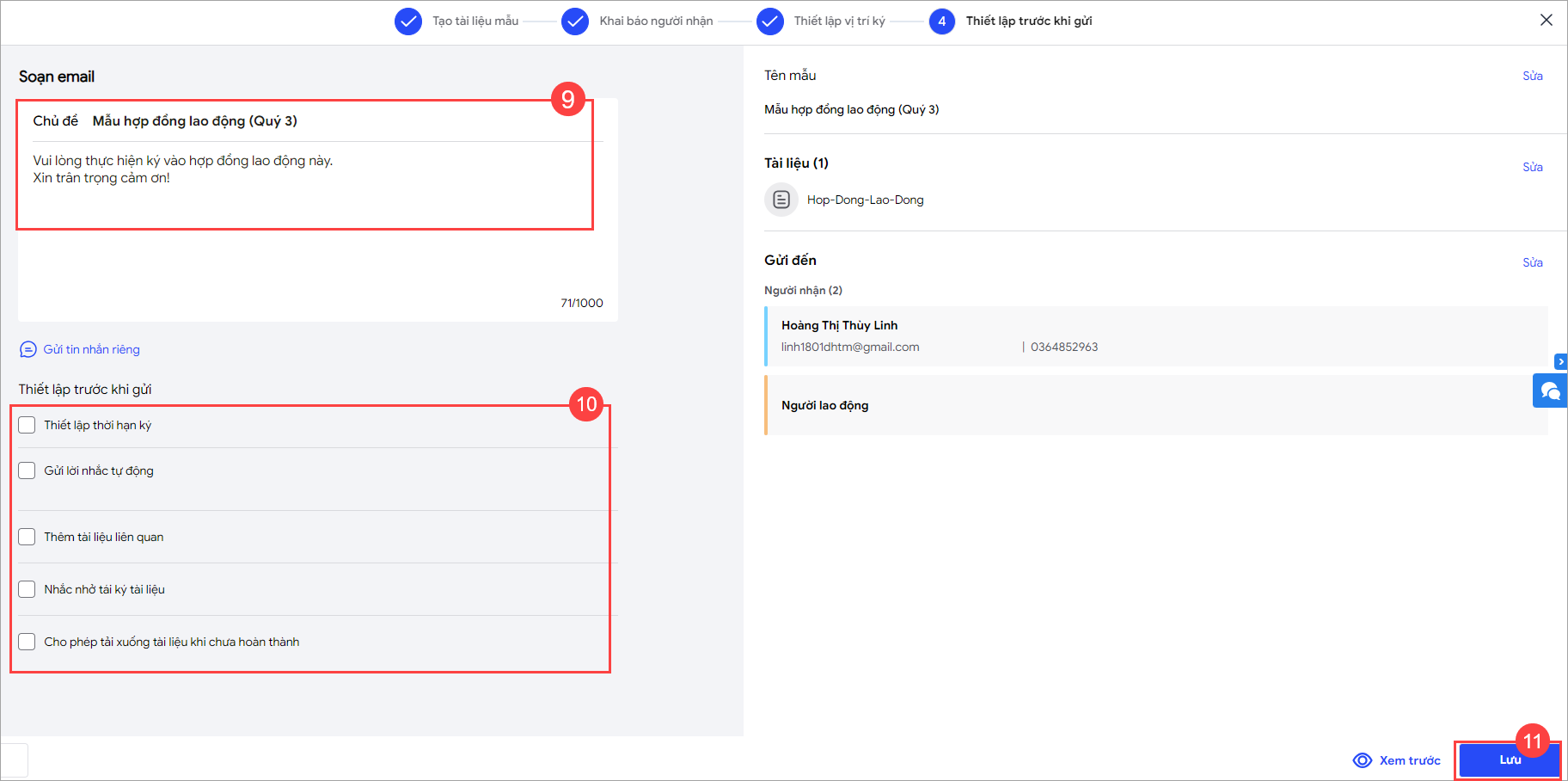
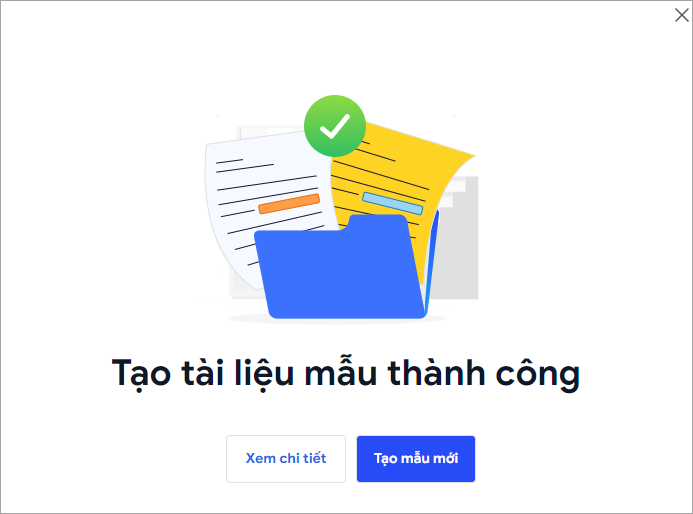
Bước 6: Nhấn Lưu để hoàn thành. Hệ thống sẽ ghi nhận mẫu tài liệu vừa được khởi tạo. Người dùng có thể sử dụng mẫu tài liệu này để áp dụng cho các tài liệu có quy trình ký tương tự.
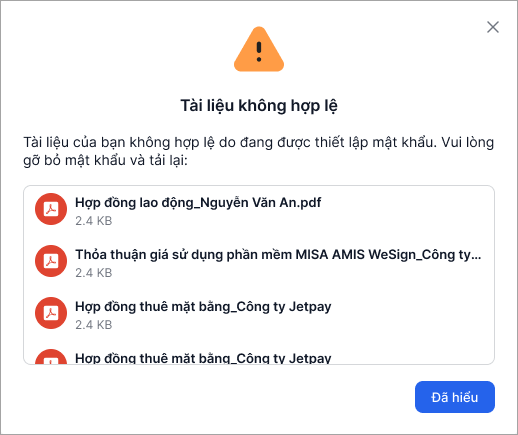
Lưu ý: AMIS WeSign không hỗ trợ xử lý các file được bảo vệ bằng mật khẩu.
Nếu tải lên file có mật khẩu, hệ thống sẽ từ chối tải lên và hiển thị cảnh báo như hình minh họa dưới đây.
2.2. Quản lý danh sách các mẫu tài liệu trong phân hệ Quản lý mẫu
Trên danh sách Mẫu tài liệu trong phân hệ Quản lý mẫu\ Nhấn vào biểu tượng dấu ba chấm cuối mỗi mẫu tài liệu để thực hiện các chức năng:
- Nhân bản mẫu tài liệu.
- Đổi tên mẫu tài liệu.
- Chỉnh sửa tài liệu, luồng ký mẫu.
- Xóa mẫu tài liệu.

Hoặc tích chọn các mẫu tài liệu để thực hiện chức năng hàng loạt như Xóa, Chuyển vào thư mục.
