1. Tổng quan
Bài viết hướng dẫn ký tài liệu theo lô, tiết kiệm thời gian và thao tác cho người ký. Tính năng này đặc biệt hữu ích với các bộ phận như HR, hành chính khi cần gửi nhiều tài liệu cho Giám đốc ký duyệt.
Nội dung bài viết gồm:
- Quy trình tạo lô tài liệu gửi ký.
- Các bước ký lô tài liệu dành cho Giám đốc.
- Lưu ý khi sử dụng chức năng ký theo lô.
2. Hướng dẫn thực hiện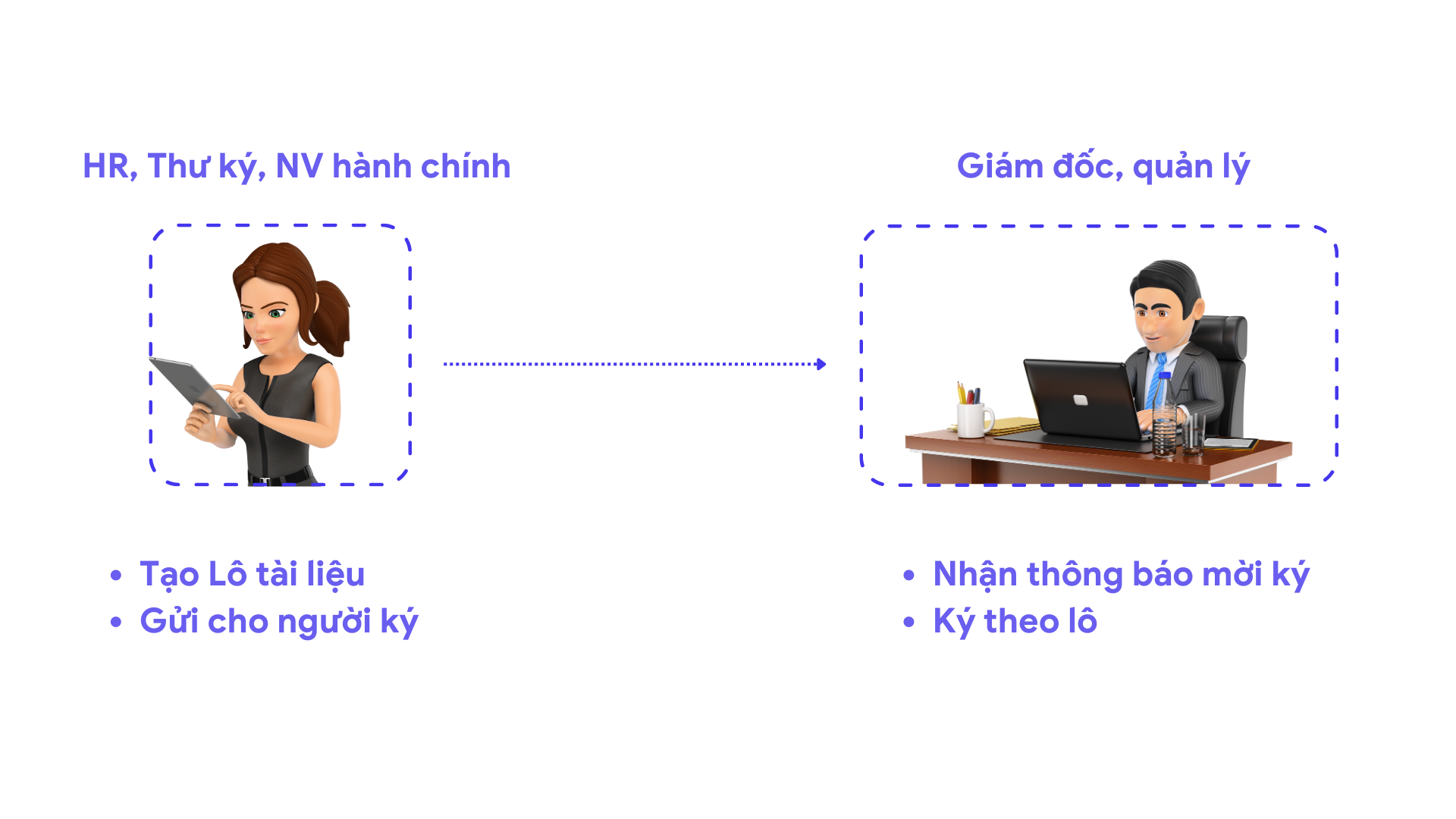
2.1. Nhân viên HR, hành chính (người gửi) tạo lô tài liệu
Nhân viên HR hoặc HCTH tiến hành tạo lô tài liệu để gửi cho Giám đốc. Có 2 cách tạo lô tài liệu
2.2. Giám đốc (người ký) thực hiện ký lô tài liệu
Bước 1: Đăng nhập vào ứng dụng AMIS WeSign\ chọn mục Quản lý tài liệu\ Cần xử lý.
Bước 2: Nhấn Xem để vào xem tất cả tài liệu có trong lô.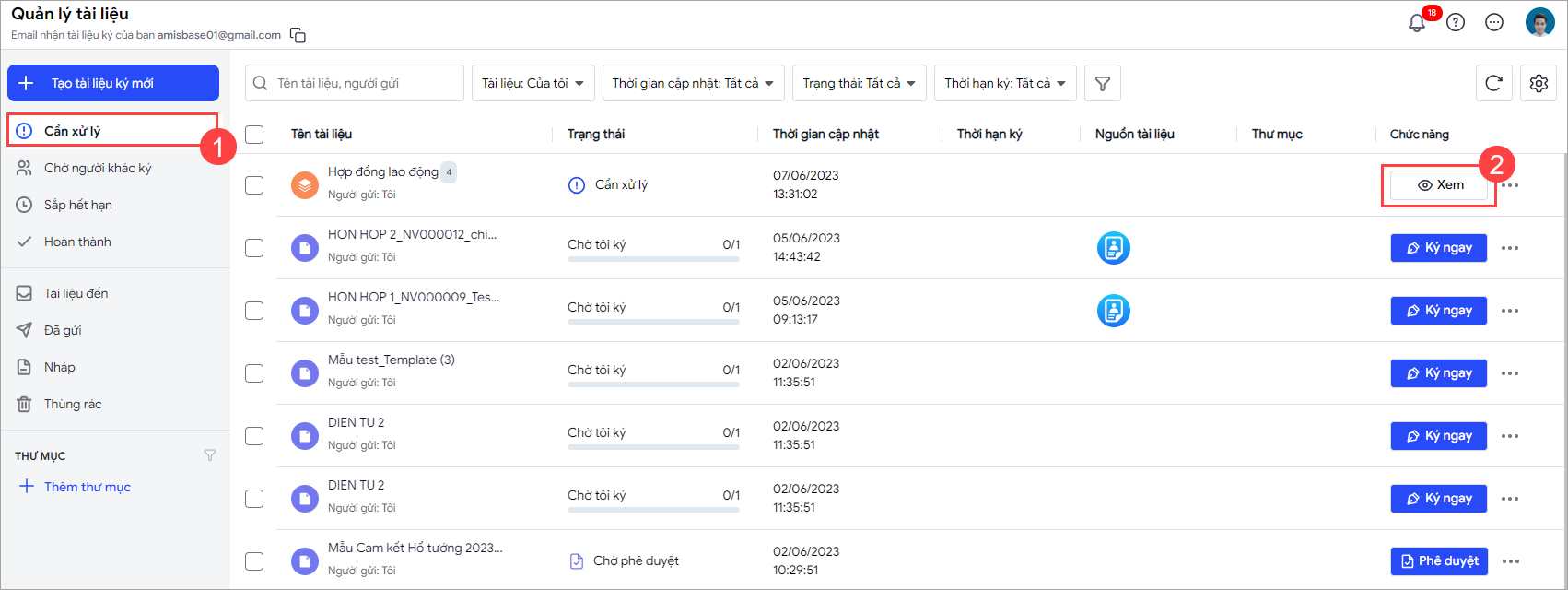
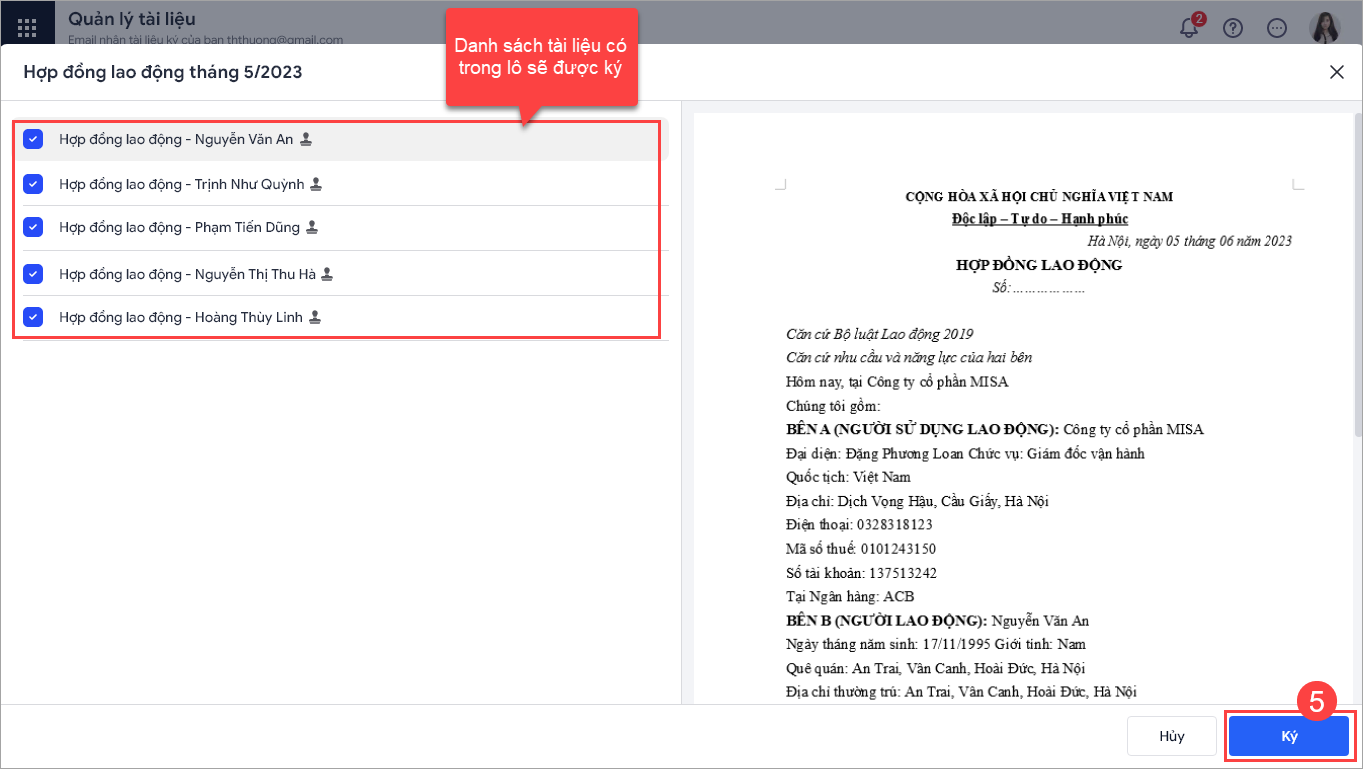
Bước 3: Nhấn nút Ký tất cả để chọn tất cả các tài liệu cần ký
Lưu ý: Việc nhấn Ký tất cả sẽ lấy lên các tài liệu cần ký một cách nhanh nhất mà không cần tích chọn. Giảm số thao tác thực hiện khi không cần phải tích chọn từng vào từng tài liệu.

Bước 4: Kiểm tra lại nội dung, vị trí ký các tài liệu (nếu cần)\ nhấn Ký để thực hiện ký tất cả tài liệu.
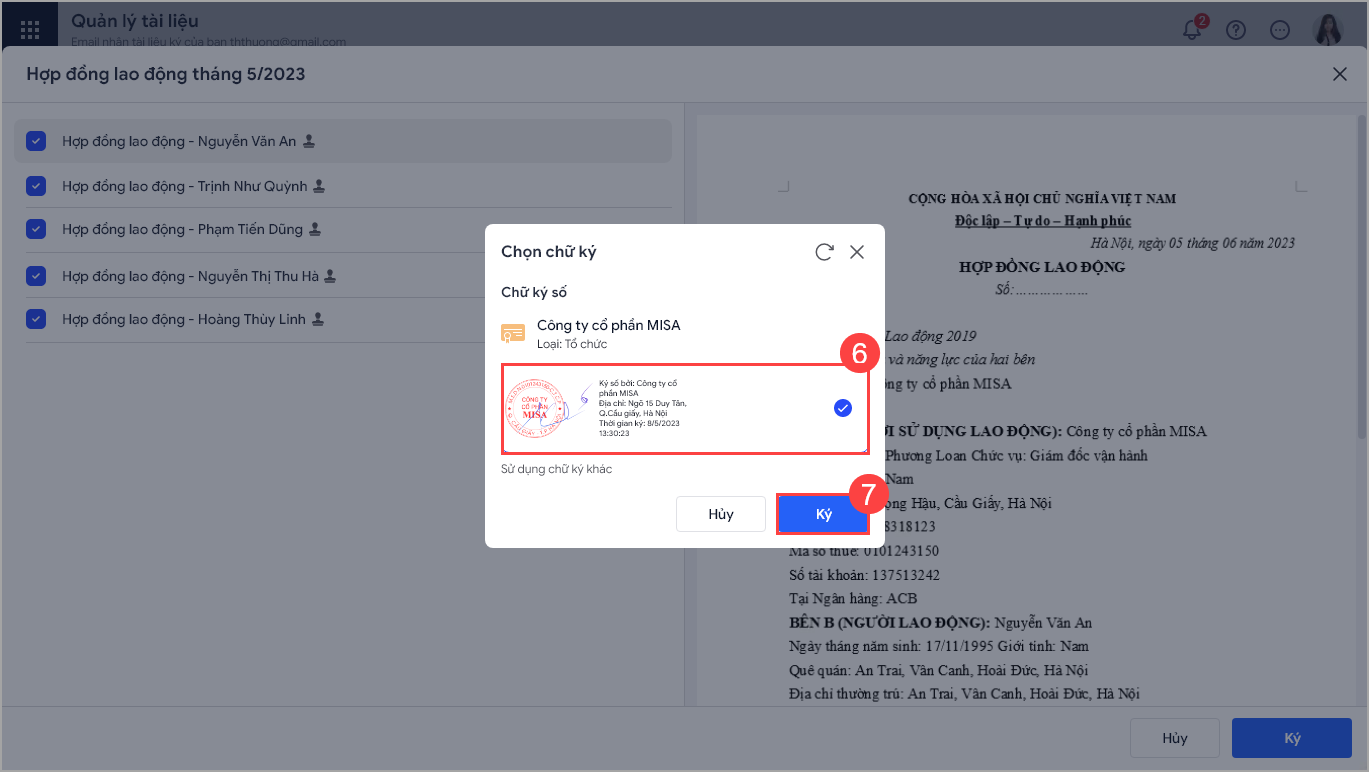
Bước 5: Lựa chọn loại chữ ký cần dùng (Chữ ký số, chữ ký điện tử)\ nhấn Ký để thực hiện ký hàng loạt lên các tài liệu.
Lưu ý: Trong trường hợp ký số, phải tiến hành xác nhận bằng thiết bị xác thực ký tương ứng.