2. Hướng dẫn thực hiện
2.1 Thiết lập lịch gửi báo cáo định kỳ
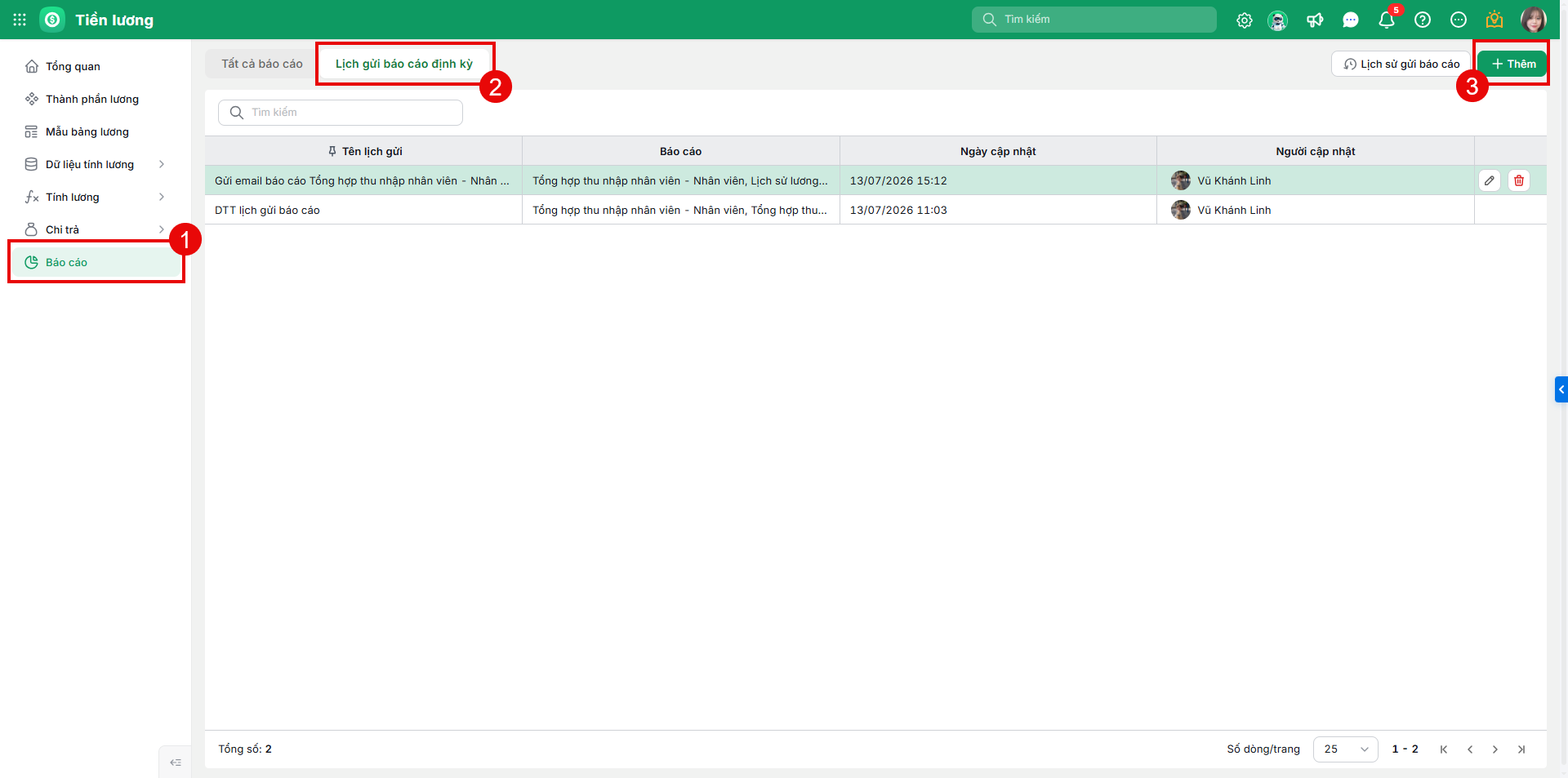
Bước 1: Trên AMIS Tiền lương, vào phân hệ Báo cáo\ chọn Lịch gửi báo cáo định kỳ\ chọn Thêm.
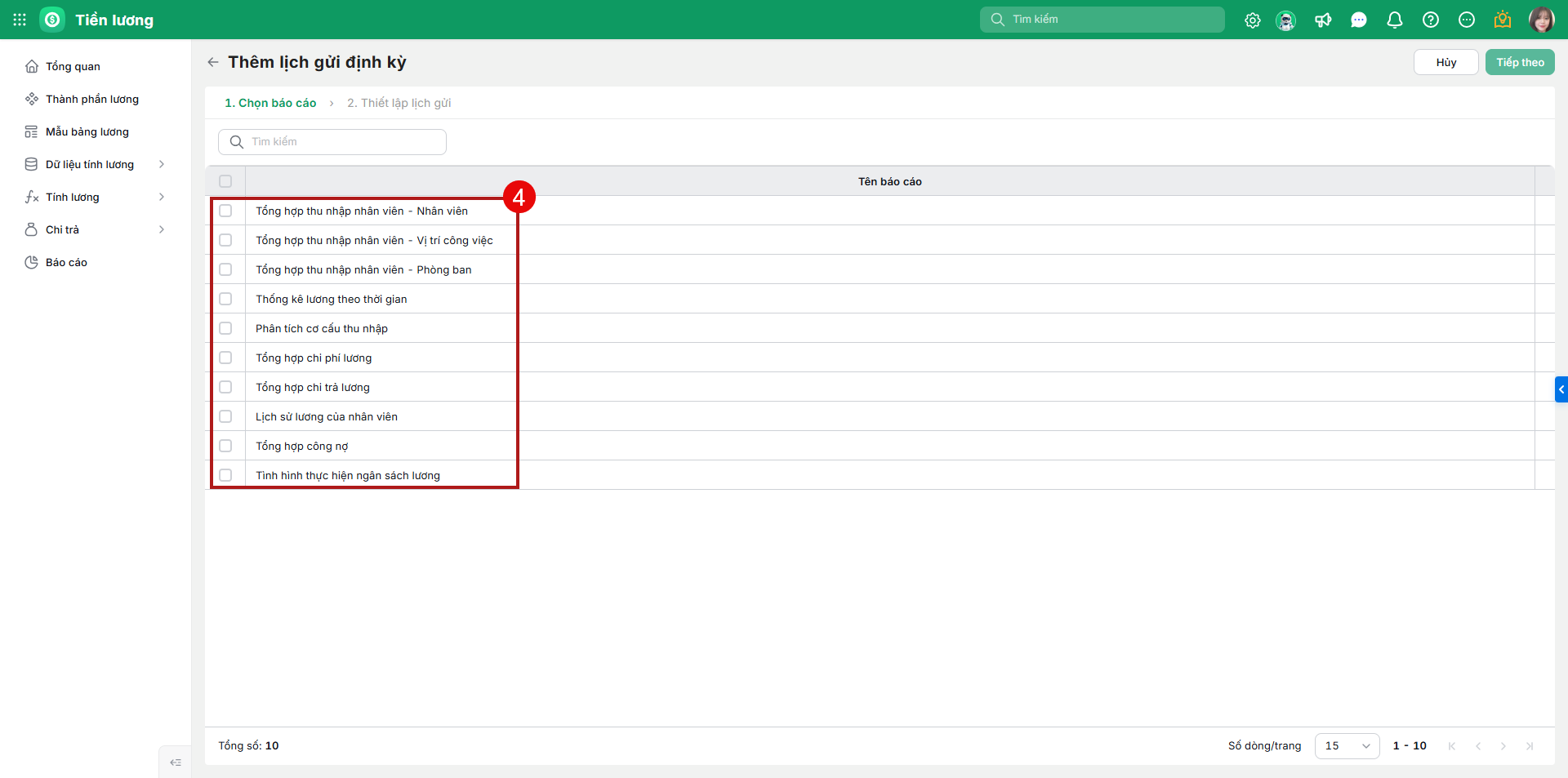
Bước 2: Trên giao diện Thêm lịch gửi định kỳ, tích chọn các báo cáo cần gửi\ chọn Tiếp theo.
Bước 3: Thiết lập lịch gửi báo cáo định kỳ:
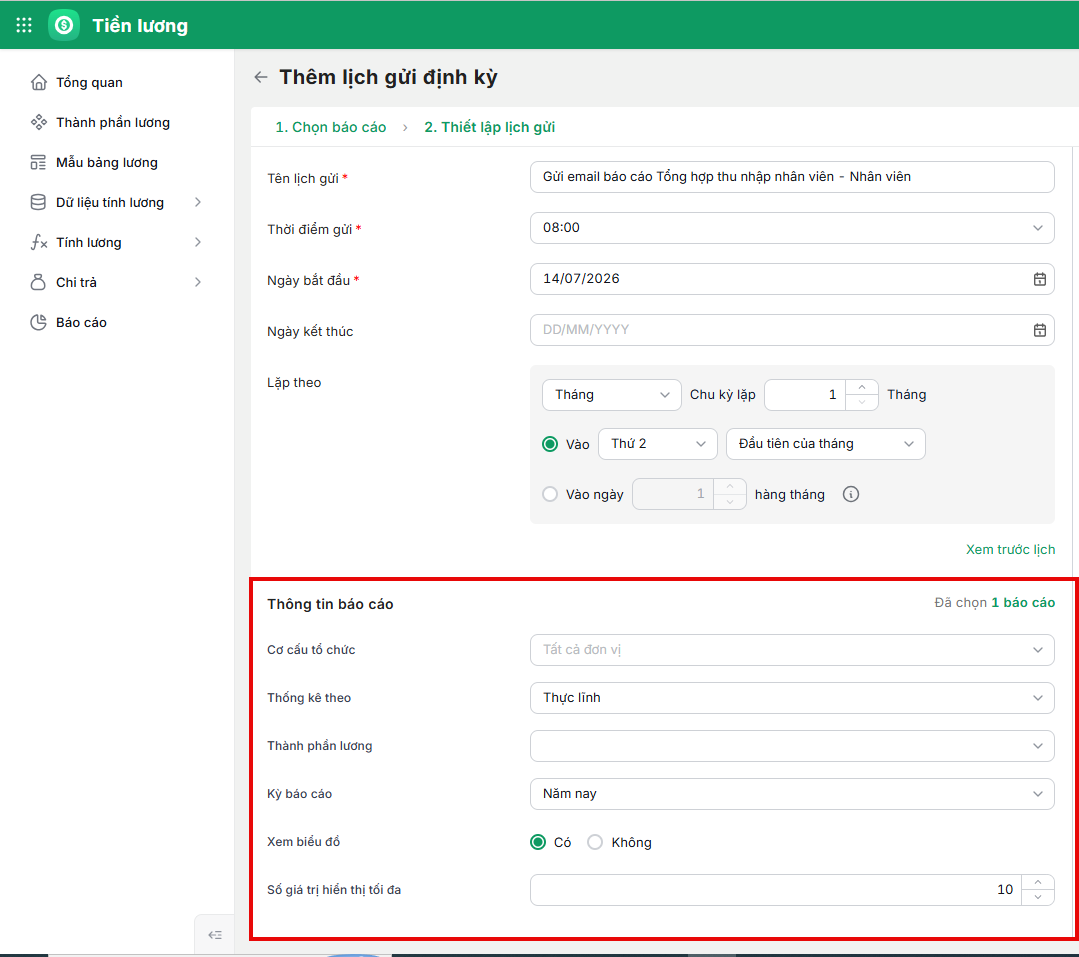
- Thông tin chung: gồm các thông tin về Tên lịch gửi, Thời điểm gửi, Ngày bắt đầu, Ngày kết thúc anh/chị có thể chọn chức năng Xem trước để xem được các ngày gửi báo cáo vừa thiết lập
- Những ngày được chọn để gửi báo cáo sẽ được đánh dấu màu xanh.
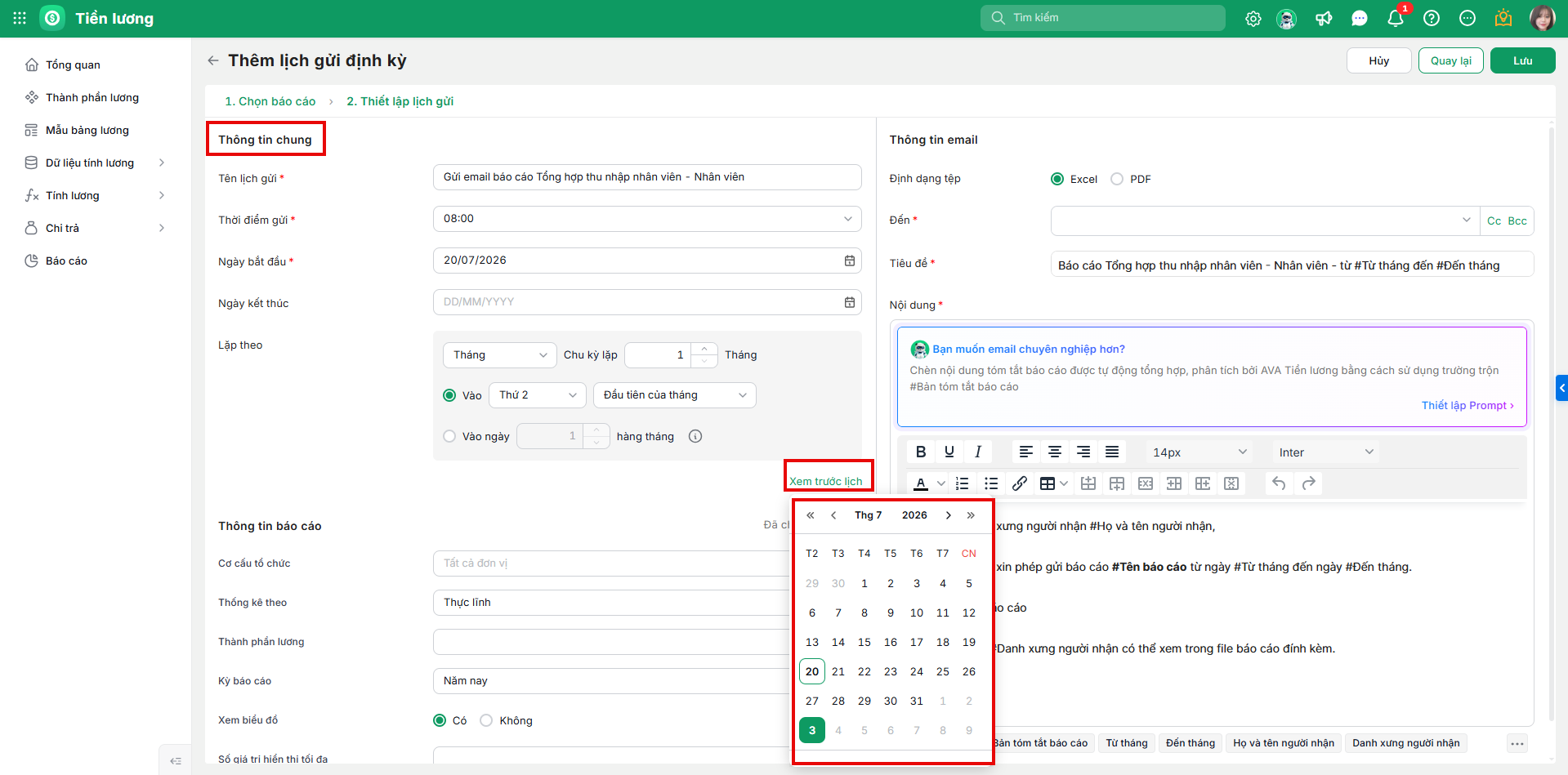
- Thông tin báo cáo: tùy từng loại báo cáo sẽ bao gồm các thông tin khác nhau như Cơ cấu tổ chứ, Trạng thái lao động, Kỳ báo cáo,…
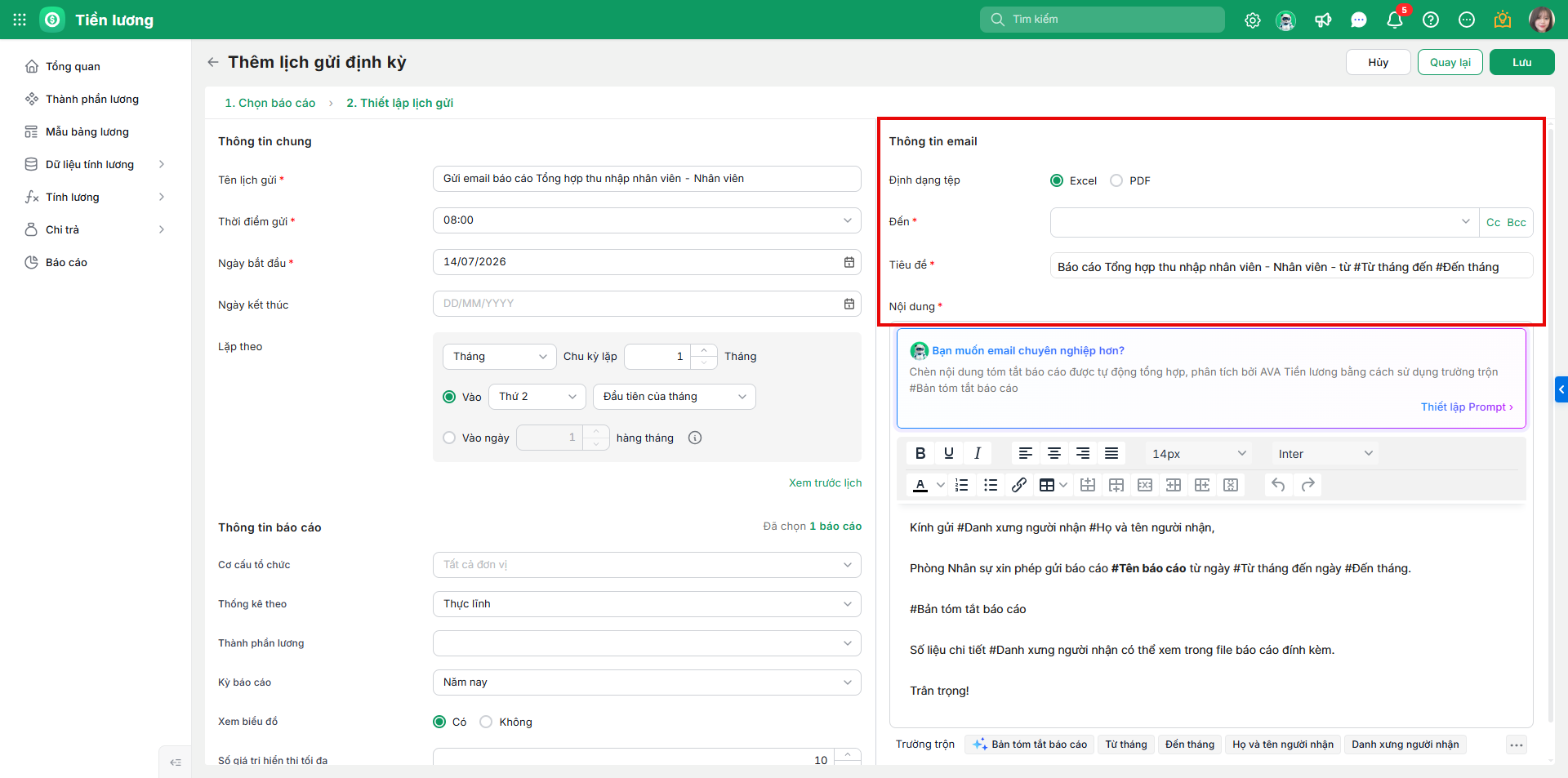
- Thông tin email gồm Định dạng tệp, Đến, Tiêu đề, Nội dung.
-
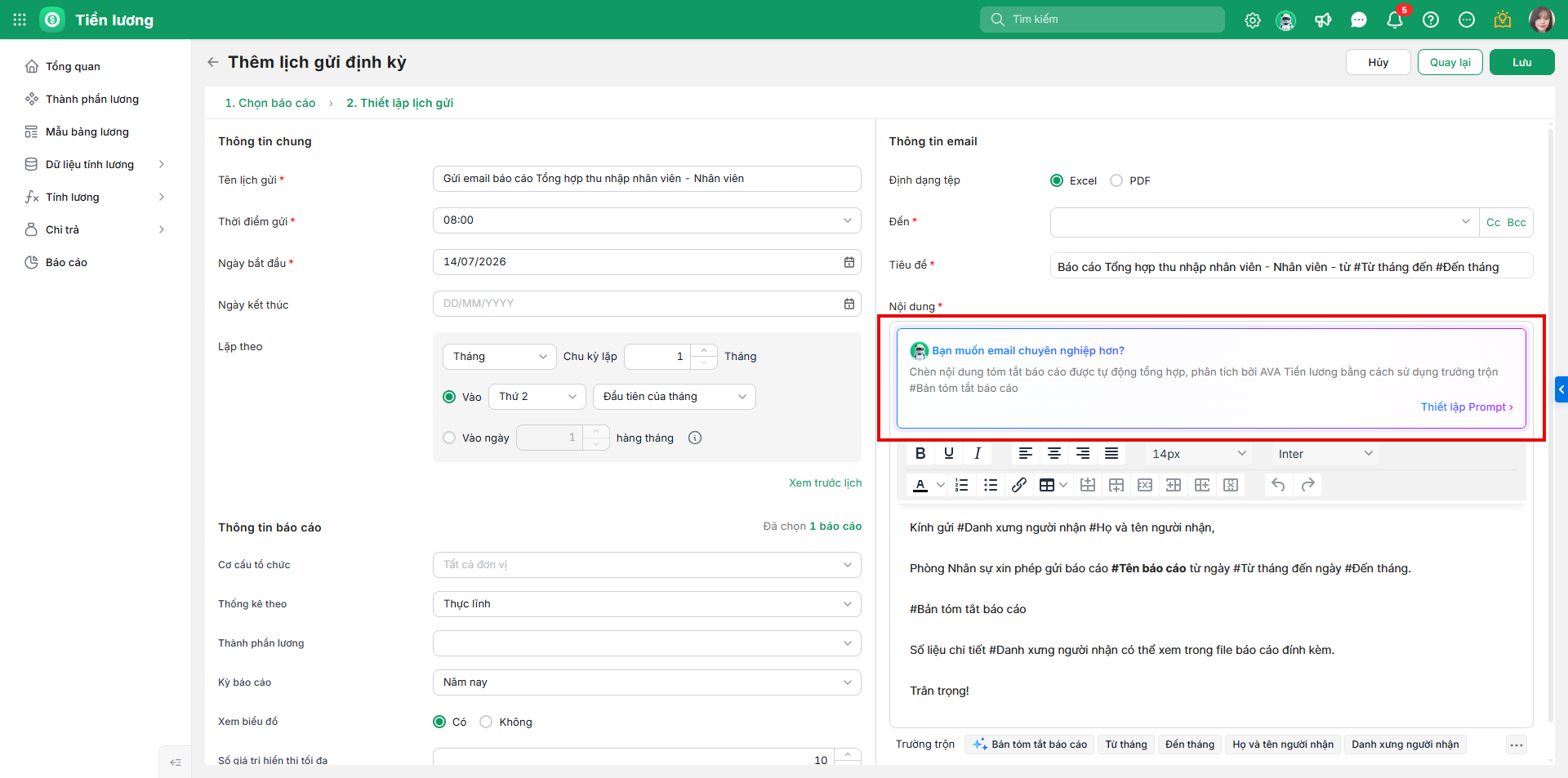
- Ngoài ra trên phần mềm sẽ hiển thị 1 gợi ý Bạn muốn email chuyên nghiệp hơn? nếu nhấn chọn Thiết lập prompt, phần mềm sẽ tự động hiện thị 1 mẫu mặc định hoặc anh/chị có thể chỉnh sửa tùy ý.
-
- Sau khi đã thiết lập xong thông tin chọn Xem trước email để xem trước giao diện email trước khi gửi.
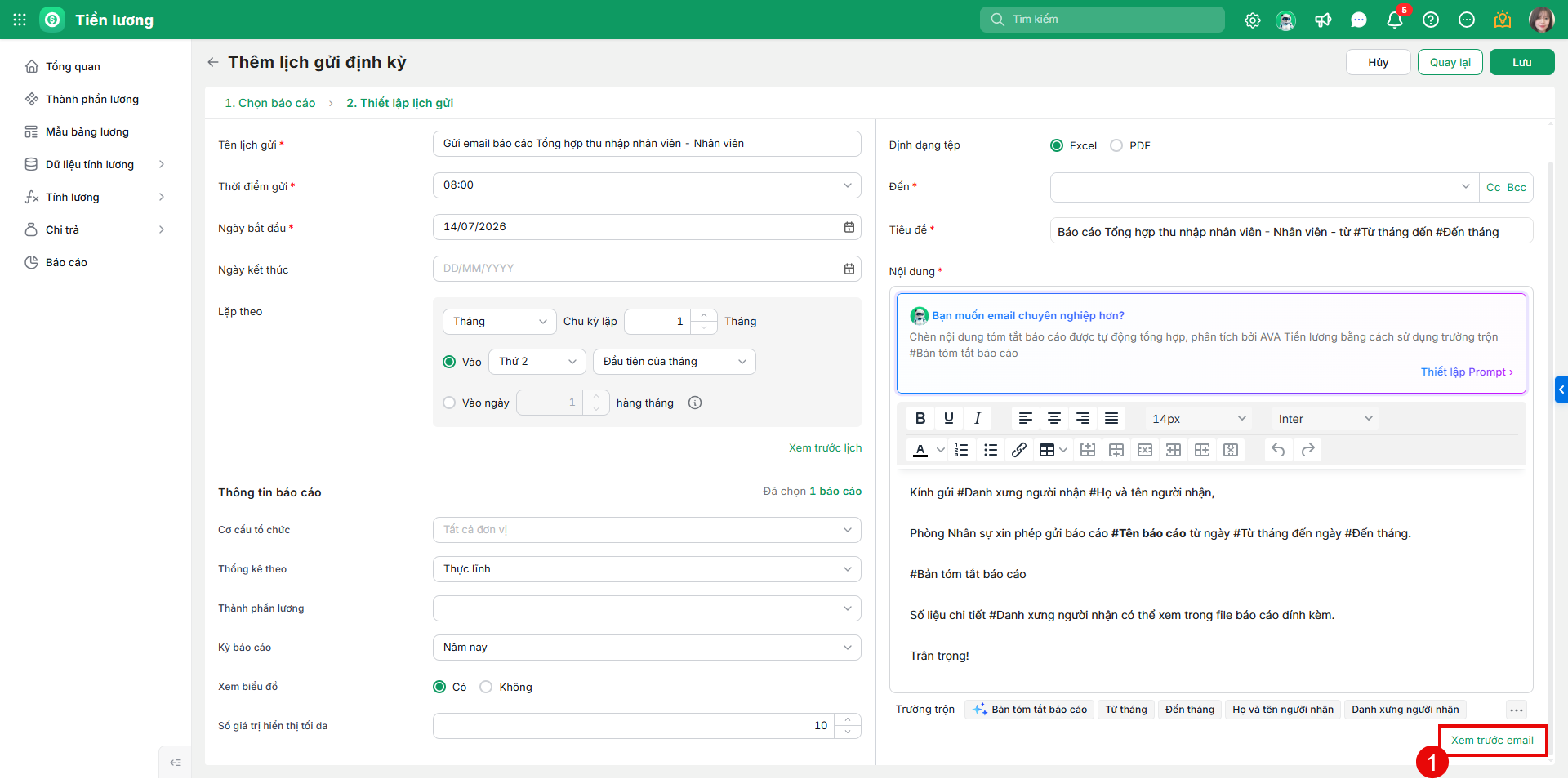
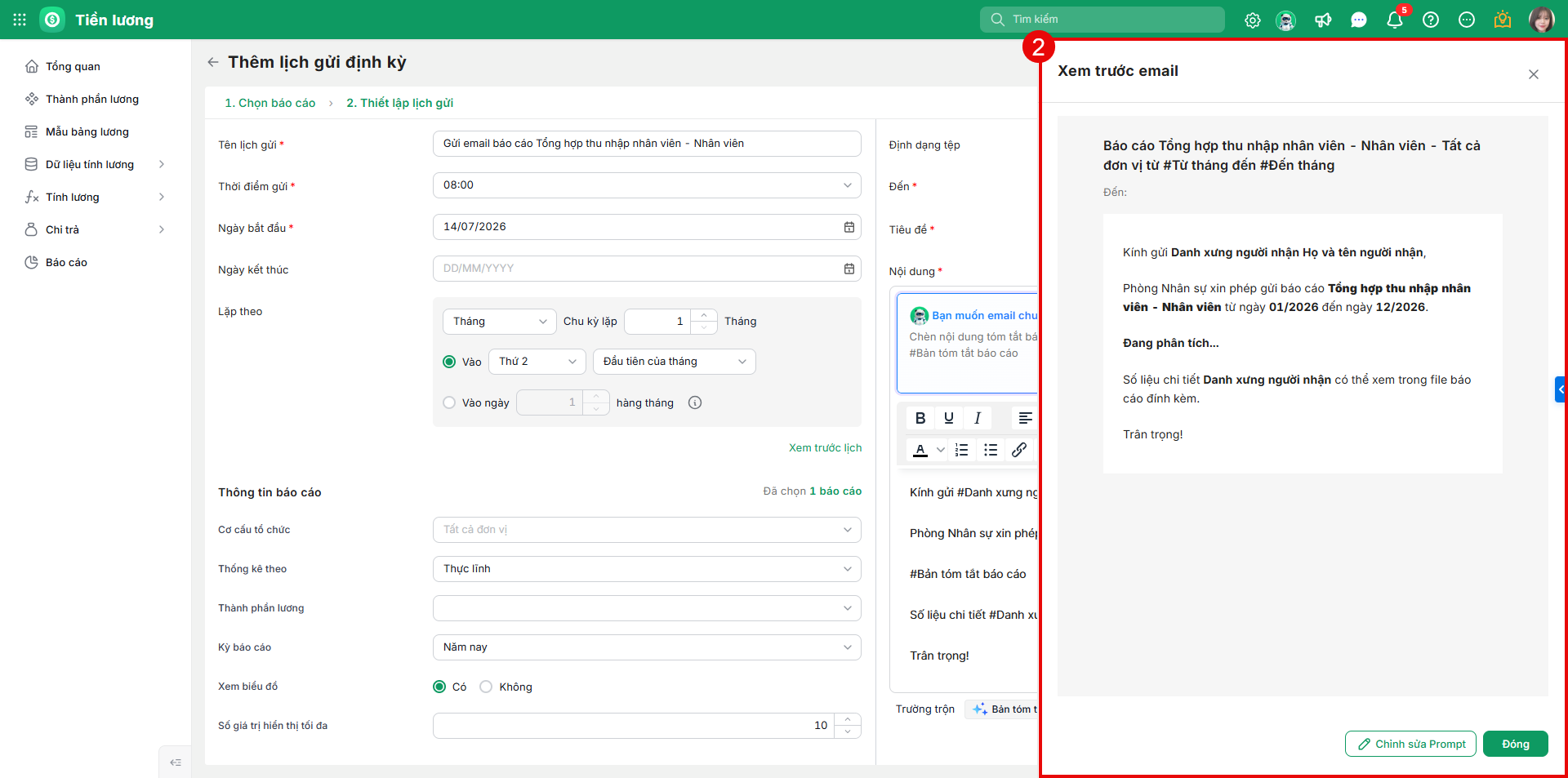
Bước 4: Sau khi đã điền đầy đủ thông tin trên lịch gửi, chọn Lưu.
Lưu ý: Sau khi thiết lập xong lịch gửi báo cáo định kỳ, lịch gửi báo cáo sẽ bắt đầu từ ngày kế tiếp sau ngày thiết lập.
Ví dụ: Hiện tại là 15h30, anh/chị đã thiết lập lịch gửi báo cáo vào 16h00 hàng ngày thì đến 16h00 ngày mai, báo cáo sẽ được tự động gửi.
2.2 Sửa, xóa và xem lịch sử gửi báo cáo
Để sửa hoặc xóa lịch gửi báo cáo, anh/chị chọn lịch gửi cần xóa\ nhấn chọn Sửa hoặc Xóa tương ứng.
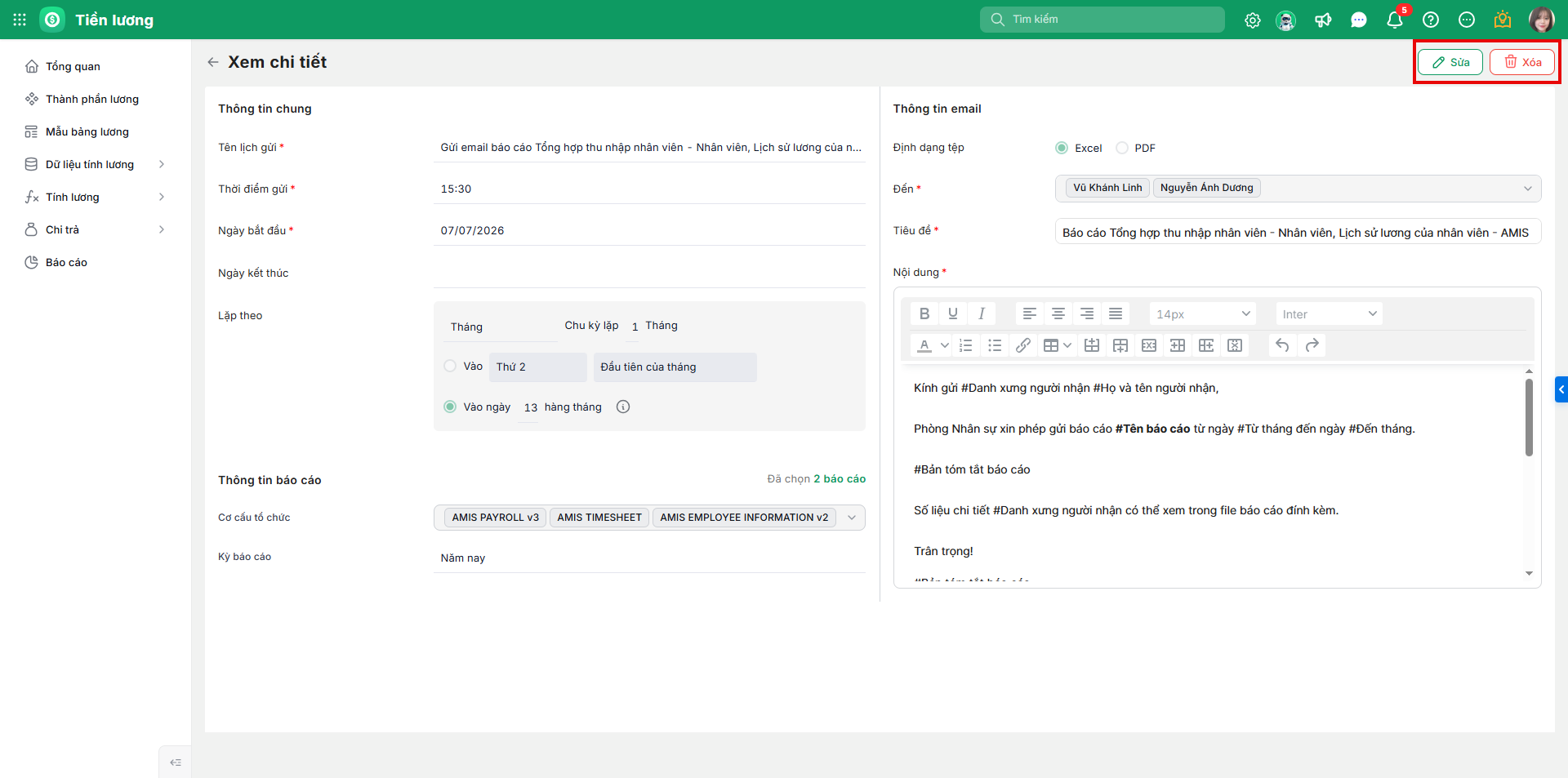
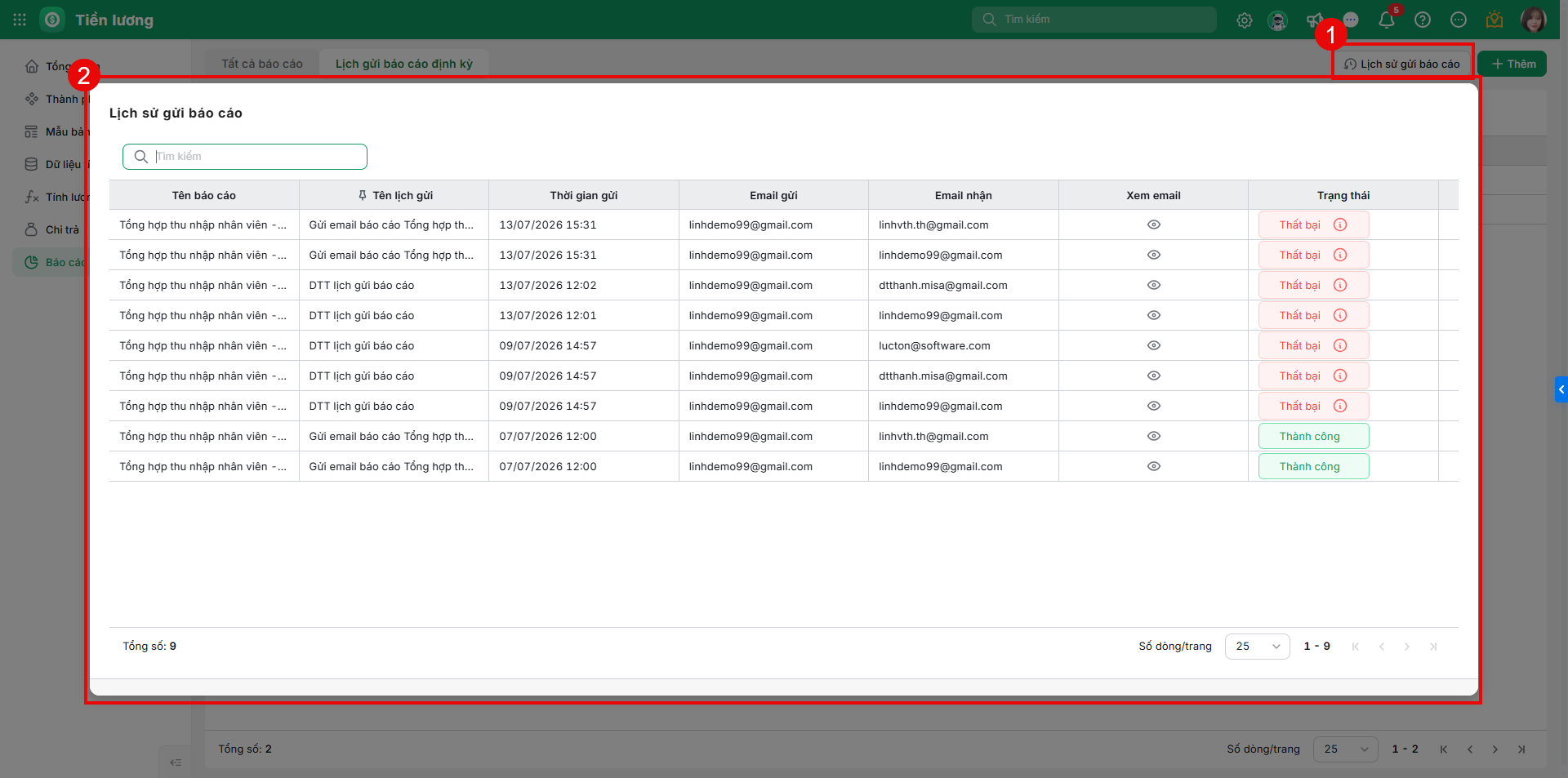
Ngoài ra anh/chị có thể chọn Lịch sử gửi báo cáo để xem lại lịch sử gửi báo cáo.