
1. Tổng quan
Bài viết hướng dẫn thực hiện thao tác quản lý danh sách người dùng và phân quyền truy cập ứng dụng AMIS Thông tin nhân sự. Nội dung bao gồm: xem danh sách người dùng, thêm mới người dùng và cấp quyền truy cập vào ứng dụng. Phạm vi áp dụng cho các quản trị viên hệ thống trong môi trường MISA AMIS.
2. Hướng dẫn thực hiện
2.1. Danh sách Người dùng
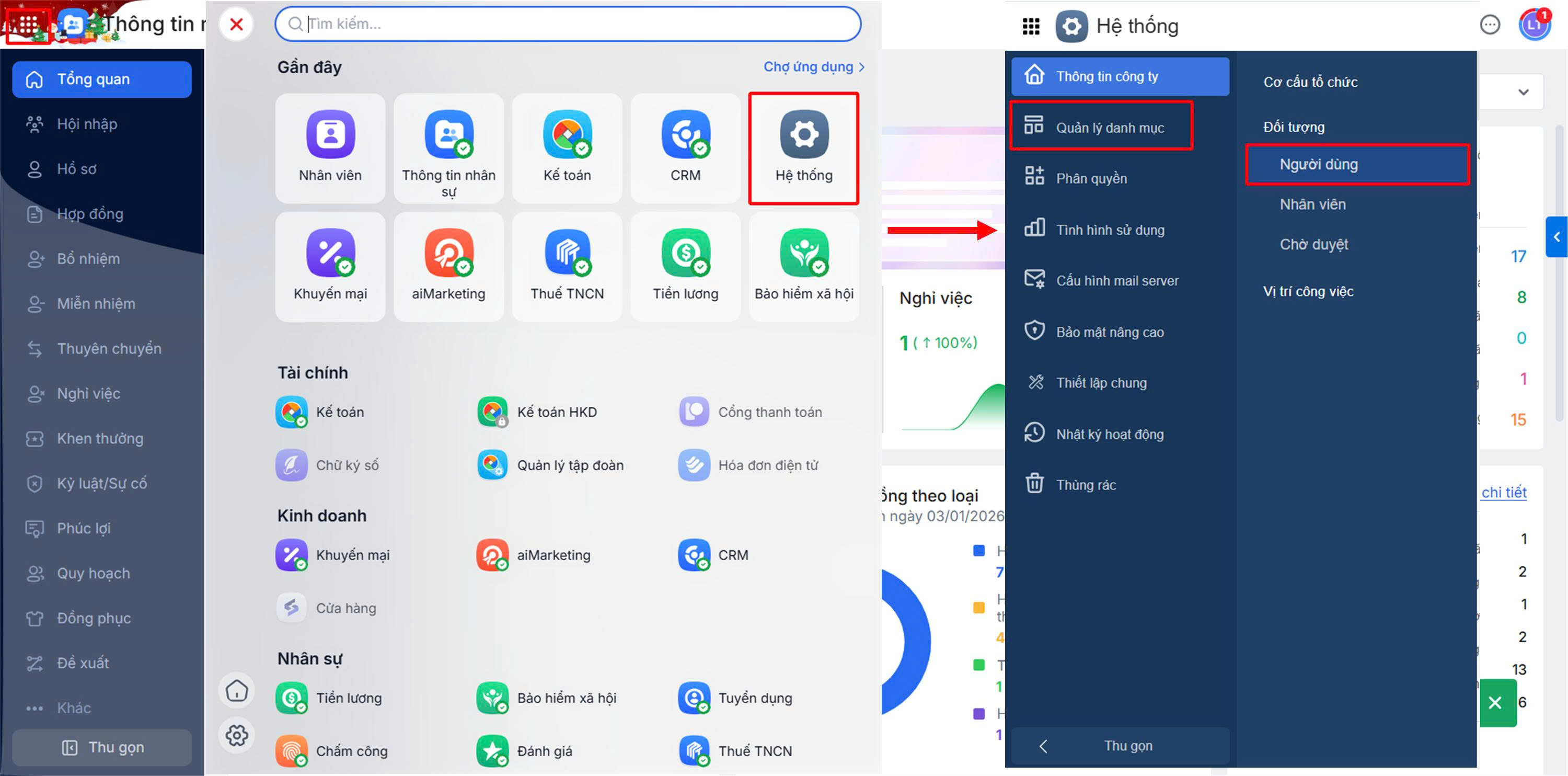
Bước 1: Click vào biểu tượng 9 chấm \ chọn Hệ thống \ mục Quản lý danh mục \ chọn phân hệ Người dùng
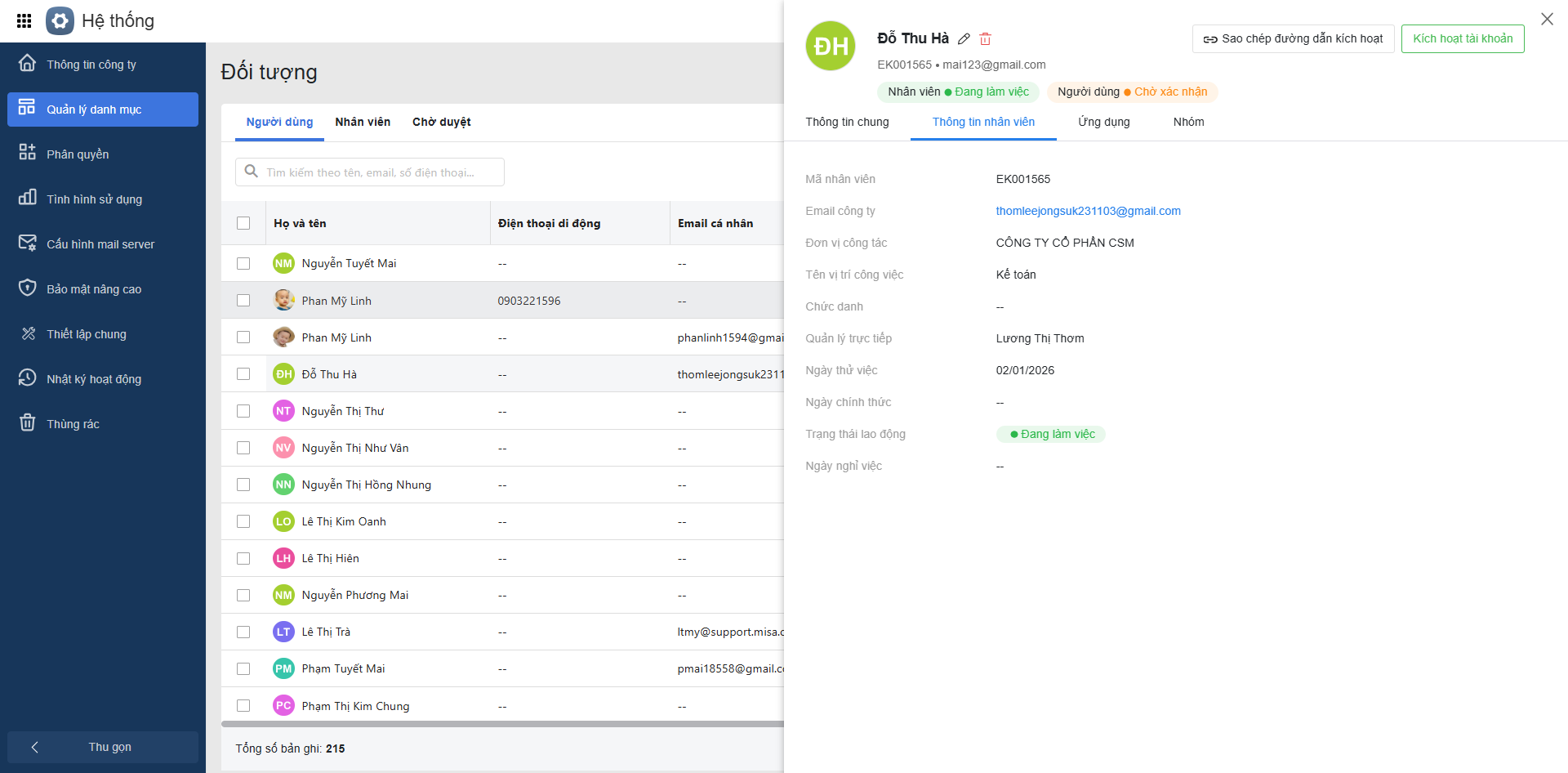
Bước 2: Hiển thị danh sách người dùng đã từng thêm vào hệ thống
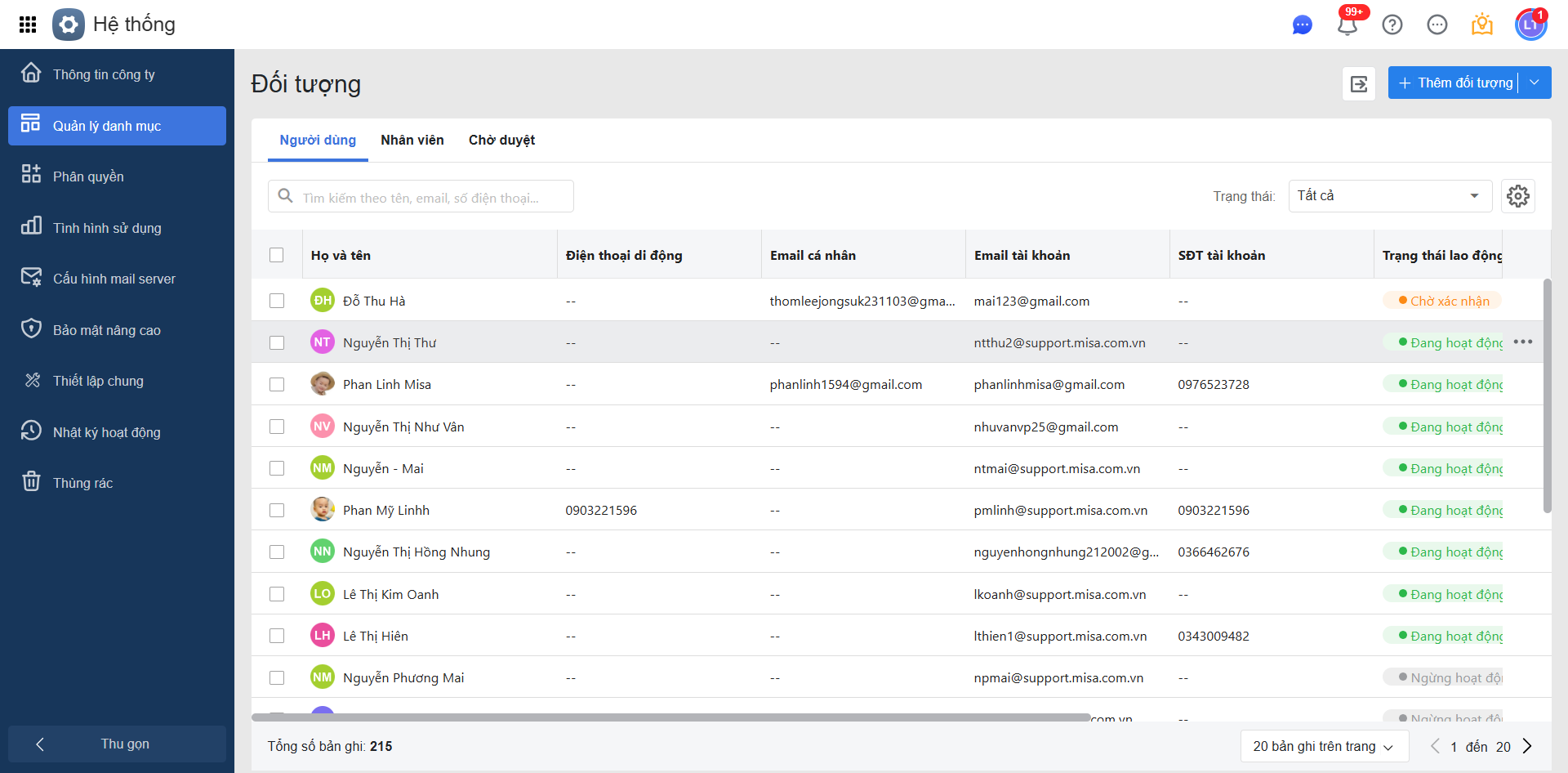
Lưu ý: Danh sách người dùng sẽ bao gồm 3 trạng thái:
- Nếu “Người dùng” mới được thêm vào có “Số điện thoại” chưa kích hoạt MISA ID thì “Người dùng” sẽ ở trạng thái Chờ xác nhận và nhận được email hướng dẫn kích hoạt.
- Nếu “Người dùng” mới được thêm vào có “Số điện thoại” đã kích hoạt MISA ID thì “Người dùng” sẽ ở trạng thái Đang hoạt động.
- Còn nếu “Người dùng” vì một lý do nào đó mà “Quản trị viên” Ngừng hoạt động tài khoản trên hệ thống thì “Người dùng” đó sẽ ở trạng thái Ngừng hoạt động và sẽ không truy cập được vào các ứng dụng trên hệ thống
2.2. Thêm mới người dùng
Bước 1: Click vào biểu tượng 9 chấm \ chọn Hệ thống \ mục Quản lý danh mục \ chọn phân hệ Người dùng

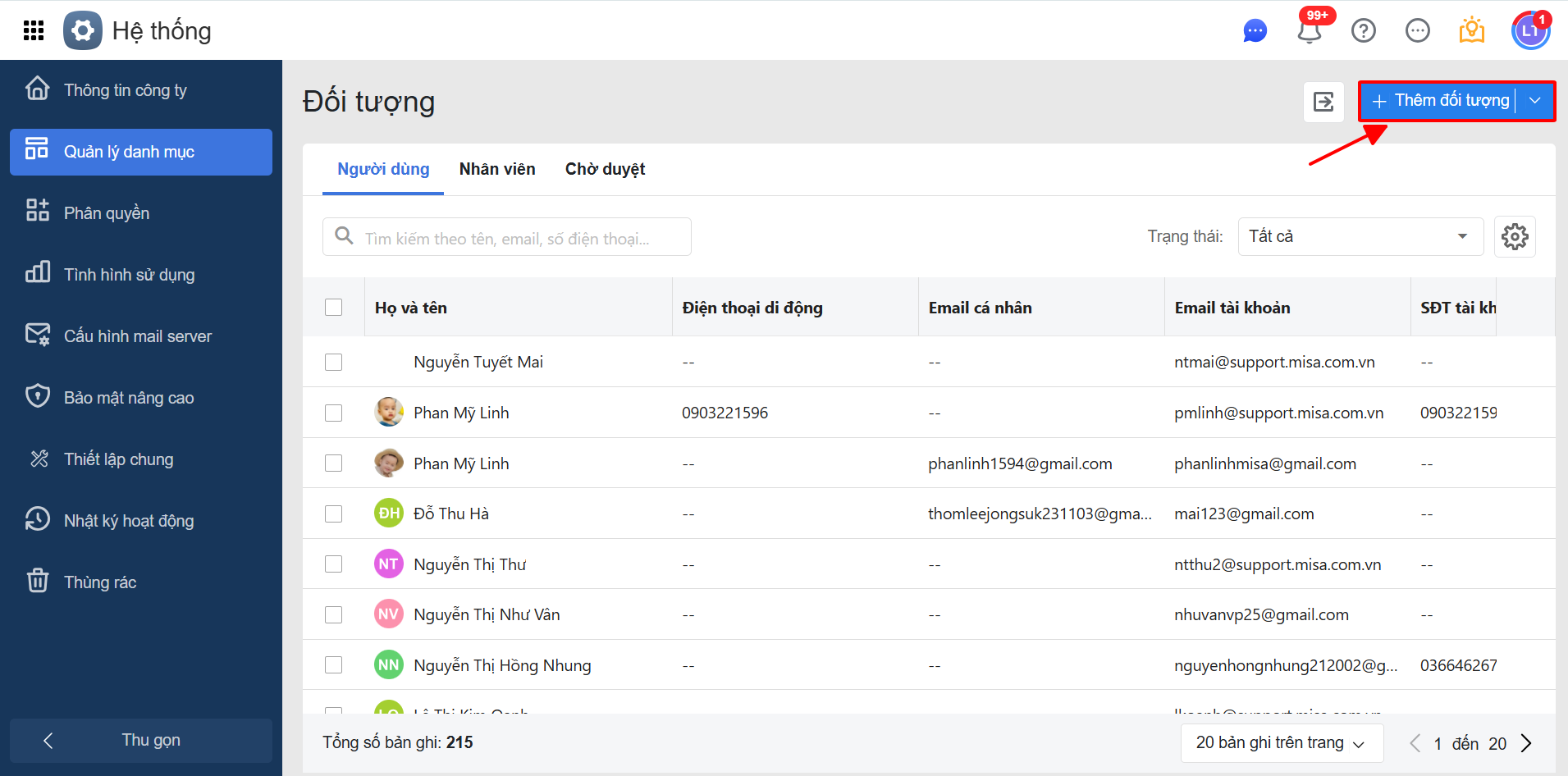
Bước 2: Trên danh sách Người dùng, nhấn Thêm đối tượng
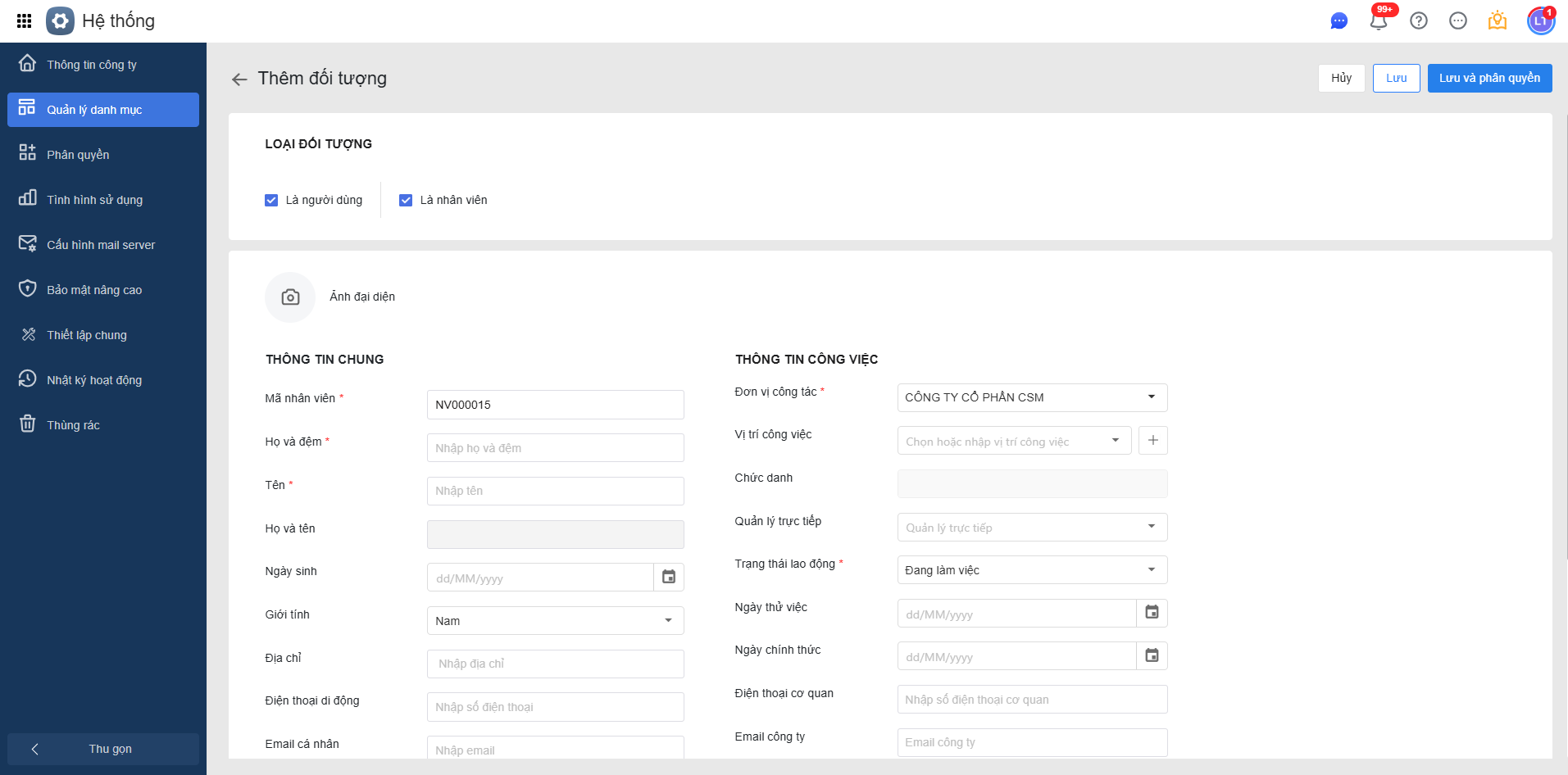
Bước 3: Khai báo thông tin người dùng mới, sau đó nhấn Lưu
Bước 4: Sau khi thêm mới người dùng thành công, người dùng sẽ hiển thị ngoài danh sách. Nhấn vào tên người dùng để xem thông tin chi tiết người dùng đó.
2.3. Thêm Người dùng vào Ứng dụng AMIS Thông tin nhân sự
Bước 1: Click vào biểu tượng 9 chấm \ chọn Hệ thống \ mục Phân quyền \ chọn phân hệ Ứng dụng
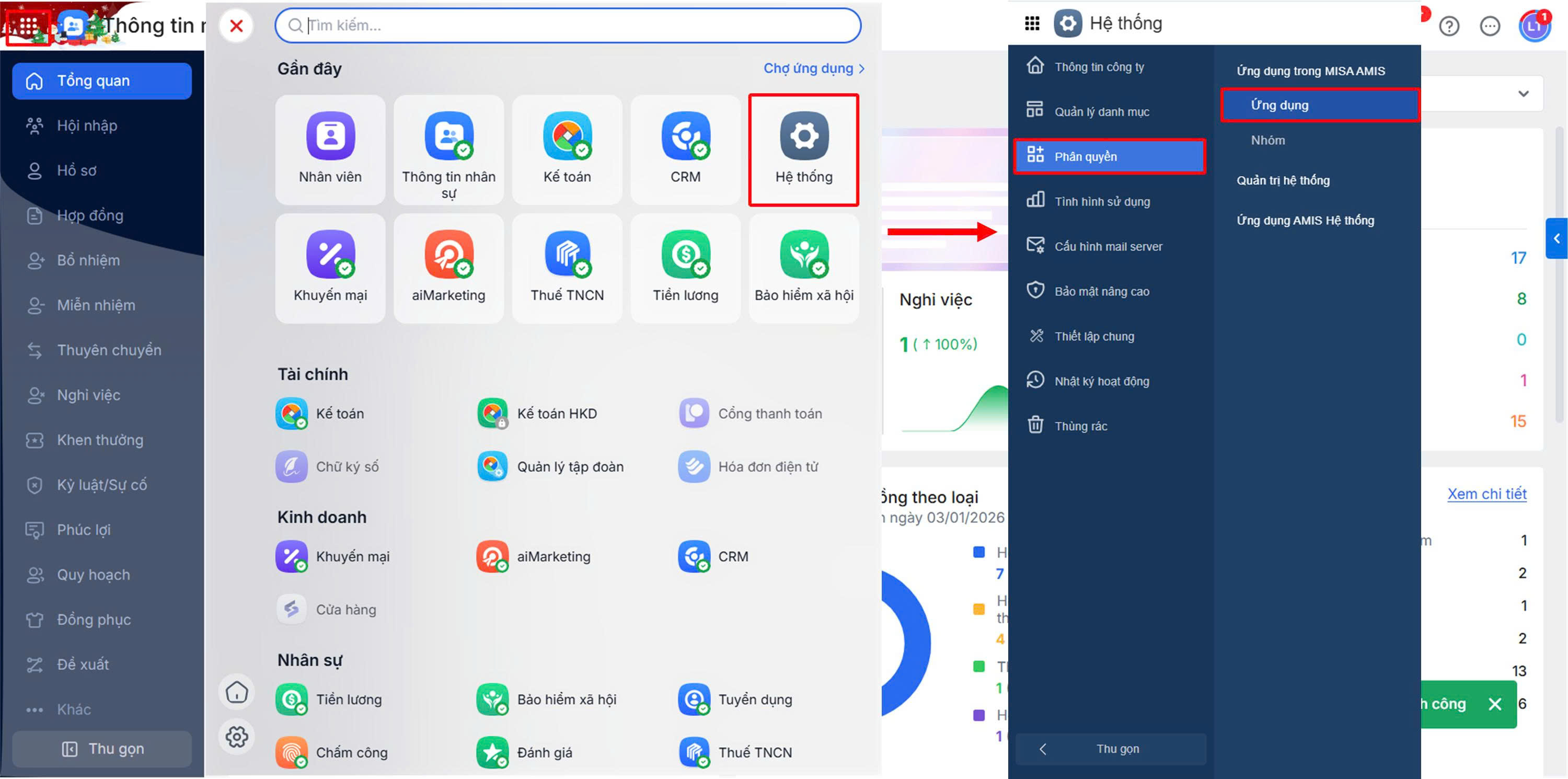
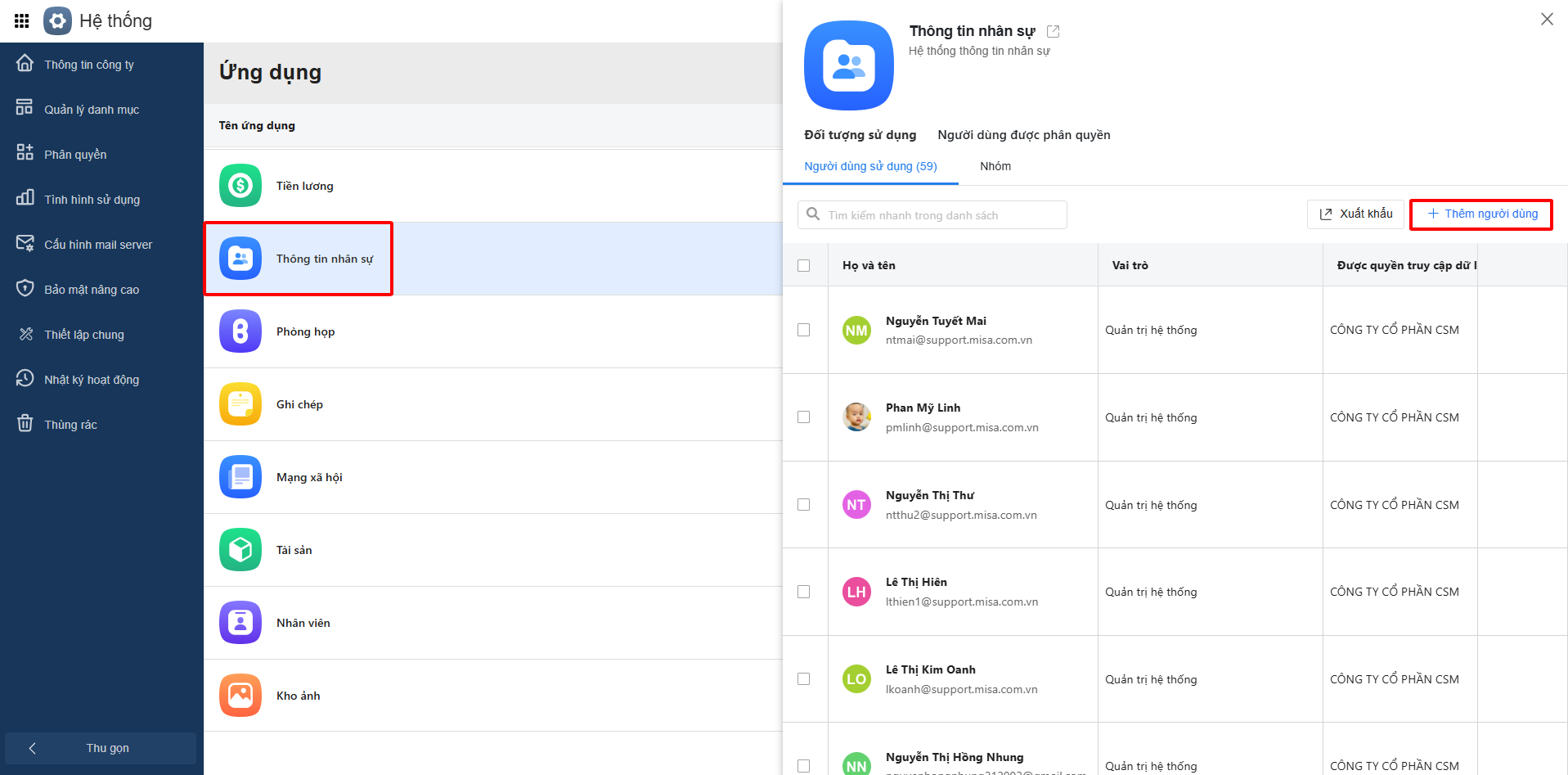
Bước 2: Tích chọn ứng dụng Thông tin nhân sự \ nhấn Thêm người dùng
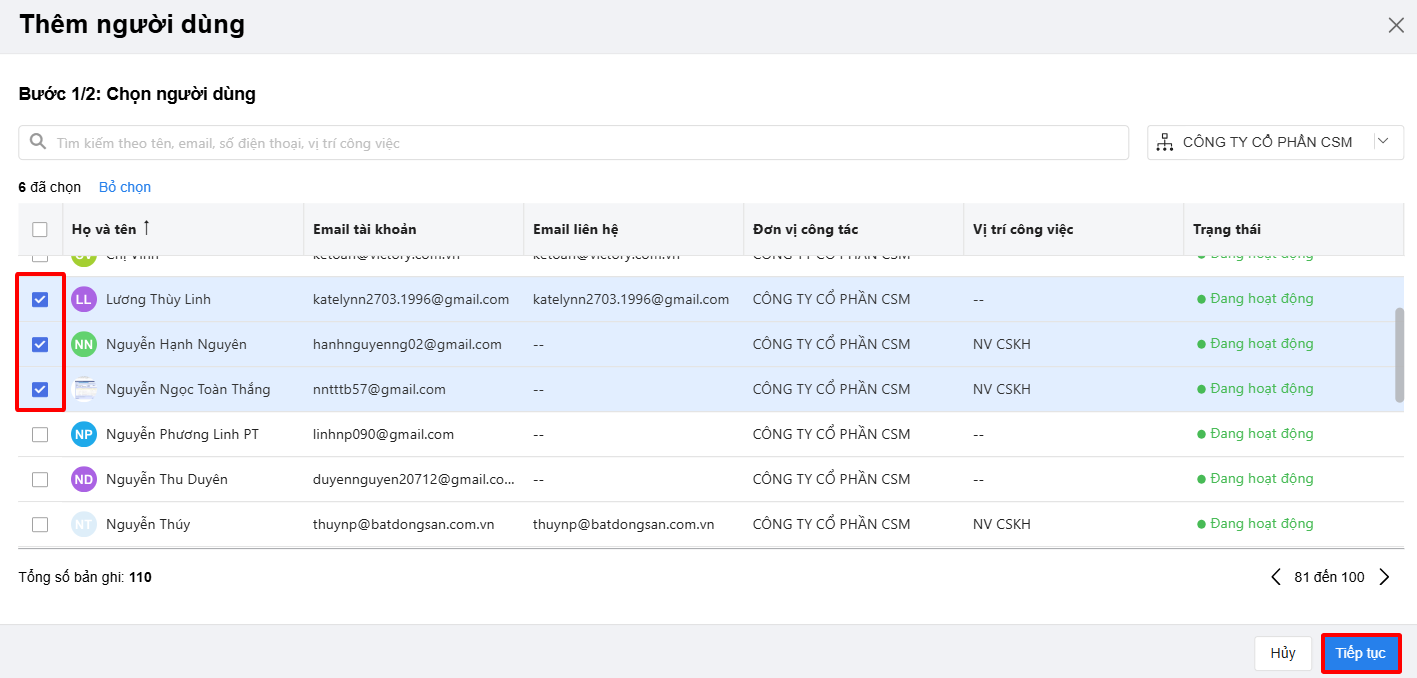
Bước 3: Trên danh sách Người dùng, tích chọn những người dùng muốn thêm, sau đó nhấn Tiếp tục
Bước 4: Thiết lập vai trò người dùng.
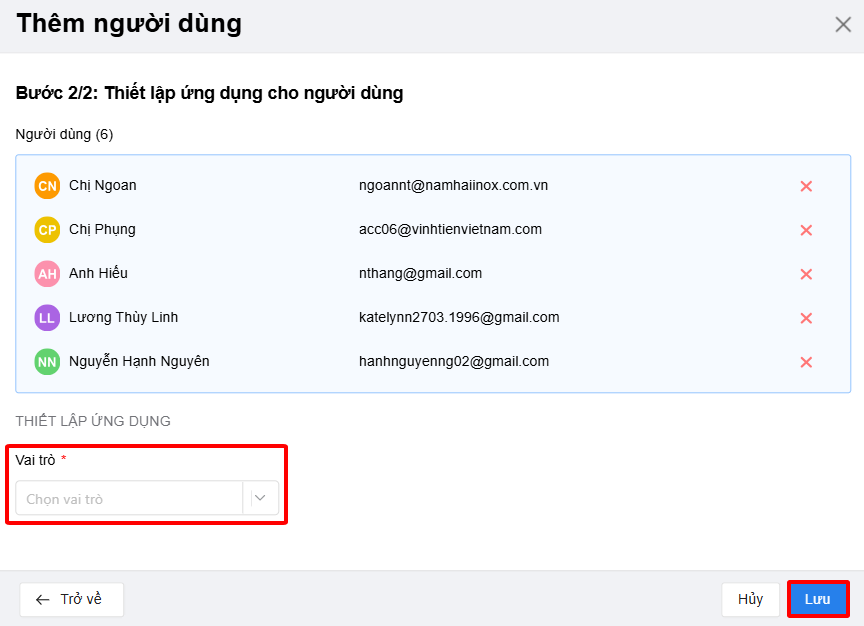
Bước 5: Nhấn Lưu, chương trình sẽ cho phép những người dùng này được phép truy cập vào ứng dụng.
2.4. Khôi phục người dùng đã xóa từ thùng rác hệ thống
Khi thêm một người dùng trong hệ thống, nếu phần mềm báo đã tồn tại bản ghi trùng hoặc muốn khôi phục lại người dùng đã xóa. Cần tiến hành khôi phục lại người dùng từ thùng rác hệ thống:
Bước 1: Truy cập vào hệ thống bằng cách nhấn vào biểu tượng 9 chấm góc trái màn hình\ Chọn Hệ thống.
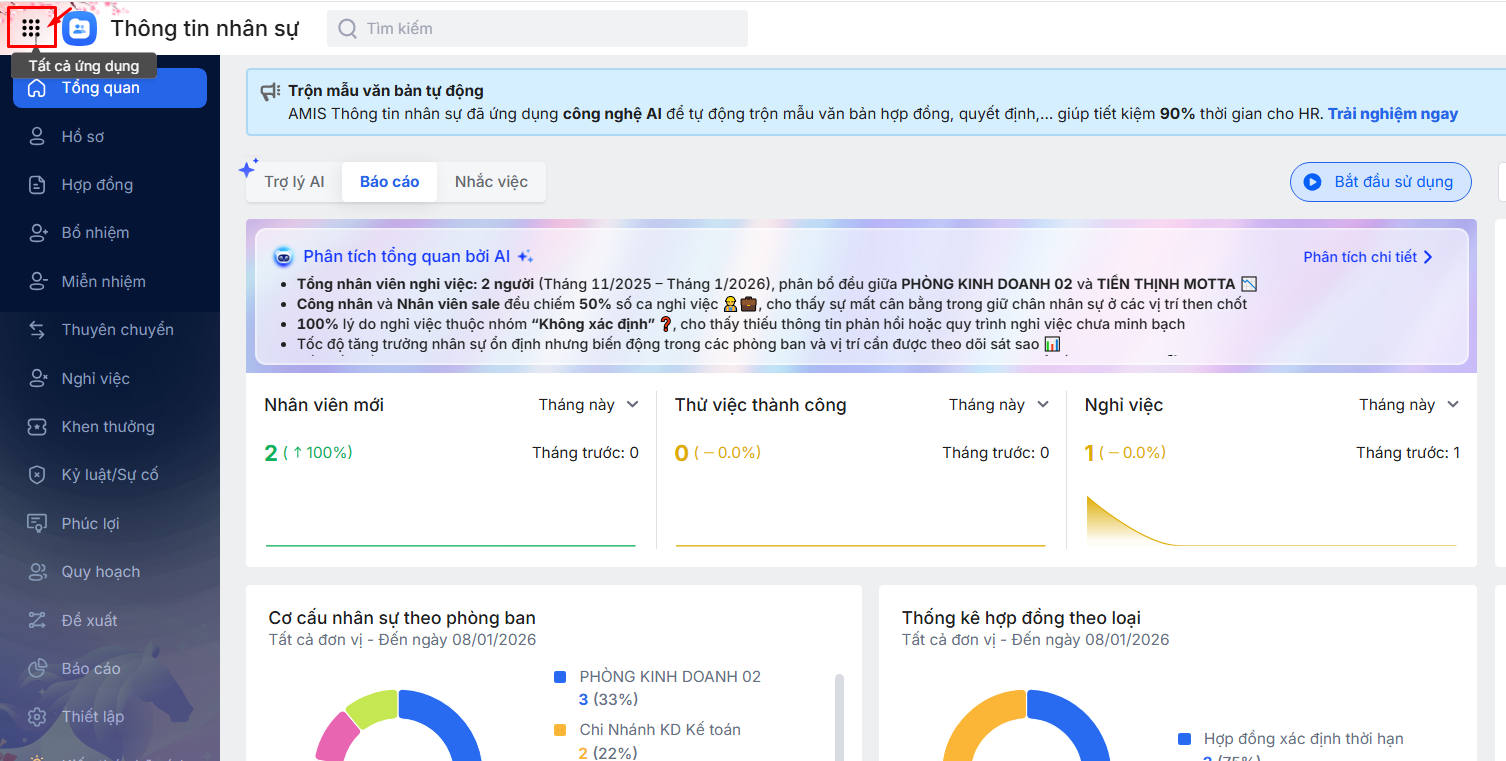
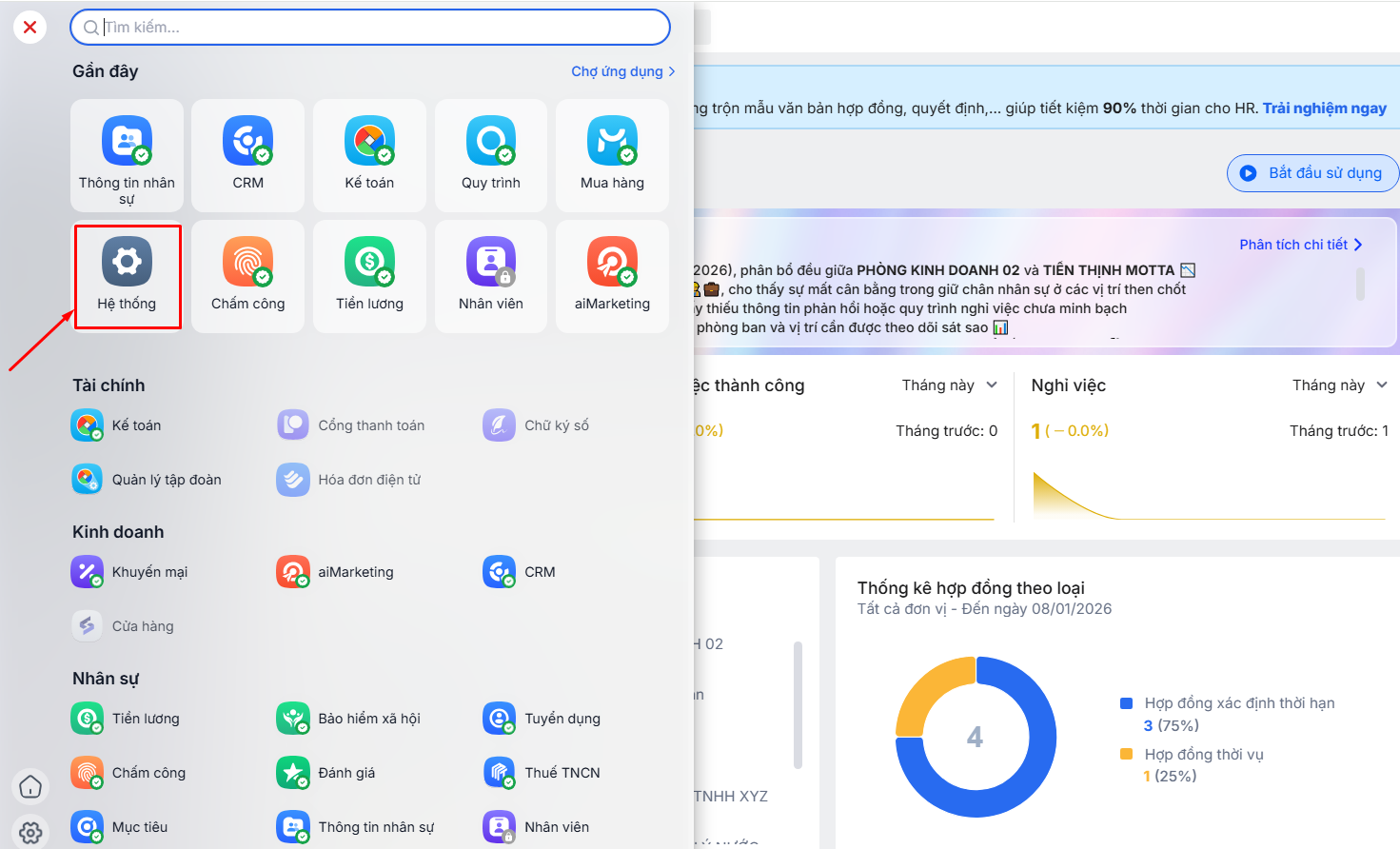
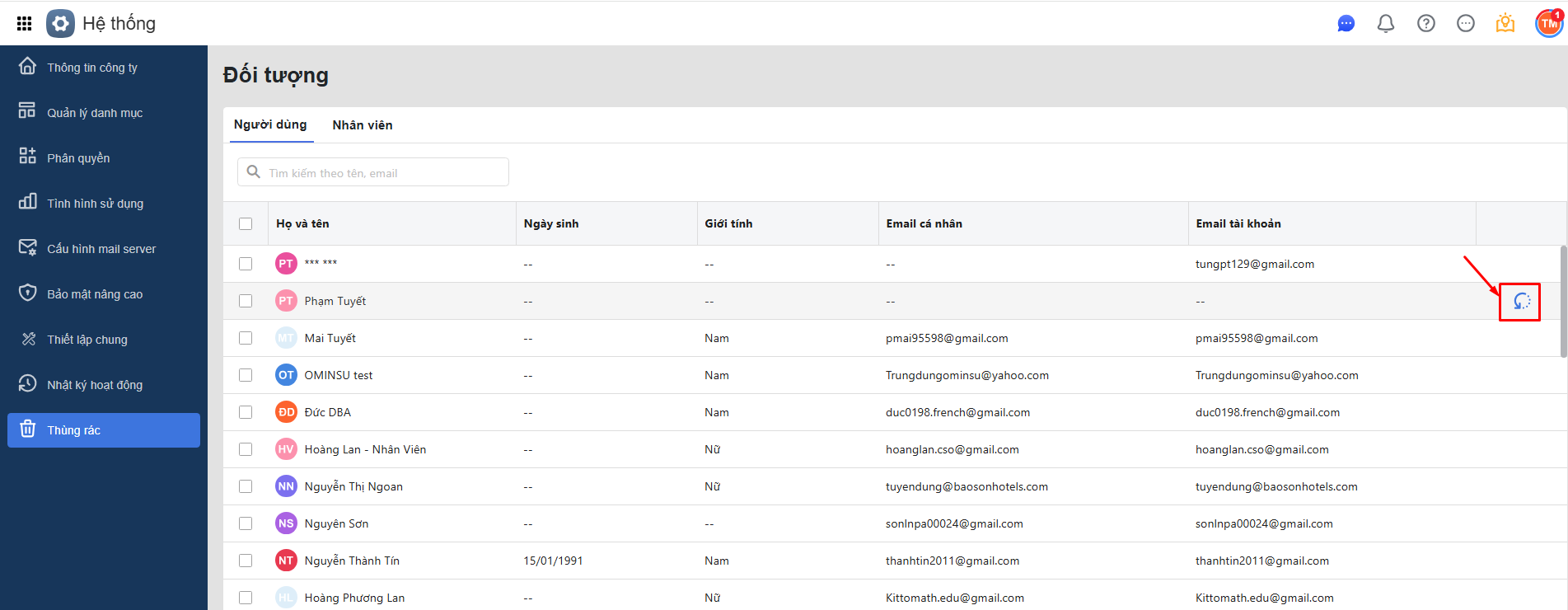
Bước 2: Vào phần Thùng rác\ Người dùng:
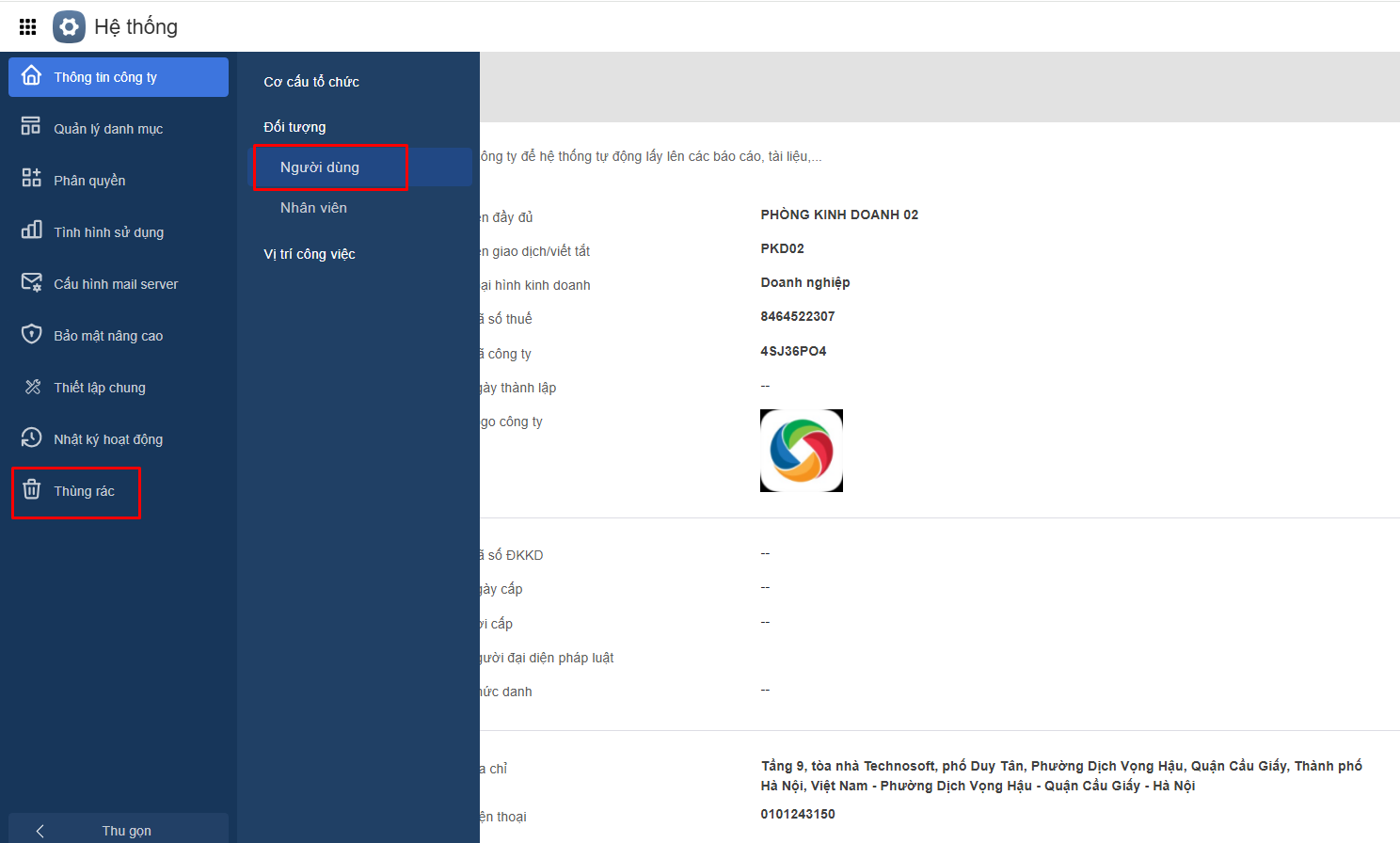
Bước 3: Di chuột vào từng bản ghi người dùng hoặc tích chọn người người dùng\ Chọn biểu tượng mũi tên quay tròn để khôi phục lại người dùng về trạng thái trước xóa trong danh mục người dùng.
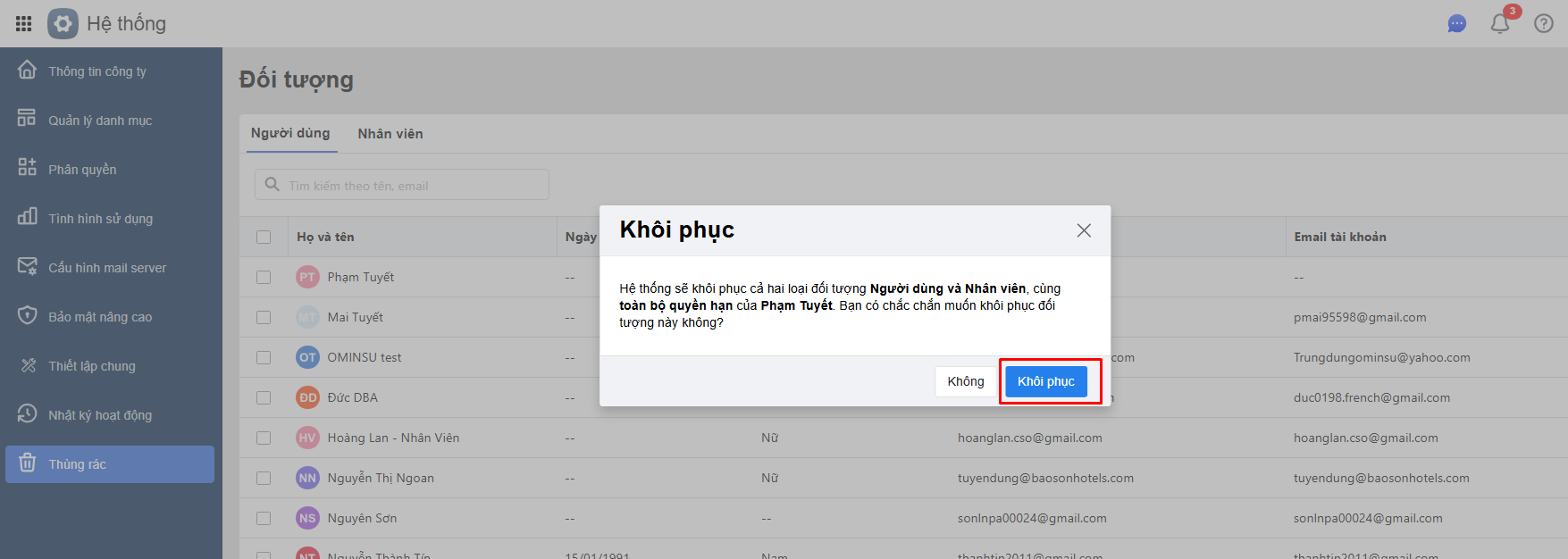
Bước 4: Phần mềm đưa ra cảnh báo\ Nhấn khôi phục để tiếp tục.
Lưu ý: Không thể xóa vĩnh viễn người dùng khỏi thùng rác hệ thống.