
1. Tổng quan
Tính năng này cho phép anh/chị nhập khẩu dữ liệu lịch sử lương từ file Excel vào phần mềm với hai tùy chọn mẫu linh hoạt. Anh/chị có thể lựa chọn nhập theo dạng dòng (chi tiết định mức, giá trị, trạng thái) hoặc dạng cột (nhanh chóng cho các khoản phụ cấp/khấu trừ có giá trị cố định), giúp tiết kiệm thời gian và giảm thiểu sai sót khi chỉnh sửa file.
Nội dung bài viết bao gồm các bước:
- Lựa chọn loại mẫu và tải tệp lên.
- Ghép trường thông tin giữa file và phần mềm.
- Kiểm tra và hoàn tất nhập khẩu.
Đối tượng áp dụng: Quản trị viên nhân sự (HR).
Phạm vi áp dụng: HR, cán bộ quản lý nhân sự, kế toán tiền lương.
2. Hướng dẫn thực hiện
HR truy cập vào biểu tượng bánh răng ⚙ góc phải màn hình\ Nhân viên\ Chọn chức năng Nhập khẩu\ Lịch sử lương.
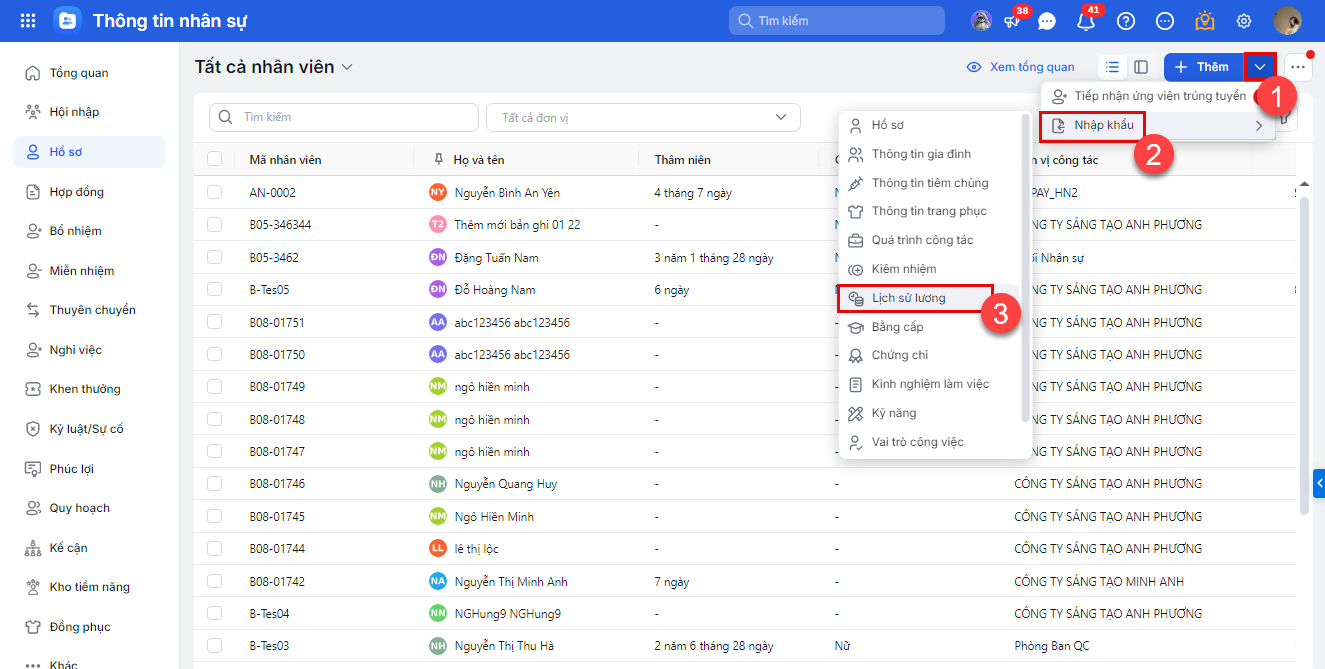
Bước 1: Tải lên tệp nhập khẩu
- Tại màn hình Nhập khẩu lịch sử lương, nhấn Nhập khẩu để bắt đầu.
- Tại mục Loại mẫu nhập khẩu, anh/chị lựa chọn giữa:
-
- Mẫu 1: Mỗi khoản phụ cấp/khấu trừ tách riêng thành từng dòng (dùng khi cần nhập chi tiết Định mức, Giá trị, Trạng thái).
- Mẫu 2: Mỗi khoản phụ cấp/khấu trừ thể hiện thành từng cột (dùng khi chỉ cần nhập định mức hoặc giá trị cố định).
- Nhấn Tải tệp mẫu nếu anh/chị muốn tải file mẫu tương ứng với loại mẫu đã chọn.
- Nhấn Chọn tệp để tải lên file Excel từ máy tính.
- Nhấn Tiếp theo để chuyển sang bước ghép cột.

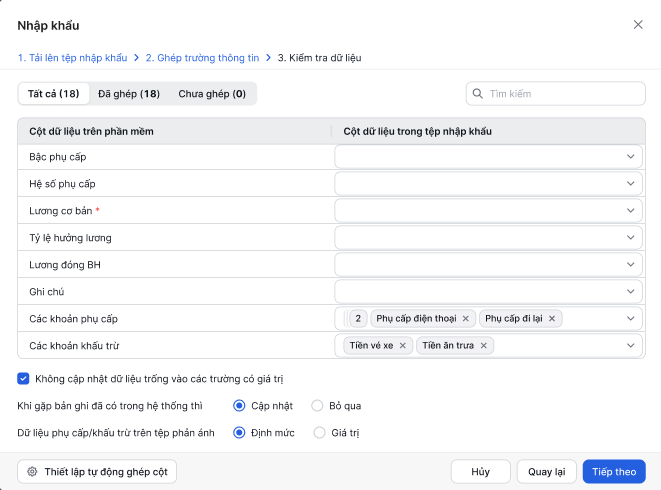
Bước 2: Ghép trường thông tin
- Tại giao diện ghép cột, anh/chị thực hiện đối chiếu các cột trên tệp với các trường trên phần mềm.
- Nếu chọn Mẫu 2, tại mục Các khoản phụ cấp và Các khoản khấu trừ, anh/chị chọn các cột tương ứng trên file nhập khẩu.
- Nếu có chọn các cột phụ cấp/khấu trừ, anh/chị chọn loại dữ liệu phản ánh tại mục Định mức/Giá trị (mặc định là Giá trị).
- Nhấn Tiếp theo để tiến hành kiểm tra dữ liệu.
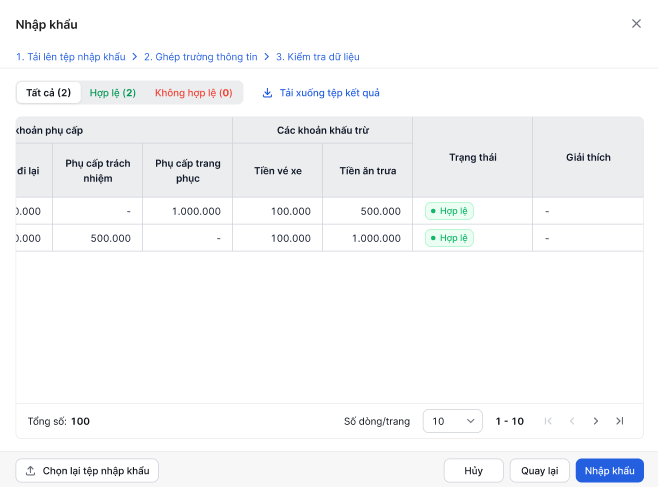
Bước 3: Kiểm tra dữ liệu và hoàn tất
- Xem lại bảng dữ liệu hiển thị để đảm bảo các thông tin chung và các khoản phụ cấp/khấu trừ đã chính xác.
- Nhấn Tải xuống tệp kết quả sau khi hoàn tất quá trình nhập khẩu để lưu trữ đối soát.
3. Lưu ý
- Với trường hợp Đơn vị không quản lý theo thang bậc lương, nếu có nhu cầu chỉnh sửa hàng loạt về Lương cơ bản, Lương đóng BH, phụ cấp theo 1 thời điểm.
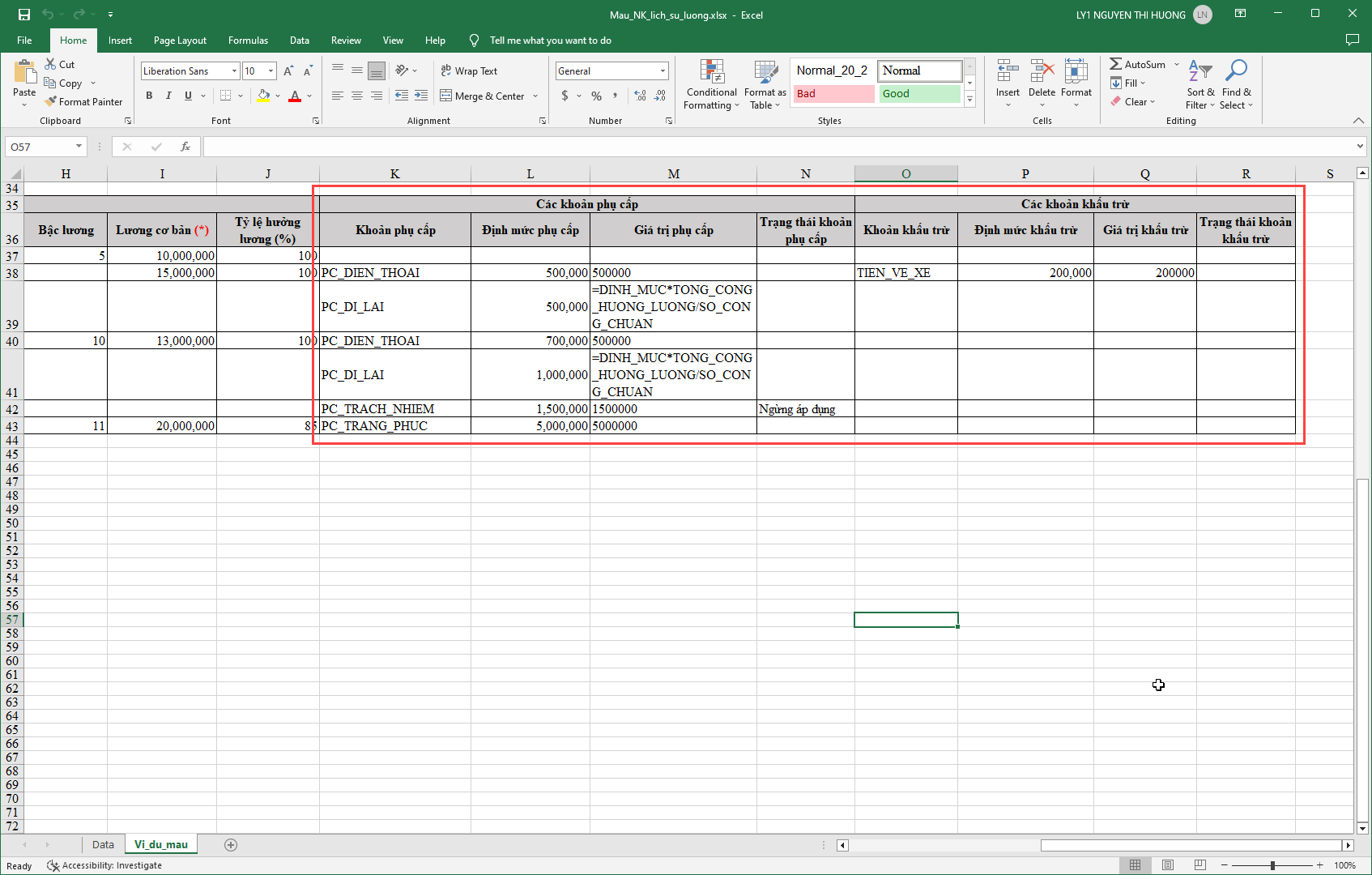
- Nếu một nhân viên có nhiều khoản phụ cấp hoặc khấu trừ, sẽ điền file excel như sau:
- Dòng đầu tiên: Nhập đầy đủ thông tin như bình thường (Mã nhân viên, Lương cơ bản, khoản phụ cấp/khấu trừ đầu tiên…).
- Các dòng tiếp theo: Chỉ cần điền vào các cột Phụ cấp hoặc Khấu trừ với các khoản phụ cấp/khấu trừ tiếp theo, vác cột còn lại cứ để trống.
- Khi sử dụng Mẫu 2, hệ thống hỗ trợ tự động ghép cột bằng AI dựa trên ý nghĩa tên cột, giúp anh/chị không cần thao tác thủ công quá nhiều.
- Với Mẫu 2, các cột phụ cấp/khấu trừ chỉ được cập nhật nếu giá trị trên file khác với giá trị hiện tại hoặc không để trống.