
1. Tổng quan
Tính năng nhập khẩu danh mục Ngân hàng tại thiết lập Trường mở rộng, giúp anh/chị nhanh chóng đồng bộ danh sách các ngân hàng từ file Excel vào phần mềm. Thay vì phải khai báo thủ công từng dòng, anh/chị có thể sử dụng tính năng này để đảm bảo dữ liệu ngân hàng tại TTNS khớp với dữ liệu tại BHXH, giúp việc mapping thông tin nhân viên diễn ra chính xác và thuận tiện hơn.
Nội dung bài viết bao gồm:
- Quy trình nhập khẩu danh mục Ngân hàng tại phần Thiết lập.
- Các lưu ý quan trọng về quy tắc kiểm tra dữ liệu trùng lặp.
Đối tượng áp dụng: Quản trị viên hoặc nhân sự phụ trách thiết lập hệ thống.
2. Hướng dẫn thực hiện
2.1. Nhập khẩu danh mục Ngân hàng tại Thiết lập
Để nhập khẩu danh sách ngân hàng hàng loạt vào hệ thống, anh/chị thực hiện theo các bước sau:
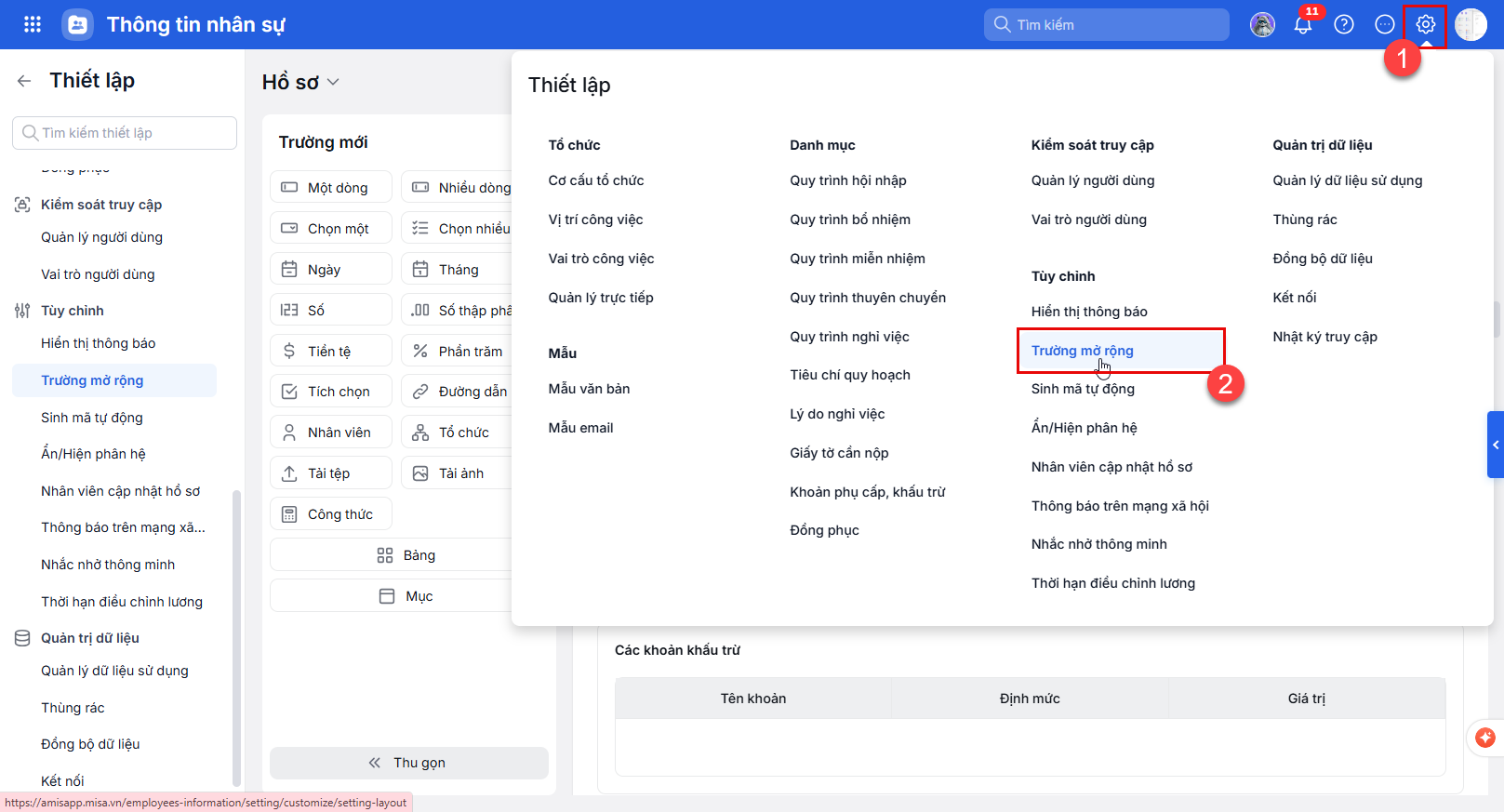
Bước 1: Truy cập vào menu Thiết lập (biểu tượng bánh răng ⚙ góc phải màn hình)\ Trường mở rộng.
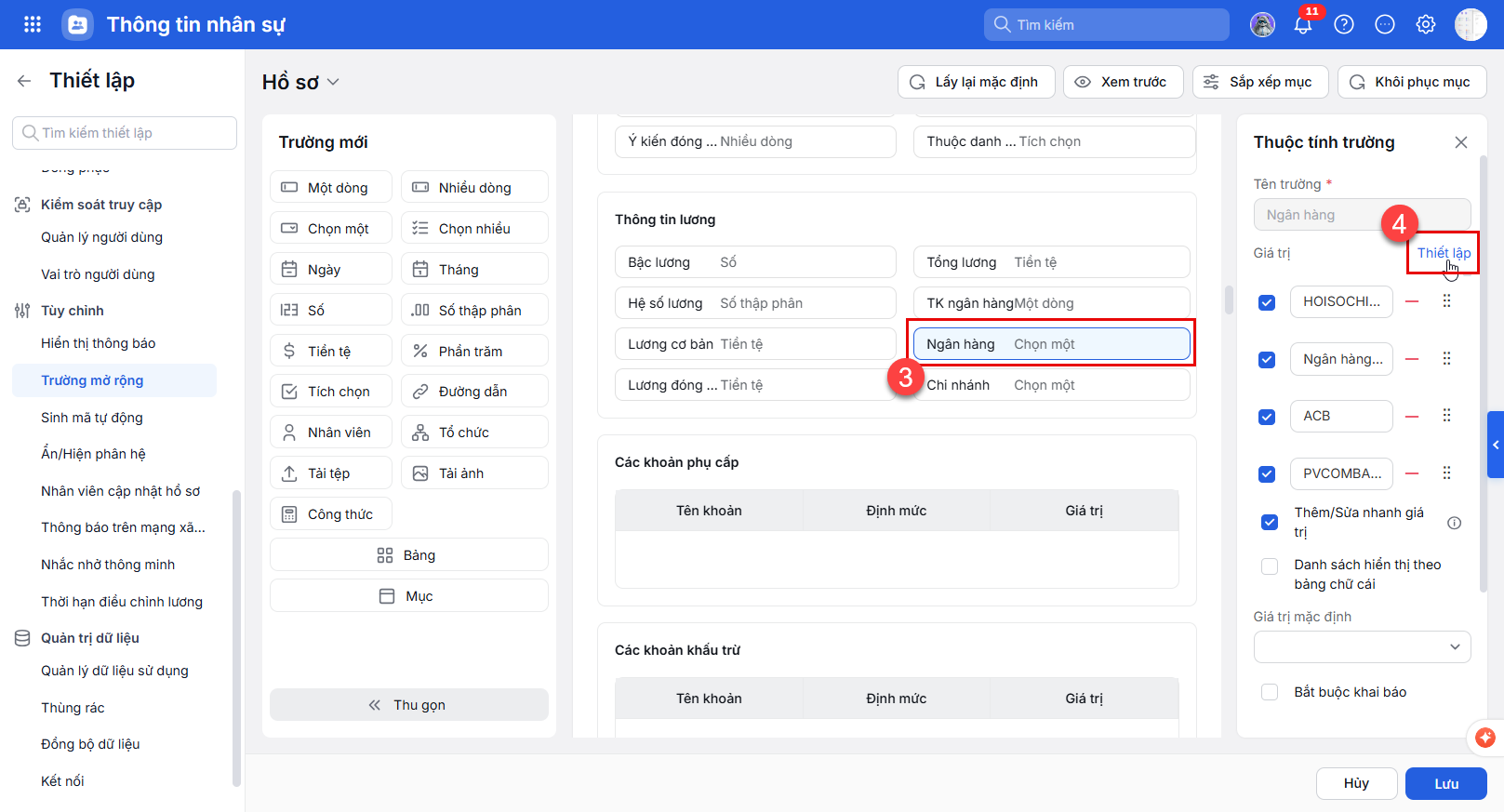
Bước 2: Chọn trường Ngân hàng\ nhấn Thiết lập.
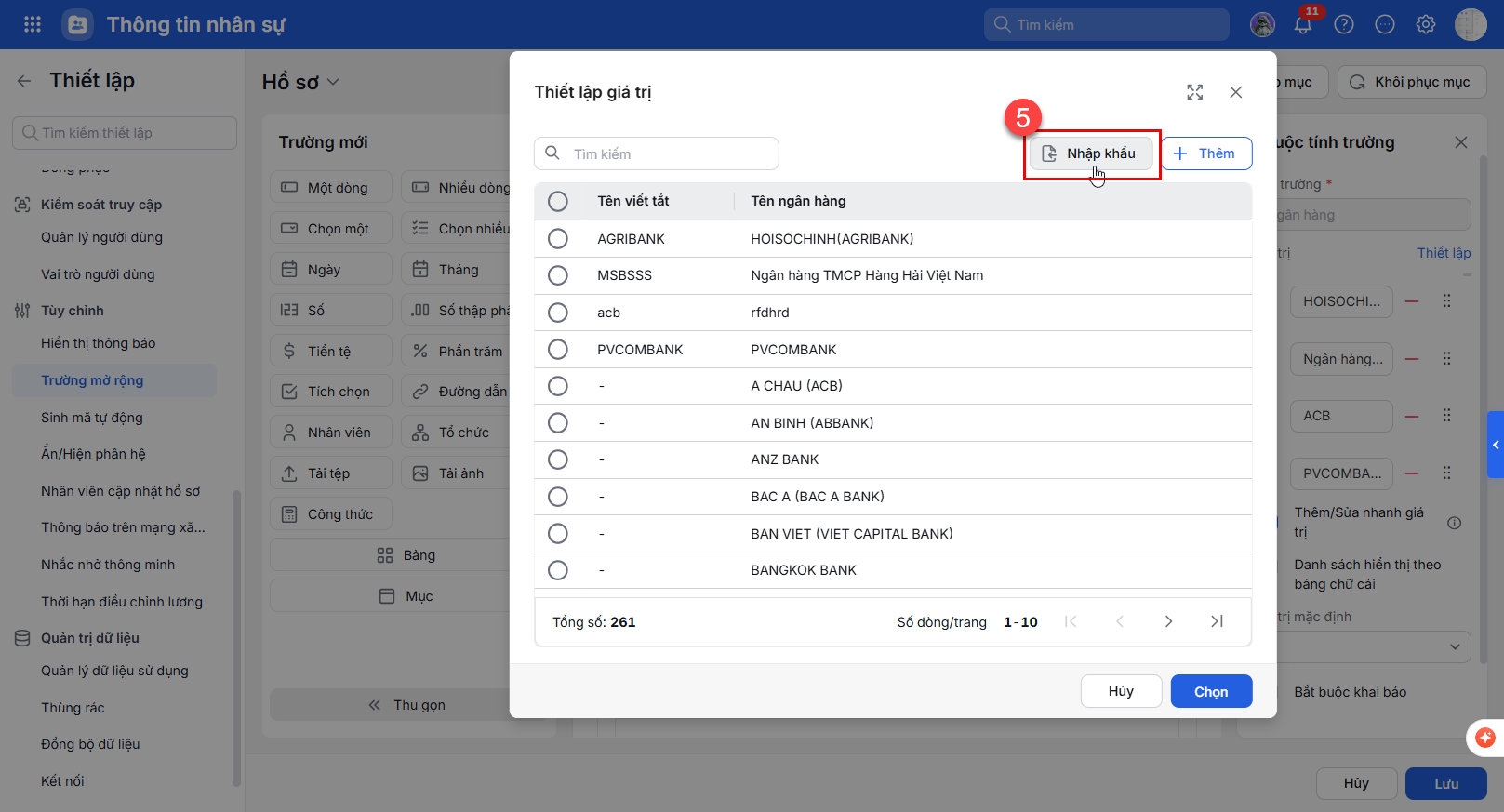
Bước 3: Tại giao diện danh sách, nhấn Nhập khẩu để mở cửa sổ thiết lập nhập dữ liệu.
Bước 4: Tải file mẫu và thực hiện nhập liệu theo hướng dẫn của hệ thống, sau đó nhấn Chọn để hoàn tất quá trình tải lên.
3. Lưu ý
- Kiểm tra trùng lặp: Khi anh/chị thêm mới hoặc nhập khẩu, hệ thống sẽ tự động kiểm tra trùng tên Ngân hàng. Nếu tên ngân hàng đã tồn tại, hệ thống sẽ hiển báo lỗi: “Dữ liệu bị trùng với bản ghi khác“.
- Quy tắc tên: Hệ thống chỉ kiểm tra trùng lặp dựa trên Tên ngân hàng, không kiểm tra trùng lặp dựa trên Tên viết tắt.
- Chế độ nhập khẩu: Anh/chị có thể lựa chọn nhập khẩu để cập nhật dữ liệu hiện có hoặc chọn bỏ qua các bản ghi đã tồn tại.